
A atualização do watchOS 7 no Apple Watch trouxe várias mudanças dramáticas para a mesa. Além de alguns novos rastreadores de exercícios e diferentes tipos de mostradores de relógio, agora você pode adicionar pequenos atalhos inteligentes ao seu Apple Watch. O relógio obtém os atalhos do aplicativo Shortcuts no seu telefone. Eles são fáceis de adicionar e executar. Por exemplo, se você precisar adicionar seus pensamentos diretamente às Notas ou enviar uma mensagem rápida a um colega, pode executá-la com um simples toque.
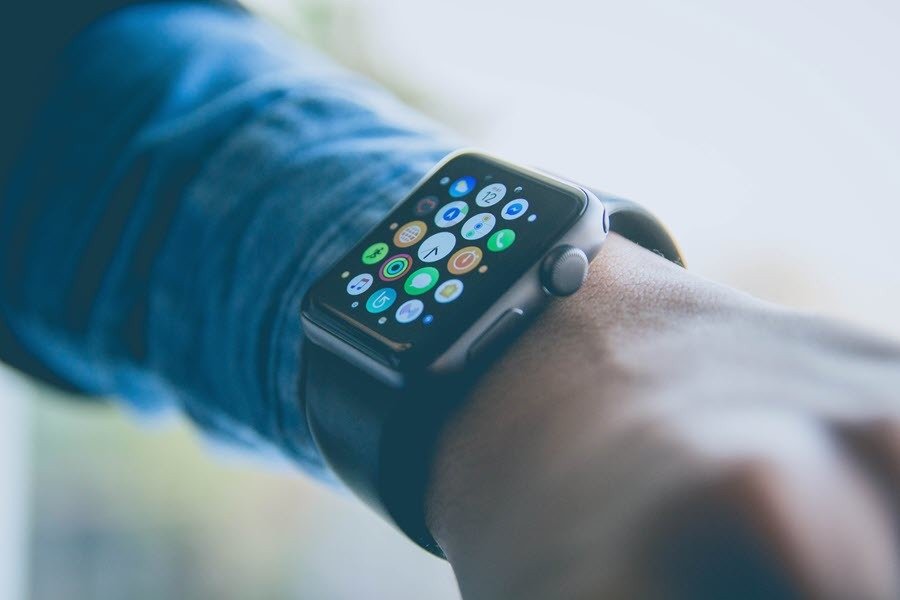
Contanto que você tenha alguns atalhos à mão no seu iPhone, você pode adicionar atalhos prontamente ao seu Apple Watch. Claro, você deve ter em mente que esses atalhos devem ser executáveis no seu relógio.
Para os não iniciados, o iOS Shortcuts é um aplicativo independente que permite criar instruções condicionais. Aqui, você precisa adicionar um gatilho e a ação consequente, e o aplicativo cuidará do resto.
O aplicativo Shortcuts tem alguns atalhos integrados e você pode adicionar seus próprios atalhos à mistura. Eles são divertidos de experimentar. Por exemplo, temos um atalho legal para nos mostrar os detalhes da foto quando tocamos em uma foto na galeria do nosso telefone. Emocionante, certo?
Então, vamos ver como fazer isso.
Como adicionar atalhos ao Apple Watch
Conforme observado anteriormente, você precisará ter alguns atalhos já no seu iPhone.
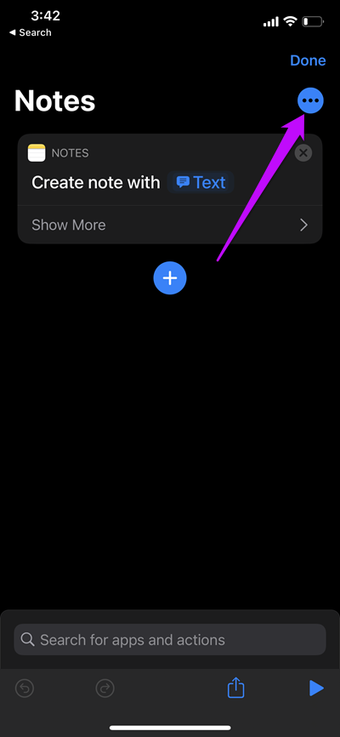
Passo 1: Abra um atalho no seu iPhone e toque no menu de três pontos na parte superior.


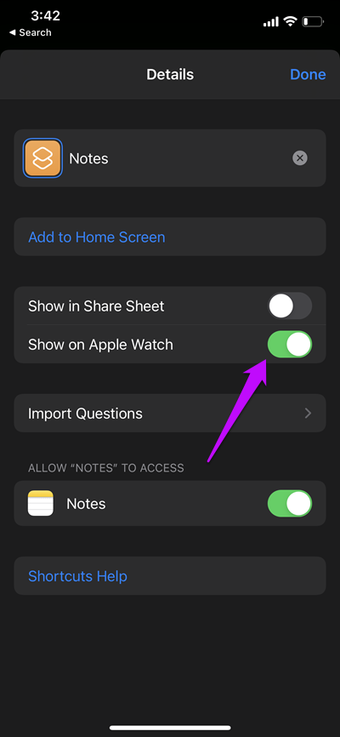
Alterne o botão 'Mostrar no Apple Watch'. Isso garante que o referido atalho apareça no seu relógio.
Passo 2: Agora, em seu relógio, toque longamente no mostrador do relógio e toque em Editar para colocá-lo no modo de edição.

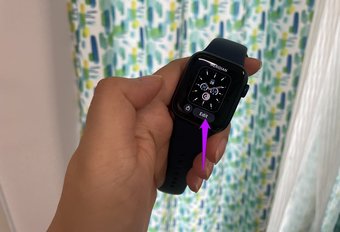
Deslize para a direita até ver todas as complicações destacadas.
Passo 4: Toque em uma das complicações e selecione Atalhos no menu.

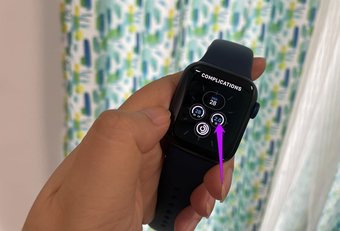
Neste ponto, o relógio mostrará todos os atalhos disponíveis. Selecione um dos atalhos e pronto. O referido atalho será adicionado como uma complicação ao seu Apple Watch.

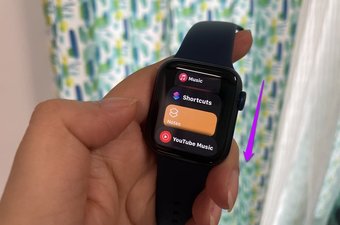
Agora, tudo o que você precisa fazer é tocar no atalho para executá-lo. Dito isso, você não precisa executar todos os atalhos manualmente.

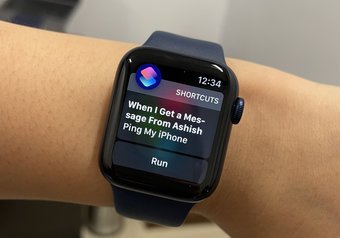
Porém, adicionar todos os atalhos como complicações dedicadas pode não ser viável, pois você pode não ter espaço suficiente para outras complicações importantes, como análises de anéis ou batimento cardíaco.
Felizmente, há uma maneira de ativar atalhos com a mesma facilidade.
Ativando os atalhos do iOS usando o botão lateral
O bom desse gatilho é que você pode ver todos os atalhos de uma vez. Isso dá a você a flexibilidade de escolher aquele de acordo com suas necessidades.
Mas, neste ponto, você terá que garantir que os atalhos, que você não planeja usar em seu relógio, sejam desativados. Isso o salvará de rolagem desnecessária.
Passo 1: Para acessar os atalhos adicionados, toque no botão lateral do seu relógio e gire a coroa até ver as opções de atalhos.
Agora, toque em um dos atalhos para iniciá-lo. É isso.

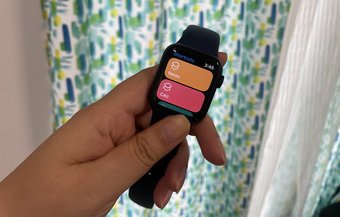
Adicionar uma automação ao Apple Watch
Ao contrário dos atalhos, adicionar regras de automação pessoal é fácil. Por enquanto, Shortcuts tem algumas rotinas de automação para o Apple Watch. Além de divertidos de experimentar, configurá-los é simples e fácil.
Passo 1: Vá até a guia Automação em seu telefone e selecione um gatilho.

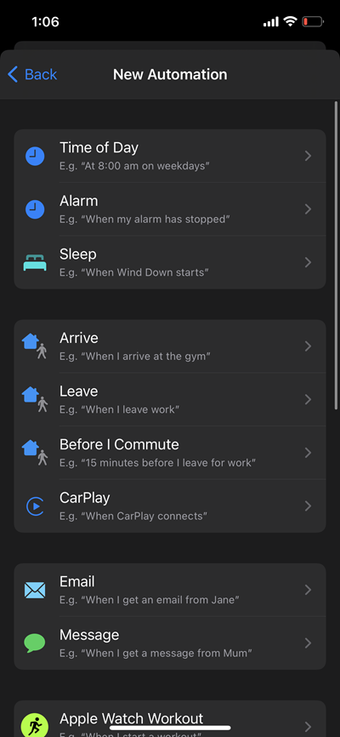

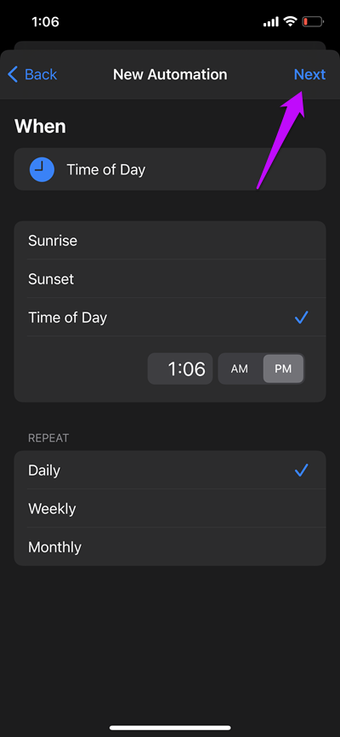
Depois de inserir os detalhes de data e hora, clique no botão Avançar.
Passo 2: Toque em Adicionar ação e pesquise Assistir. Você verá toda a automação disponível. Agora, selecione uma das ações e clique em Avançar.

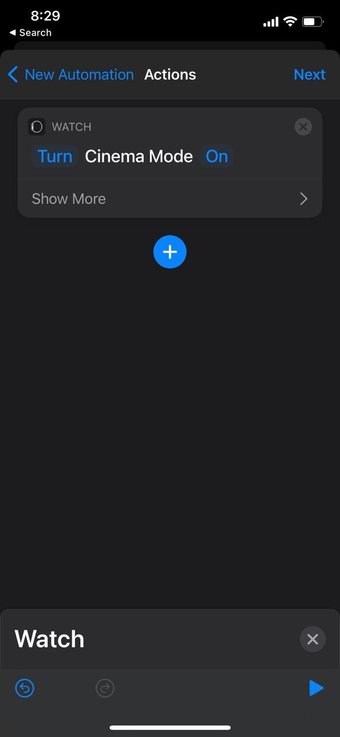

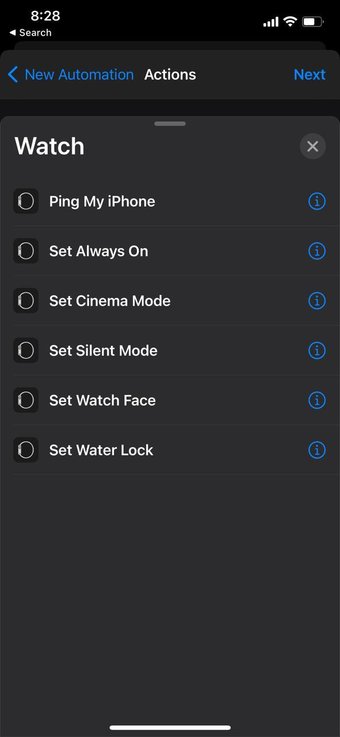
Neste ponto, você pode optar por desativar o botão de alternância 'Perguntar antes de executar'. Aperte o botão Concluído para salvar as configurações. Agora, tudo que você precisa fazer é testar a automação.
Testamos algumas automações, como o Apple Watch que faz o ping do iPhone quando recebe uma mensagem ou muda para um mostrador de relógio específico em um momento específico. E todos eles funcionaram perfeitamente.
O Shortcut's Automation também possui um gatilho de treino Apple Watch dedicado. Com ele, você pode reproduzir uma música / podcast ou enviar mensagens para qualquer pessoa em sua lista de contatos quando detectar um treino.

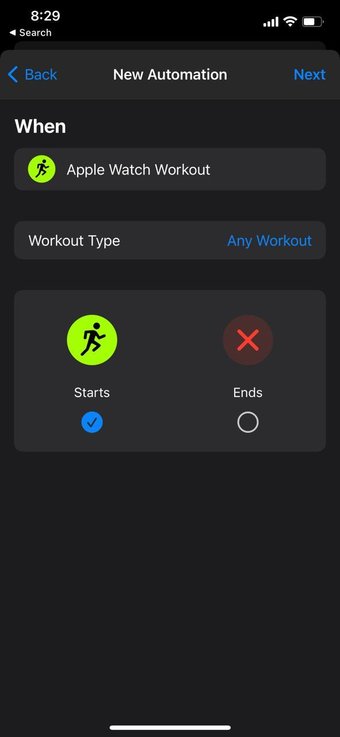
Infelizmente, não conseguimos fazer com que ele tocasse uma música da Apple Music quando o configuramos para disparar quando começamos nossos treinos.
Pegue a rota mais inteligente
Automações e rotinas são os novos sabores do dia. E se você tiver os recursos, você deve tirar o máximo proveito deles, seja o smartwatch em seu pulso ou a luz inteligente em sua varanda.
Dito isso, Shortcuts é a solução de um toque para todas as coisas que você faz no seu relógio com frequência.
O artigo acima pode conter links afiliados que ajudam a apoiar a Guiding Tech. No entanto, isso não afeta nossa integridade editorial. O conteúdo permanece imparcial e autêntico.
Fonte Adicione ao Google Notícias


