
O menu de contexto é aberto quando você clica com o botão direito do mouse. Funciona em qualquer lugar, como desktop, navegador e aplicativos. Alguns teclados vêm com uma tecla dedicada para abrir o menu de contexto. Para todos os outros, você pode adicionar um atalho de teclado do menu de contexto em seu computador Windows 10 agora.

Vamos usar uma ferramenta de remapeamento de botões do teclado que é gratuita e de código aberto. Estou falando sobre PowerToys. Foi desenvolvido internamente pela Microsoft e traz muitos recursos interessantes. Um deles é a capacidade de atribuir uma função personalizada a qualquer tecla, remapeando-a.
Vamos começar.
O que são PowerToys
PowerToys fez uma estreia com o Windows 95 e sempre gostou de ser um desses atores de fundo. Um conjunto de ferramentas utilitárias gratuitas que permitiam aos usuários avançados mais controle sobre recursos menos conhecidos do Windows e como eles funcionavam. A Microsoft continuou a ajustar os PowerToys, adicionando e removendo recursos até o XP. Todos nós sabemos o desastre que o Vista foi, e os PowerToys também não receberam suporte para isso.

As coisas mudaram com o lançamento do Windows 10, onde a Microsoft finalmente acertou muitas coisas. Uma das decisões foi tornar o PowerToys de código aberto, permitindo que desenvolvedores independentes trabalhassem nele. O código está disponível no repositório GitHub (link abaixo) e vem com algumas ferramentas novas e antigas. Um deles é a capacidade de remapear as chaves facilmente. Alguns outros recursos notáveis são:
- Seletor de cores: clique em qualquer lugar em uma imagem / aplicativo para encontrar o código hexadecimal da cor
- FancyZones: divida a área de trabalho em zonas para redimensionar e organizar as janelas abertas
- Image Resizer: redimensione imagens rapidamente a partir do atalho do menu de contexto
- Gerenciador de teclado: Remapeie as teclas do teclado para novos atalhos
- PowerRename: renomear arquivos em massa usando pesquisa e substituição
- PowerToys Run: um atalho da barra de pesquisa avançada que funciona em qualquer lugar
- Guia de atalhos de teclas do Windows: Visualize todos os atalhos de teclado do Windows em um relance
Você pode ver como essas ferramentas são poderosas e elas continuam adicionando novas. Quando foi lançado pela primeira vez, havia apenas 2 ou 3 recursos disponíveis - um item essencial para todos os usuários do Windows.
Como Remapear Chaves para Adicionar Botão do Menu de Contexto
Você pode baixar o aplicativo PowerToys no link acima, se ainda não tiver feito isso.
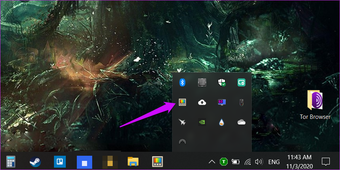
Passo 1: Inicie o aplicativo no menu Iniciar ou na área de notificação.

Passo 2: Selecione a opção Gerenciador de teclado na barra lateral esquerda e ative o botão Ativar gerenciador de teclado. Clique em Remapear uma chave para iniciar o processo.

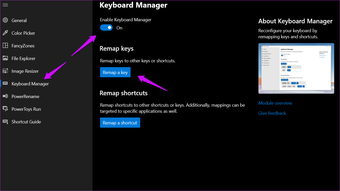
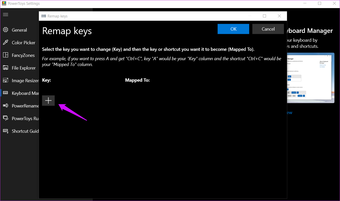
Etapa 3: Clique no ícone de mais para adicionar uma nova chave. Você pode remapear quantas chaves quiser.

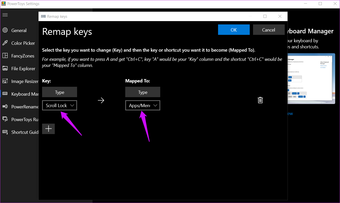
Passo 4: No pop-up a seguir, você escolherá a chave que deseja remapear no menu suspenso à esquerda e, à direita, selecionará para onde deseja que ela seja remapeada. Por exemplo, não uso o botão scroll lock. Assim, posso remapear para o menu de contexto, que é a opção Apps / Menu. Você também pode usar combinações de teclado como Alt + A, mas em Remapear uma área de atalho. Útil se você não tiver certeza de qual atalho existente remapear. Basta criar um novo atalho.

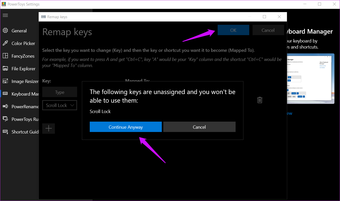
Etapa 5: Clique em OK na parte superior para salvar as configurações e você receberá uma notificação. Clique em Continue Anyway there.

Você concluiu e pode testar a tecla ou combinação de teclas recém-remapeadas para testemunhar se o menu de contexto é iniciado ou não. Isso deve funcionar em qualquer lugar, como desktop, navegador e assim por diante. Assim como funciona uma tecla de menu de contexto físico.
Fato engraçado: A área de notificação à direita da barra de tarefas que abriga o relógio, o ícone de Wi-Fi e outros atalhos do aplicativo não é chamada de bandeja do sistema como os usuários pensam. É apenas uma área de notificação que fica dentro da Barra de Tarefas.
Como Remover Chave Remapeada em PowerToys
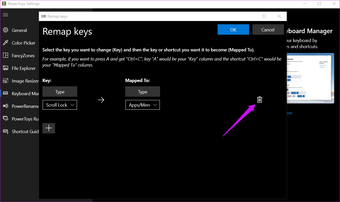
Você seguirá as mesmas etapas acima para chegar à área do Gerenciador de Teclado, que são as etapas 1 e 2. Notou um ícone de exclusão próximo a cada tecla de atalho remapeada? Clique nele e confirme se for solicitado para excluí-lo. O atalho não funcionará mais e você pode criar ou recriar o mesmo atalho sempre que necessário.

Atalho de teclado oculto para menu de contexto
Aqui está um truque bônus que pode ou não funcionar para você, dependendo do layout e modelo de teclado que você possui. No meu caso, funcionava no Edge e no Chrome fora da área de trabalho, mas não dentro do Firefox por algum motivo. Isso significa que também não funciona em todos os aplicativos, mas na maioria dos lugares.
Pressione as teclas Shift + F10 ou Ctrl + Shift + F10 no teclado para abrir o menu de contexto em qualquer lugar em seu computador Windows 10. Funciona na maioria das áreas, mas já tenho um teclado externo com um ícone de menu de contexto dedicado. Tente agora.
O cardápio de hoje
PowerToys é incrivelmente poderoso e vem com muitas ferramentas úteis em seu cinto. A lista só cresce à medida que os desenvolvedores continuam adicionando mais utilidade ao aplicativo. A ferramenta de remapeamento do teclado é apenas uma delas, e imagine o que você pode fazer com ela sozinha.
E existe a opção Remapear atalhos que nem exploramos, mas que permitirá que você ajuste ainda mais os atalhos de teclado de sua preferência. Eu sugiro que você experimente um pouco para ver como funciona. Você sempre pode excluí-los se não gostar de como funciona.
Próximo: Você sabia que também pode remapear os botões de hardware do Android ao seu gosto? Clique no link abaixo para saber como você pode alterar as funções de volume e botão liga / desliga agora.
O artigo acima pode conter links afiliados que ajudam a apoiar a Guiding Tech. No entanto, isso não afeta nossa integridade editorial. O conteúdo permanece imparcial e autêntico.
Fonte Adicione ao Google Notícias


