
DocuSign eSignatures é um software de assinatura eletrônica que permite que milhões de usuários assinem e enviem documentos de forma conveniente. Esta solução é fácil de navegar e gratuita se você usá-la apenas para assinar a documentação. Em vez de depender de papel e caneta e, em seguida, digitalizar o documento para enviar eletronicamente, assinar e enviar um contrato leva apenas alguns cliques simples.
Este artigo discutirá a adição de assinaturas, segundas assinaturas e campos de assinatura por meio de sua conta DocuSign. Ele também abordará como adicionar uma assinatura após o envio. Continue lendo para aprender mais.
Adicionando uma assinatura no DocuSign
Adicionar uma assinatura a um documento por meio do DocuSign não envolve impressão ou digitalização. O processo é relativamente simples e funciona bem em dispositivos móveis e computadores.
Aqui está o que você precisa fazer para adicionar uma assinatura em seu PC:
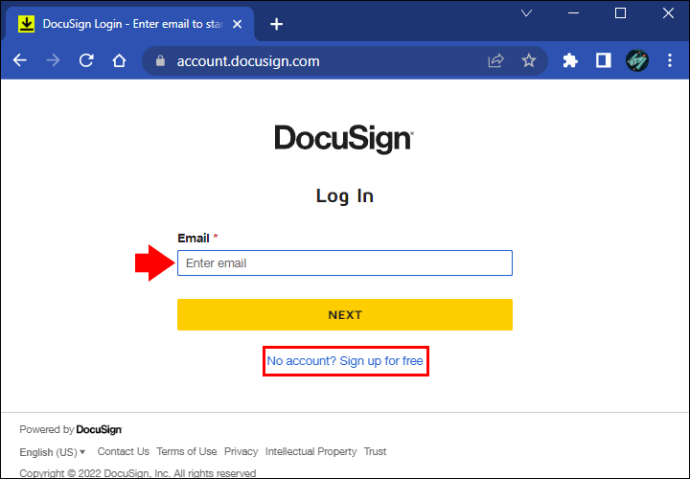
- Faça login no seu DocuSign conta você pode assiná-lo gratuitamente.
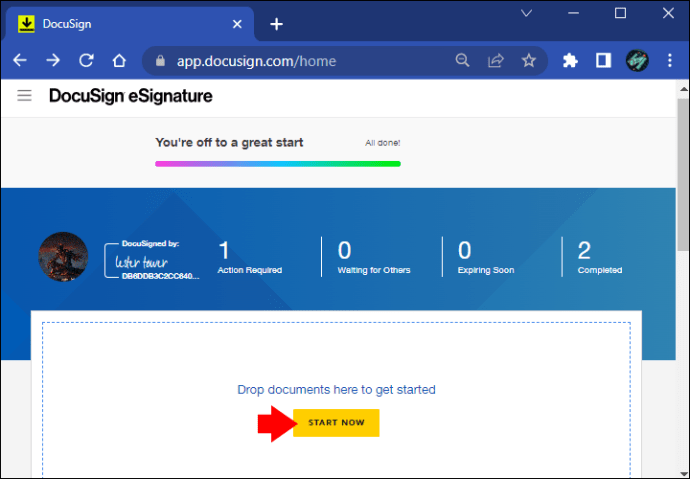
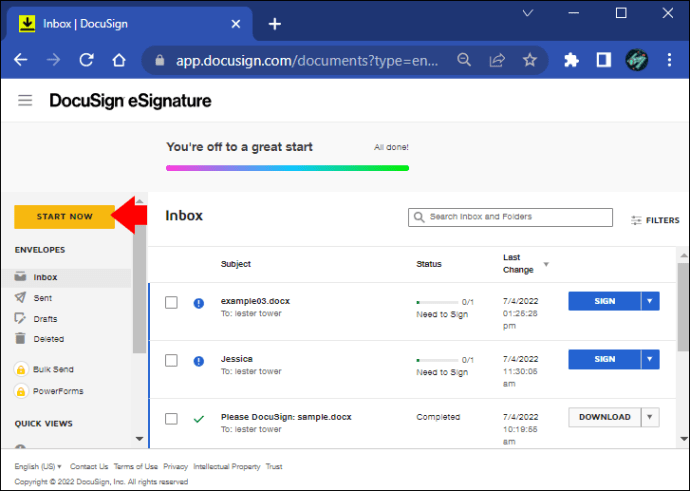
- Selecione “Iniciar agora” para criar um novo documento.
- Toque em “Upload” e encontre o arquivo que deseja assinar em seu armazenamento local.
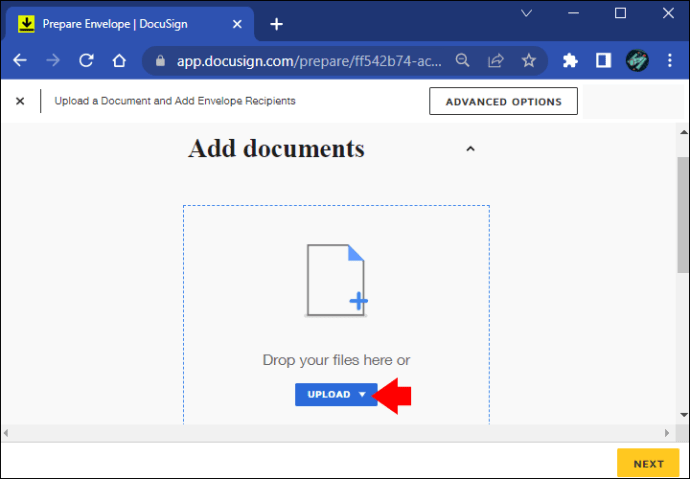
- Pressione o arquivo para selecioná-lo e clique em "Abrir" para carregá-lo.
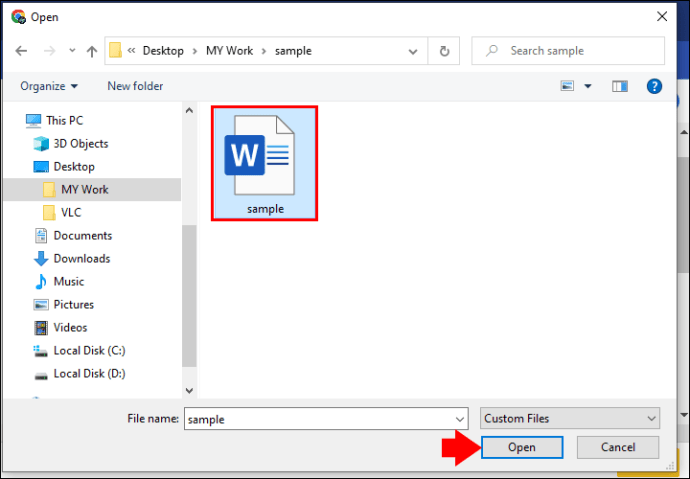
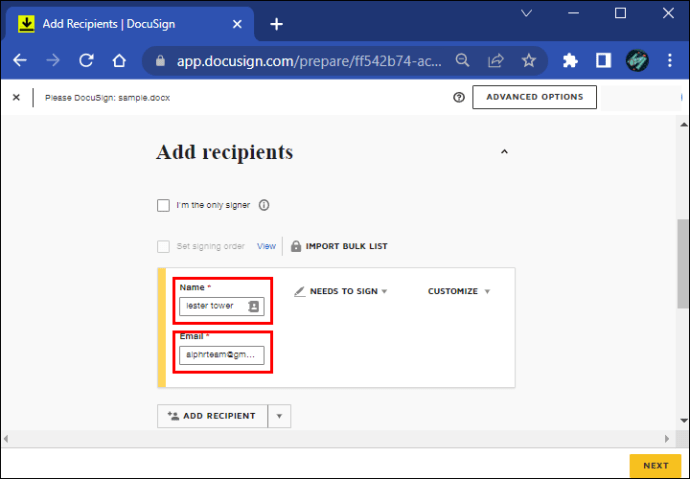
- Selecione “Adicionar destinatários” e preencha o nome e email.
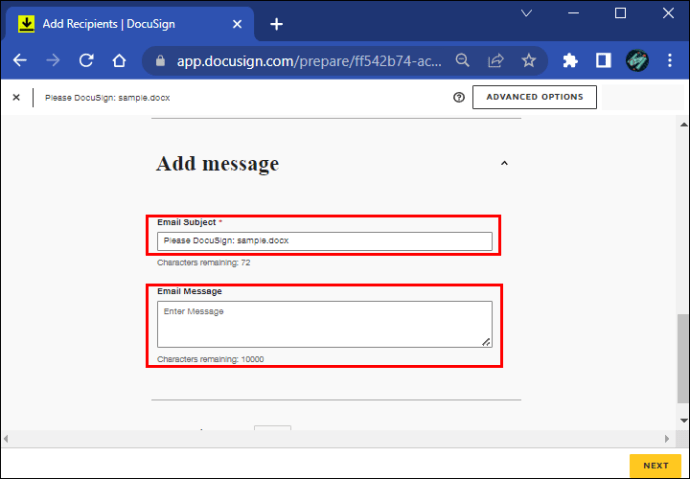
- Forneça a mensagem na opção "Adicionar mensagem"
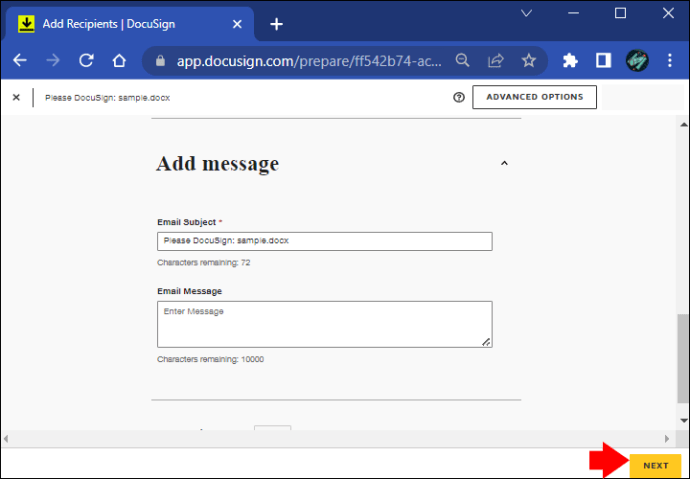
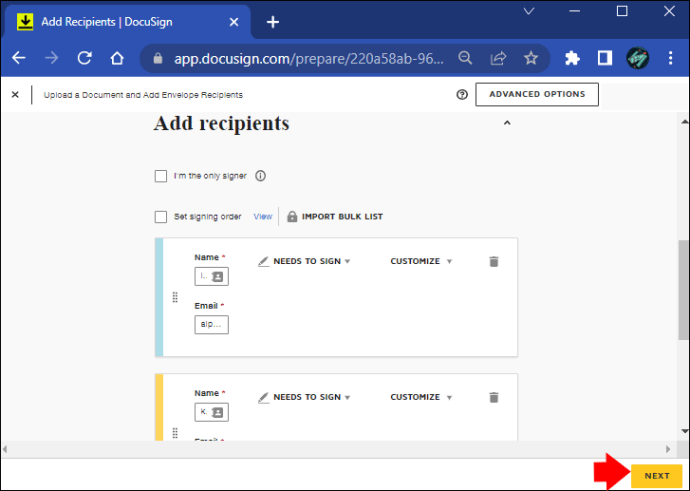
- Clique em “Avançar” no canto inferior direito.
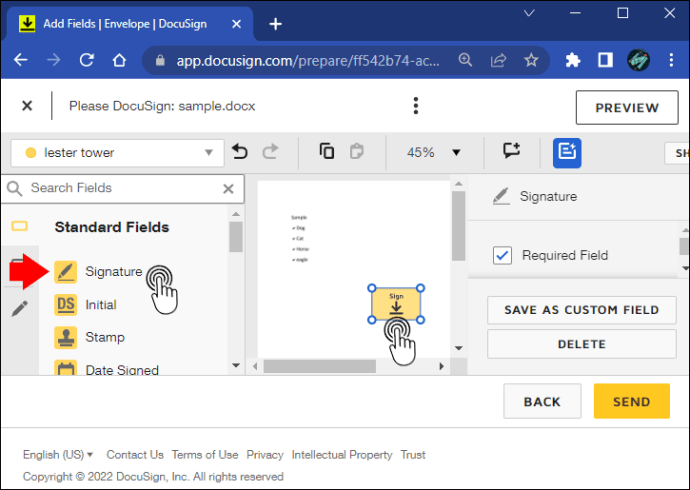
- Navegue até a seção “Campos” no canto esquerdo da interface e arraste e solte a tag “Assinatura” na parte apropriada do seu arquivo.
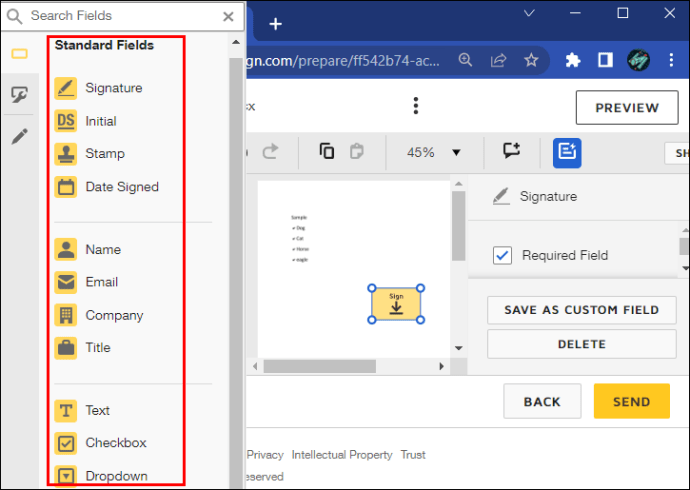
- Inclua informações adicionais adicionando mais tags como "Nome", "Data de Assinatura" e muito mais.
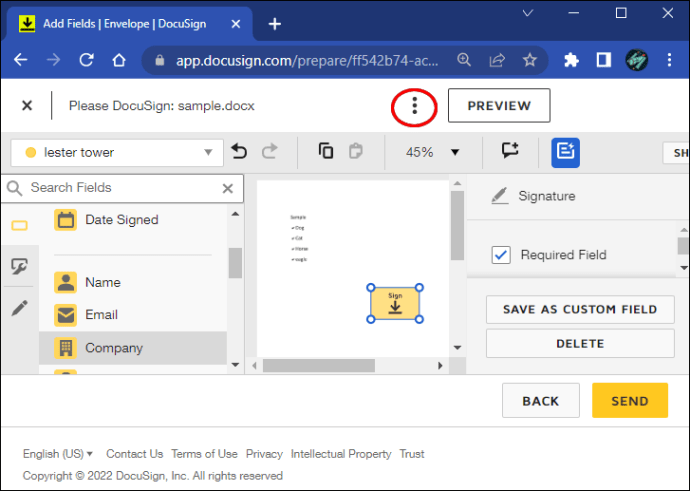
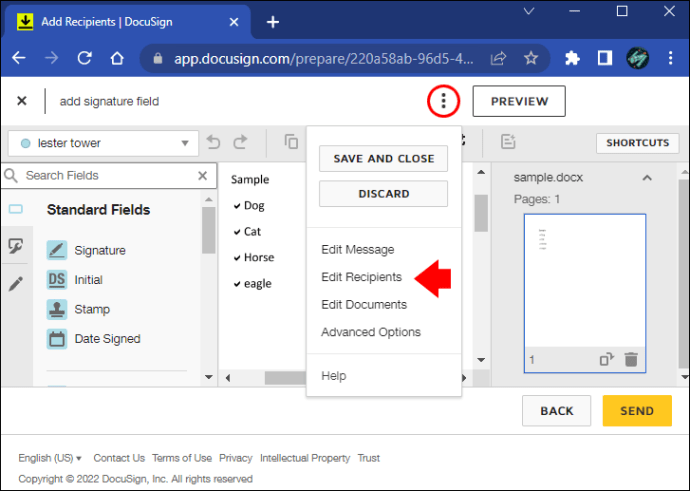
- Clique no “botão de 3 pontos” para abrir a opção de salvar.
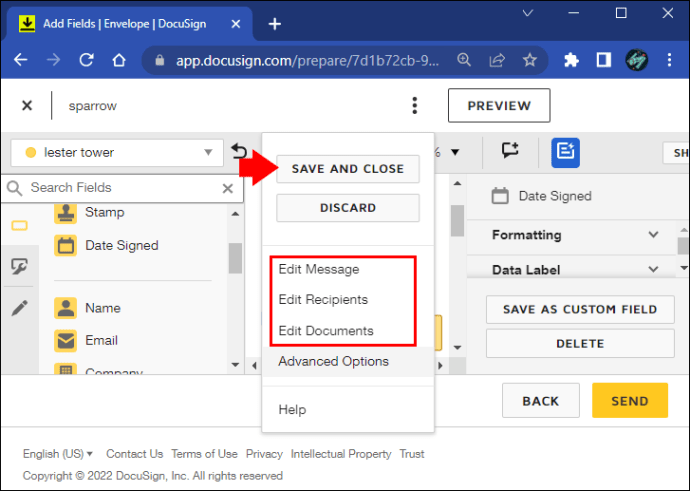
- Editar mensagem, Editar destinatários e Editar documentos e, em seguida, toque em “Enviar e fechar”.
- Caso deseje enviar o arquivo Clique no botão “ENVIAR” abaixo.
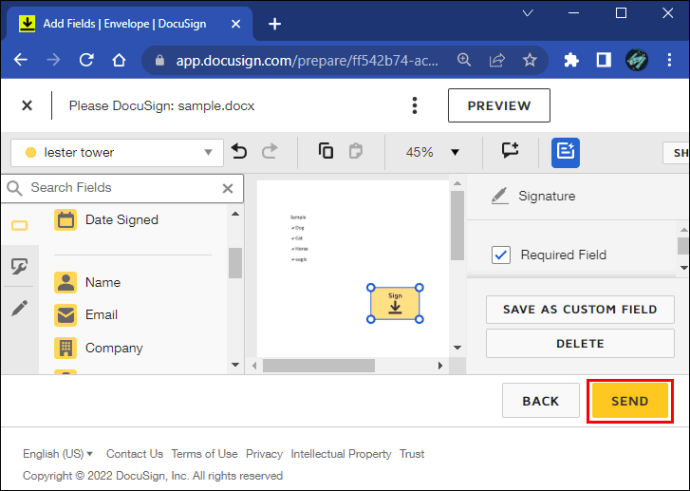
Agora você assinou com sucesso um documento usando o DocuSign.
Você pode usar o aplicativo móvel Android para assinar um arquivo se estiver longe do computador. Veja como fazer isso:
- Inicie o aplicativo e pressione o botão “Blue Plus Sign”.
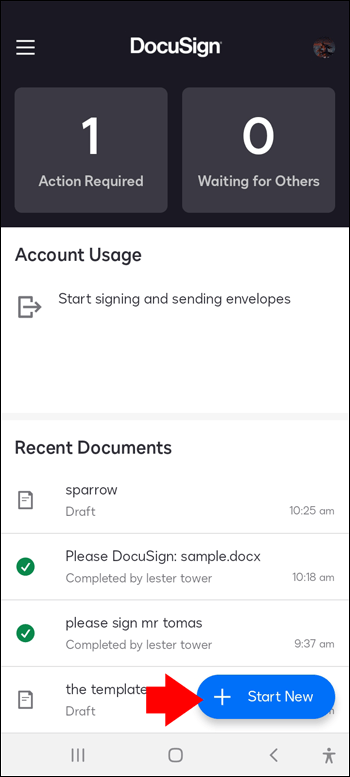
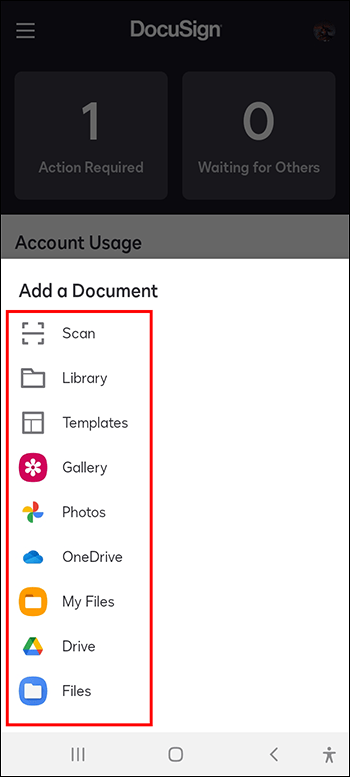
- Encontre o arquivo que deseja assinar em seu armazenamento local ou em um serviço de nuvem.
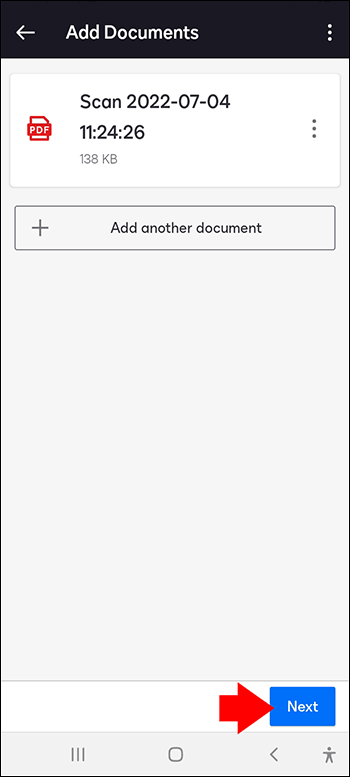
- Selecione o documento e clique em “próximo”.
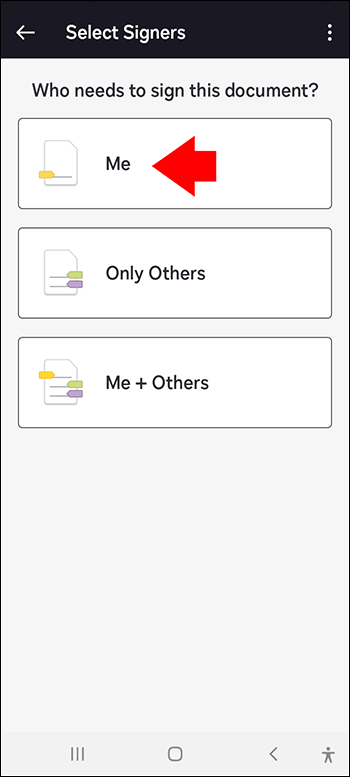
- Toque em “Eu” na opção de selecionar signatários para carregar o arquivo.
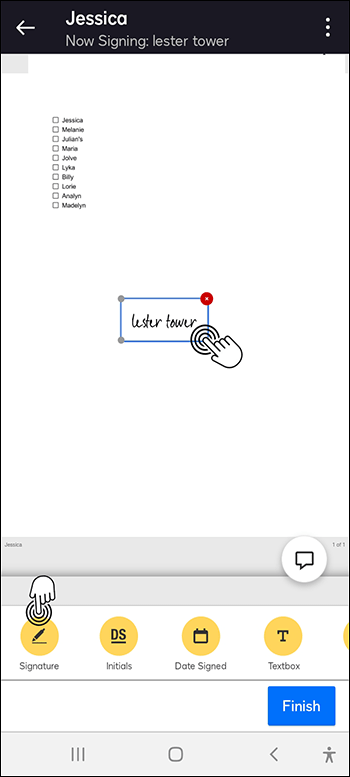
- Escolha a opção “Assinatura” e pressione a área onde deseja colocar sua assinatura.
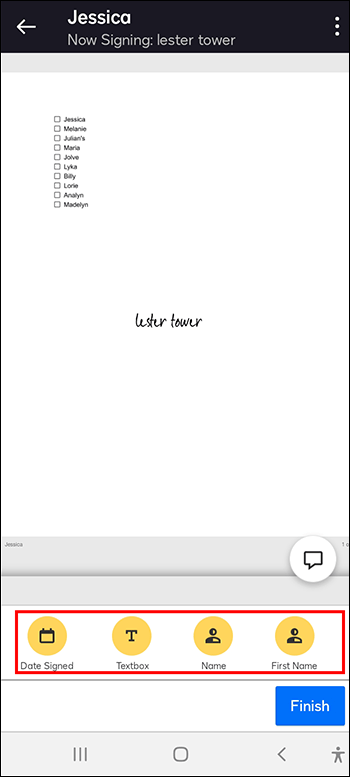
- Você pode modificar ainda mais o documento incluindo informações adicionais como "Data de Assinatura" e "Nome".
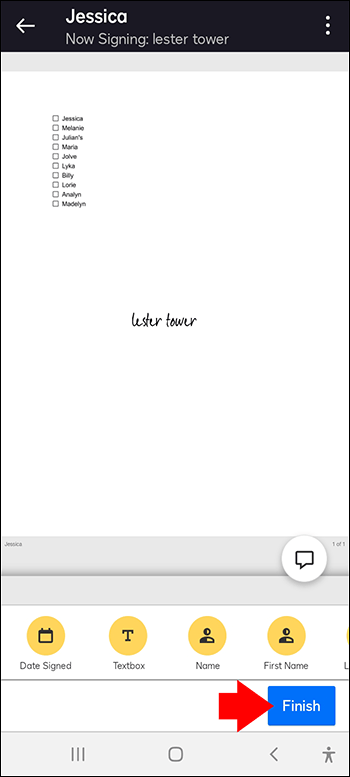
- Quando terminar, toque no “botão Concluir” no canto inferior direito.
Os usuários do iOS também podem usar o aplicativo para assinar documentos rapidamente. As etapas a seguir irão guiá-lo através do processo:
- Abra o aplicativo DocuSign na tela inicial e clique em “Ícone Assinar ou Enviar Plus”.
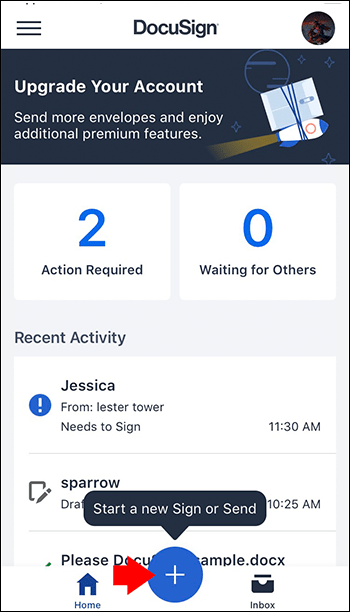
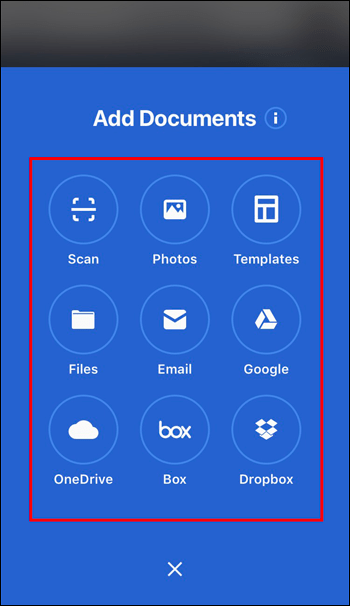
- Examine seu armazenamento local em busca do arquivo que deseja assinar ou localize-o em um serviço de nuvem.
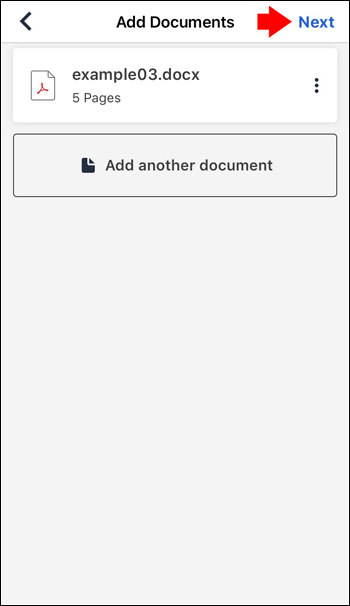
- Toque no arquivo e pressione “próximo” no canto superior direito.
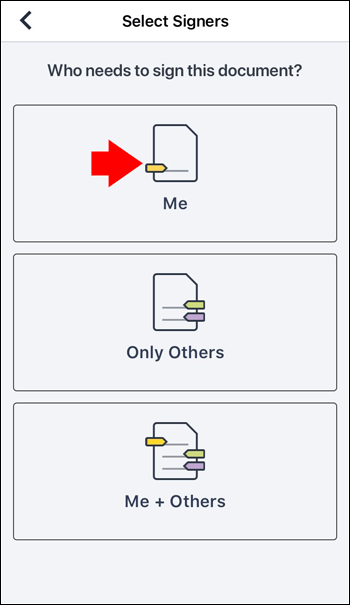
- Selecione “Eu” na opção Selecionar Signatários.
- Escolha “Assinatura” na parte inferior da nova janela e selecione a área onde sua assinatura aparecerá.
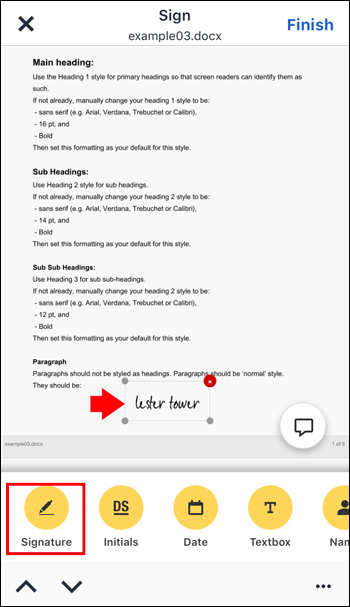
- Você pode adicionar outras informações como “Nome” e “Data” Assinado” para modificar ainda mais o arquivo.
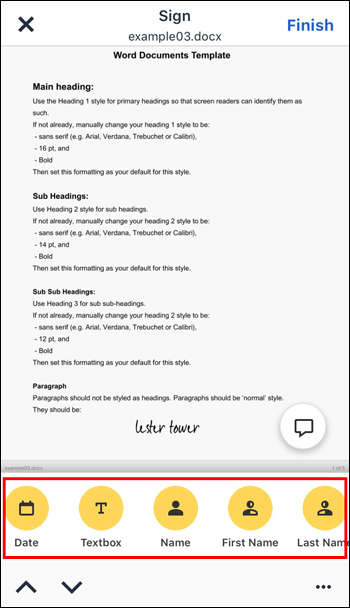
- Toque em “Concluir” quando terminar.
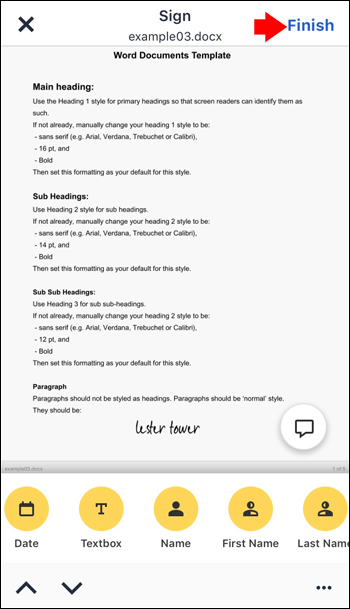
A DocuSign armazenará o arquivo assinado em sua conta.
DocuSign Como adicionar um campo de assinatura
Quando você quiser enviar o documento para outras pessoas, um campo de assinatura indicará onde elas devem colocar suas assinaturas. A DocuSign os usa como lembretes de documentos interativos.
Depois de adicionar destinatários, arquivos e mensagens ao seu envelope, siga as instruções abaixo para incluir um campo de assinatura:
- Faça login no seu DocuSign conta e abra um novo envelope.
- Adicione destinatários e arquivos para modificar o envelope.
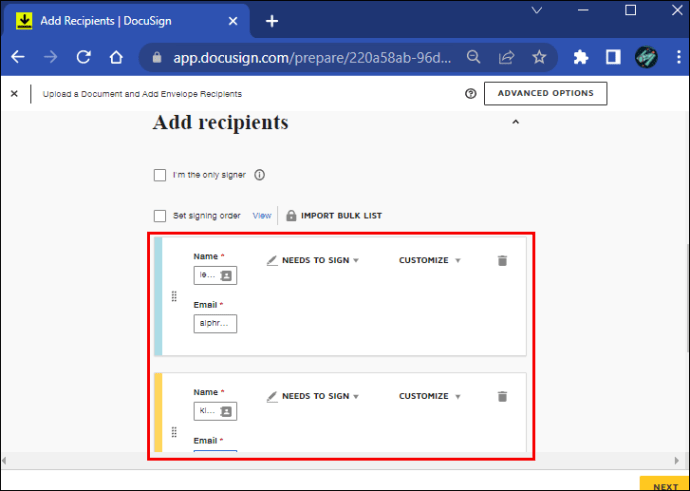
- Quando estiver pronto para seguir em frente, pressione o botão “Avançar”.
- Navegue até a parte superior da página, localize a lista de destinatários e selecione “Editar destinatário” para quem você adicionará um campo.
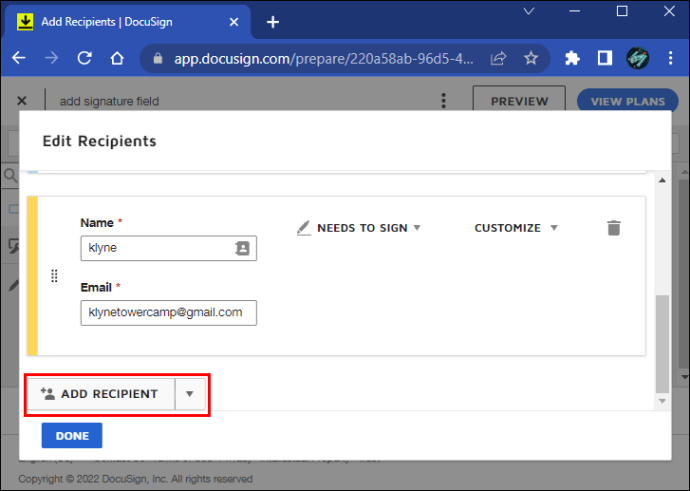
- Percorra as páginas Editar Destinatário e gere mais Destinatários para serem os selecionados.
- Pressione um campo para ajustar suas características. A ação abrirá o painel Propriedades dos Campos.
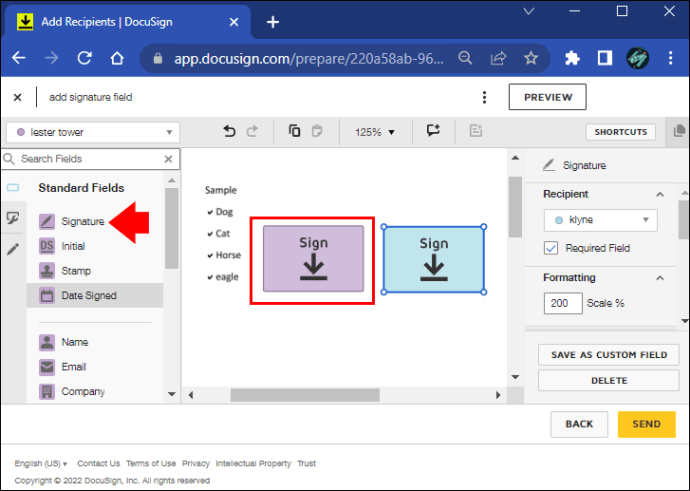
- Personalize as propriedades como desejar e vá para a paleta “Campos” na parte esquerda da tela.
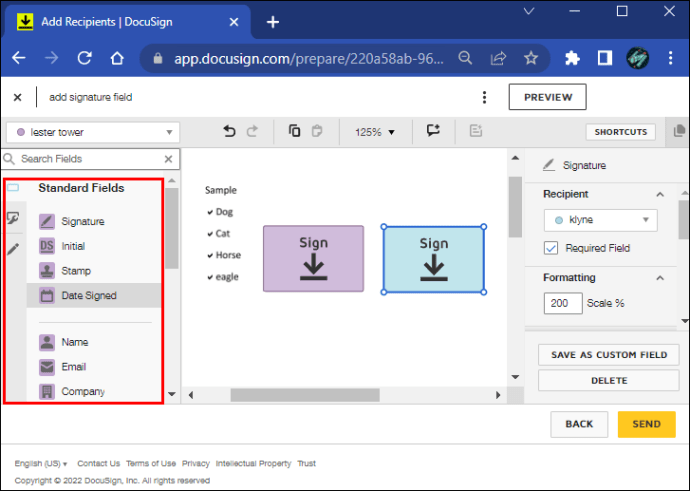
- Pressione e segure um dos tipos de campo e arraste-o para a página ativa do arquivo.
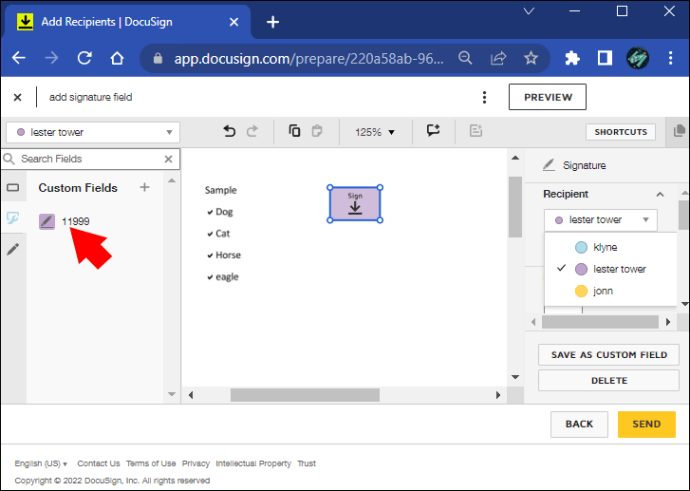
- Escolha qual página você vai marcar usando os campos do guia da página na parte direita da tela.
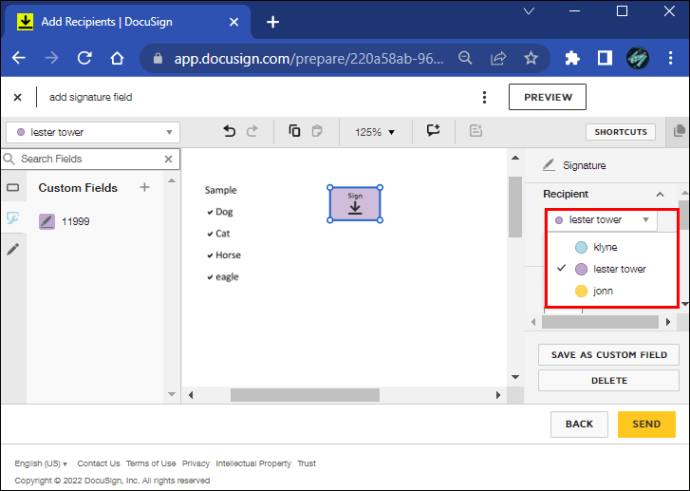
A página selecionada ficará ativa e aparecerá no painel central.
Se você deseja coletar assinaturas de vários destinatários, repita o processo para cada um. O campo mostrará a eles onde inserir sua assinatura quando receberem o envelope.
DocuSign Como adicionar uma segunda assinatura
A DocuSign permite que os usuários criem várias assinaturas, perfeitas para quem deseja incluir a inicial do nome do meio ou ter um nome hifenizado. Você pode fazer uma assinatura gráfica ou desenhada ou digitalizar sua caligrafia.
Siga estas etapas para criar uma nova assinatura gráfica:
- Entre no seu perfil e toque na “3 linha horizontal no canto superior direito” e selecione o ícone do seu perfil.
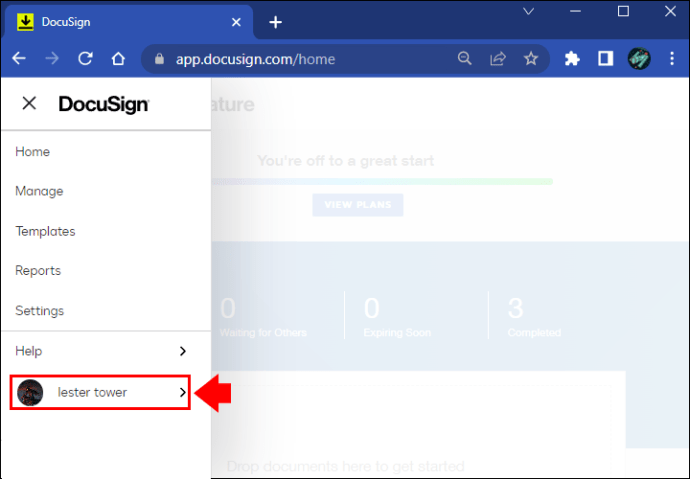
- Clique em “Gerenciar perfil” para visualizar sua página de perfil.
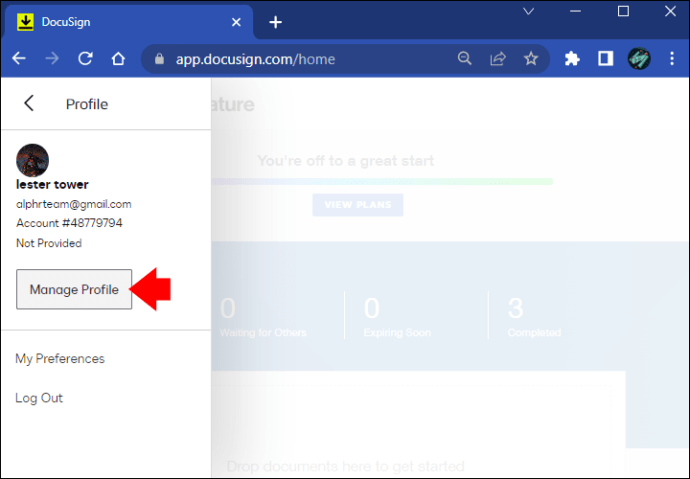
- Escolha “Assinaturas” na barra de ferramentas superior e o software exibirá sua assinatura atual.
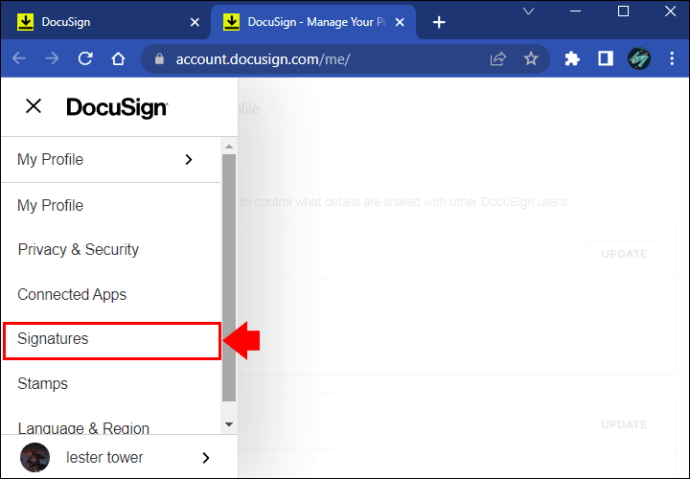
- Selecione a opção “Adicionar assinatura” no canto superior direito da página.
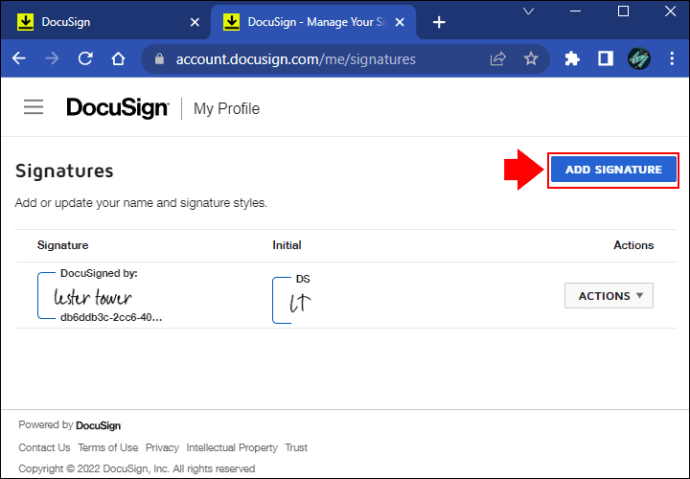
- Digite seu nome na área “Nome Completo” e digite suas iniciais no campo “Iniciais”.
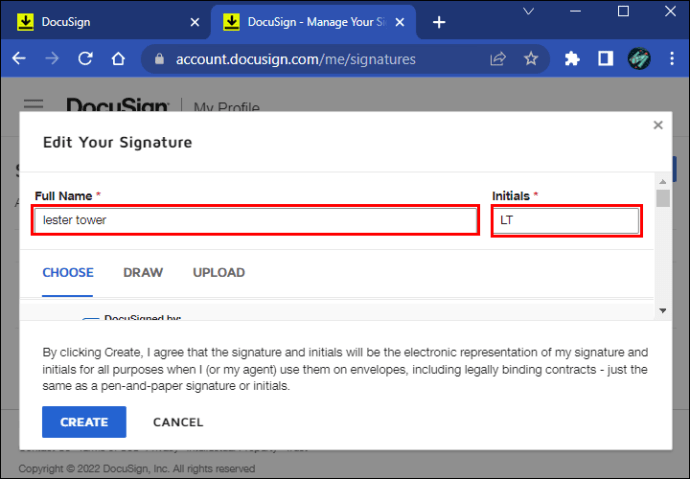
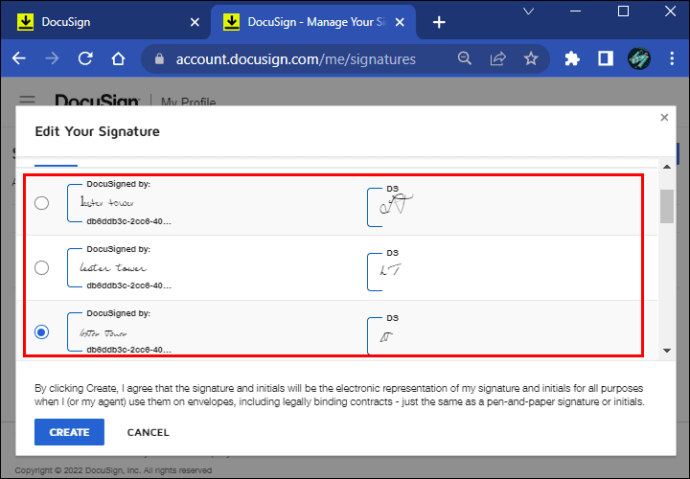
- Selecione a opção que você mais gosta nas assinaturas gráficas disponíveis.
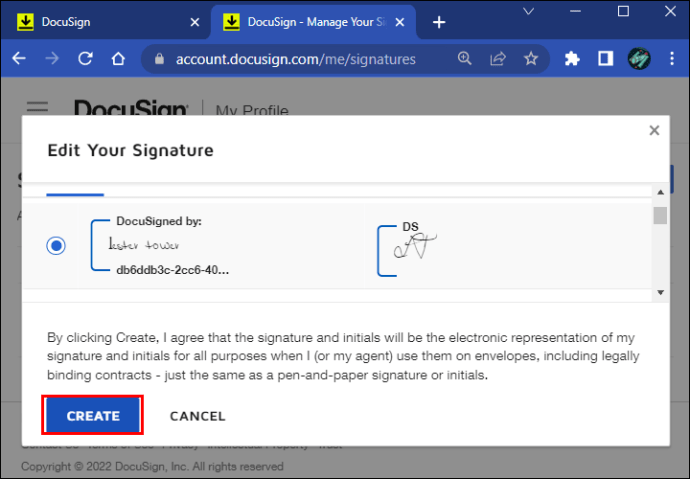
- Toque em "Criar".
Veja como você pode adicionar uma assinatura desenhada ao seu perfil:
- Logar em DocuSign e toque na “3 linha horizontal no canto superior direito” e selecione o ícone do seu perfil.
- Pressione “Gerenciar perfil” para ir para a página de perfil.
- Escolha a opção “Assinaturas” na barra de ferramentas e você verá sua assinatura atual.
- Toque em “Adicionar assinatura” no canto superior direito da área de trabalho.
- Digite seu nome e iniciais nas áreas apropriadas.
- Pressione “Desenhar” e escolha a opção que mais lhe agrada.
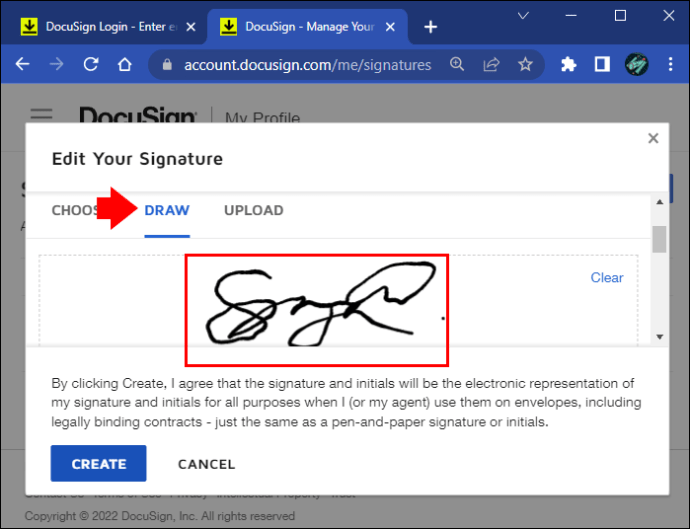
- Clique em "Criar".
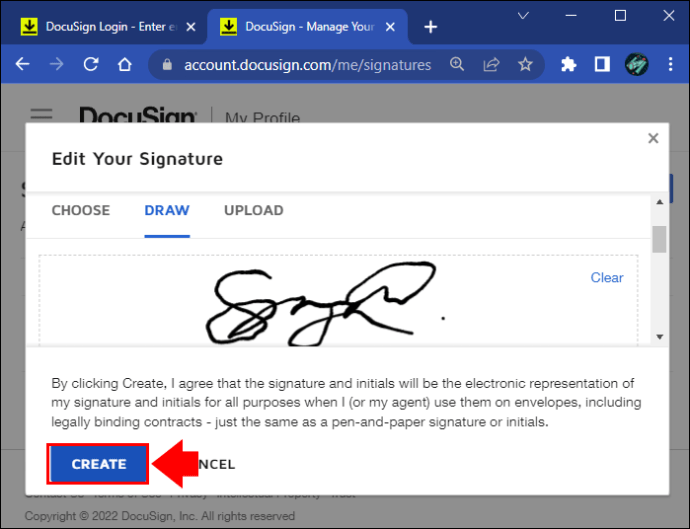
Você pode personalizar sua assinatura virtual carregando sua caligrafia. Para fazer isso:
- Entre para DocuSign e toque na “3 linha horizontal no canto superior direito” e selecione o ícone do seu perfil.
- Toque em “Gerenciar perfil” e selecione a opção “Assinaturas” na barra de ferramentas da página de perfil.
- Vá para a parte superior da página e pressione “Adicionar assinatura”.
- Digite seu nome e iniciais nos campos indicados.
- Carregue sua assinatura manuscrita e iniciais.
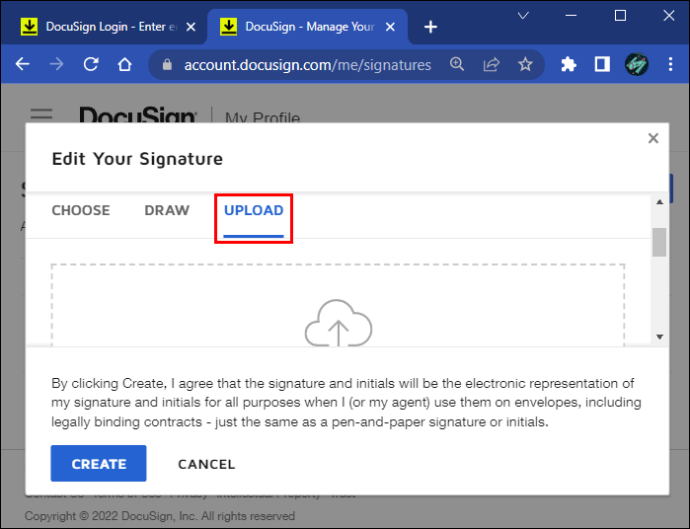
- Clique no botão “Criar”.
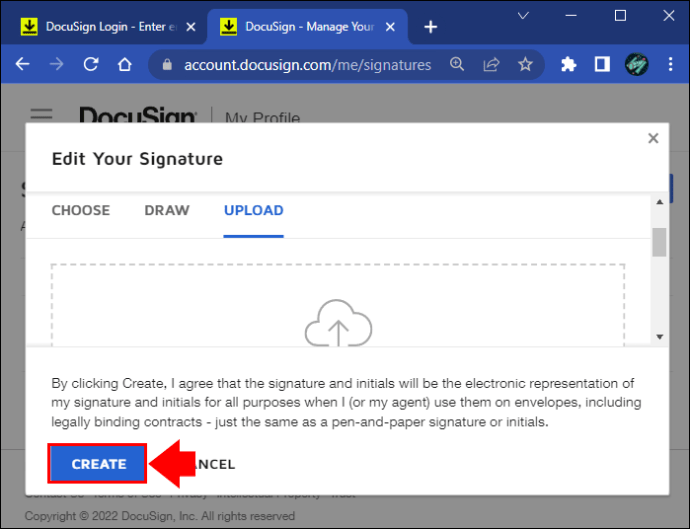
Observe que você só pode carregar seu manuscrito como um arquivo JPEG, PNG, GIF ou BMP. O tamanho máximo da foto é 200 KB.
DocuSign Adicionar assinatura após o envio
A DocuSign visualiza todos os documentos enviados como concluídos e não oferece aos usuários nenhuma maneira de alterá-los. Se você deseja adicionar uma assinatura a um envelope preenchido, é melhor encaminhar uma cópia do arquivo. Você pode adicionar novos campos e assinaturas à cópia, mas não pode remover nenhuma informação existente.
Você só pode concluir esta tarefa se o administrador do DocuSign tiver ativado o recurso de encaminhamento em sua conta.
Veja como encaminhar um envelope enviado:
- Vá para a página "Gerenciar" e toque em "Visualização rápida concluída".
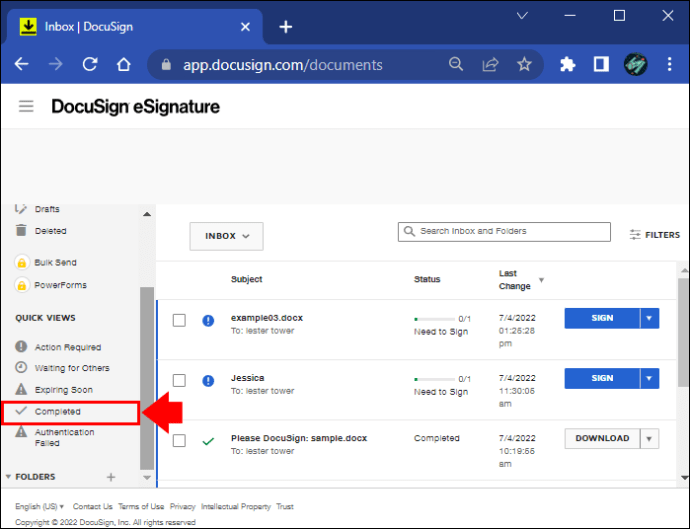
- Examine a lista até encontrar o envelope que deseja encaminhar.
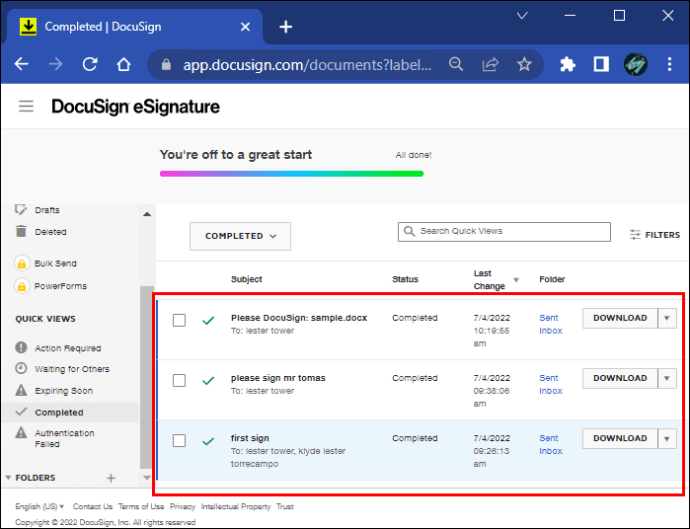
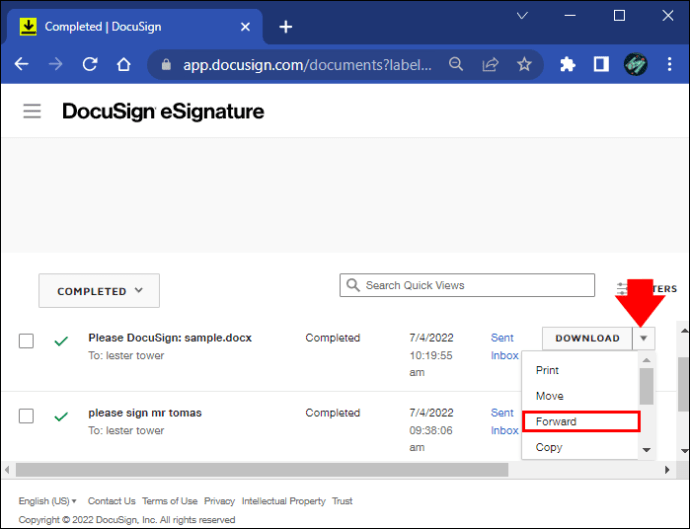
- Toque no menu de ação para o arquivo apropriado e pressione "Avançar". Os documentos preenchidos na cópia conterão o prefixo “FWD”.
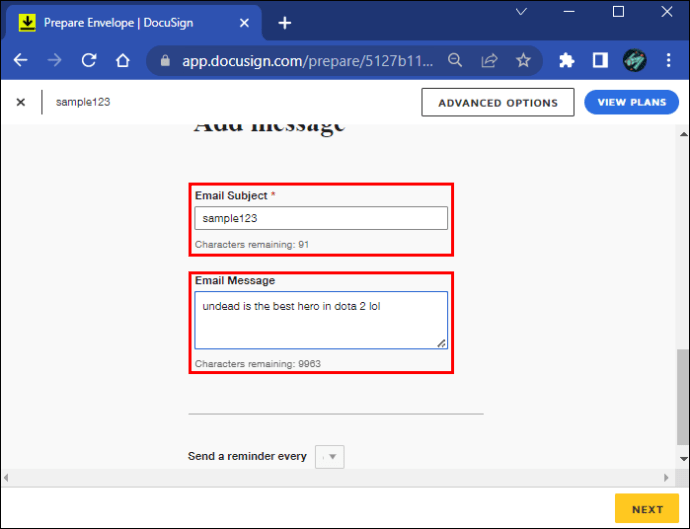
- Adicione mensagens e destinatários à cópia.
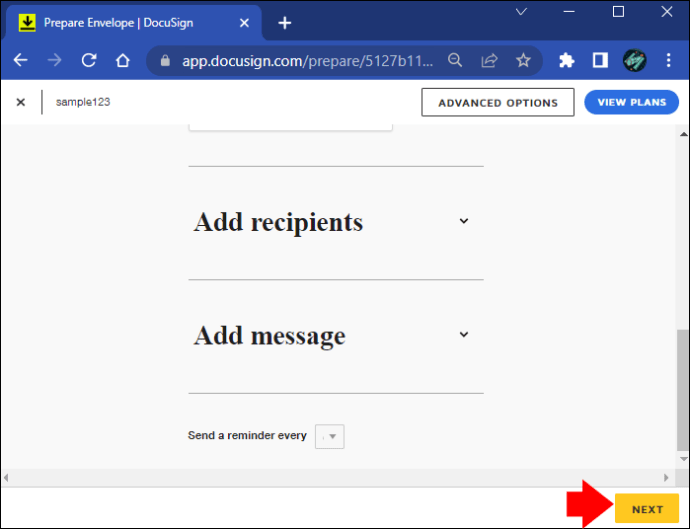
- Quando estiver satisfeito com as alterações, clique em “Avançar”.
- Gere novos campos para os destinatários do envelope.
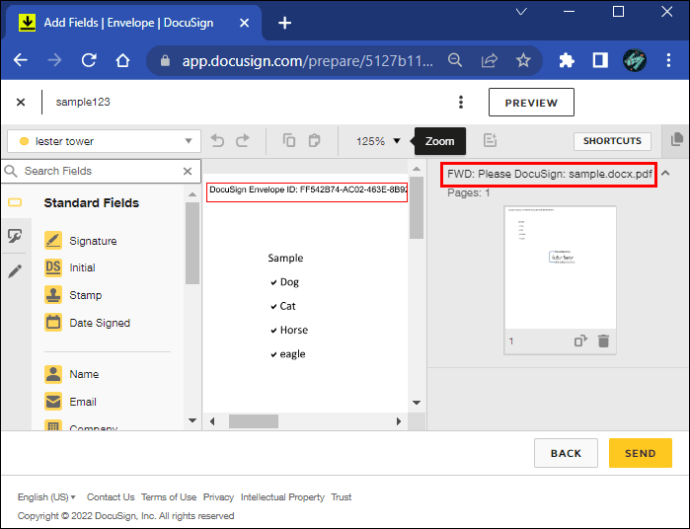
- Clique em “Enviar” para compartilhar o envelope corrigido com os destinatários.
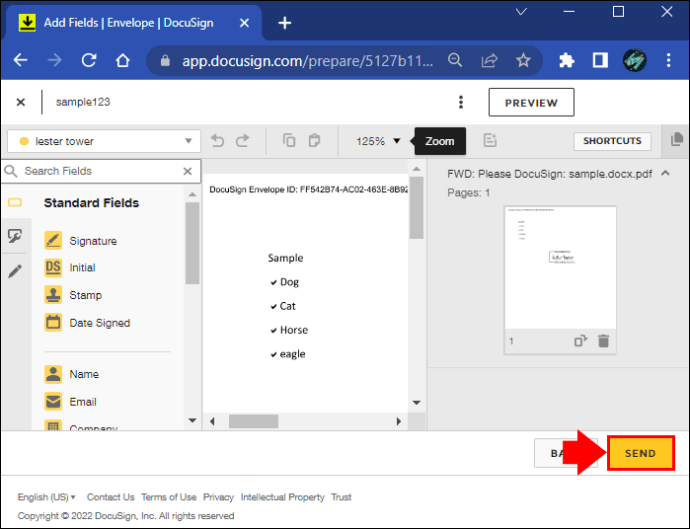
Aqueles que receberem a cópia verão as informações originais e os detalhes adicionados. Eles podem adicionar sua assinatura aos campos atribuídos. Você também pode assinar o envelope encaminhado se tiver incluído seu e-mail na lista de destinatários.
Perguntas frequentes adicionais
Os documentos assinados por meio do DocuSign são legais?
Todos os documentos assinados com o software DocuSign são legais e as estipulações descritas nos arquivos se aplicam a todas as partes envolvidas. Além disso, os métodos de assinatura desenvolvidos pela DocuSign atendem aos requisitos estabelecidos pela maioria das entidades governamentais em todo o mundo.
Certifique-se de que seus documentos sejam assinados, selados e entregues
Graças ao DocuSign, as empresas e seus funcionários podem simplificar as práticas de trabalho e assinar documentos com mais rapidez. O software permite que você adicione uma assinatura usando seu dispositivo móvel ou PC, mas também permite que você crie diferentes versões de sua assinatura. Além disso, você pode criar novos campos para coletar assinaturas dos destinatários do documento e ajustar um envelope enviado usando o recurso de encaminhamento.
Você já usou o DocuSign antes? Que tipo de assinatura você prefere, gráfica, desenhada ou manuscrita? Deixe-nos saber na seção de comentários abaixo.
ViaAdicione ao Google Notícias


