
Dispositivos Apple como iPhone, iPad e Mac vêm pré-instalados com o aplicativo Mail. Você pode acessar facilmente seus e-mails fazendo login com sua conta no aplicativo Apple Mail. O aplicativo oferece todos os recursos que você esperaria de um aplicativo nativo. Além disso, você pode gerenciar seus IDs de e-mail pessoais e profissionais em um único aplicativo.

O aplicativo Apple Mail também oferece a opção de adicionar uma assinatura aos seus e-mails. Esta postagem mostrará como adicionar uma assinatura no Apple Mail no iPhone, iPad e Mac.
Adicionar assinatura no Apple Mail no iPhone e iPad
Vamos começar adicionando uma assinatura no iPhone e iPad. Os usuários podem verificar e responder a seus e-mails usando o aplicativo Mail. Quando você precisa responder aos seus e-mails relacionados ao trabalho, pode adicionar convenientemente sua assinatura no aplicativo Mail do seu Iphone ou iPad.
Antes de prosseguirmos, verifique se você está usando o iOS ou iPadOS mais recente. O aplicativo Mail vem pré-instalado com outros aplicativos do sistema. Portanto, com uma versão atualizada do sistema operacional, você poderá usar a versão mais recente e sem erros do aplicativo Mail.
Siga estas etapas para adicionar uma assinatura no aplicativo Mail no iPhone. Essas etapas também se aplicam ao iPad.
Passo 1: Abra o aplicativo Configurações no seu iPhone.
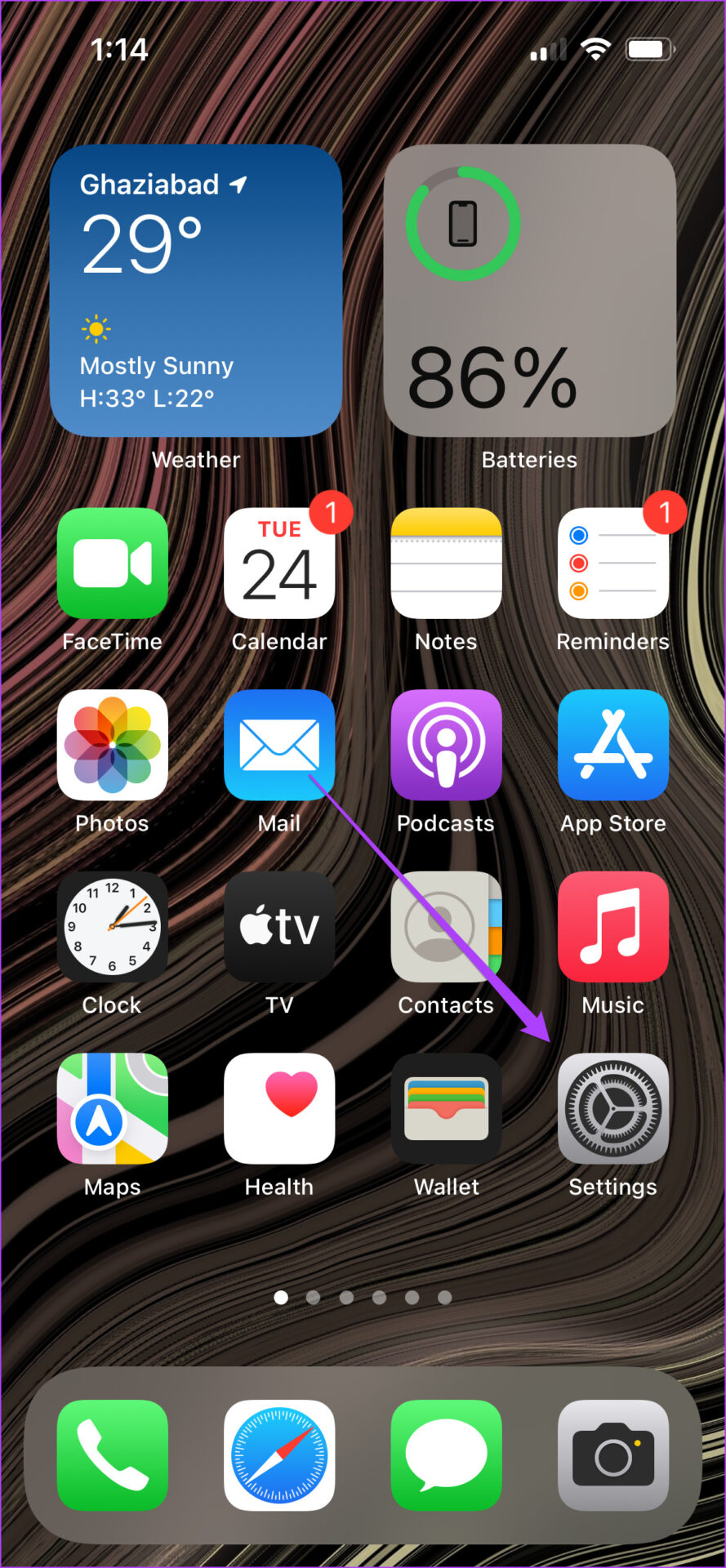
Passo 2: Role para baixo e toque em Mail.
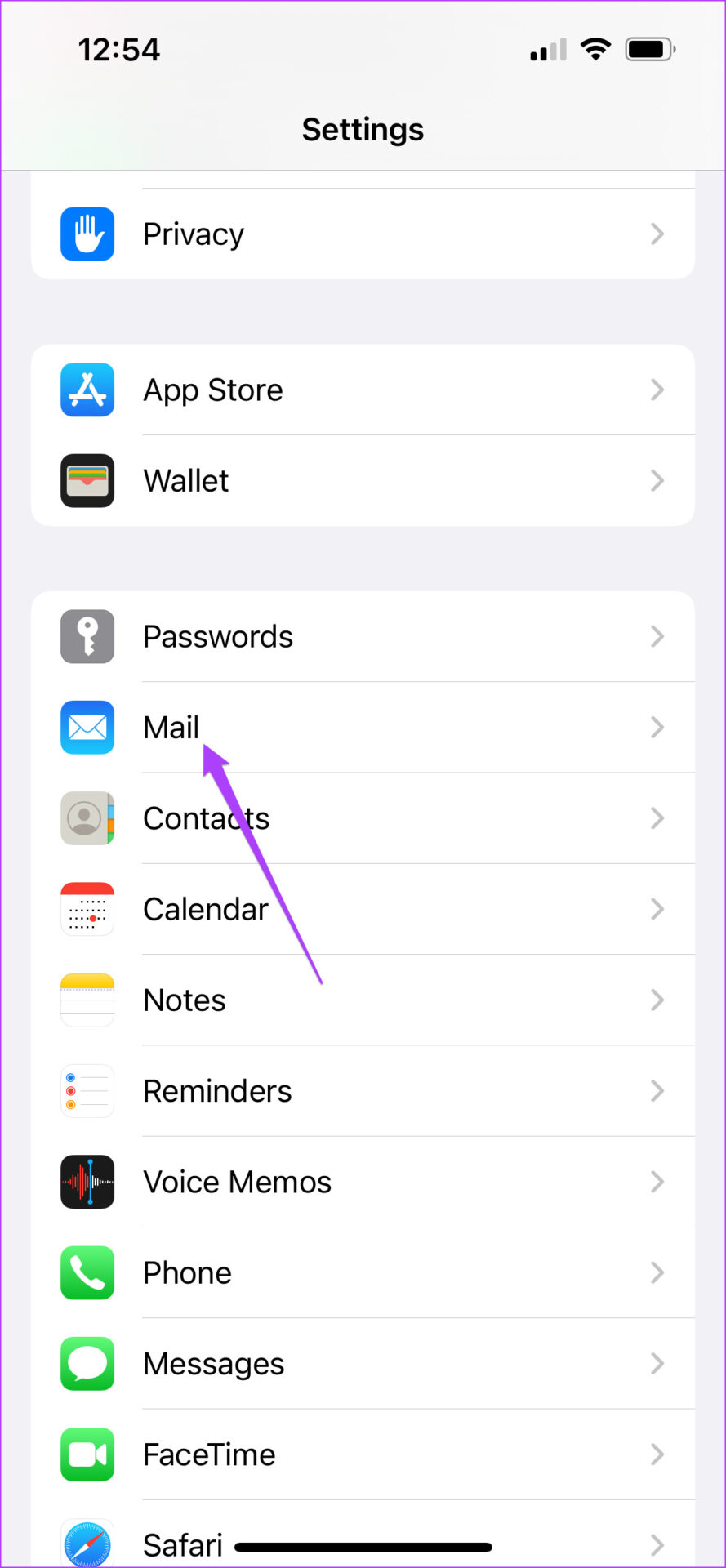
Etapa 3: Role para baixo e toque em Assinatura.
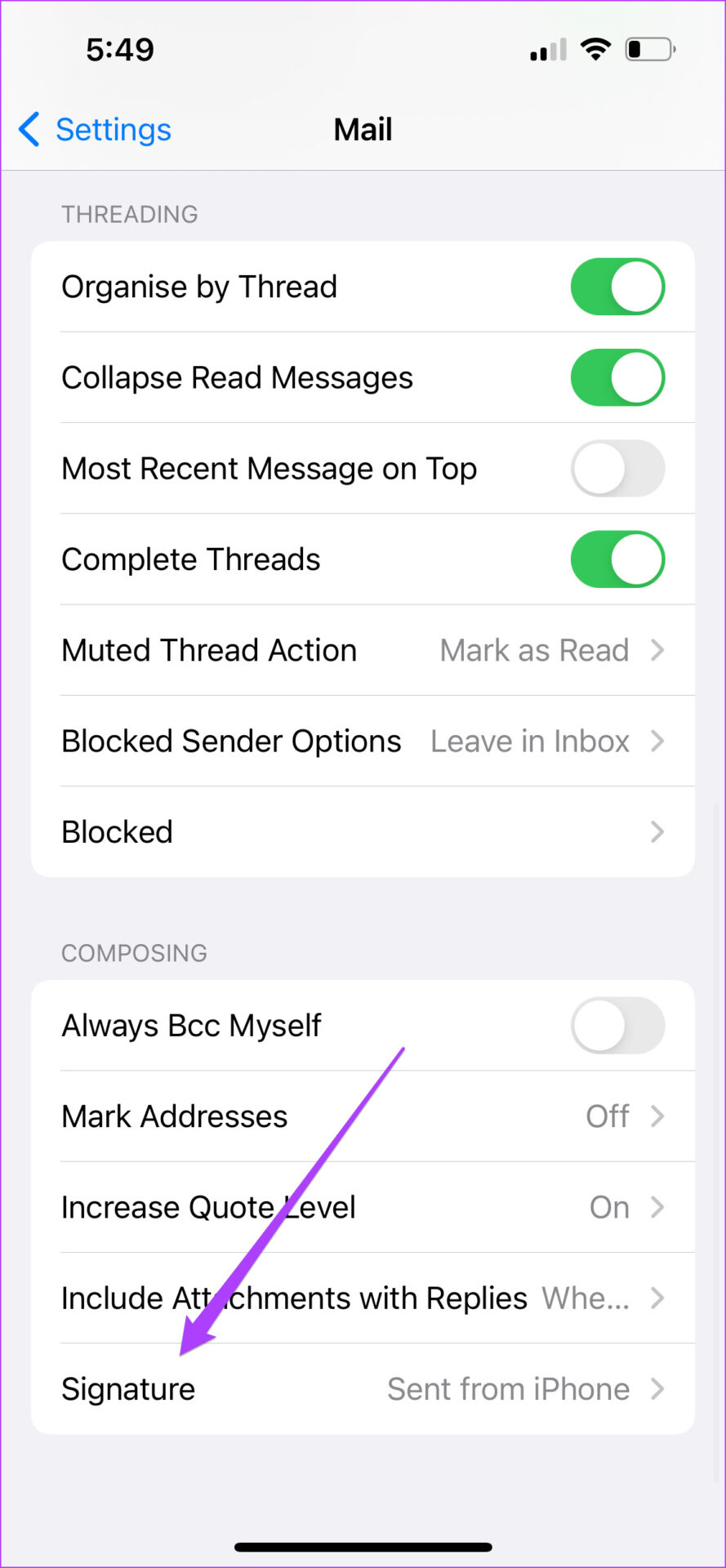
Por padrão, o aplicativo Mail fornece a assinatura como 'Enviado do iPhone'.
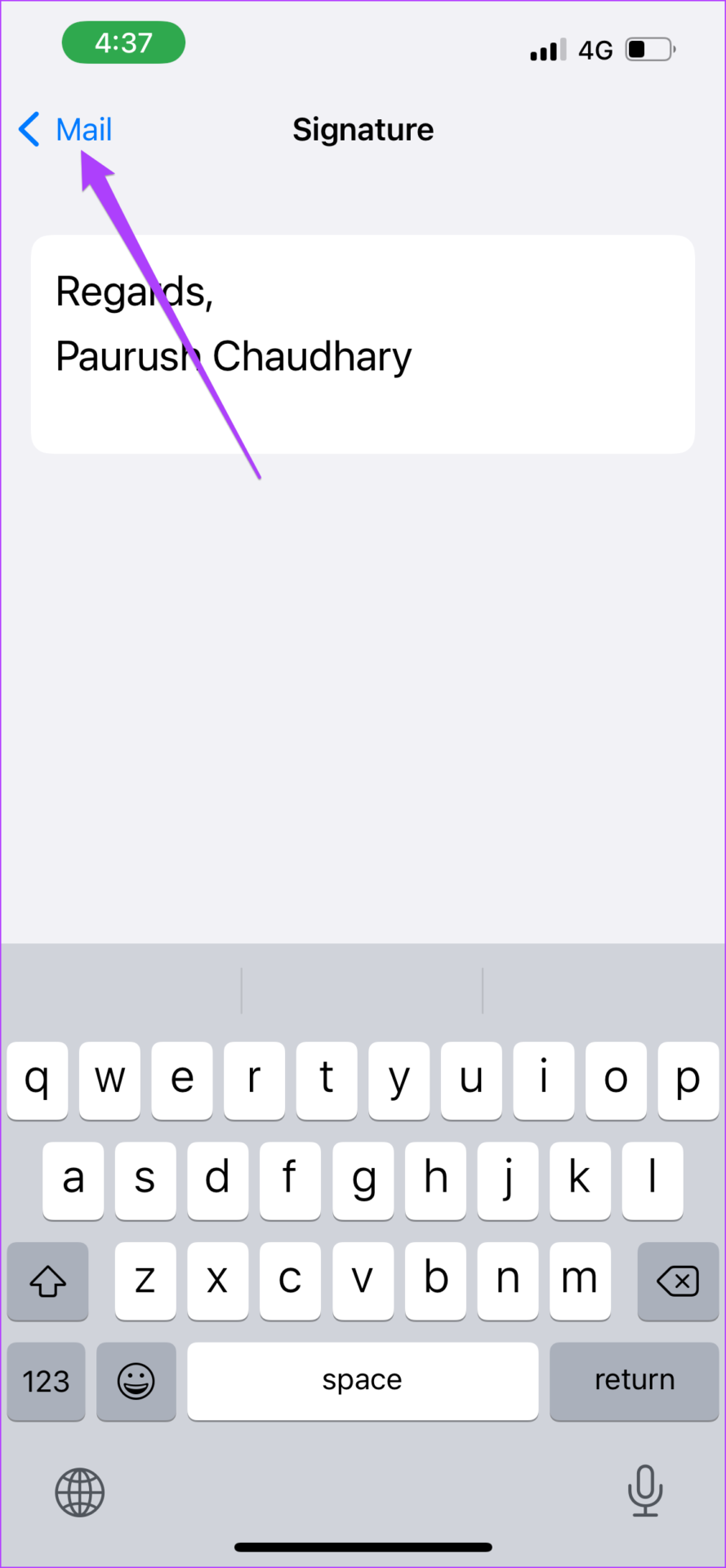
Passo 4: Toque na assinatura padrão e digite a sua.

Etapa 5: Volte ao menu tocando em Mail.
Etapa 6: Feche as Configurações do Mail e abra o aplicativo Mail.
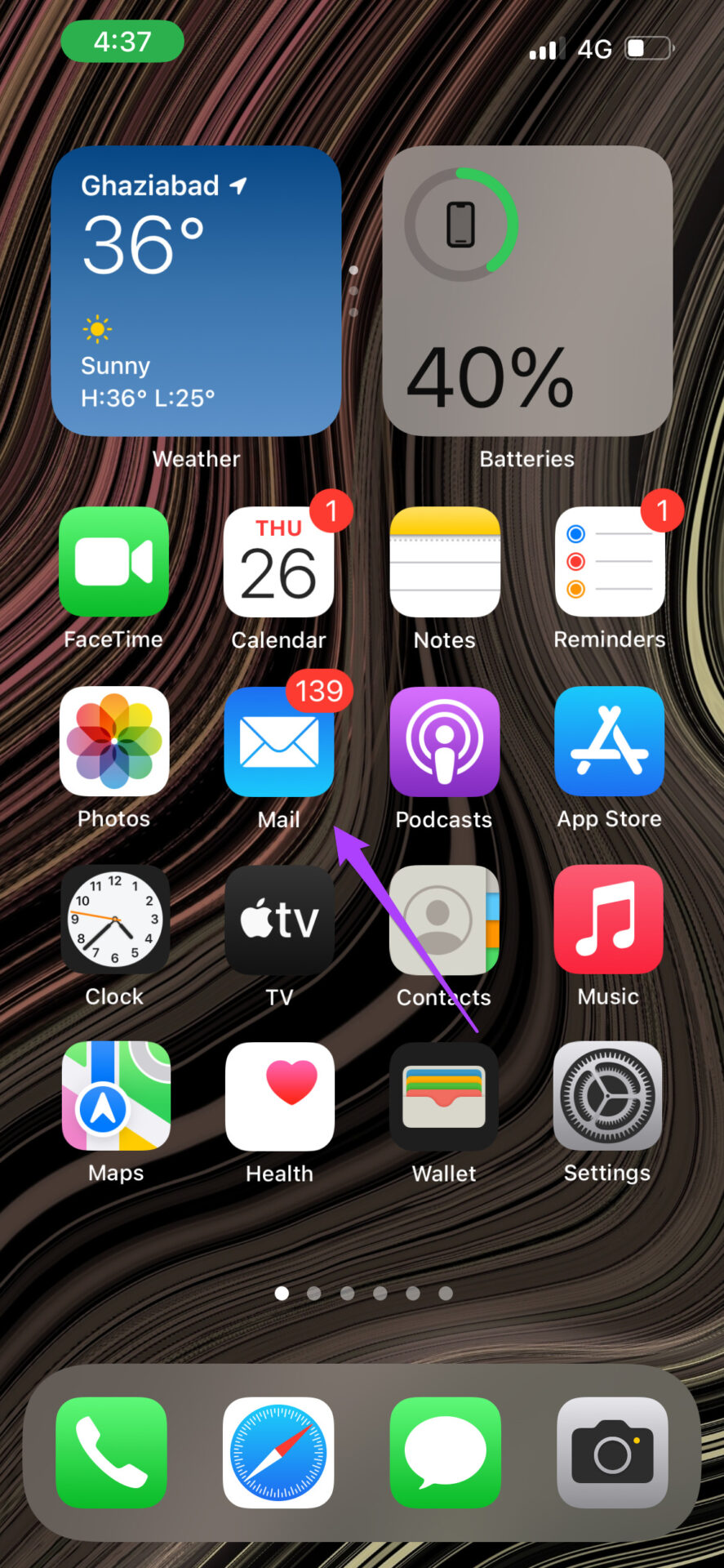
Etapa 7: Toque no ícone para compor um novo e-mail.
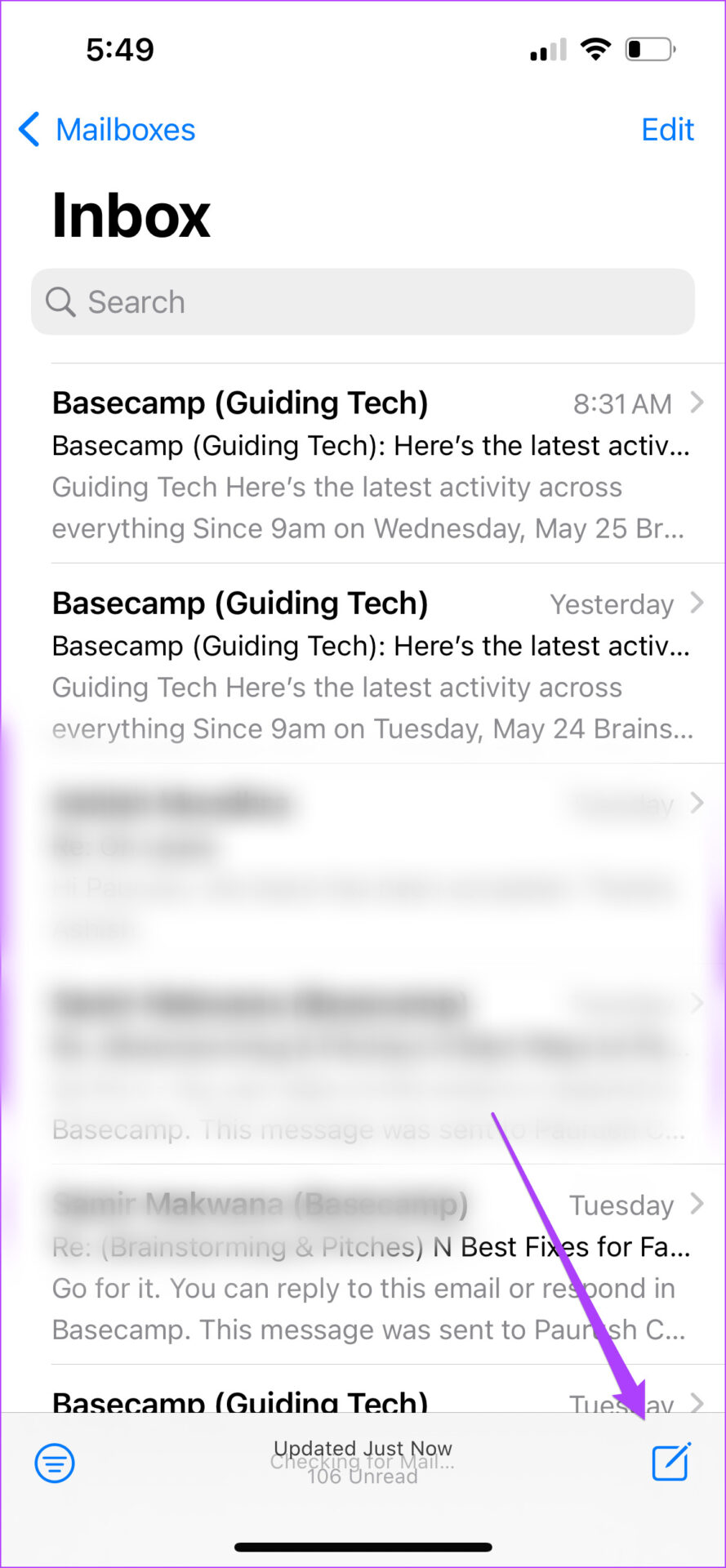
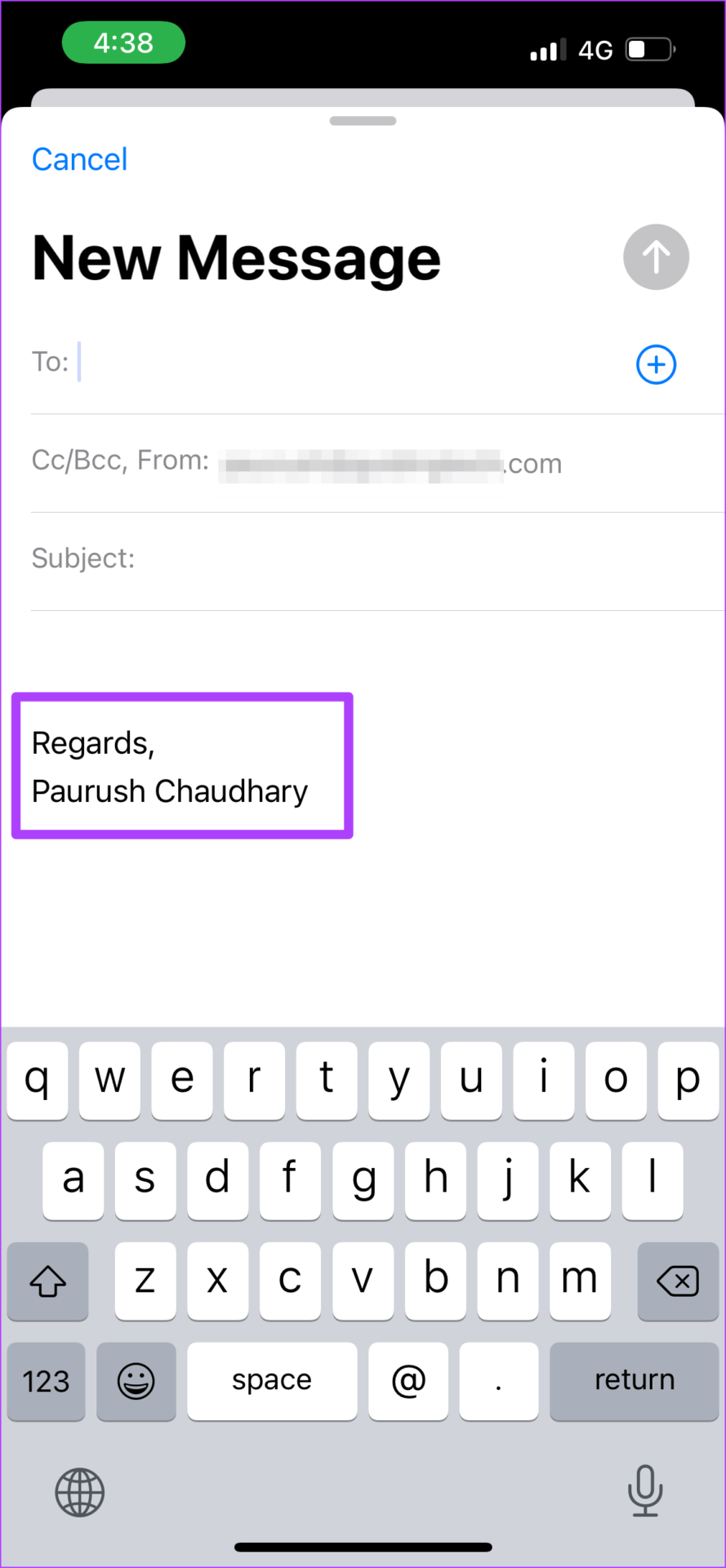
Você notará que agora sua assinatura de e-mail aparece no final de um e-mail. Você ainda pode tocar nele e alterá-lo novamente para se adequar ao e-mail.
Adicionar assinatura no Apple Mail no Mac
Adicionar uma assinatura ao seu e-mail adiciona uma camada de profissionalismo. Se você lida com muitos e-mails corporativos todos os dias, é uma boa ideia criar uma assinatura separada para suas trocas de e-mail profissionais. Felizmente, o aplicativo Mail no macOS também permite uma maneira fácil de adicionar uma assinatura aos seus e-mails.
Felizmente, a opção de adicionar assinatura no e-mail não está muito aninhada. Aqui está como fazer isso.
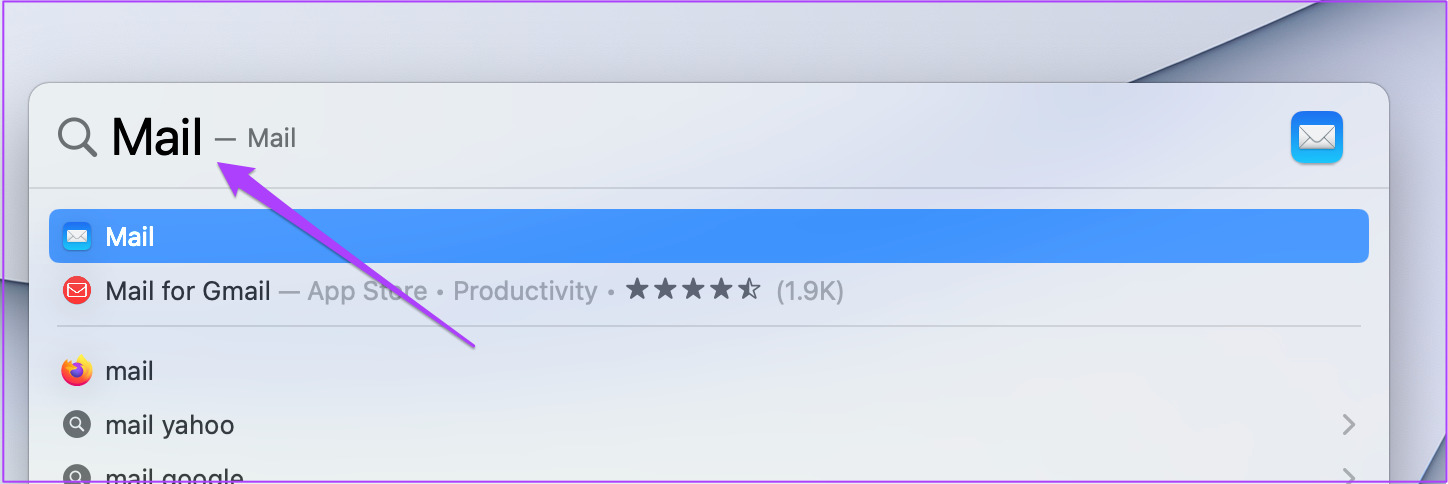
Passo 1: Pressione Command + barra de espaço para abrir a Pesquisa Spotlight, digite Correspondência, e pressione Retornar.
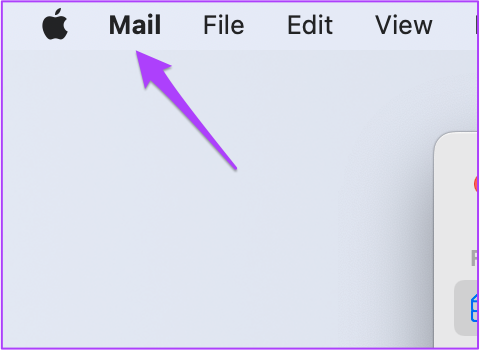
Passo 2: Quando o aplicativo Mail for aberto, clique na guia Mail no canto superior esquerdo da barra de menus.
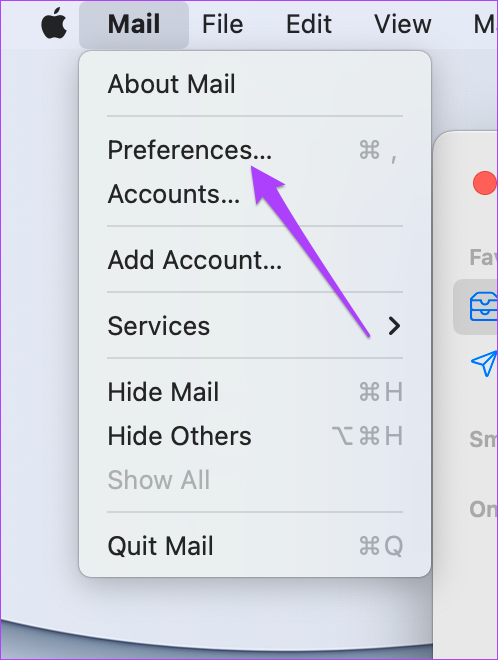
Etapa 3: Selecione Preferências no menu suspenso.
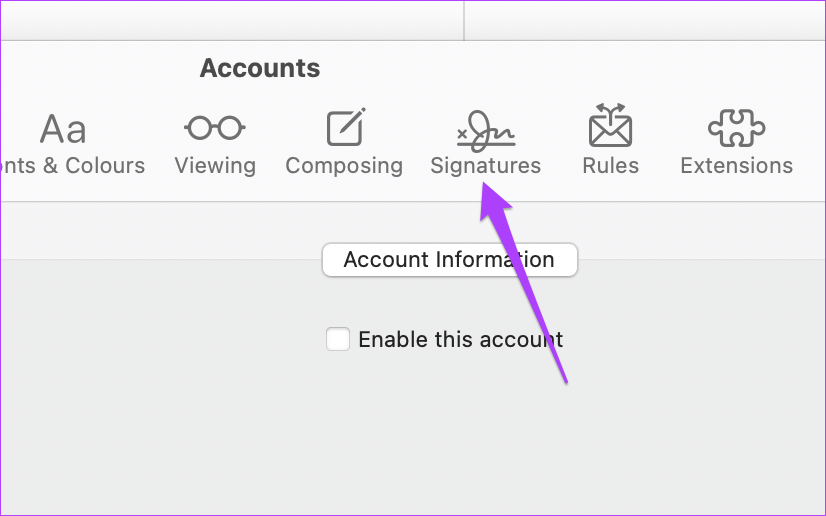
Passo 4: Clique em Assinaturas na barra de menu superior.
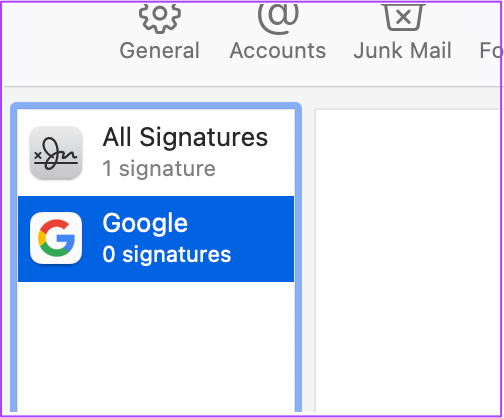
Etapa 5: Selecione o ID de e-mail que você deseja adicionar uma assinatura.
Etapa 6: Clique no ícone Mais na parte inferior.
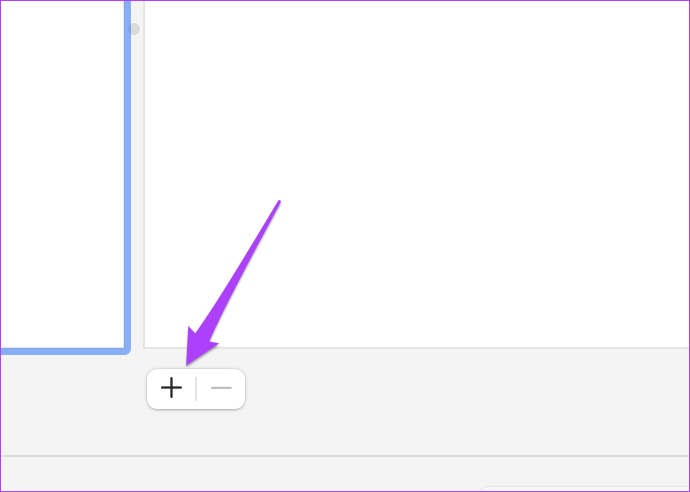
Uma assinatura padrão para esse ID de e-mail aparecerá na tela.
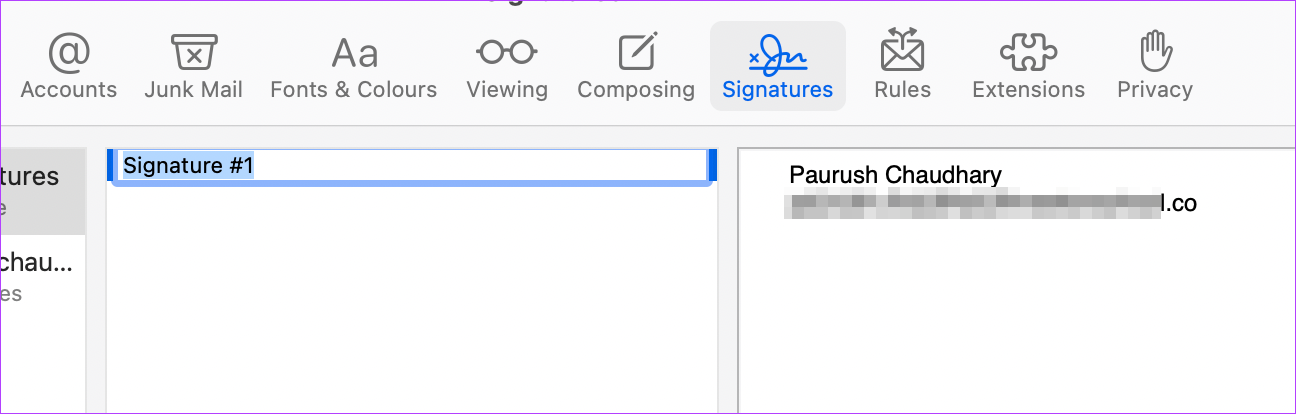
Etapa 7: Clique para excluir a saudação em sua assinatura.
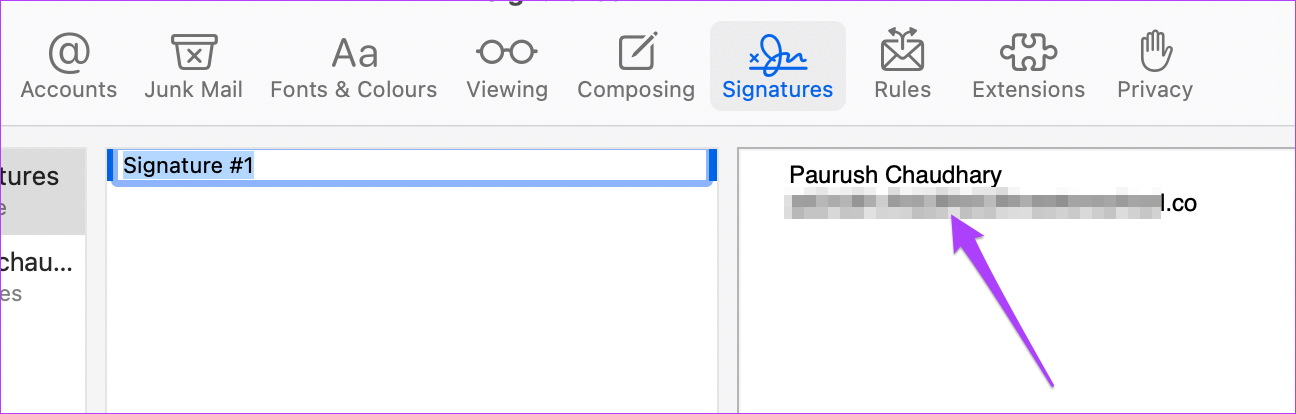
Etapa 8: Clique duas vezes para alterar o título da sua assinatura.
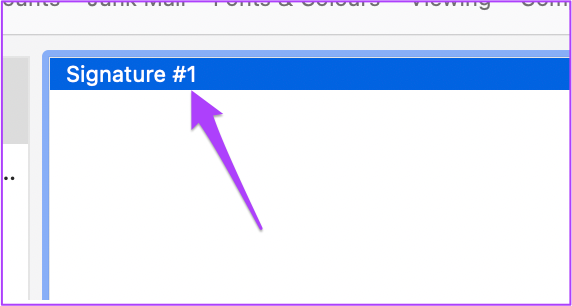
Etapa 9: Feche a guia, pois suas alterações foram salvas.
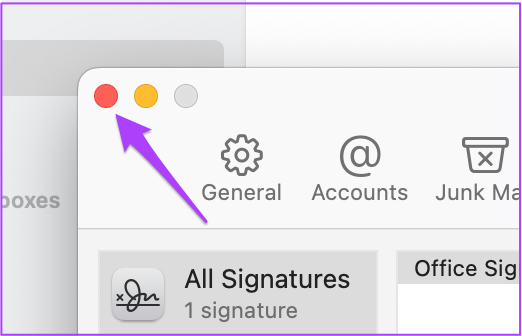
Etapa 10: Escreva um novo e-mail para ver sua nova assinatura.
Você também tem a opção de alterar sua assinatura antes de enviar um e-mail. Veja como você pode editar sua assinatura enquanto compõe seu e-mail.
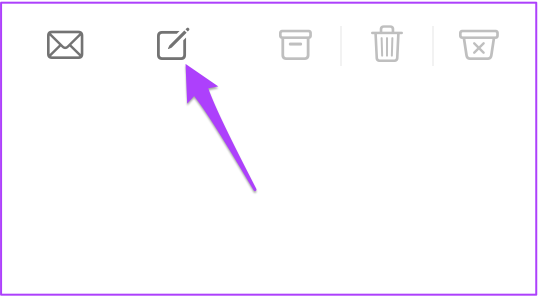
Passo 1: Toque no ícone no aplicativo Mail para compor um novo e-mail.
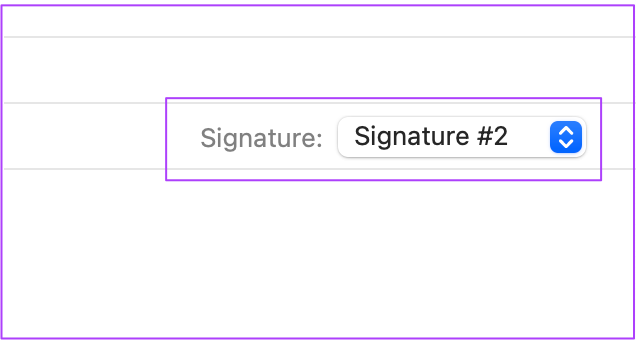
Passo 2: Quando a janela de composição for aberta, clique em Assinatura.
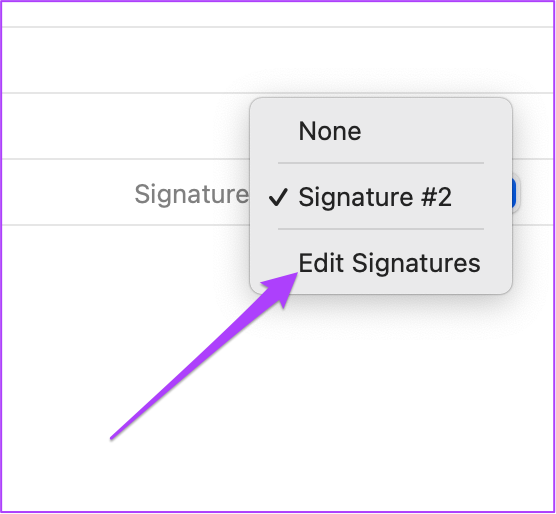
Etapa 3: Clique em Editar assinaturas no menu suspenso.
Passo 4: Edite sua assinatura na janela Preferências na tela.
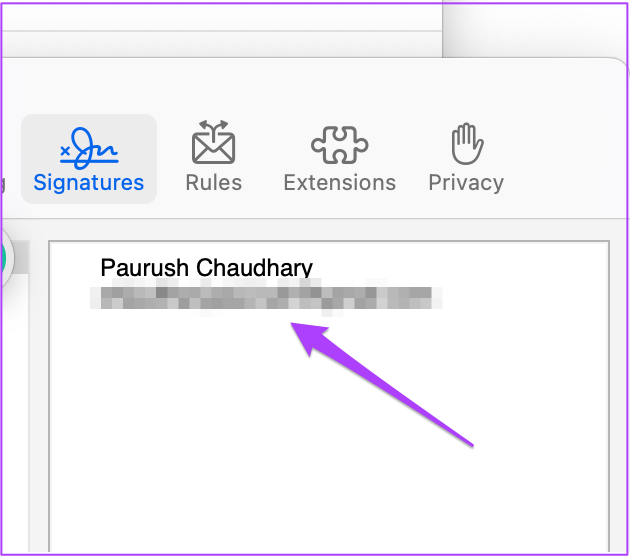
Depois de editado, feche a janela e a nova assinatura será refletida em seu e-mail.
Use assinatura com seus e-mails
É assim que você pode adicionar e editar sua assinatura, dependendo da natureza do seu e-mail. O aplicativo Apple Mail é uma solução conveniente para configurar todos os seus clientes de e-mail em um só lugar. Com as novas versões do SO, o app continua recebendo recursos novos e aprimorados para seus usuários. Você também pode ter um tema escuro no aplicativo de e-mail, pois faz parte dos aplicativos do sistema. Isso se aplica a usuários de iPhone, iPad e Mac. Certifique-se de que seu dispositivo esteja conectado a uma rede forte sempre que enviar e-mails grandes. Isso também ajudará a atualizar e atualizar rapidamente seus dados no aplicativo Mail.


