
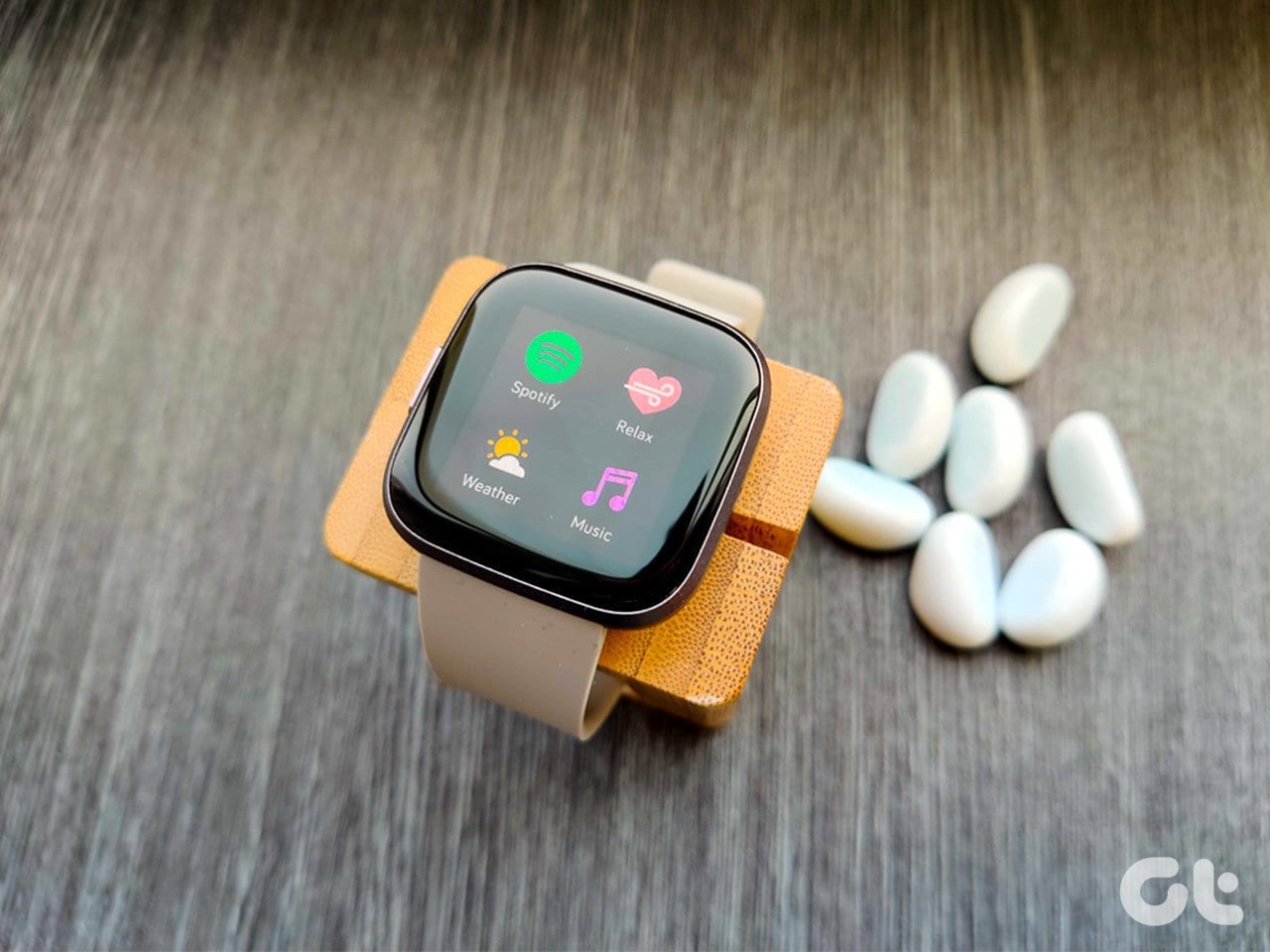
O Fitbit Versa 2, um dos mais novos smartwatches da Fitbit, possui vários recursos interessantes. E a aparência quadrada contribui para a experiência. A melhor parte deste smartwatch é que ele não é focado apenas no fitness e tem sua parcela de inteligência. Sim, você leu certo. Você pode ativar o Alexa para tocar música e instalar aplicativos no seu Fitbit Versa 2. E o bom é que o processo é fácil e leva pouco tempo.
Se você comprou o Fitbit Versa 2 recentemente ou planeja comprá-lo, veja como você pode adicionar e instalar aplicativos e adicionar músicas nele.
Vamos direto ao assunto, certo?
Como instalar aplicativos no Fitbit Versa 2
Embora não haja muitos aplicativos de terceiros para o Versa 2, os disponíveis funcionam perfeitamente. Por exemplo, existe um aplicativo interessante chamado Ionic Water que permite rastrear sua entrada diária de água. Um dos meus aplicativos favoritos é o Fluxo de Trabalho, que ajuda a aumentar seu foco e, no processo, torna você mais produtivo.
Existem aplicativos como Moments, que mostram quantos segundos você viveu até agora. Engraçado, certo? A melhor parte desses aplicativos é que eles são simples e fáceis de entender.
Passo 1: Abra o aplicativo Fitbit no seu telefone e toque no pequeno ícone de conta no canto superior esquerdo. Selecione Versa 2 em dispositivos e, em seguida, selecione Aplicativos.
Aqui, você verá duas opções - Meus aplicativos e Todos os aplicativos. Toque em Todos os aplicativos para navegar por todos os aplicativos disponíveis.
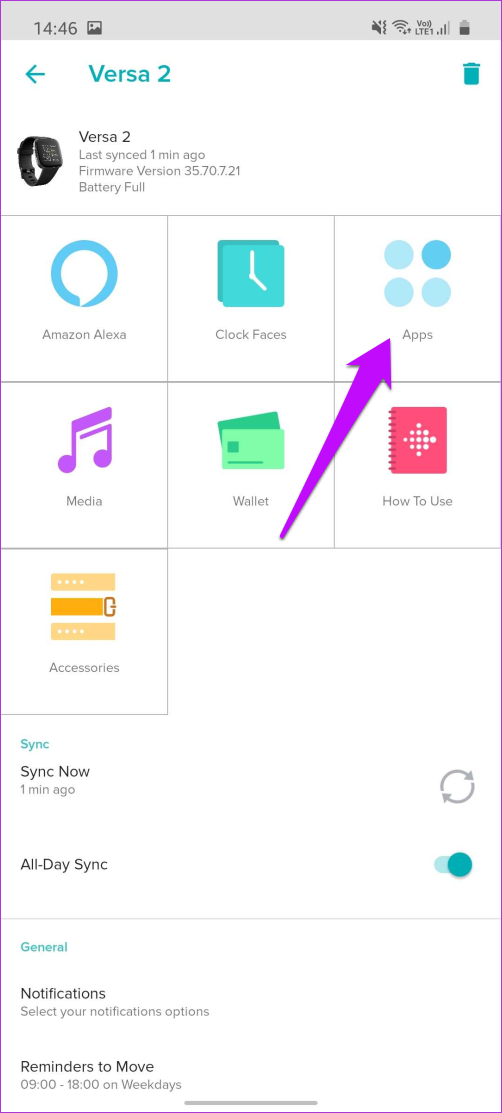
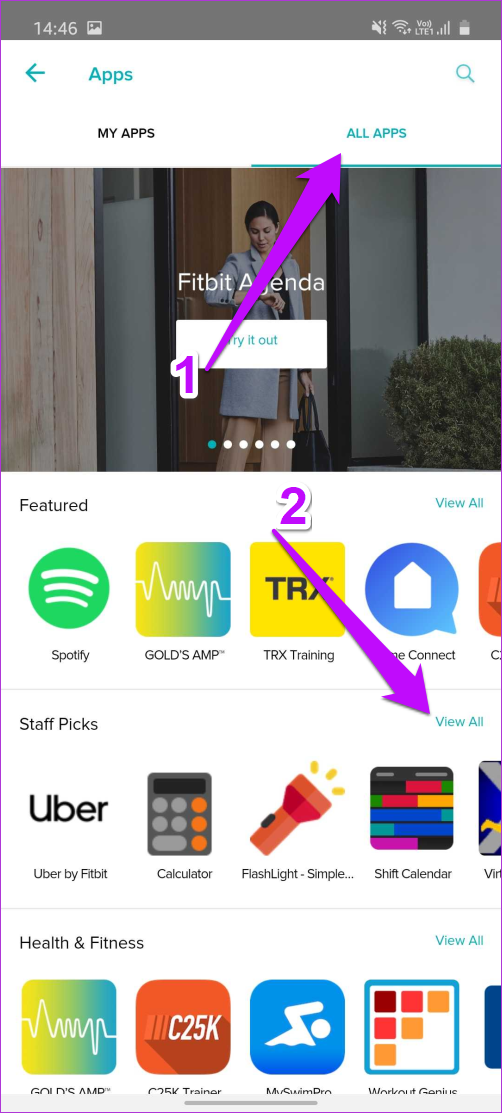
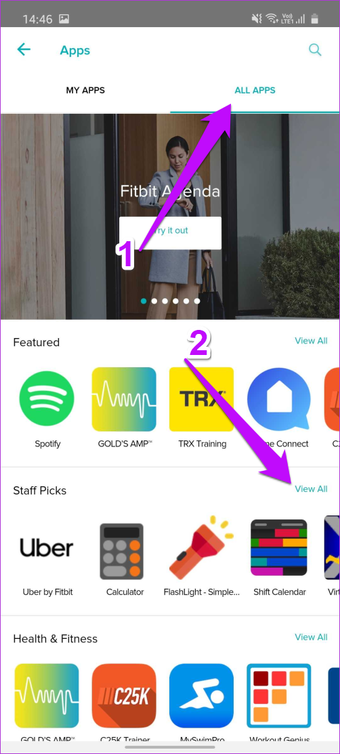
E a maioria deles é segregada em diferentes categorias.
Passo 2: Agora, escolha um que atenda às suas necessidades. Basta tocar nele e clicar no botão Instalar, e o processo será concluído em algum tempo.
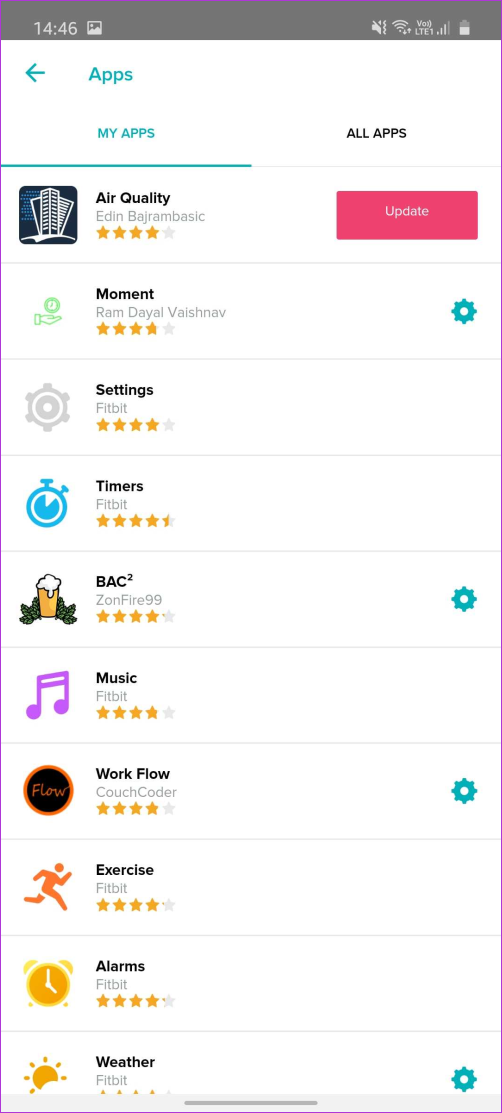
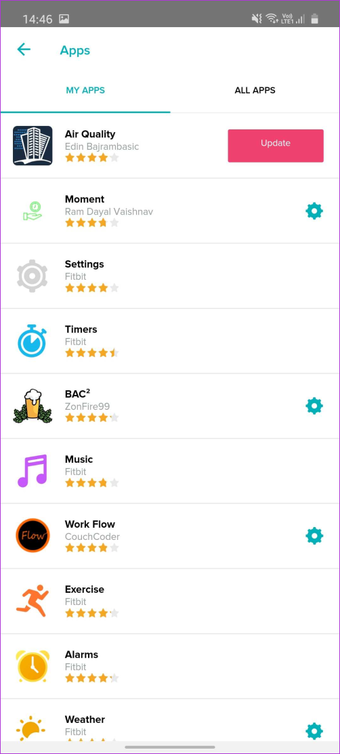
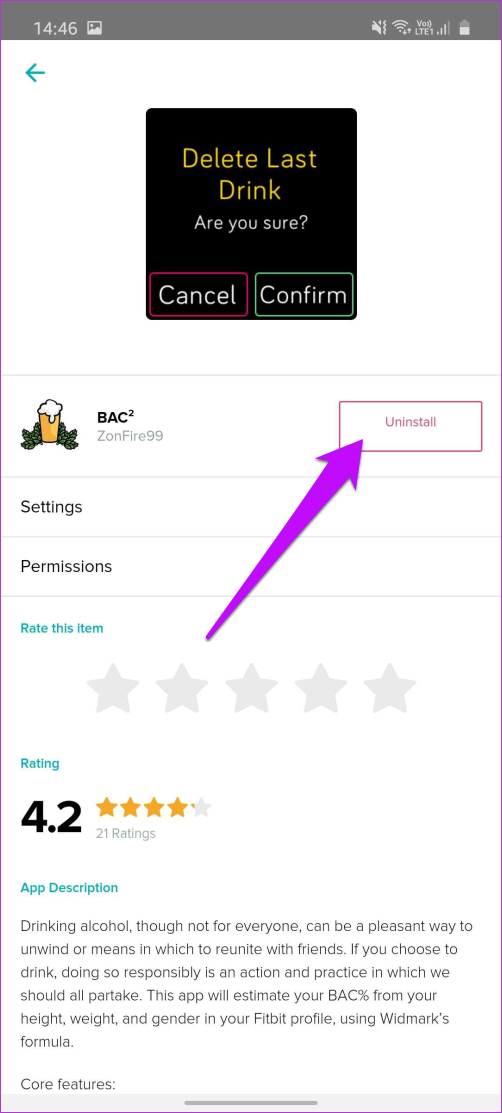
Observe que o tempo de instalação é um pouco maior. Ao mesmo tempo, mantenha o Bluetooth no seu telefone ativado.
O Versa 2 também vem com seu conjunto de aplicativos instalados anteriormente, como Deezer e Spotify, entre outros. Se você quiser se livrar de alguns desses aplicativos, vá para a seção Meus aplicativos e selecione o aplicativo que não precisa. E bem, você sabe o resto do caminho.
Como adicionar música ao Fitbit Versa 2
O Versa 2 possui bastante memória interna, que é utilizável para armazenar faixas de música offline. Dessa forma, quando você faz jogging ou corrida, pode deixar o telefone em casa e ouvir músicas diretamente do telefone por meio de um par de fones de ouvido Bluetooth de qualidade. Parece legal, certo?


A única limitação é que o Versa 2 não permite transferir músicas pelo aplicativo móvel. Em vez disso, você precisaria usar o aplicativo da área de trabalho. Mas não se preocupe, o processo não é difícil e leva apenas alguns minutos.
No seu relógio
Toque no aplicativo Música e selecione Transferir música.
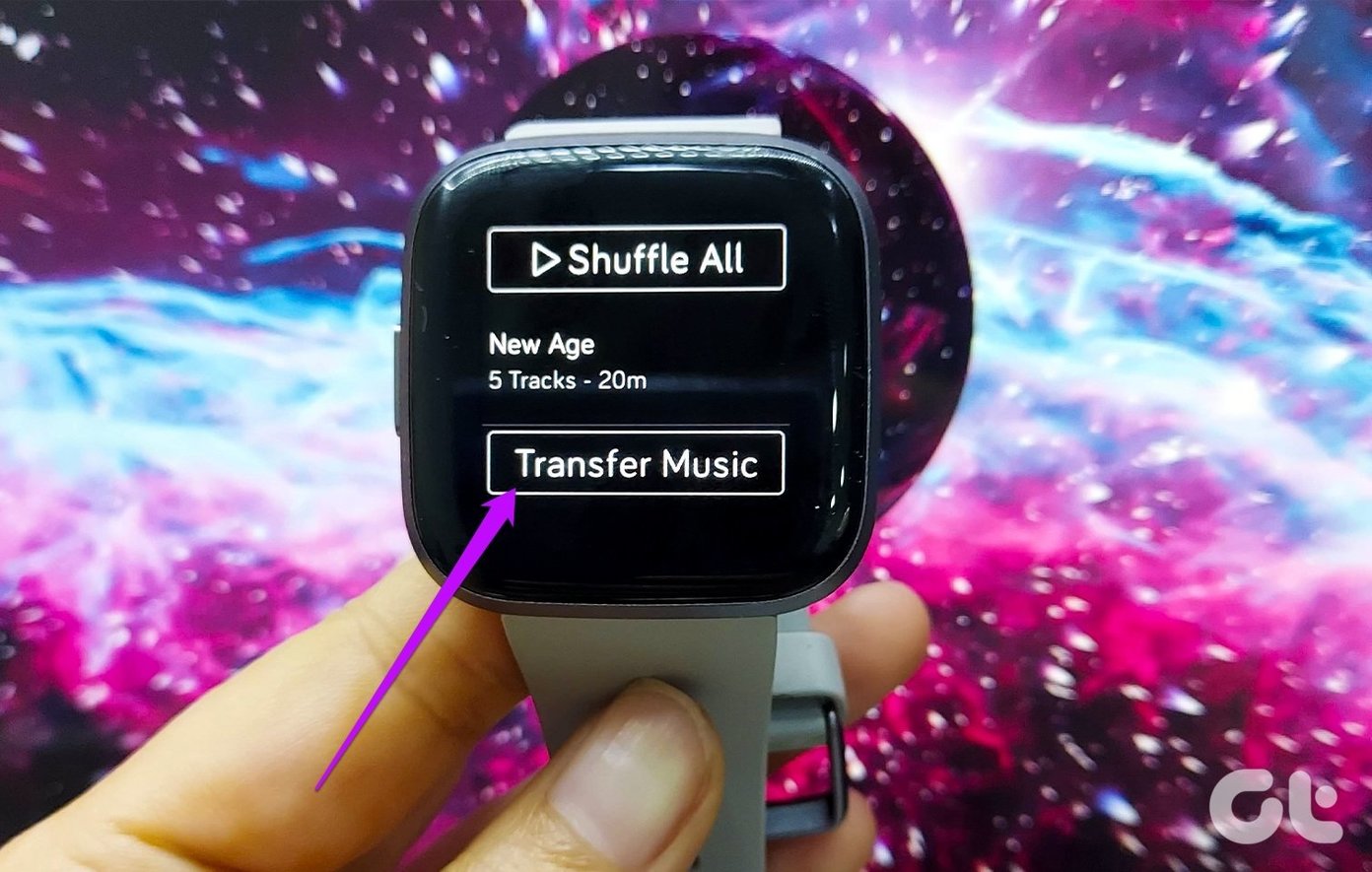
Isso abrirá o gateway para transferir as músicas.
No seu PC
Passo 1: Ao mesmo tempo, abra o aplicativo no seu PC e clique no pequeno ícone de música na parte superior.
Se você estiver usando este aplicativo pela primeira vez, faça login usando a mesma credencial usada no telefone.
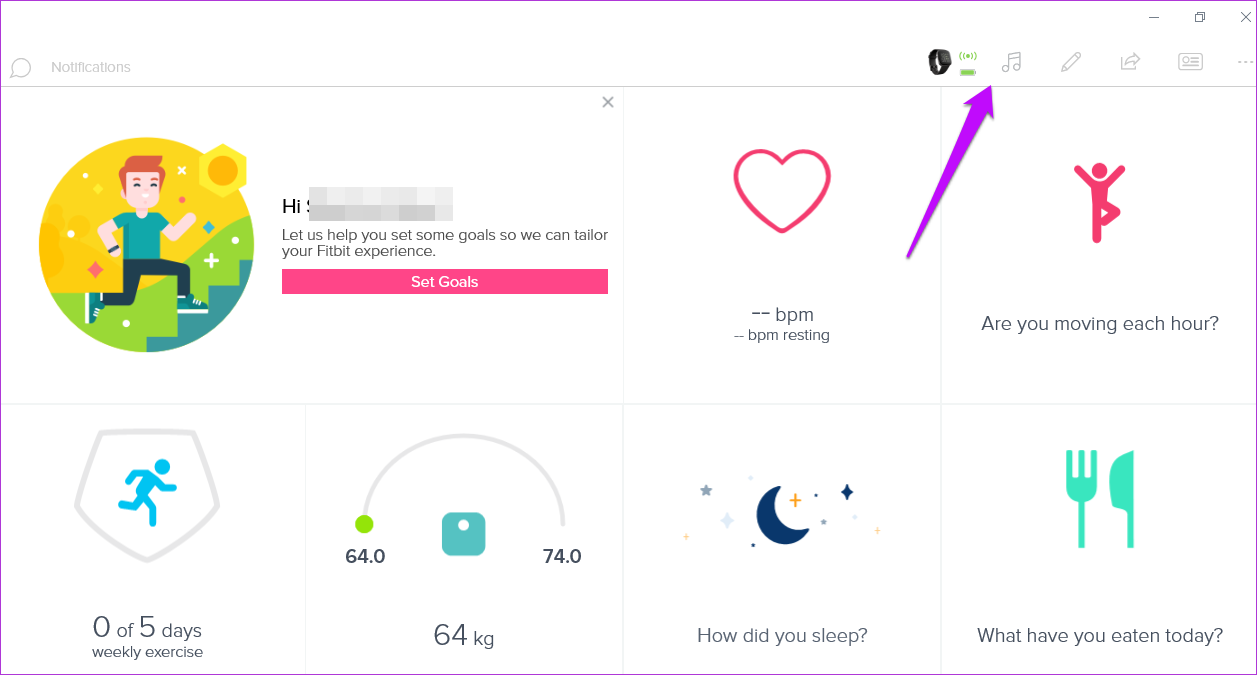
O seu PC deve ter uma rede Bluetooth funcionando antes de tentar conectar o relógio ao seu PC.
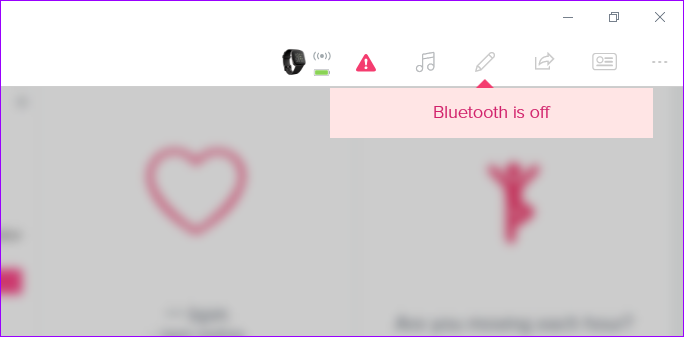
Se o seu PC não tiver Bluetooth embutido, considere comprar um dos adaptadores Bluetooth de nossas recomendações selecionadas.
Passo 2: Clique em Gerenciar Wi-Fi para conectar seu smartwatch a uma rede Wi-Fi via Bluetooth.
Nesse momento, seu PC solicitará que você emparelhe o Versa 2. Depois de concluído, ele se conectará à rede Wi-Fi à qual o seu PC está conectado.
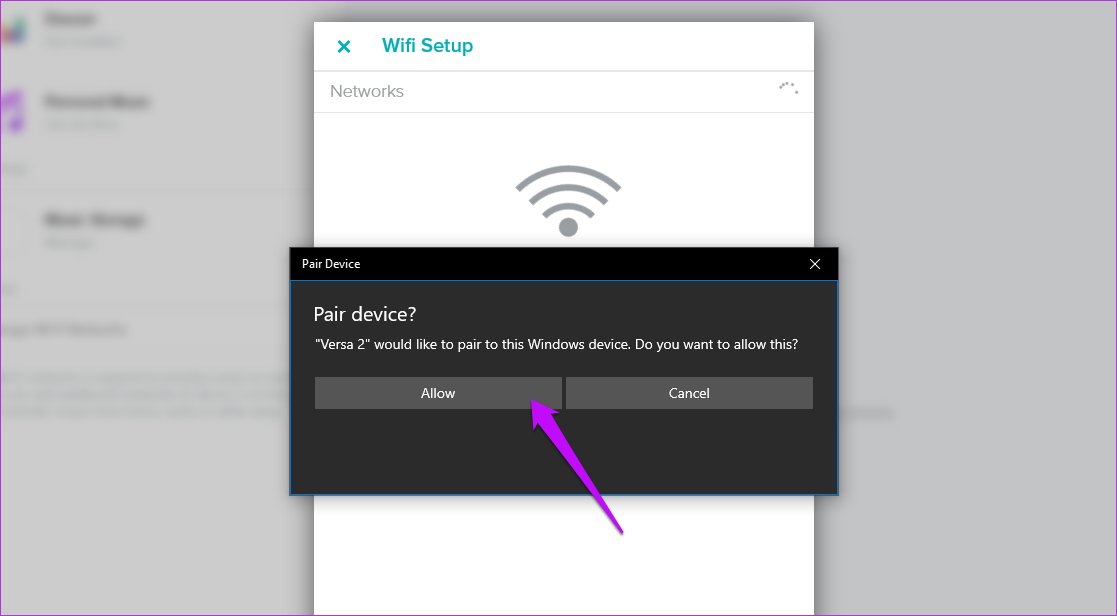
Isso completa a parte complicada. Agora, vamos começar a transferência.
Etapa 3: Após conectar-se à rede Wi-Fi, toque em Música pessoal> Armazenamento de música.
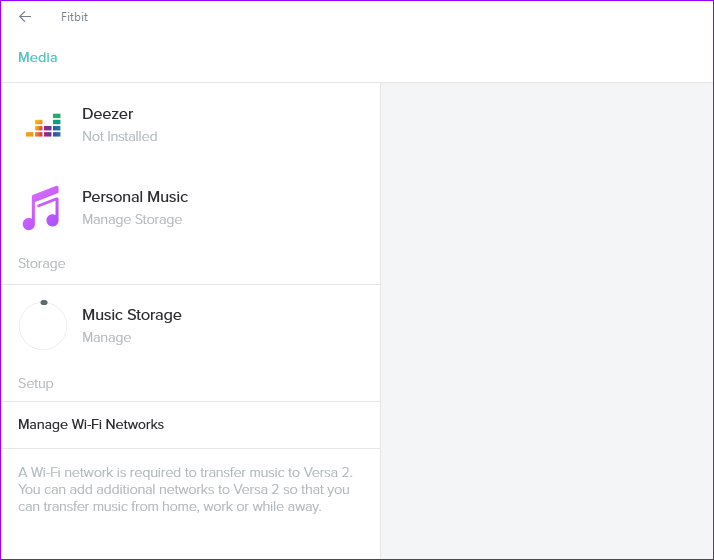
O bom é que o aplicativo pesquisa automaticamente listas de reprodução existentes no seu PC. Se não encontrar nenhum, clique no botão Criar nova lista de reprodução para criar uma.
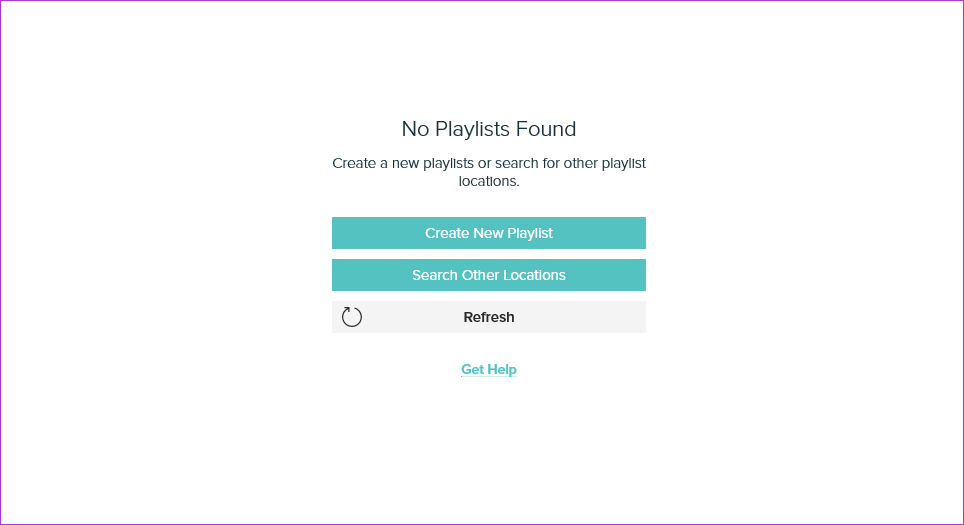
Dê um novo nome à lista de reprodução e arraste as músicas para a janela do Fitbit. Depois disso, sincronize essas músicas com o relógio.
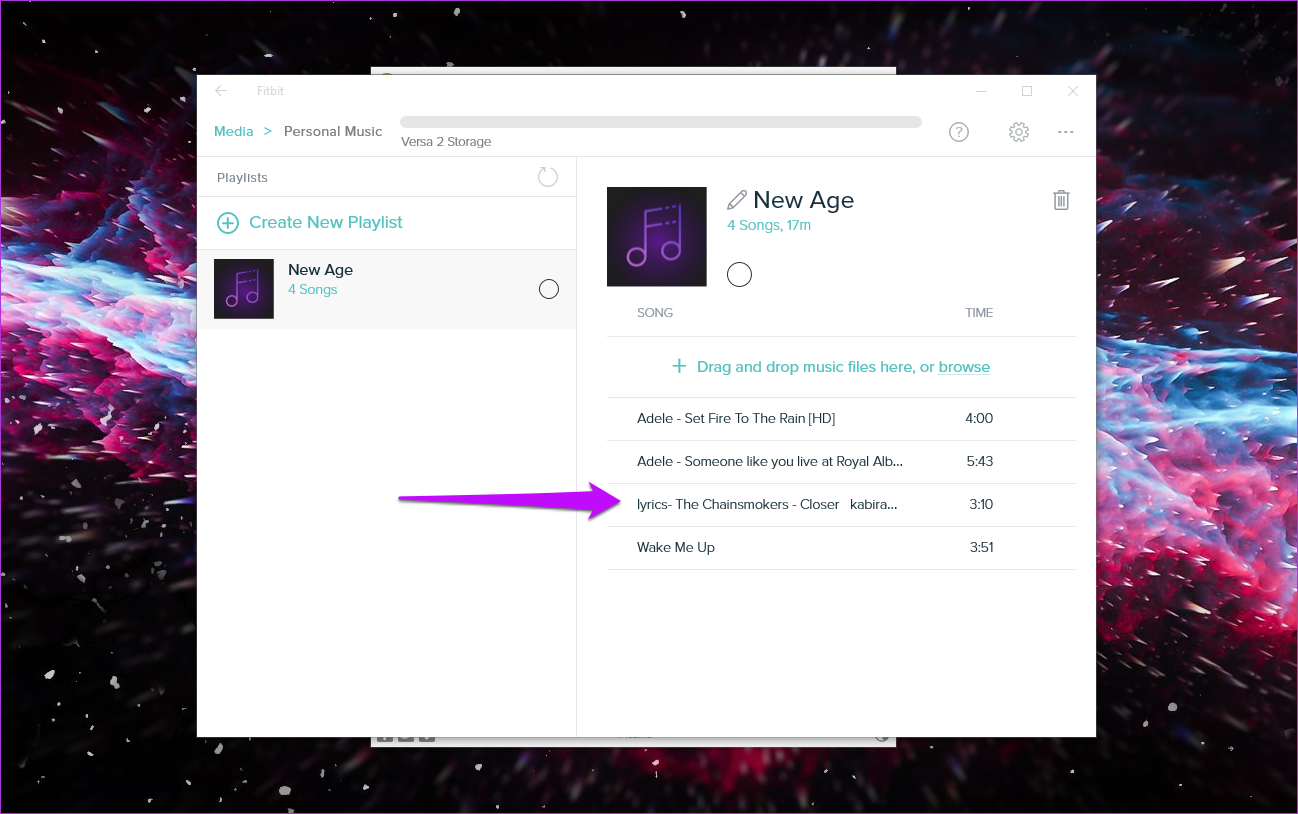
Passo 4: Para isso, clique no pequeno ícone Concluído, como mostra a imagem abaixo, para concluir a transferência.
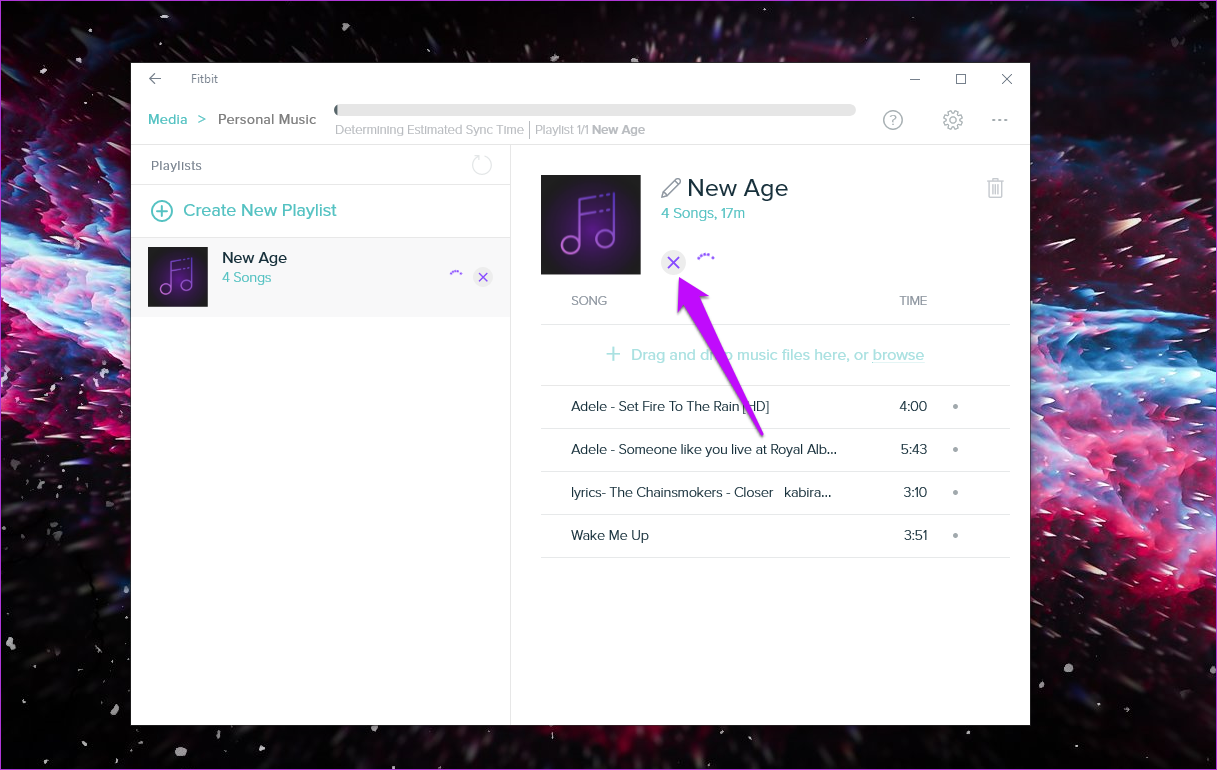
Dependendo do número de músicas e da qualidade das músicas, a transferência pode levar algum tempo. A boa notícia é que tudo ocorre em segundo plano e não atrapalha o seu trabalho.
Quando a transferência estiver concluída, toque em Terminar agora no seu relógio para encerrar a conexão.
Conecte fones de ouvido ao Versa 2
Então você baixou as músicas para o seu relógio. Pronto para ir em sua corrida. Aqui está uma pequena pegadinha. Você não pode reproduzir músicas no seu Versa 2, pois ele não possui um alto-falante.
Você precisará de um par de fones de ouvido esportivos (sem fio) adequados. Felizmente, é fácil associá-los ao relógio.
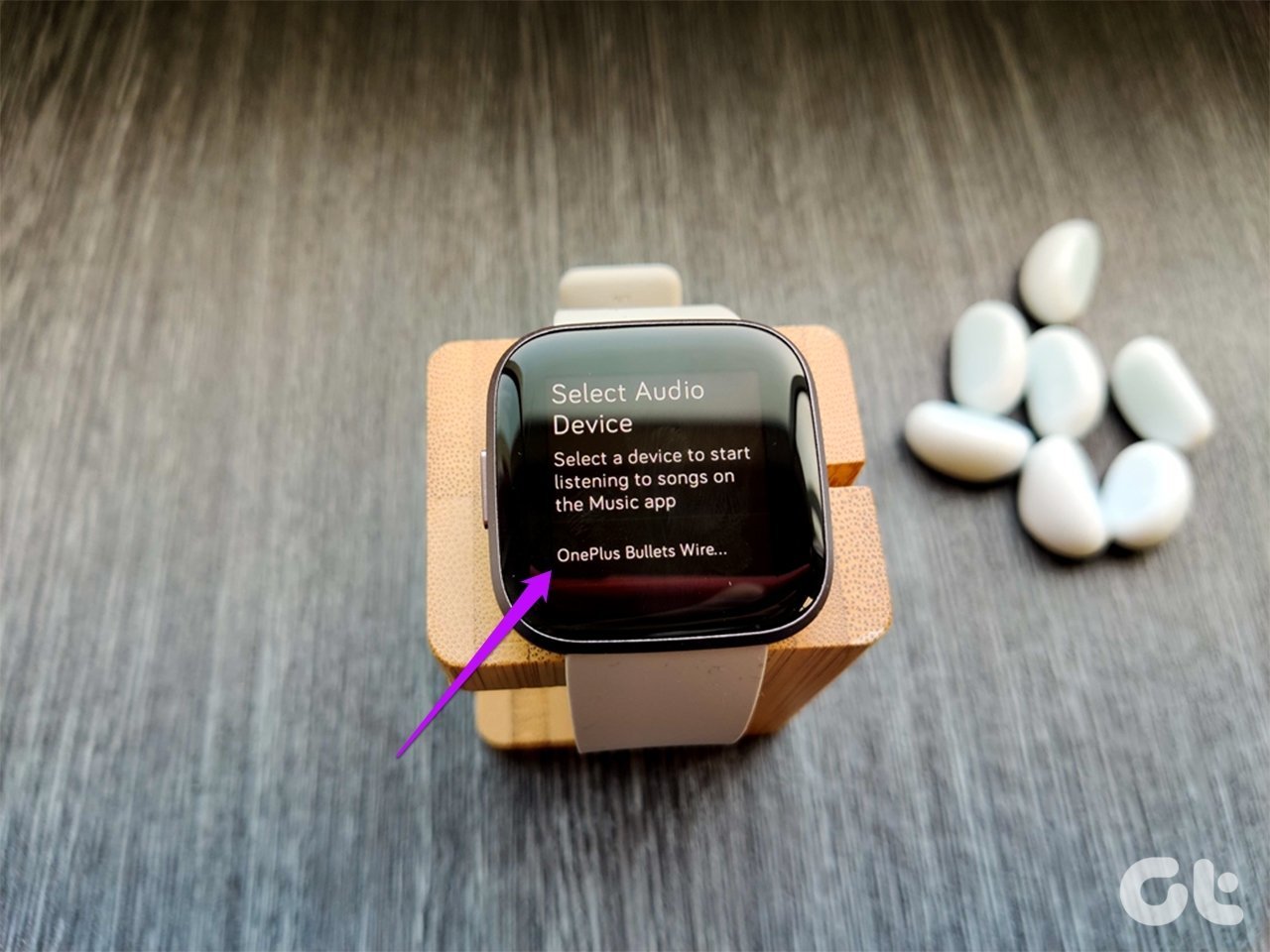
No seu relógio, abra Configurações e vá para a opção Bluetooth. Toque em + Dispositivo de áudio para iniciar a digitalização. Depois de localizar os fones de ouvido, toque nele para selecionar e pronto. Agora você pode reproduzir músicas no seu relógio.
Tire o máximo proveito do seu Versa 2
Agora, com toda a inteligência ao seu lado, você poderá tirar o máximo proveito do seu smartwatch. Além disso, ative recursos como o Alexa e todos serão classificados.
Próximo: Que tal comprar alguns acessórios de corrida? Leia o artigo abaixo para melhorar suas sessões de treino.
Última atualização em 7 de março de 2020
Fonte Adicione ao Google Notícias


