
O Roku é um dispositivo de streaming popular há algum tempo. As pessoas que desejam cortar o cordão com seus provedores de cabo e desfrutar de uma experiência de TV on-line acessível e fácil de usar descobrem que o Roku oferece exatamente isso.

Este artigo mostrará as várias maneiras de adicionar aplicativos ao Roku para melhorar sua experiência de streaming.
Como adicionar aplicativos a um dispositivo Roku
A instalação de aplicativos Roku no dispositivo funciona como adicionar aplicativos ao seu smartphone. Os aplicativos podem ajudá-lo a aproveitar ao máximo seu dispositivo Roku, como um jogo ou ferramenta. Alguns bons exemplos incluem o Screen Cast, que permite transmitir um vídeo do smartphone para a TV, e o Downloader, que permite instalar aplicativos de terceiros.
Você pode adicionar aplicativos ao Roku de três maneiras: usando o aplicativo Roku Mobile, seu dispositivo Roku ou visitando o site Roku.
Vamos ver como cada abordagem funciona.
Como adicionar aplicativos oficiais usando o Roku Mobile App
O aplicativo Roku (oficial) O aplicativo móvel apresenta uma maneira inovadora e conveniente de aproveitar seu dispositivo Roku. Com o aplicativo, você pode controlar sua TV de qualquer lugar do mundo. Ele permite que você pause, reproduza, retroceda e avance conforme desejar. Você também pode lançar seus canais mais recentes apenas com sua voz. O aplicativo móvel Roku é especialmente útil quando você deseja adicionar aplicativos ao seu dispositivo Roku.
Os aplicativos Roku podem incluir um novo jogo para seus filhos ou até mesmo um canal sofisticado exibindo seu novo programa favorito. Também pode ser um canal totalmente musical, permitindo que você desfrute de músicas autênticas e suaves de seus artistas favoritos. Seja qual for o caso, adicionar aplicativos ao seu dispositivo Roku nunca foi tão fácil.
Para adicionar um aplicativo usando “O aplicativo Roku (oficial)" aplicativo móvel:
- Inicie o Android/iOS/iPhone “Roku” aplicativo. Depois de instalado, ele apenas diz "Roku".
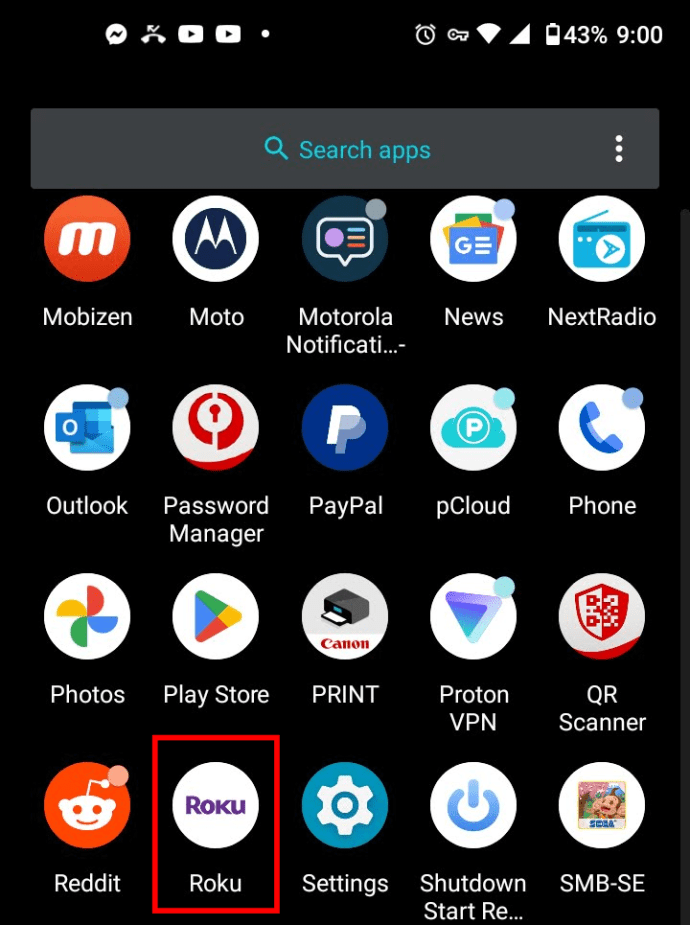
- Role para baixo até a parte inferior da tela inicial e toque em “Ir para a loja” na seção "Recomendado".
- Tocar "Ver tudo" para ver todos os canais em destaque na seção "Em destaque" (a metade superior da tela) ou selecione um "Gênero," como “Filmes e TV.”
- Percorra a lista para encontrar o aplicativo que deseja adicionar e toque nele.
- Toque em "Adicionar" botão para adicionar o canal ao seu dispositivo.
- Se o canal for gratuito, ele deve ser baixado e instalado no seu dispositivo imediatamente. Se for um canal pago, você será redirecionado para a página de compra para concluir o pedido/assinatura antes de baixar o canal.
O aplicativo móvel Roku está disponível para dispositivos iOS e Android.
Como adicionar aplicativos oficiais usando o site Roku
Se você não gosta de usar o aplicativo móvel, o site Roku é onde você pode encontrar todos os aplicativos disponíveis para sua TV Roku. Tudo o que você precisa fazer é entrar em sua conta e adicionar qualquer aplicativo que desejar. Aqui estão os passos:
- Visite a “Loja Canal Roku“ e insira as informações da sua conta para entrar.
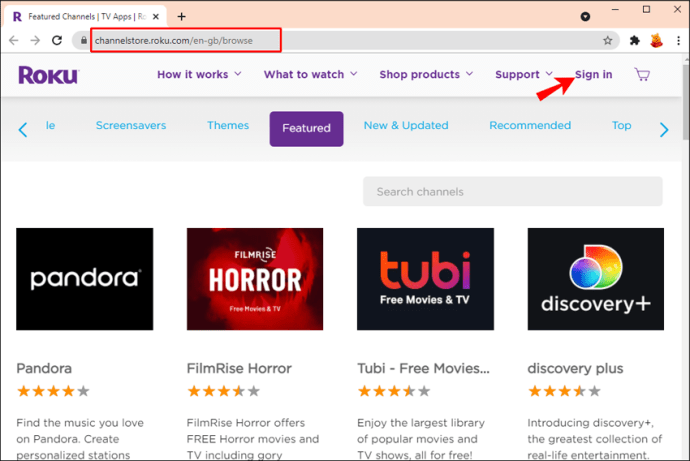
- Navegue pelas categorias para encontrar o canal que deseja adicionar. Se você conhece o canal pelo nome, pode inseri-lo na barra de pesquisa na parte superior da página.
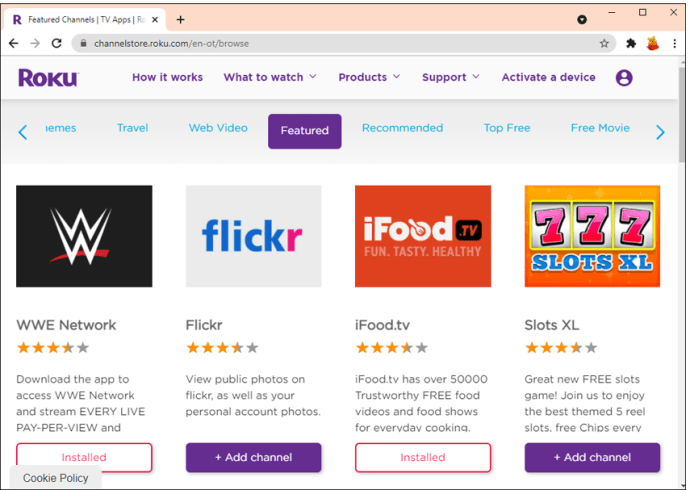
- Clique em "Detalhes" para ver mais sobre o canal, como o que ele apresenta e informações sobre preços.
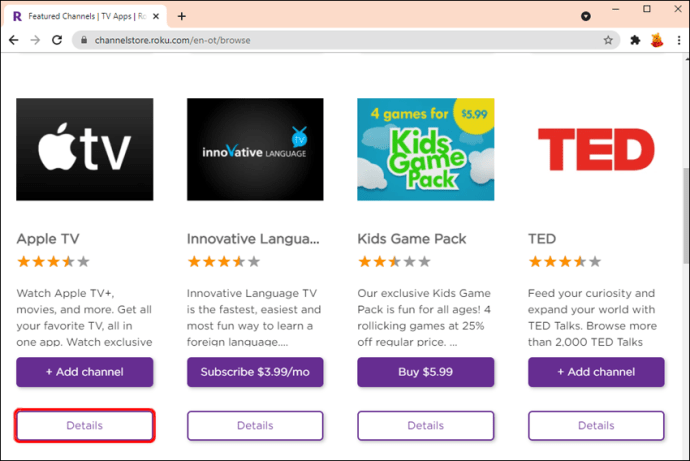
- Clique no “+ Adicionar canal” botão para adicionar o aplicativo ao seu dispositivo. Os canais gratuitos são adicionados imediatamente, mas os canais baseados em assinatura só podem ser adicionados depois que você fizer os pagamentos necessários. Todos os canais pagos vêm com instruções simples na tela sobre como fazer isso.
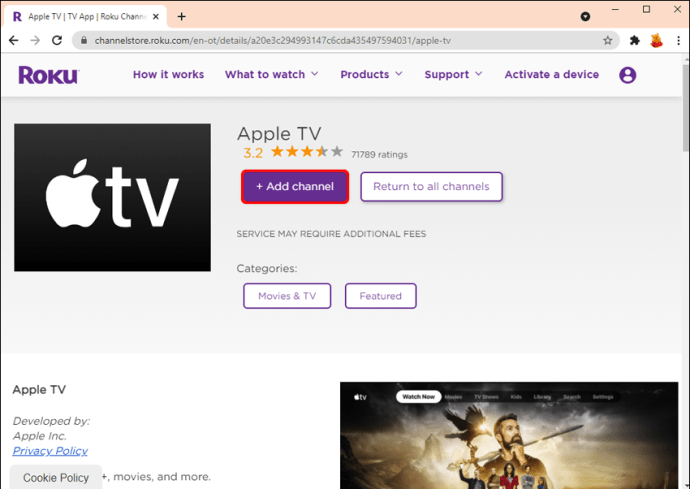
Como adicionar aplicativos oficiais usando seu dispositivo Roku
Se você não instalou o aplicativo móvel Roku e talvez não tenha tempo para visitar o site oficial do Roku, você pode adicionar canais convenientemente usando seu dispositivo Roku. É assim que se faz:
- Abra o "Lar" menu usando o controle remoto Roku.
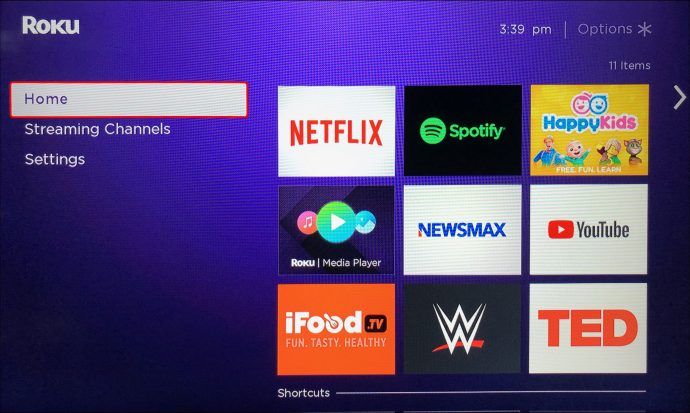
- Selecione “Canais de Transmissão” na barra lateral à esquerda. Isso deve iniciar a loja de aplicativos Roku.
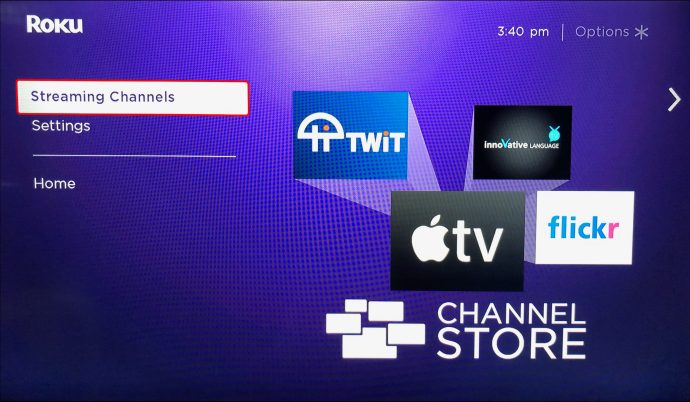
- Se você souber o nome do canal que deseja adicionar, digite-o na caixa de pesquisa e o submenu do canal deve abrir em alguns instantes. Caso contrário, navegue pelas categorias para encontrar o canal que deseja adicionar.
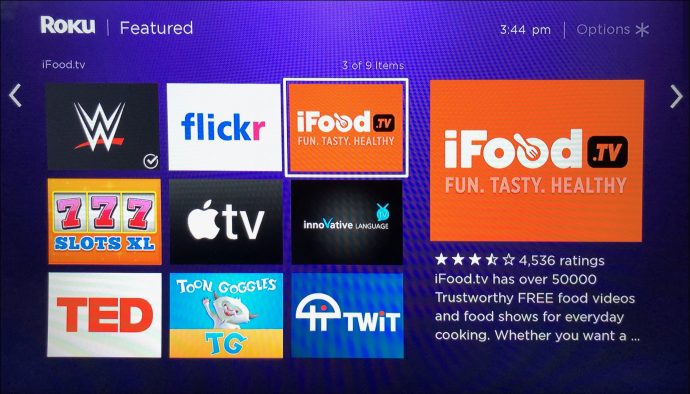
- Ao encontrar o canal desejado, pressione "OK" no controle remoto para ver sua sinopse.
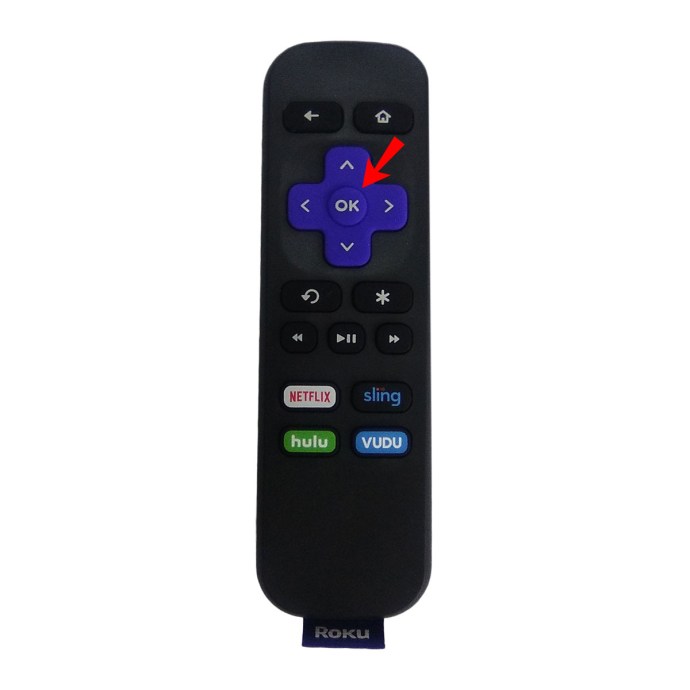
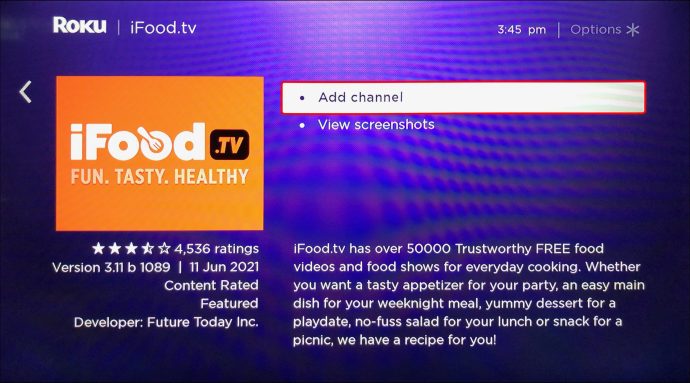
- Se você deseja o aplicativo selecionado, escolha “Adicionar canal.” No entanto, os canais baseados em assinatura vêm com um "Comprar" botão.
- Antes do início da instalação, você também será solicitado a inserir seu "ALFINETE" se você já criou um para sua conta Roku.
Como adicionar aplicativos de terceiros a um dispositivo Roku usando o Downloader
Você pode baixar e instalar canais não certificados em seu dispositivo Roku por meio do site Roku, também conhecido como opção de downloader. Mas primeiro, qual é a diferença entre canais certificados e não certificados?
Os canais certificados são canais “oficiais” executados em qualquer dispositivo Roku e a empresa os aprovou. Os canais não certificados são aqueles que alguém criou, mas ainda não foram enviados para certificação. Eles existem porque o Roku permite que os desenvolvedores distribuam canais recém-criados para um número limitado de usuários para teste. Um canal não certificado não está disponível na loja de aplicativos Roku e só pode ser baixado usando um código de canal dedicado (por exemplo, PG184).
Para adicionar canais não certificados a um dispositivo Roku:
- Visite a “site oficial Roku“ no seu telefone ou computador e insira os detalhes da sua conta para entrar.
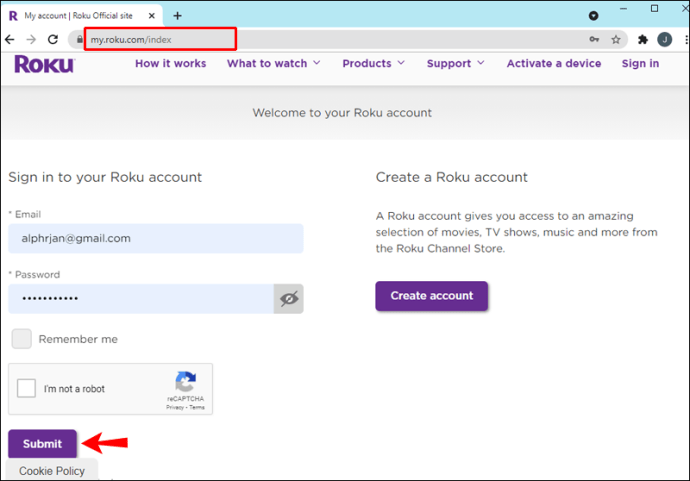
- Clique no seu "perfil" ícone na seção superior direita.
- Na guia "Gerenciar conta", selecione “Adicionar código de canal.”
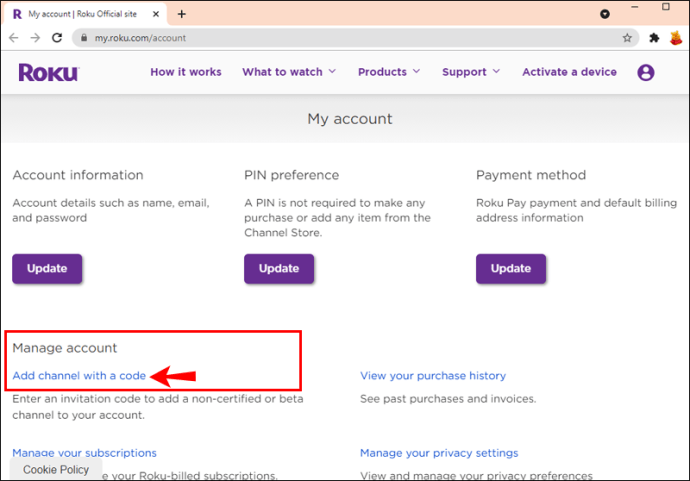
- Digite o código do canal fornecido pelo desenvolvedor e selecione “Adicionar canal.”
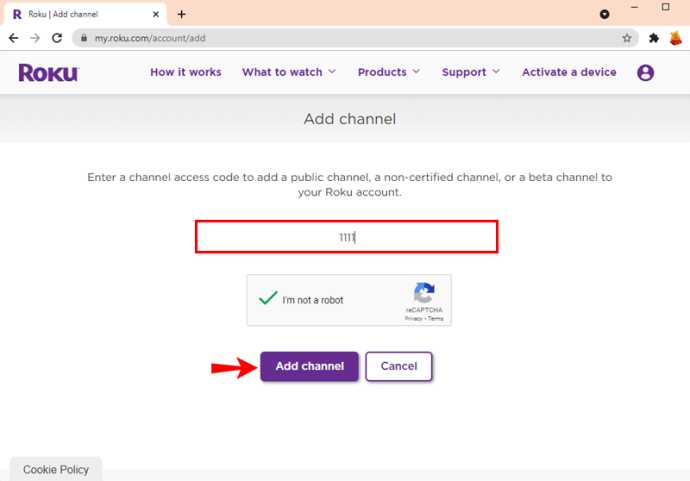
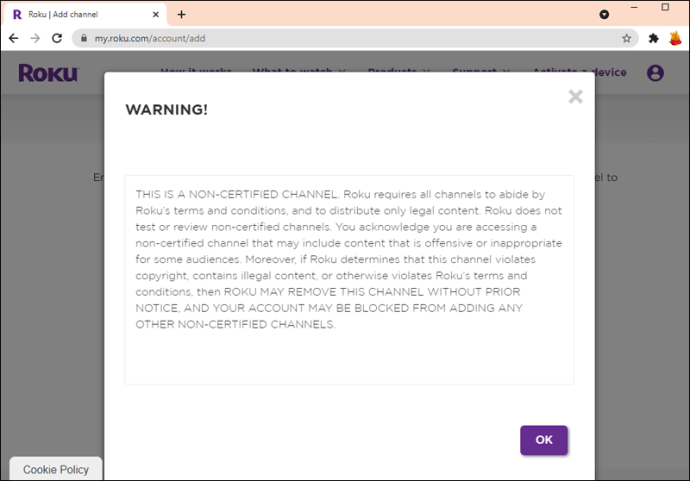
- Você será solicitado a reconhecer que está prestes a instalar um canal não certificado. Assim que estiver pronto, o canal será baixado e instalado no seu dispositivo Roku.
Todos os canais baixados recentemente são adicionados à tela inicial do seu dispositivo Roku. O canal mais recente aparece na parte inferior da lista.
Perguntas frequentes adicionais
Você pode instalar um APK em um dispositivo Roku?
A resposta é não; você não pode instalar um APK (Android Package Kit) em um dispositivo Roku porque o Roku é um sistema operacional fechado. Você não pode baixar e instalar aplicativos que não estejam na loja de aplicativos Roku ou na lista de canais não certificados.
No entanto, alguns usuários conseguiram instalar arquivos APK (que estendem os recursos do dispositivo) no Roku e executá-los usando software hackeado. Isso não é recomendado, pois não há garantia de que esses hacks continuarão a funcionar com atualizações futuras.
Você pode instalar aplicativos de terceiros no Roku?
Sim, você pode, mas só pode fazer isso se o aplicativo estiver na lista de aplicativos não certificados que os desenvolvedores enviaram para aprovação.
Quais são os aplicativos Roku mais populares?
Os aplicativos Roku mais populares incluem o seguinte:
1. Pavão (pago)
2. Amazon Prime Video (pago)
3. Netflix (pago)
4. Plutão (Grátis)
5. Disney Plus (pago)
6. Crepitar (Grátis)
7. Max (anteriormente HBO Max) (pago)
8. Tubi (Grátis)
9. Canal do YouTube (Gratuito)
10. Hulu (gratuito e pago)
Melhore sua experiência de visualização
Esteja você procurando novas maneiras de aproveitar seu conteúdo favorito ou deseja explorar algo diferente, o Roku oferece uma ampla variedade de canais que podem ser adicionados com apenas alguns cliques. Neste artigo, descrevemos as etapas para adicionar aplicativos ao seu dispositivo Roku para melhorar sua experiência de visualização e aproveitar ao máximo o Roku.
Qual é o seu canal favorito no Roku? Deixe-nos saber na seção de comentários abaixo.


