
Adicionar seus aplicativos usados com frequência à barra de tarefas oferece acesso com um clique duplo e economiza um tempo precioso. O Windows 11 não apenas permite que você fixe seus aplicativos favoritos na barra de tarefas, mas também pode adicionar pastas, unidades, arquivos e até sites.
Continue lendo para saber como adicionar aplicativos e outros itens usados com frequência à barra de tarefas.
Adicionando aplicativos à barra de tarefas do Windows 11
A barra de tarefas tem o menu “Iniciar”, “Chat”, “Widgets”, “File Explorer”, “Task View”, “Microsoft Edge” e a “Microsoft Store” fixada por padrão. E você pode fixar mais. Siga estas etapas para fixar um aplicativo que você abriu na barra de tarefas:
- Para fixar um aplicativo na barra de tarefas, clique com o botão direito do mouse no “aplicativo atualmente ativo” você deseja adicionar.
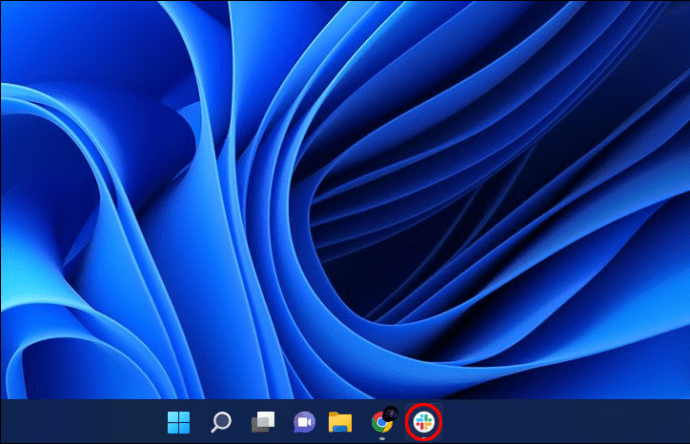
- Selecionar "Fixar a barra de tarefas." O aplicativo permanecerá na barra de tarefas, seja aberto ou não.
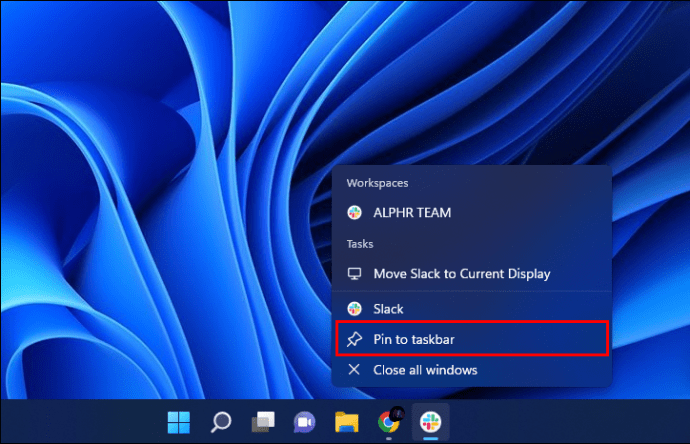
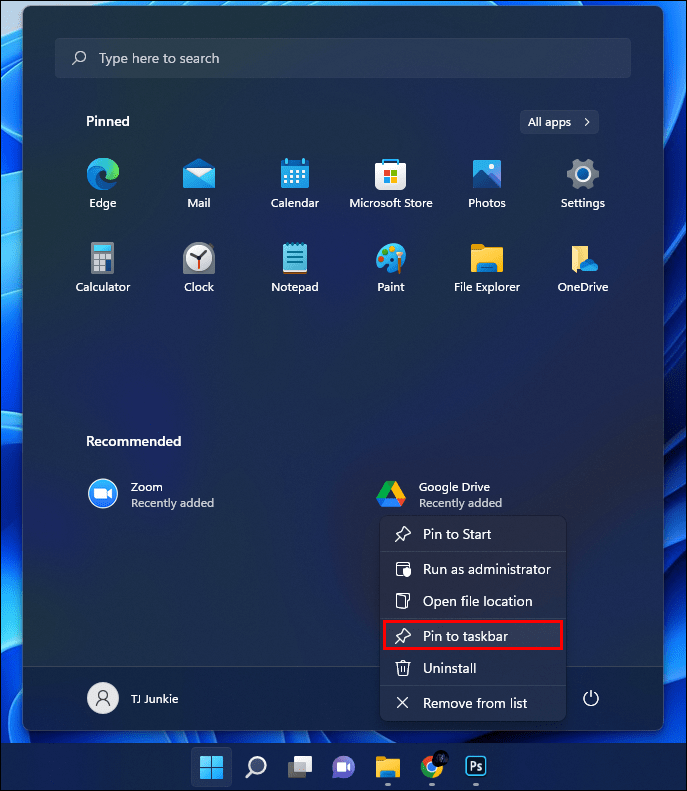
- Para fixar um aplicativo no menu “Iniciar”, clique no botão “Ícone do Menu Iniciar.”
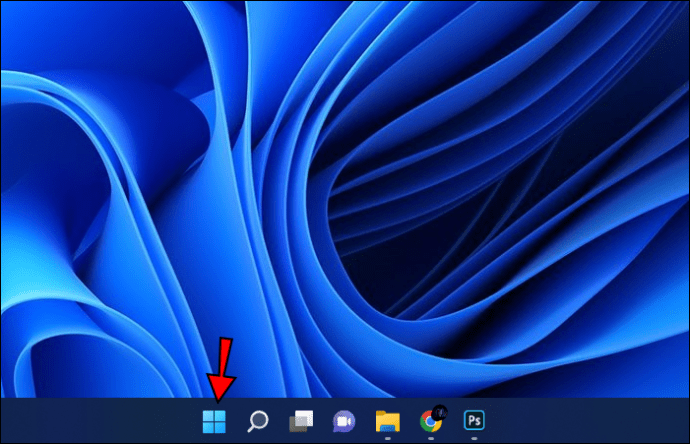
- Clique com o botão direito do mouse “aplicativo selecionado”, então escolha "Fixar a barra de tarefas."
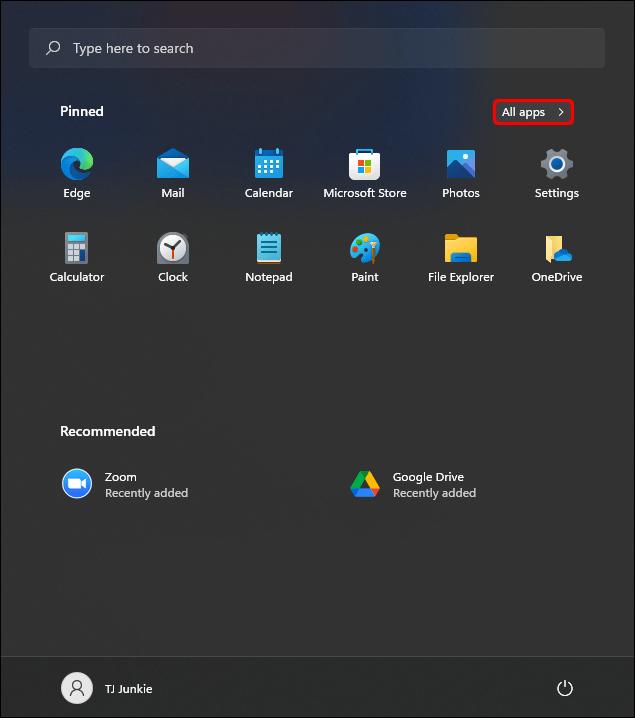
- Para fixar um aplicativo não encontrado no “Menu Iniciar”, clique no ícone “Todos os aplicativos” opção.
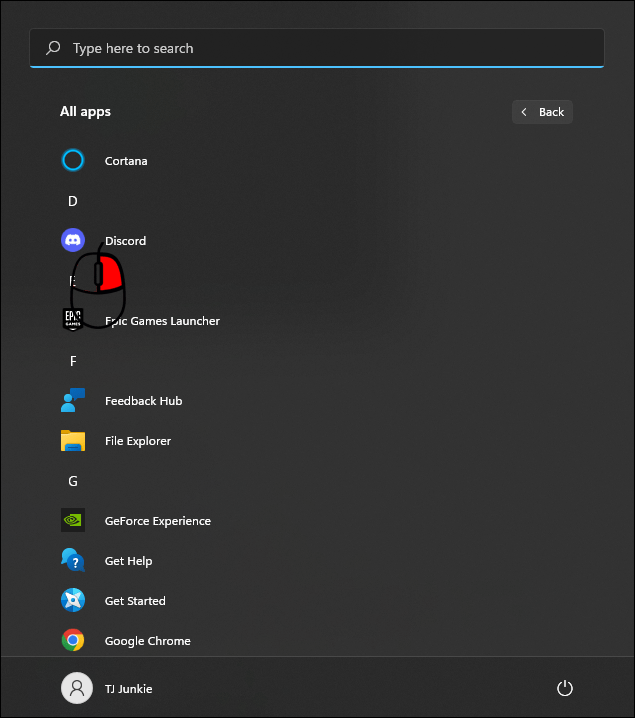
- Clique com o botão direito do mouse no “aplicativo selecionado” você deseja adicionar.
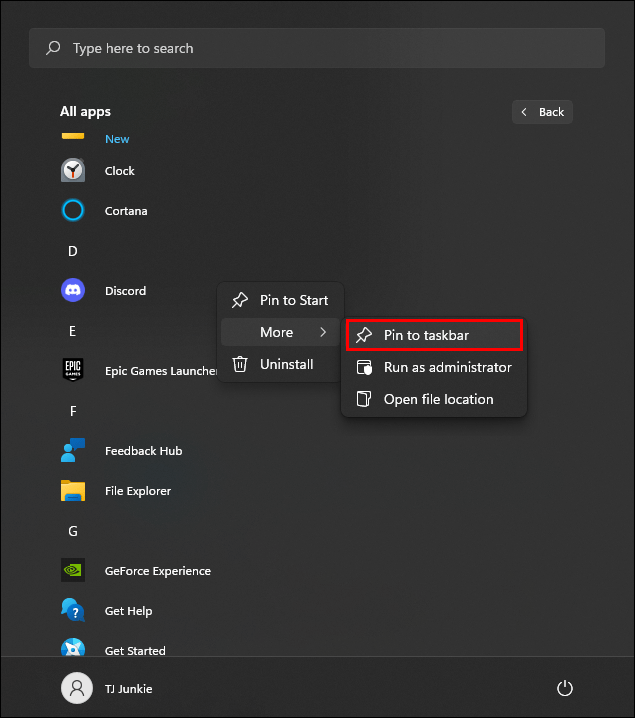
- Clique em "Mais" então "Fixar a barra de tarefas."
Como adicionar uma pasta à barra de tarefas do Windows 11
Além de fixar aplicativos, você também pode fixar uma pasta na barra de tarefas. Aqui estão os passos:
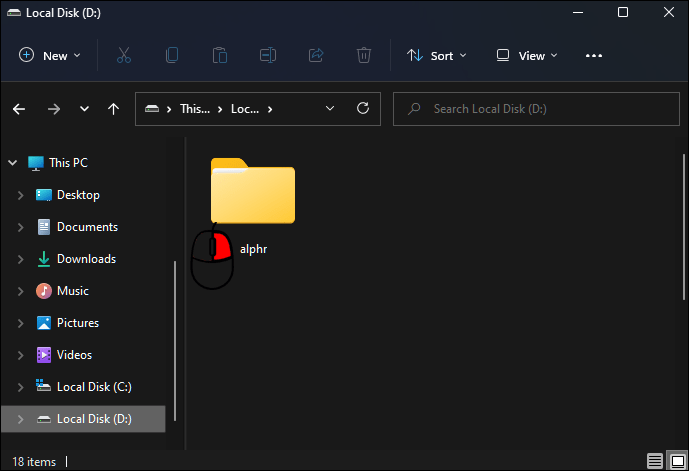
- Clique com o botão direito do mouse no “pasta selecionada” você deseja adicionar à barra de tarefas.
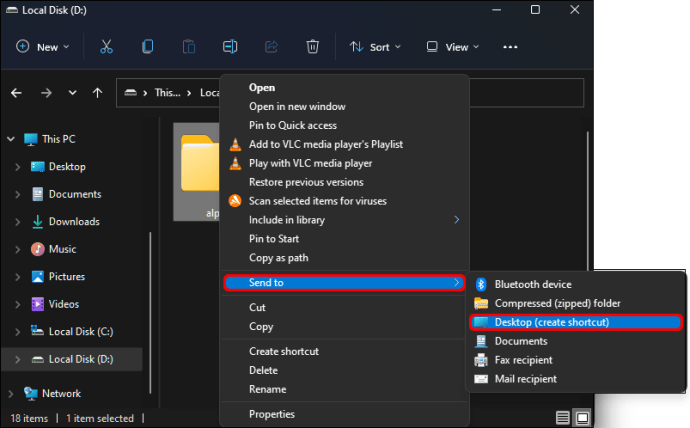
- Escolher "Mostrar mais opções" então escolha "Enviar para" Seguido por “Desktop (criar atalho).”
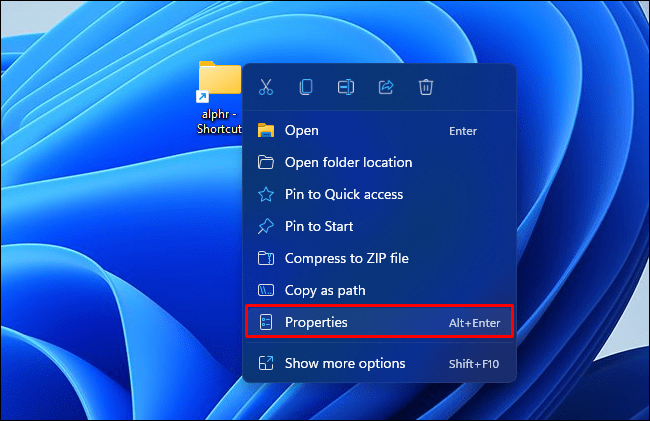
- Clique com o botão direito do mouse “atalho de pasta” na área de trabalho e escolha “Propriedades.”
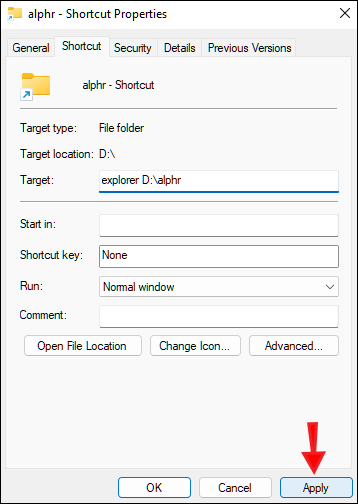
- Na opção “Atalho”, adicione o seguinte destino:
explorer [disk or partition]:\[folder name]\[folder name 2]. Por exemplo, “explorer C:\Users\StevePC\Pictures\Screenshots”.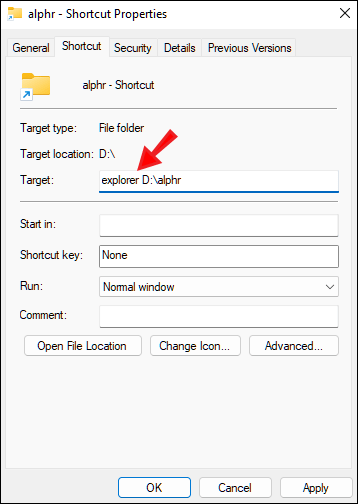
- Clique no "Aplicar" botão quando terminar com o endereço de destino.
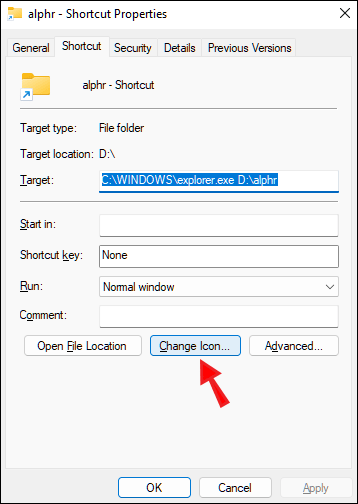
- Selecione os “Mudar ícone” botão.
- No campo “Procurar ícones neste arquivo:”, digite “
imageres.dll“ então aperte "Digitar."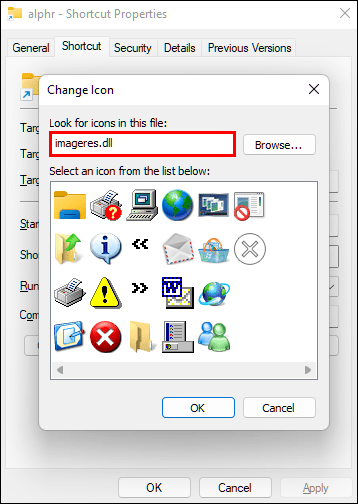
- Escolha o “ícone de pasta” você gostaria de usar da lista.
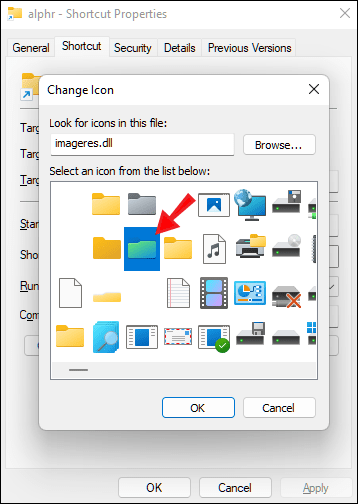
- Clique "OK" então "OK" novamente nas propriedades da pasta.
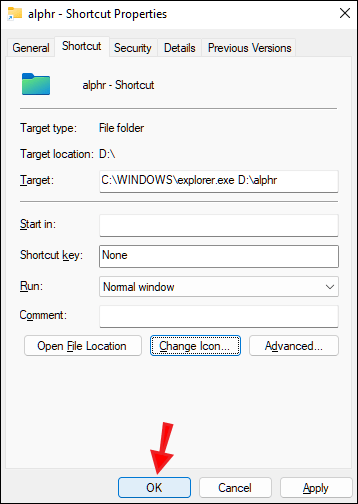
- O ícone de atalho da pasta agora exibe o que você escolheu. Clique com o botão direito do mouse, selecione "Mostrar mais opções" então escolha "Fixar a barra de tarefas."
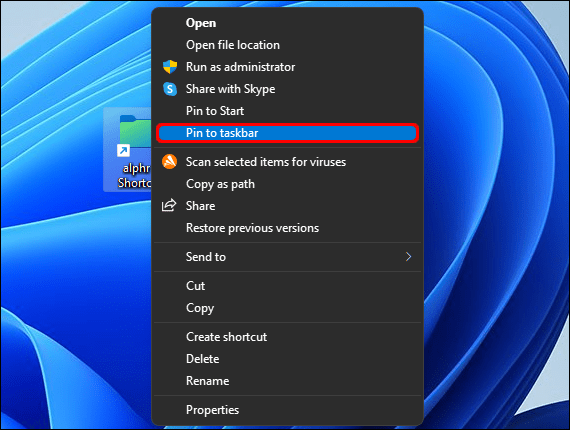
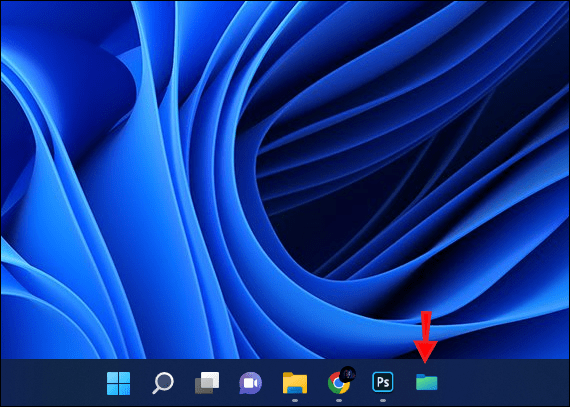
- Sua pasta agora aparece na barra de tarefas.
Como adicionar um arquivo à barra de tarefas no Windows 11
Você também tem a opção de adicionar arquivos que você usa com frequência à sua barra de tarefas.
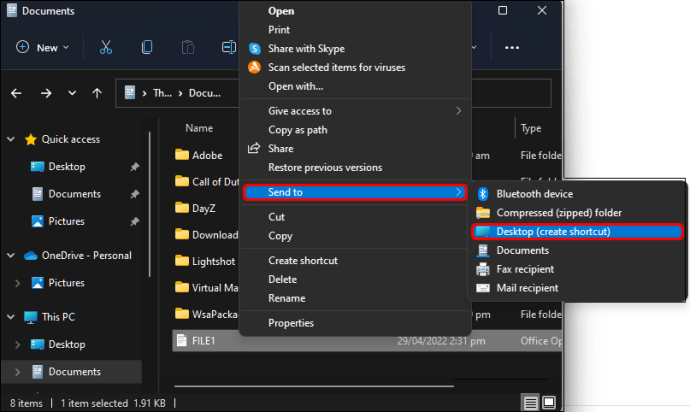
- Clique com o botão direito do mouse no “arquivo selecionado” que você deseja adicionar à sua barra de tarefas.
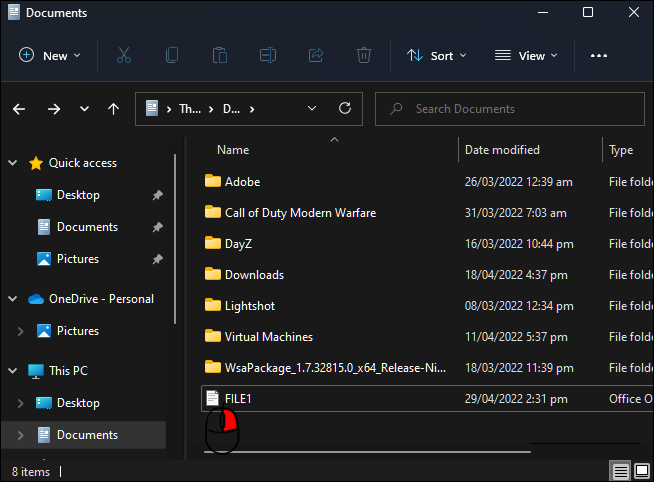
- Selecionar "Mostrar mais opções" então escolha "Enviar para" Seguido por “Desktop (criar atalho).”
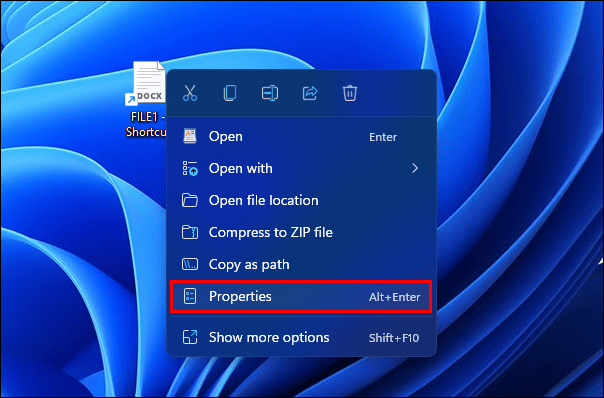
- Clique com o botão direito do mouse no “atalho de arquivo” na área de trabalho e, em seguida, escolha “Propriedades.”
- Na guia “Atalho”, digite o seguinte e ajuste o texto entre colchetes para o endereço do seu arquivo:
explorer [disk]:\[folder name]\[folder name 2 if needed]\[file's name].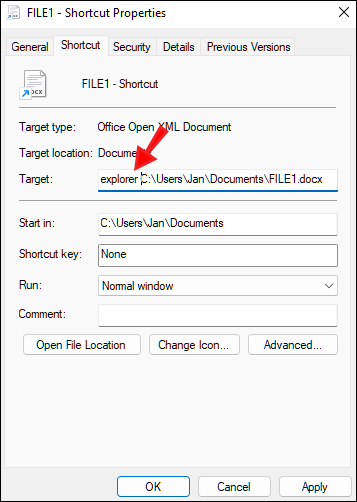
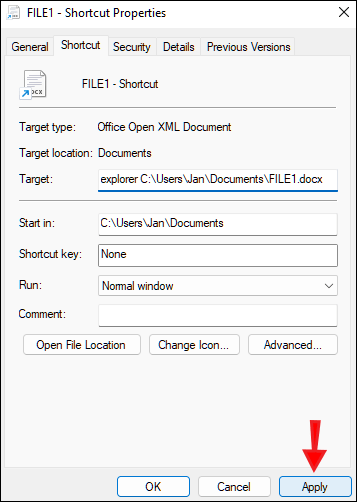
- Clique em "Aplicar" para salvar as alterações—não clique no botão “OK”.
- A seguir, clique no “Mudar ícone” botão na parte inferior.
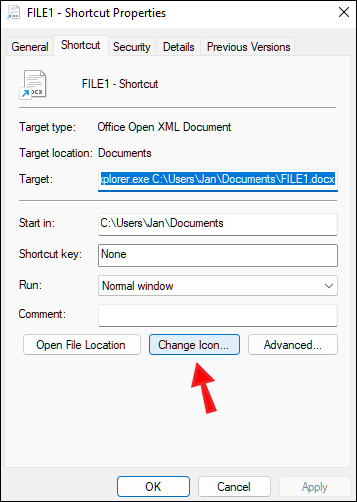
- No campo de texto “Procurar ícones neste arquivo:”, digite “
imageres.dll" então aperte "Digitar."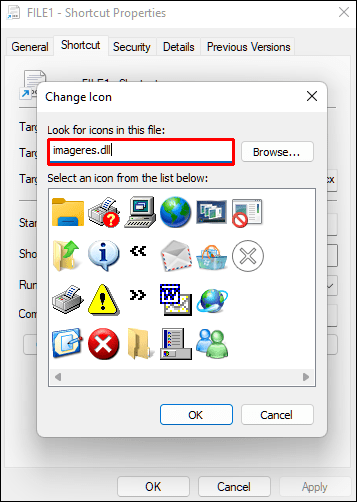
- Escolha o ícone de pasta de sua preferência na lista.
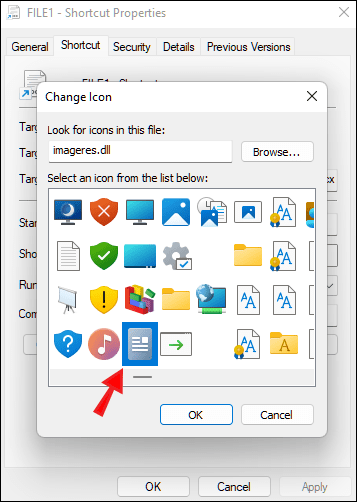
- Clique "OK" então "OK" novamente.
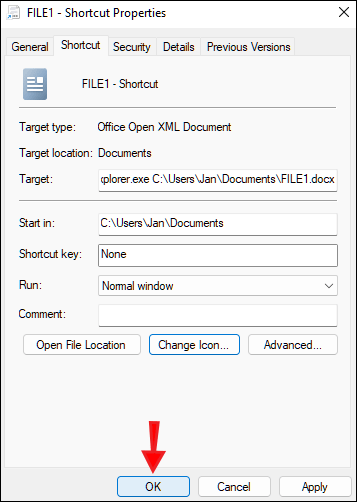
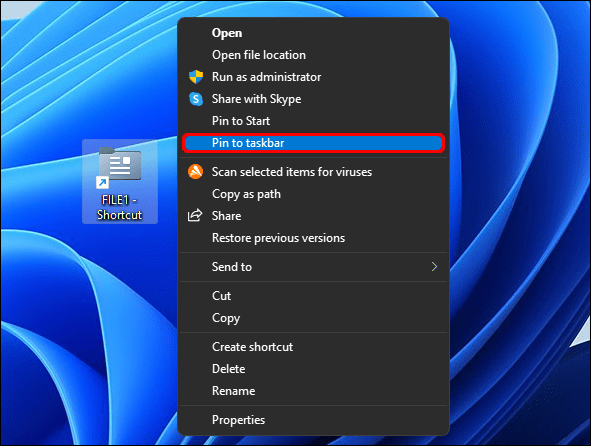
- O ícone de atalho do seu arquivo é exibido. Clique com o botão direito nele, selecione "Mostrar mais opções" então escolha "Fixar a barra de tarefas."
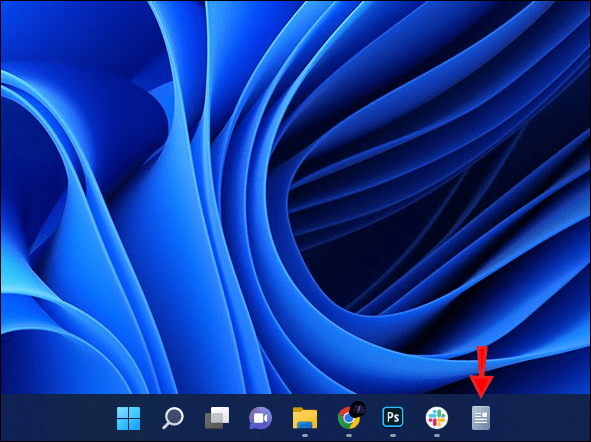
- Seu arquivo agora está fixado em sua barra de tarefas.
Como adicionar uma unidade à barra de tarefas no Windows 11
Adicionar uma unidade/partição à barra de tarefas é útil para acesso rápido quando você tem várias configurações. Siga estas etapas para fixar uma unidade na barra de tarefas do Windows 11:
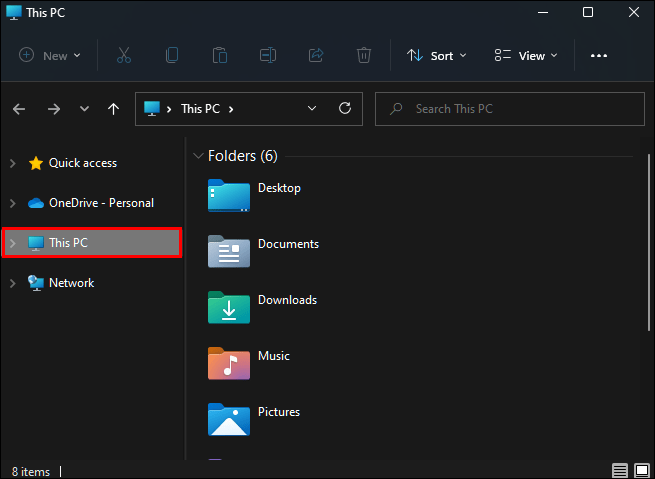
- Abrir "Explorador de arquivos," em seguida, selecione “Este computador.”
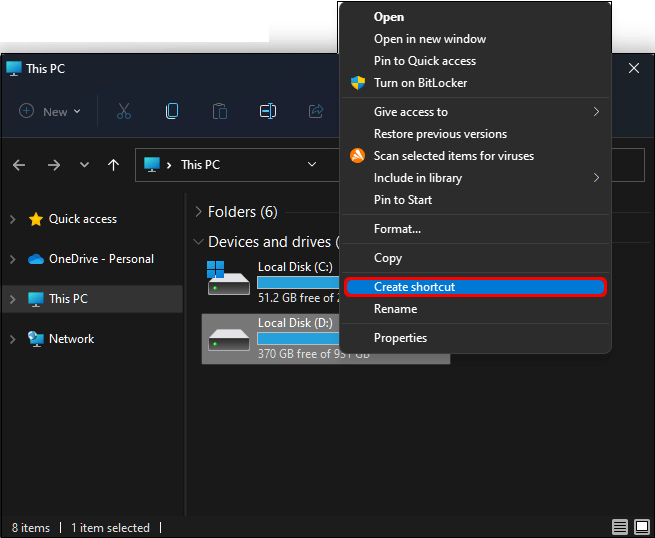
- Clique com o botão direito do mouse na unidade que deseja adicionar e selecione "Mostrar mais opções" então escolha "Criar atalho."
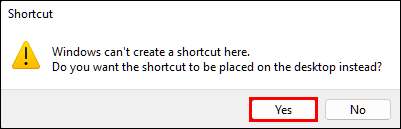
- Selecionar "Sim" no prompt pedindo para criar o atalho na área de trabalho.
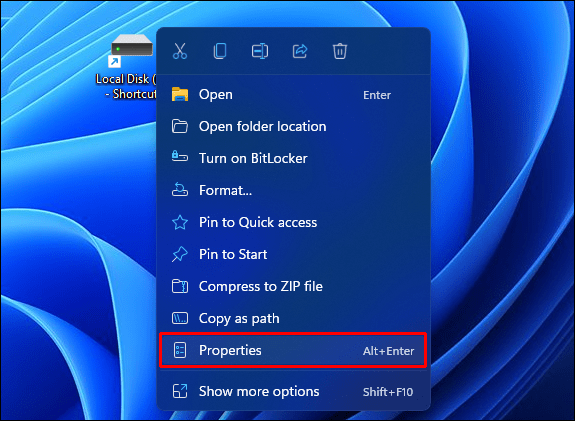
- Clique com o botão direito do mouse no atalho da unidade e escolha “Propriedades.”
- Na seção "Destino", digite o seguinte ao alterar o texto entre colchetes:
explorer [disk]:\. Por exemplo, digite “explorer D:\” no campo.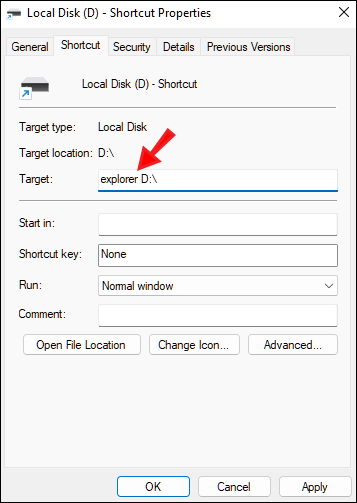
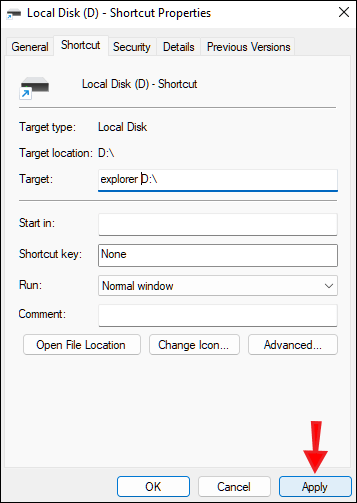
- Selecionar "Aplicar" em seguida, clique em “Mudar ícone.”
- Modelo "
imageres.dll” no campo de texto “Procurar ícones neste arquivo:” e pressione "Digitar."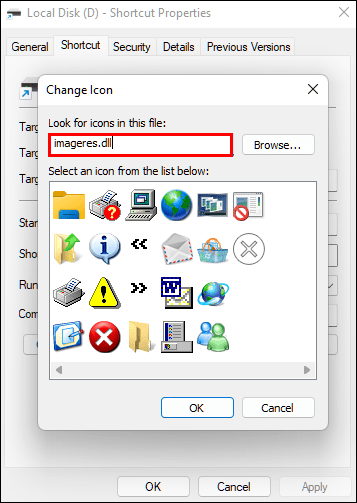
- Escolha o “ícone da unidade” você gosta e clique em "OK" Seguido por "OK" novamente.
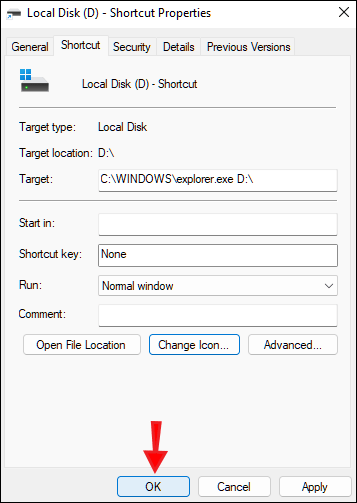
- O ícone de atalho da unidade agora é exibido como aquele que você escolheu. Clique com o botão direito do mouse e selecione "Mostrar mais opções" então "Fixar a barra de tarefas."
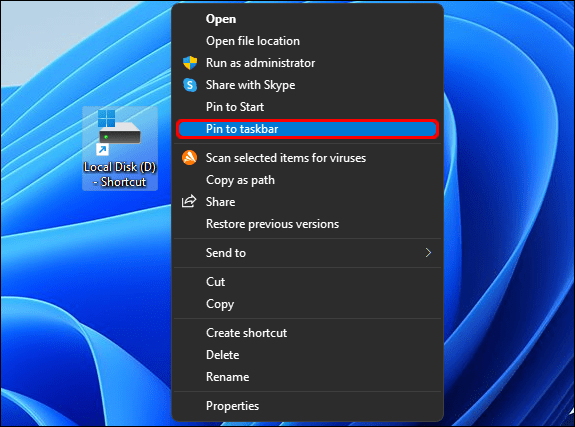
- Sua unidade agora está fixada na barra de tarefas.

Como adicionar um site à barra de tarefas no Windows 11
Além de fixar aplicativos, arquivos e pastas, você também pode adicionar alguns de seus sites favoritos à barra de tarefas.
Adicionar um site usando o Microsoft Edge
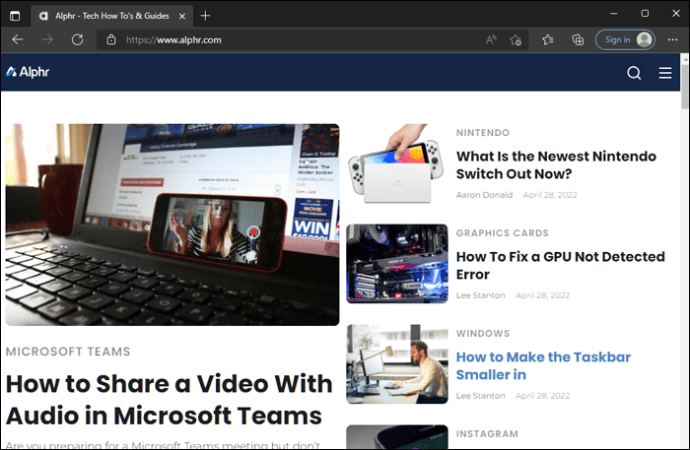
- Inicie o "Microsoft borda" navegador.
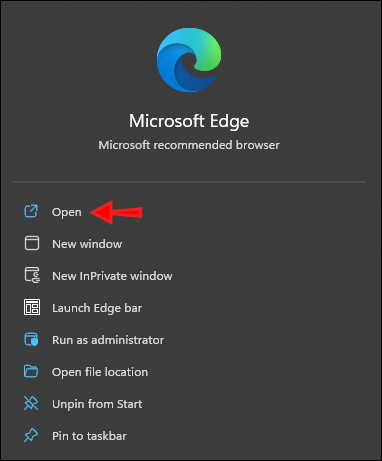
- Navegue até o "local na rede Internet" você deseja adicionar à barra de tarefas.
- No canto superior direito, clique no “elipse horizontal” (ícone de menu de três pontos).
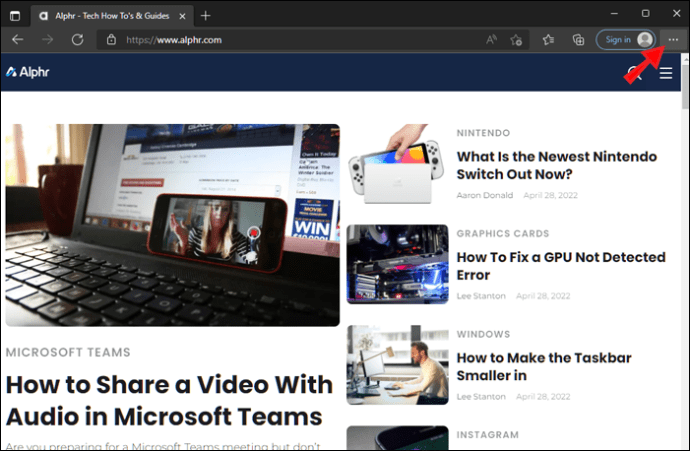
- Clique em “Configurações e muito mais.”
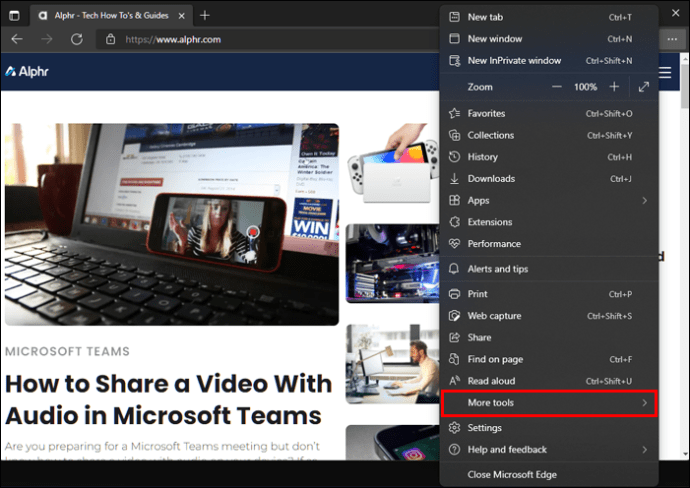
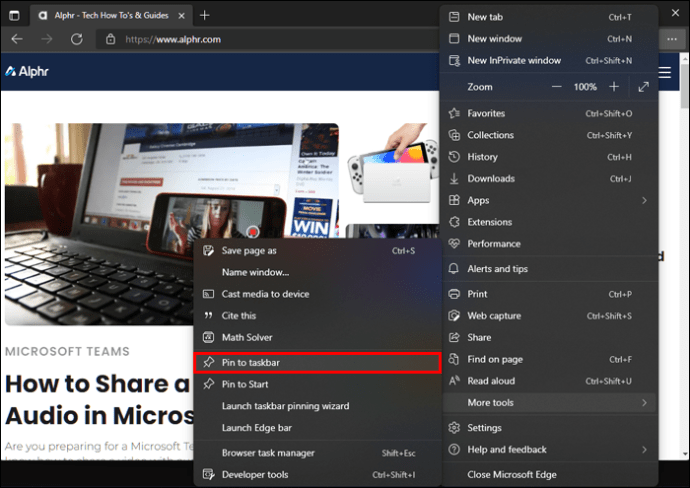
- Vamos para “Mais ferramentas”, então "Fixar a barra de tarefas."
Adicionar um site usando o Chrome
Para adicionar um site ou página da Web do Chrome à barra de tarefas do Windows 11, siga estas etapas:
- Navegue até o “site escolhido”, como o Gmail no Google Chrome.
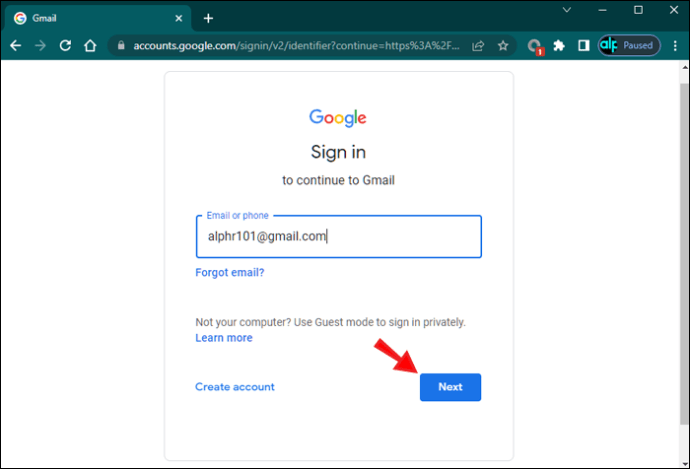
- Para sites do Google, digite seu "email ou nome de usuário" na página de login e clique em "Próximo." Não digite a senha na próxima tela. Para outros sites, pule para a “Etapa 4”.
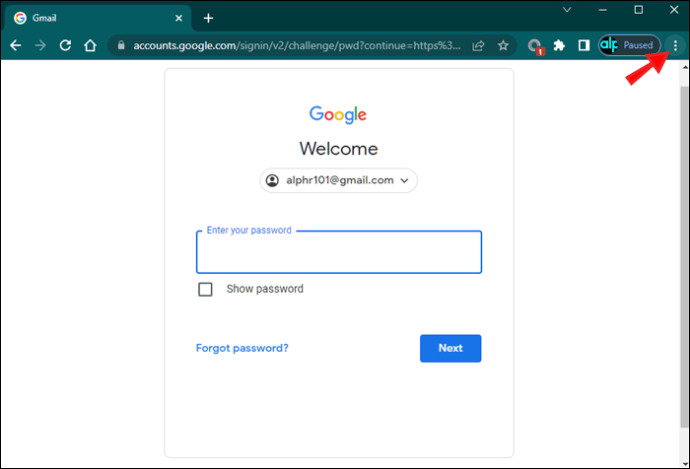
- Para sites do Google, não insira sua senha; em vez disso, clique nas “reticências verticais” (ícone de menu de três pontos) na seção superior direita.
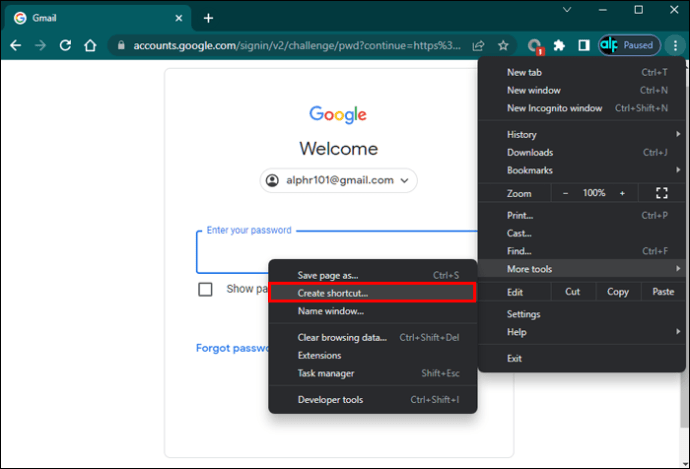
- Clique em “Configuração e mais”, “Mais ferramentas” e depois em “Criar atalho”.
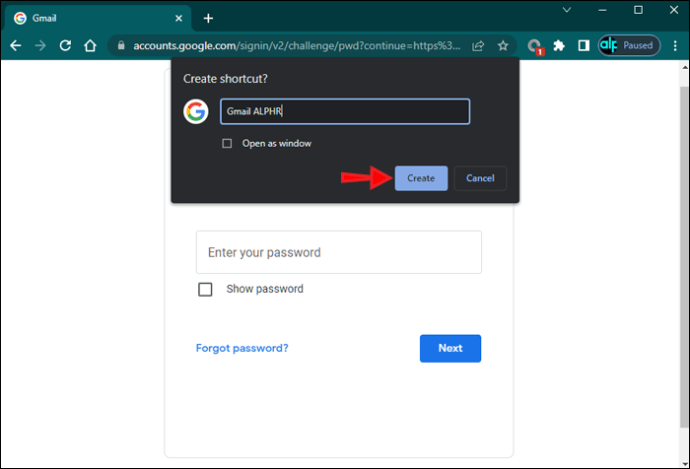
- Você será solicitado a nomear o atalho. Pense em um bom nome para facilitar a identificação. Usando o exemplo do Gmail, você poderia chamá-lo de "Gmail (seu nome)". Em seguida, clique em “Criar”.
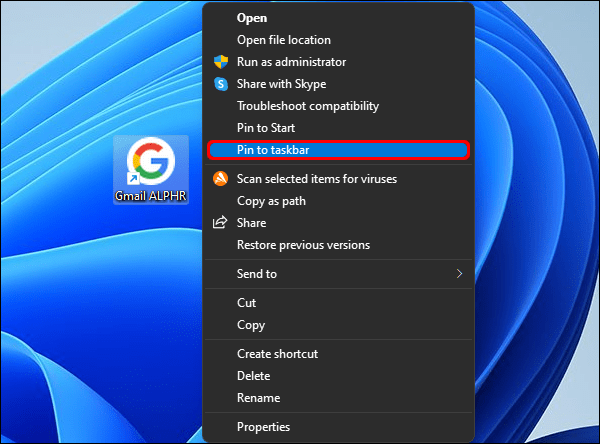
- O atalho será exibido em sua área de trabalho. Clique com o botão direito do mouse, selecione "Mostrar mais opções" e depois "Fixar na barra de tarefas".
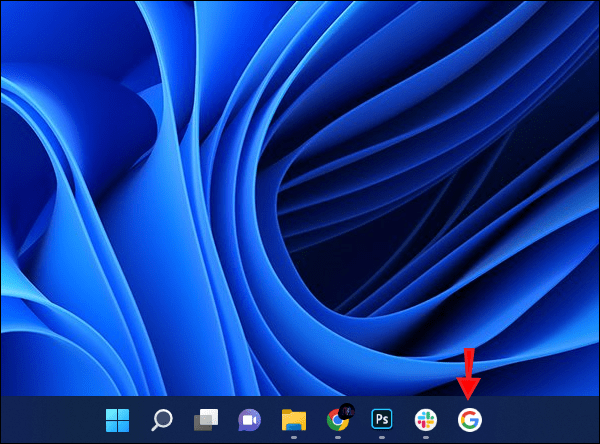
- O ícone será exibido como o logotipo “G” do Google na barra de tarefas.
Perguntas frequentes adicionais
Como removo um aplicativo da barra de tarefas?
Você pode desafixar a maioria dos aplicativos clicando com o botão direito do mouse no ícone e selecionando "Desafixar da barra de tarefas". Para os aplicativos que você não pode excluir, você pode ocultá-los. Veja como:
1. Clique com o botão direito do mouse na barra de tarefas.
2. Escolha “Configurações da barra de tarefas”, “Personalização” e depois “Barra de tarefas”.
3. Aqui você pode ativar ou desativar quaisquer quatro ícones padrão para mostrá-los ou ocultá-los.
Como movo o menu da barra de tarefas para a esquerda?
Siga estas etapas se preferir ter o menu da barra de tarefas à esquerda:
1. Clique com o botão direito do mouse no menu da barra de tarefas e escolha “Configurações da barra de tarefas”.
2. Clique em “Comportamentos da barra de tarefas”.
3. Encontre a opção "Alinhamento da barra de tarefas" e clique no botão à direita chamado "Centro" e altere-o para "Esquerda".
4. Feche a janela de configurações e a barra de tarefas será exibida à esquerda junto com o ícone do menu “Iniciar”.
Acesso único aos aplicativos
A capacidade de iniciar seus aplicativos mais usados com um único clique duplo pode economizar tempo. O Windows 11 também oferece a mesma conveniência para seus arquivos, unidades, pastas, sites e páginas da Web usados com frequência. Ao criar um atalho na área de trabalho para o item, você pode fixá-lo na barra de tarefas. Os itens podem ser desafixados a qualquer momento.
O que você acha do novo design da barra de tarefas no Windows 11? Compartilhe suas opiniões na seção de comentários abaixo.
ViaAdicione ao Google Notícias
Neste artigo
- Adicionando aplicativos à barra de tarefas do Windows 11
- Como adicionar uma pasta à barra de tarefas do Windows 11
- Como adicionar um arquivo à barra de tarefas no Windows 11
- Como adicionar uma unidade à barra de tarefas no Windows 11
- Como adicionar um site à barra de tarefas no Windows 11
- Perguntas frequentes adicionais
- Acesso único aos aplicativos


