
O Canva é uma ótima ferramenta de edição de imagens, vídeos, apresentações, etc. Dá acesso a muitos recursos de edição de graça. Você também pode assinar o Canva Pro para desbloquear mais recursos e modelos para atender às suas necessidades. O Canva é facilmente acessível em computadores e dispositivos móveis.

Além de editar as imagens, o Canva permite animar imagens e textos que você pode usar para deixar o visual mais interessante e animado. Neste post, mostraremos como adicionar animação no Canva no celular e no desktop.
Adicionar animação na imagem no Canva no celular
O Canva está disponível para download para usuários de iPhone e Android. Juntamente com as funções de edição de imagens, o Canva facilita a adição de animações a imagens usando seu celular.
Siga esses passos.
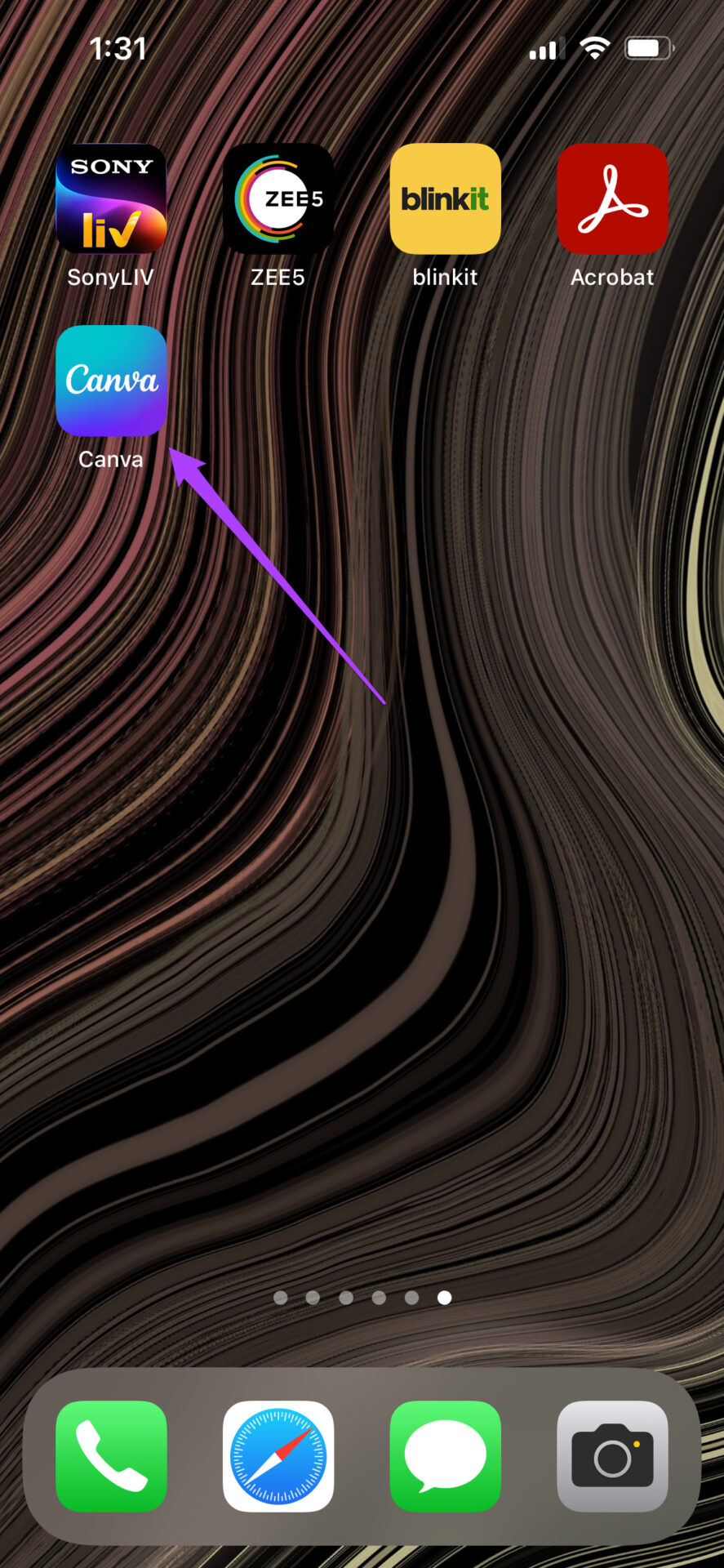
Passo 1: Abra o aplicativo Canva no seu iPhone ou Android.
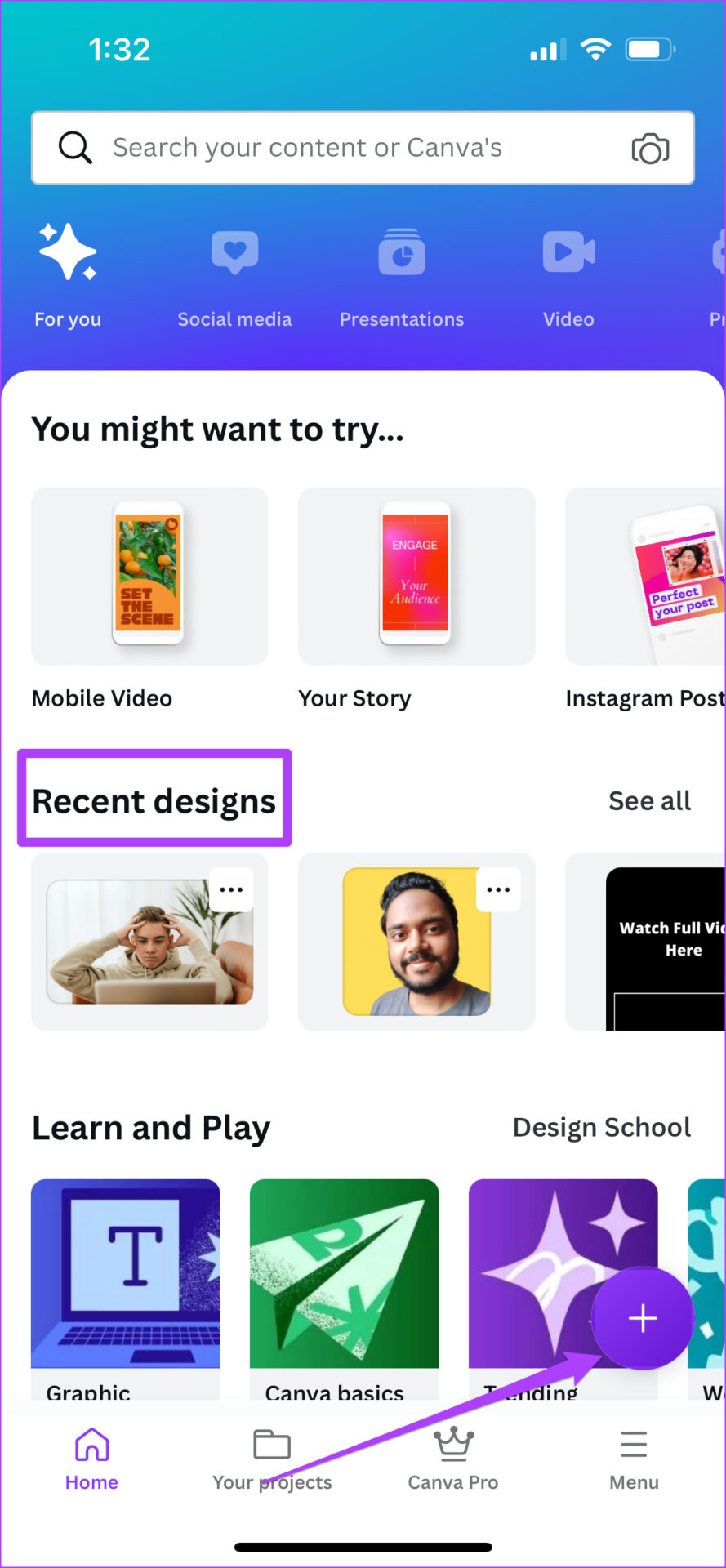
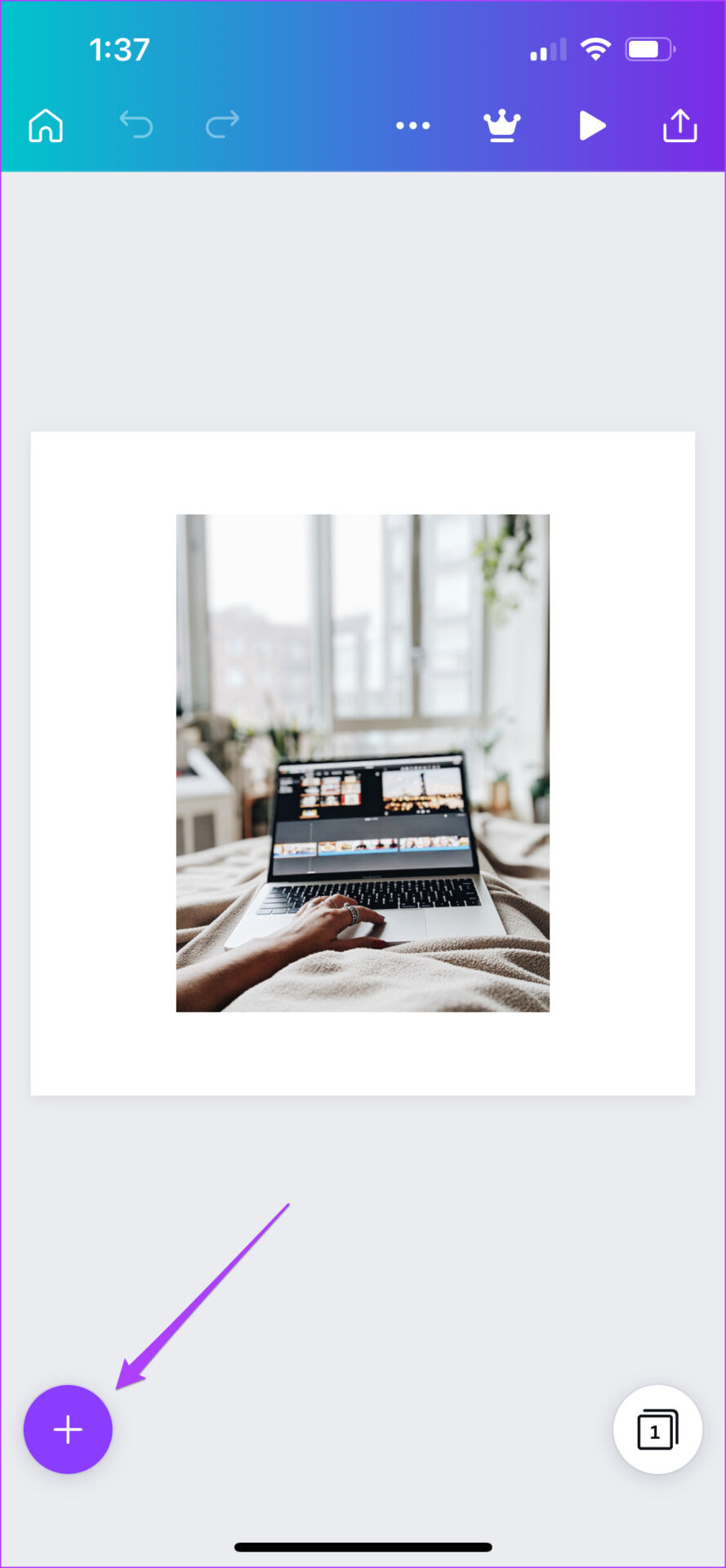
Passo 2: Agora você pode optar por editar uma imagem de Designs recentes ou criar um novo design tocando no ícone Mais.
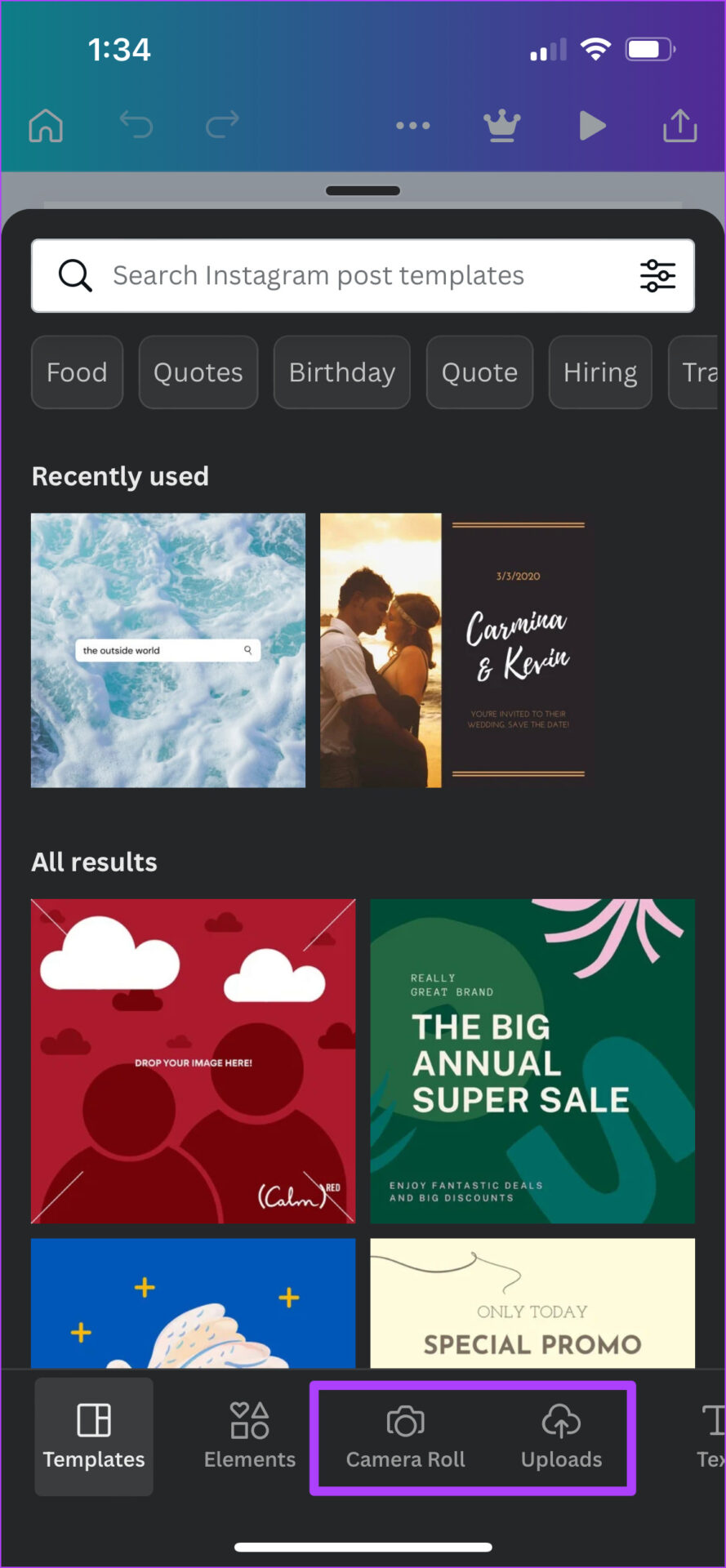
Se você optar por criar um novo design, poderá clicar em uma imagem diretamente da câmera do seu telefone ou fazer upload de um arquivo.
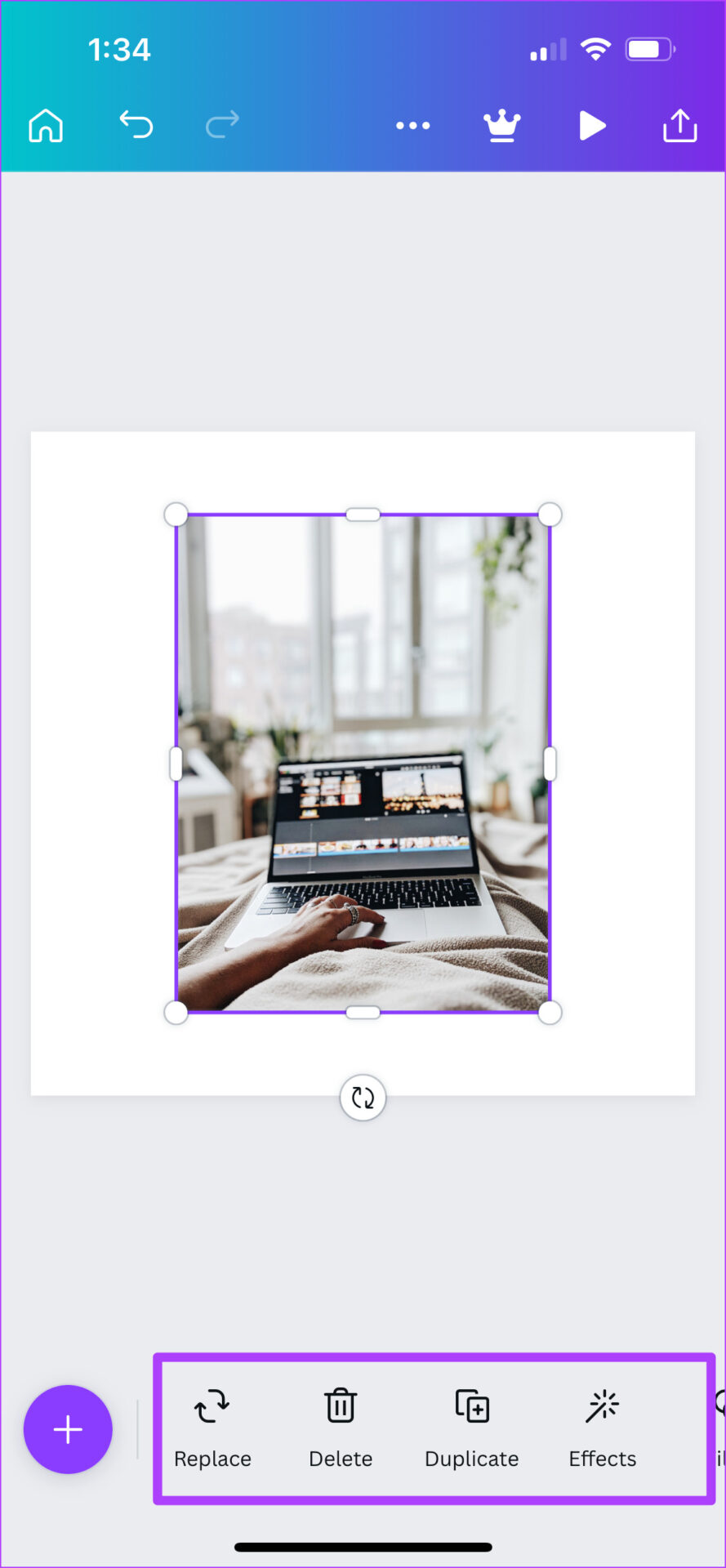
Etapa 3: Depois de adicionar a imagem ao Canva, deslize para a esquerda no menu inferior.
Passo 4: Toque em Animar.
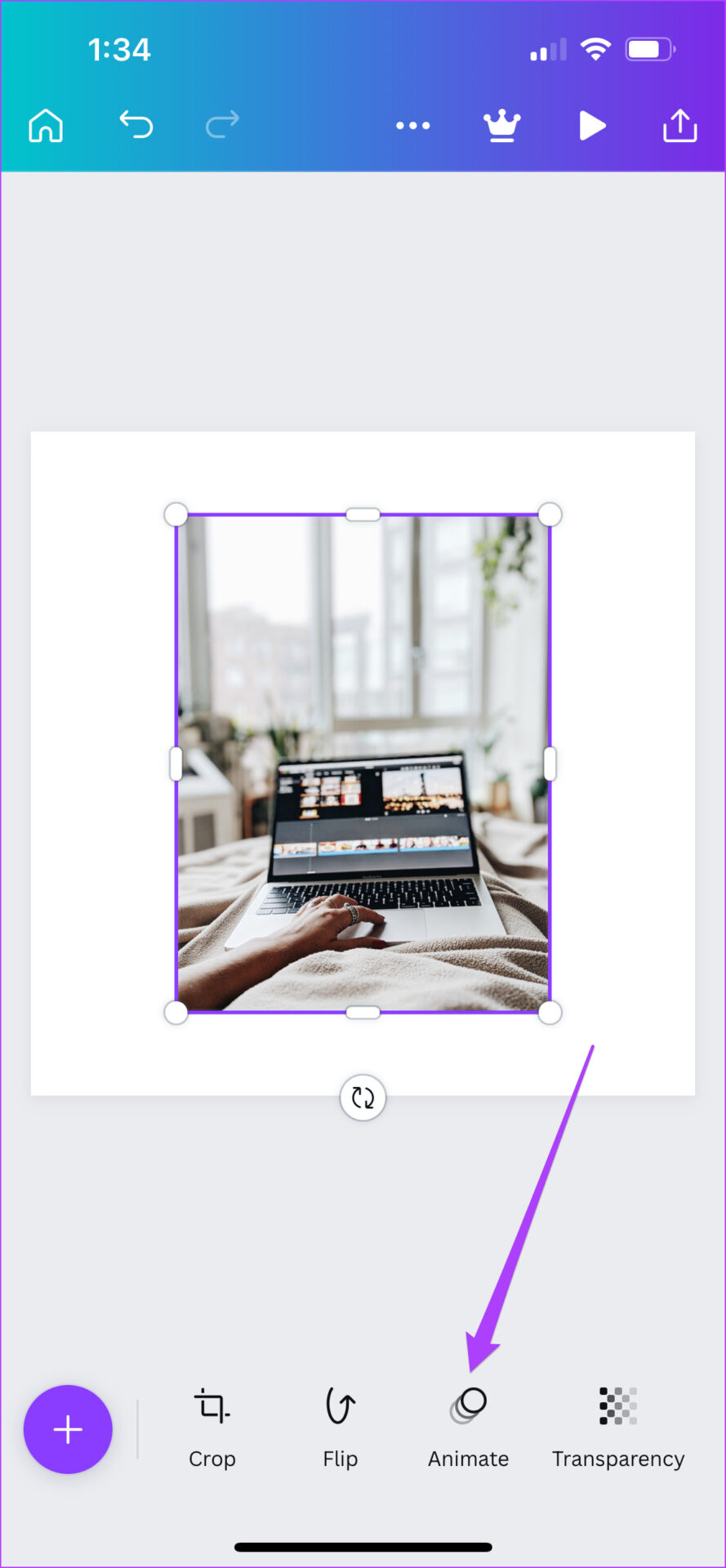
Agora você verá várias opções para animar sua imagem. Você pode deslizar para a esquerda para escolher entre categorias e estilos de animação.
Etapa 5: Toque no estilo de animação de sua escolha. Uma visualização estará disponível instantaneamente.
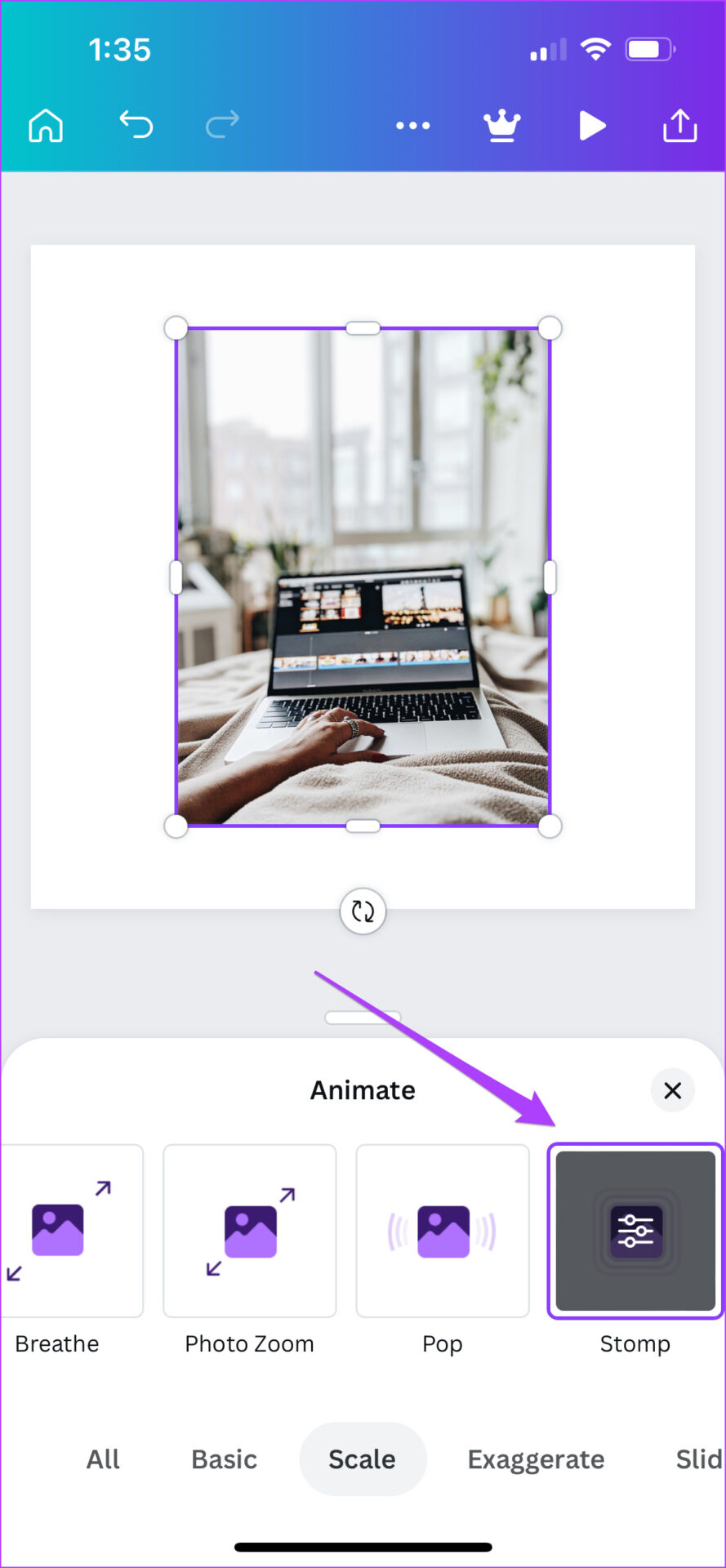
Você também pode optar por personalizar sua animação selecionada tocando nela.
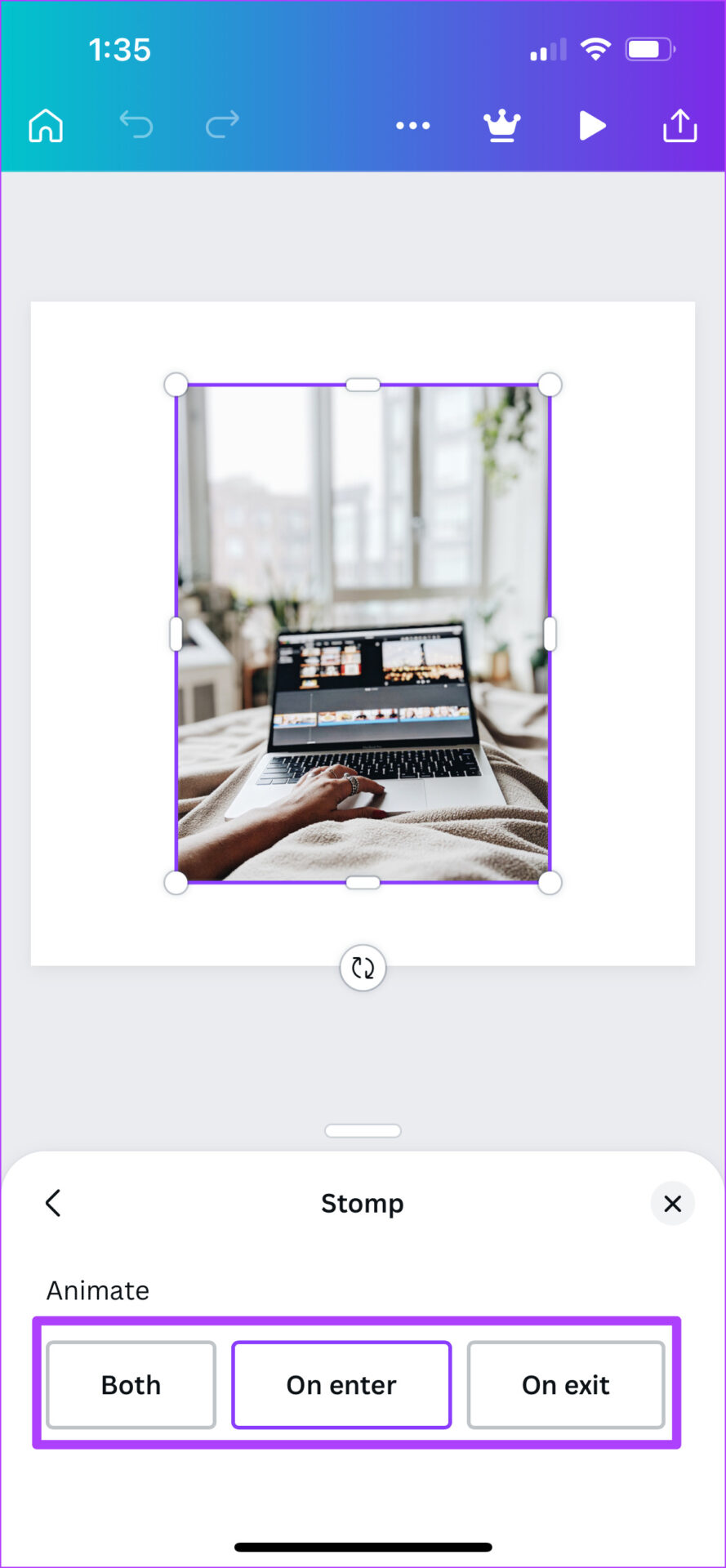
Etapa 6: Toque no ícone Reproduzir no canto superior esquerdo para verificar a reprodução da animação da imagem.
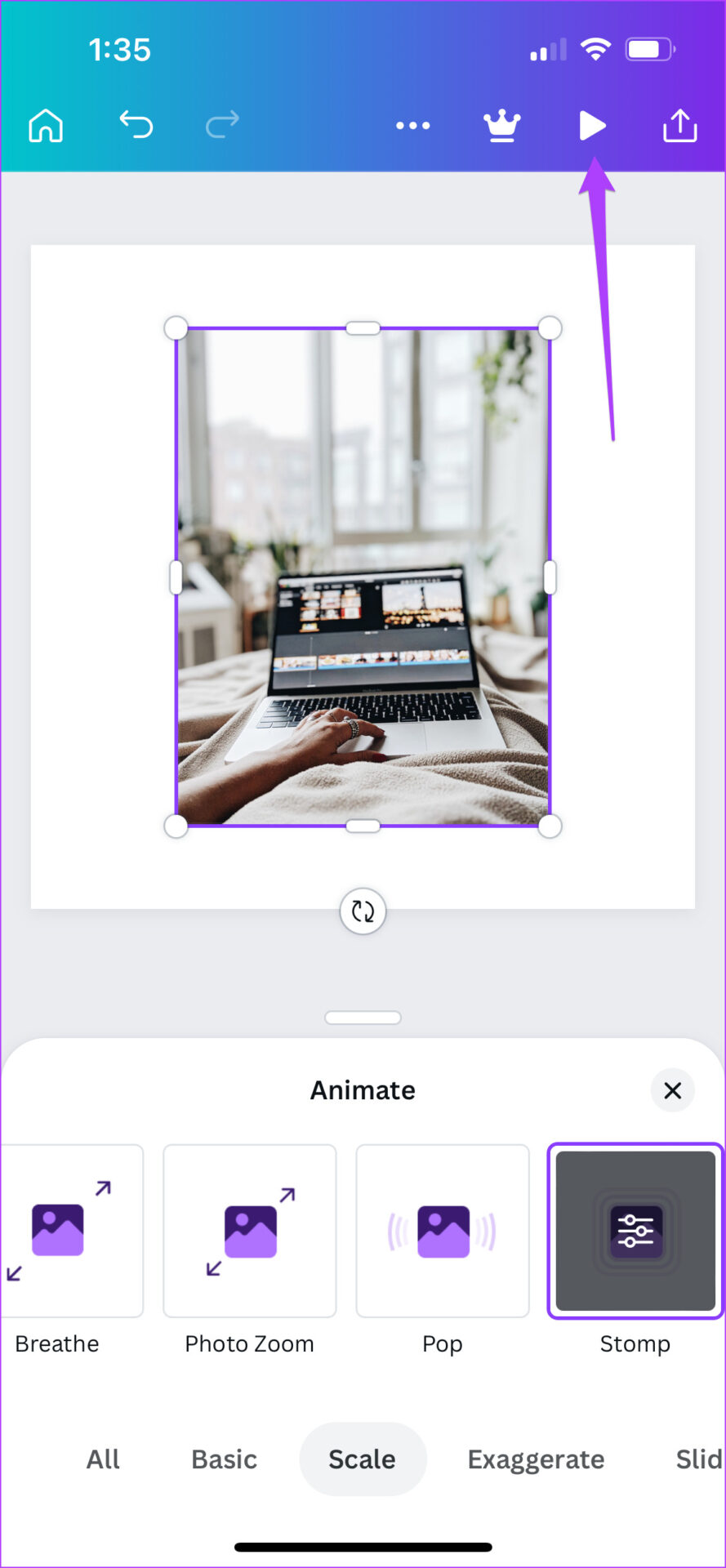
Etapa 7: Quando estiver satisfeito com sua animação, toque na cruz para fechar a janela de reprodução.
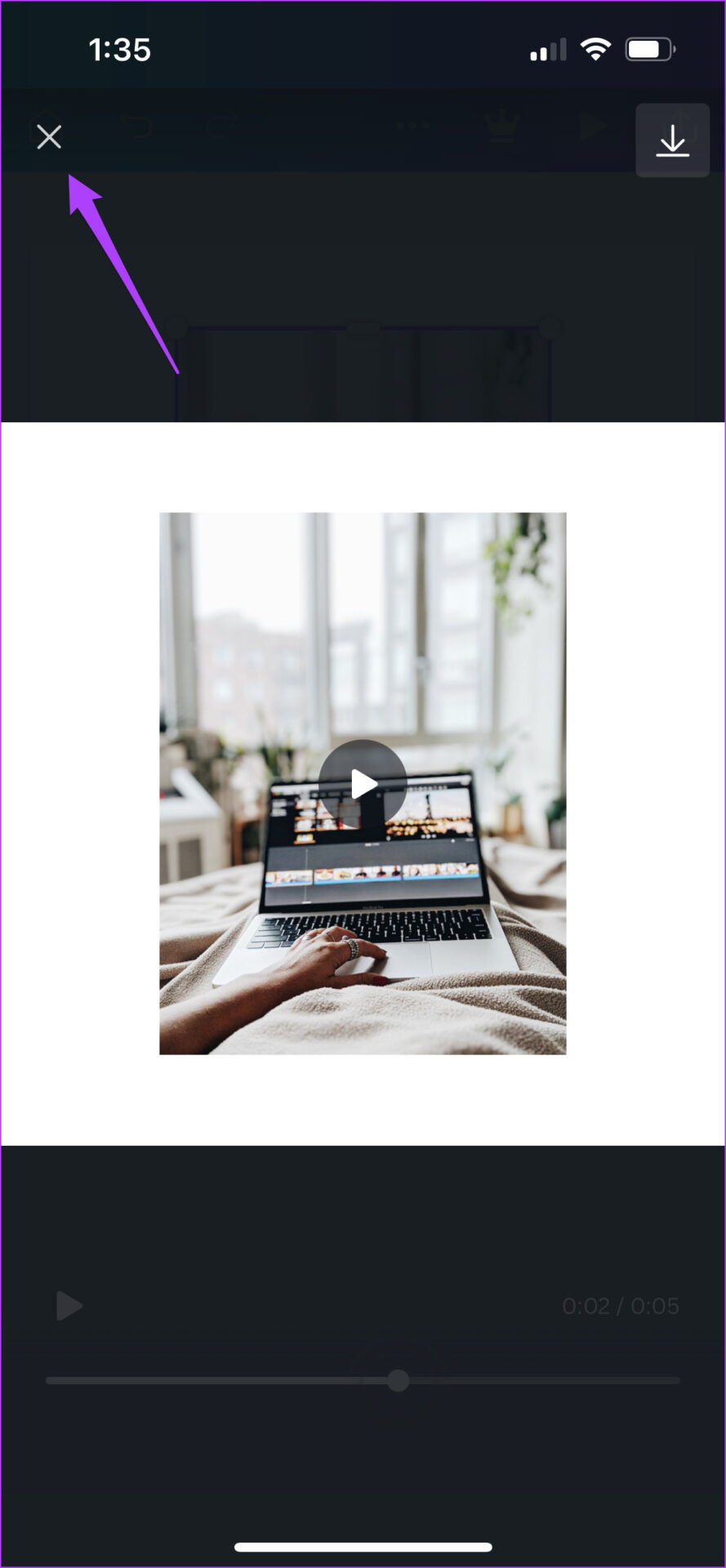
Etapa 8: Toque no ícone Compartilhar no canto superior direito.
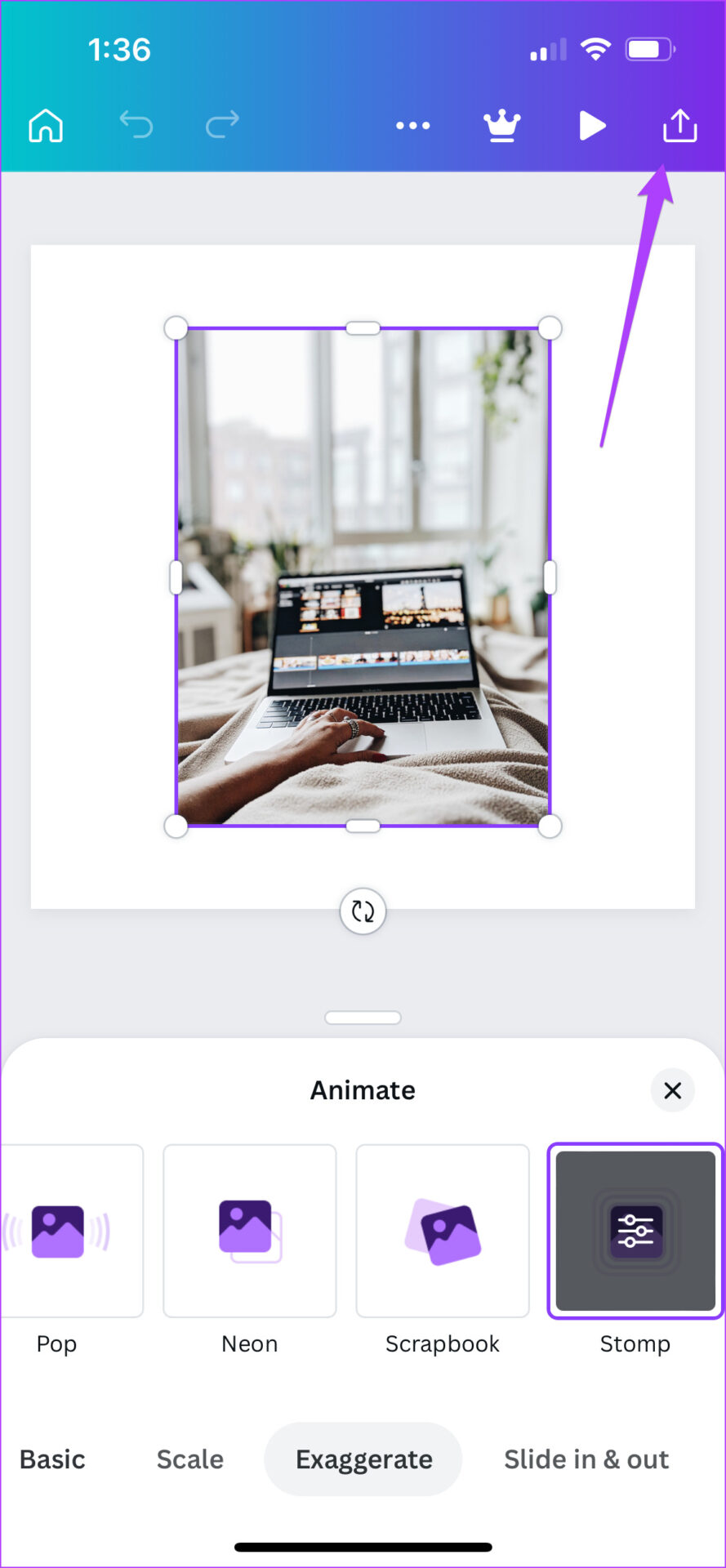
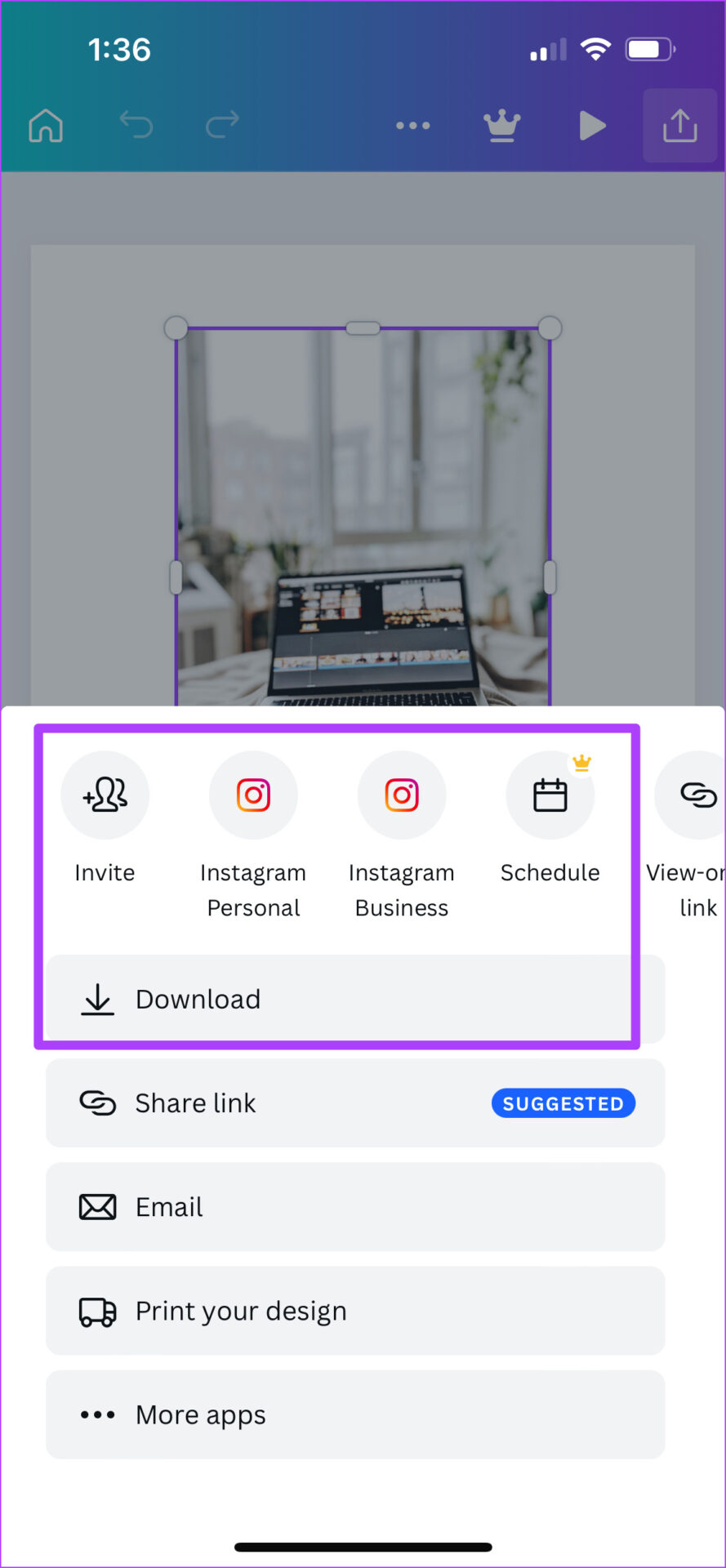
Agora você pode optar por baixar o arquivo ou compartilhá-lo em sua plataforma de mídia social preferida.
Adicionar animação na imagem no Canva na área de trabalho
Se preferir usar o Canva em uma tela maior, você pode adicionar animação à sua imagem usando as opções que aparecem lá. No entanto, animar as imagens ou o texto nas imagens pode aumentar o tamanho final do arquivo. Siga esses passos.
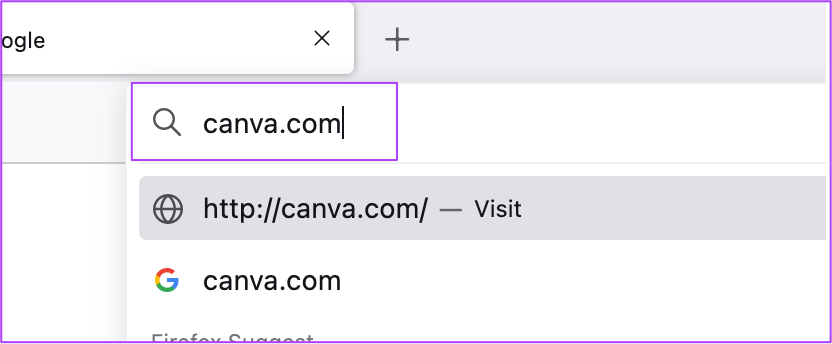
Passo 1: Abra seu navegador e acesse o site do Canva.
Passo 2: Faça login com sua conta do Canva.
Etapa 3: Depois de entrar, clique em Criar um Design no canto superior direito.
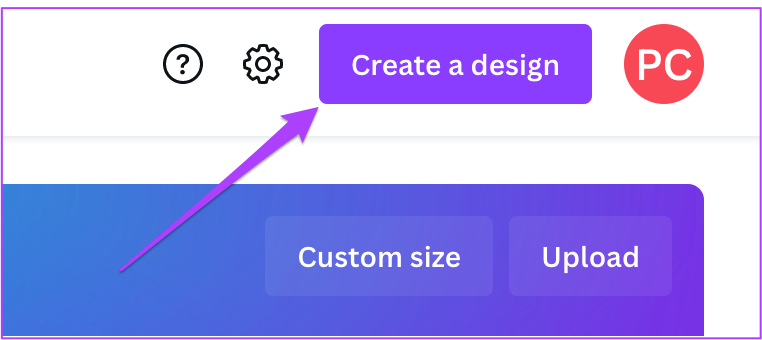
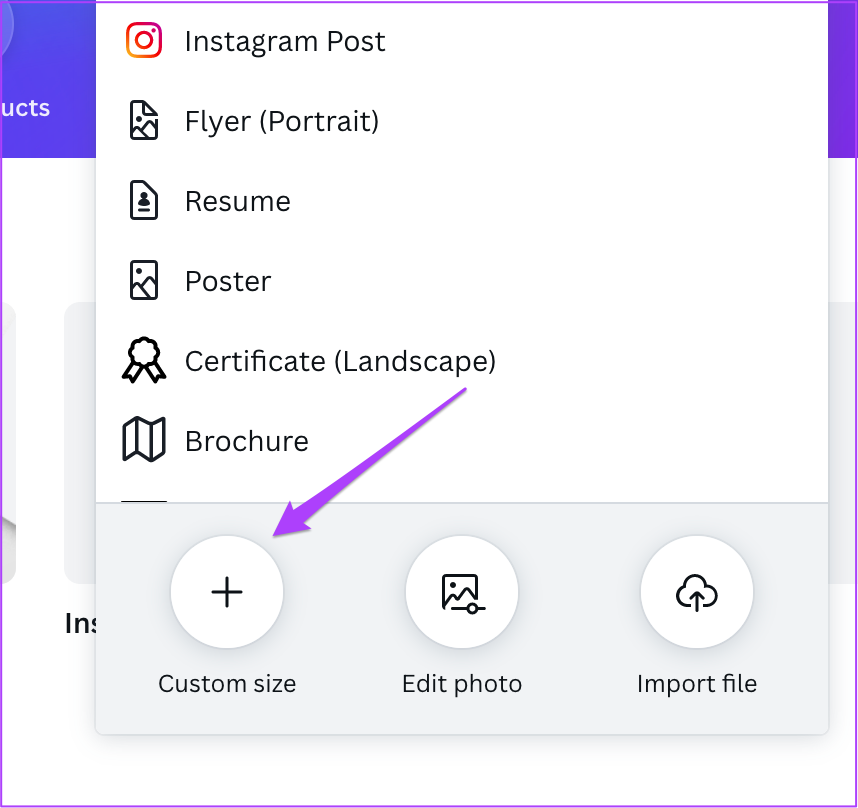
Passo 4: Clique em Design Personalizado.
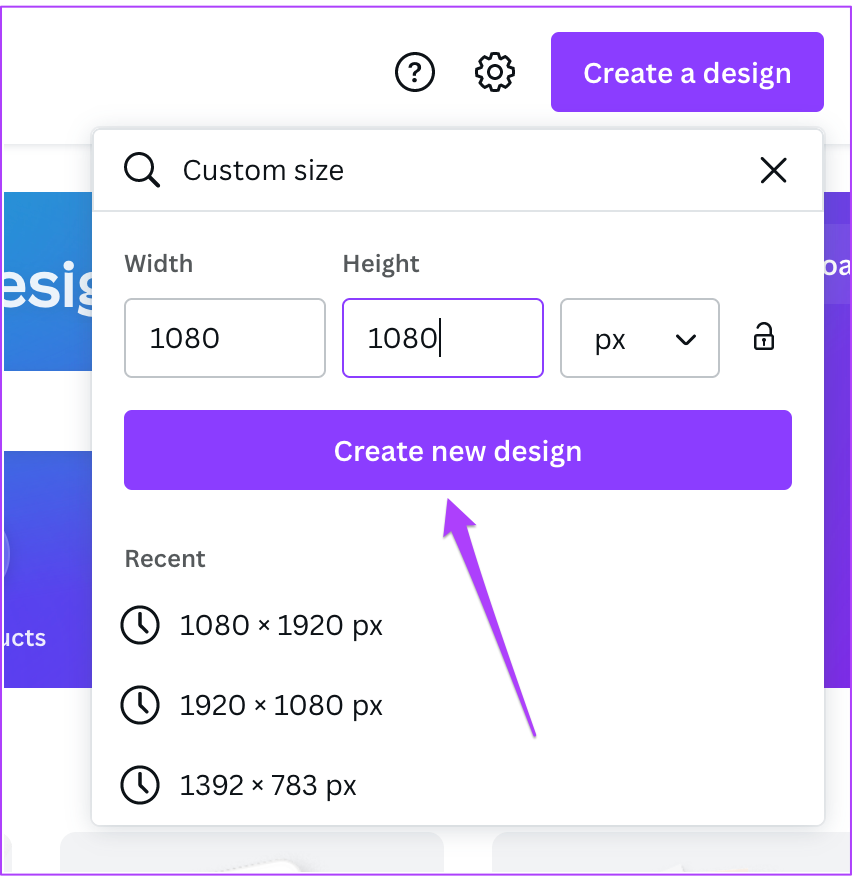
Etapa 5: Insira as dimensões e clique em Create New Design.
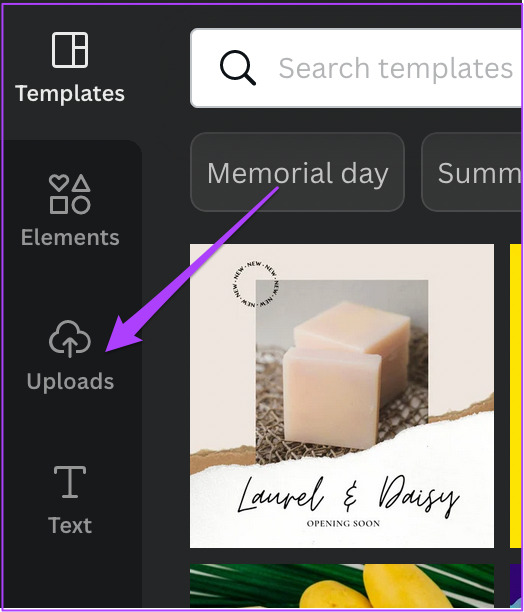
Etapa 5: Quando a janela de edição for aberta, clique em Carregar no canto esquerdo.
Etapa 6: Clique em Carregar mídia.
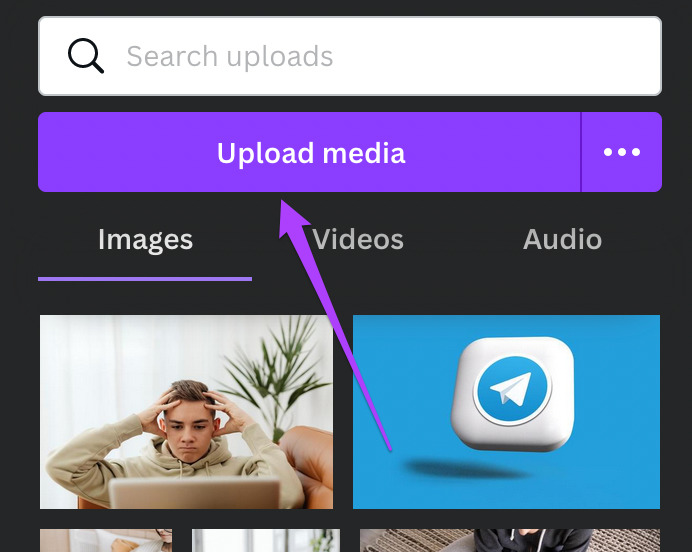
Etapa 7: Selecione a imagem do seu computador que você deseja animar e clique em Abrir.
Etapa 8: Depois que a imagem for carregada, arraste-a para colar em seu design.

Etapa 9: Mantenha a imagem selecionada e clique em Animar.
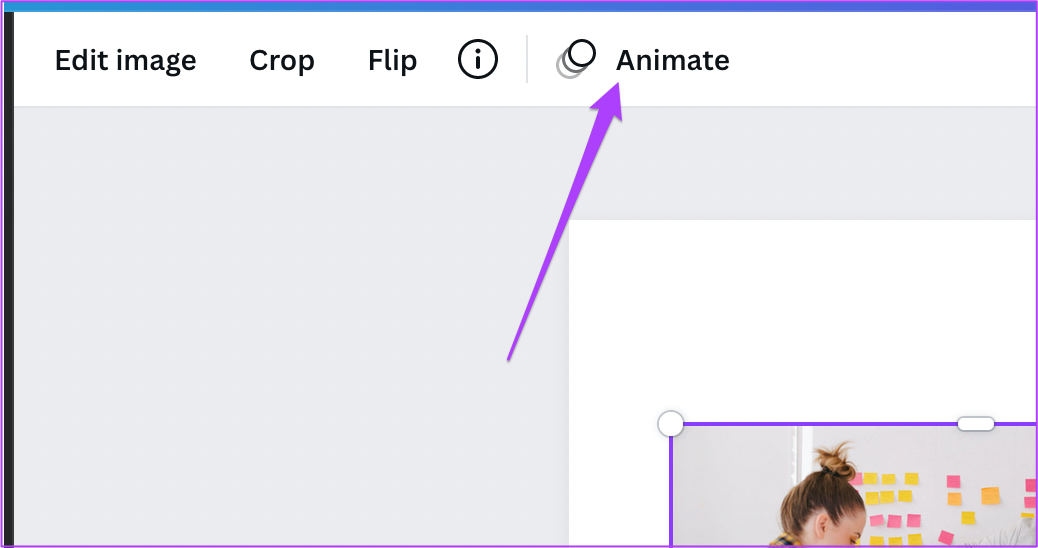
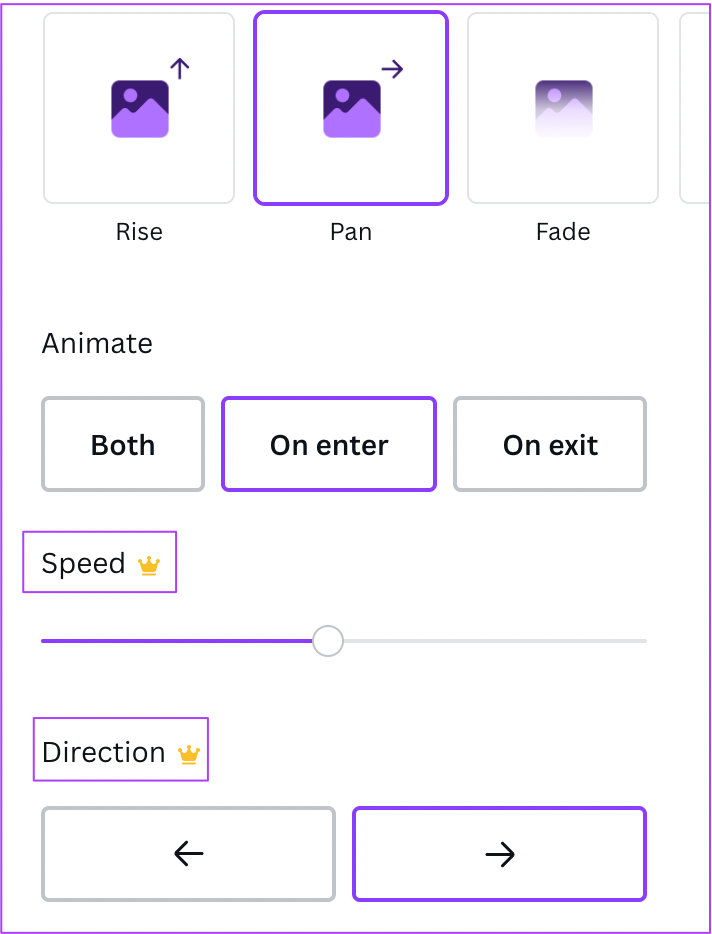
Etapa 10: Escolha sua animação preferida no menu à esquerda.
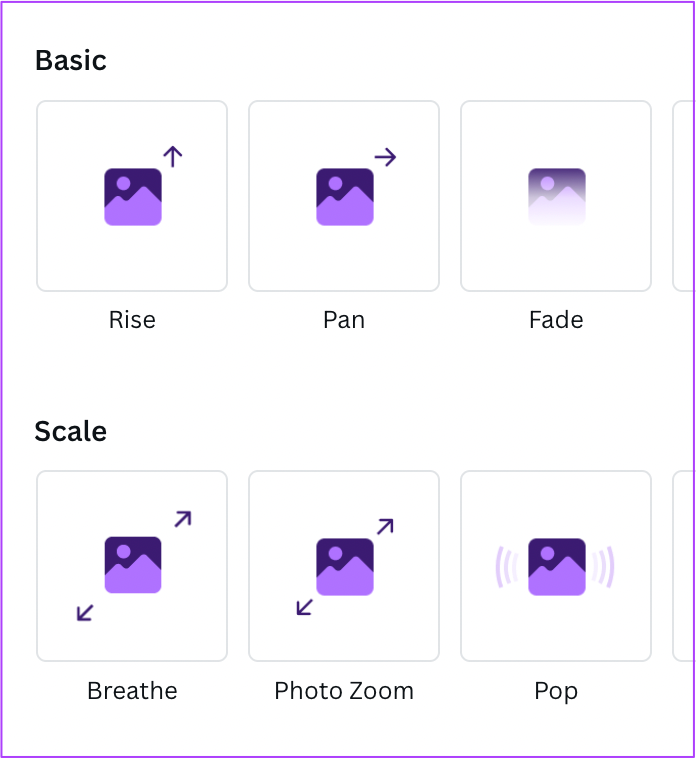
Se você estiver usando o Canva Pro, poderá alterar a velocidade e a direção da animação.
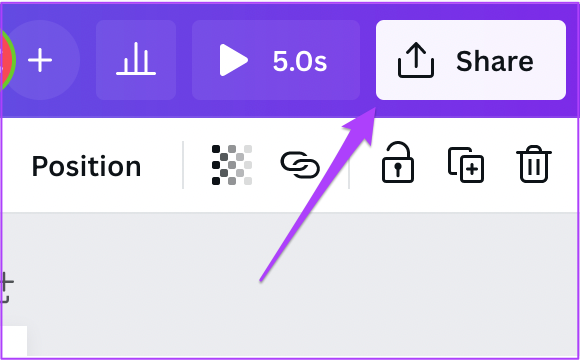
Etapa 11: Depois de selecionar suas preferências, clique em Compartilhar no canto superior direito.
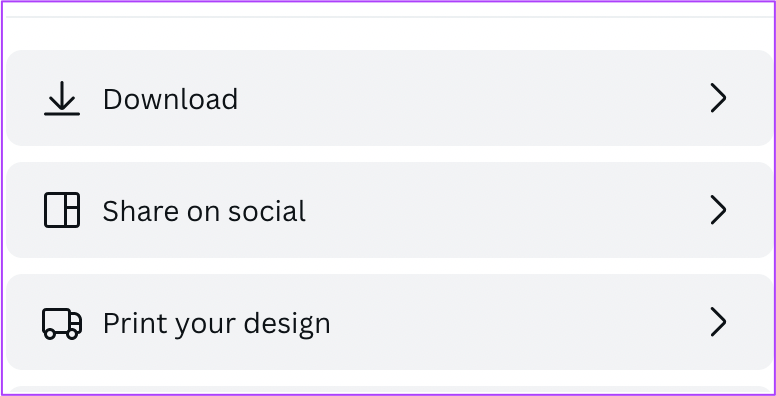
Etapa 12: Agora você pode baixar o arquivo ou compartilhá-lo diretamente em suas redes sociais.
Adicionar animação em texto no Canva no celular
Assim como as imagens, você pode adicionar animação ao texto em seus designs usando o Canva. Vamos ver como fazer isso usando o Canva em seu telefone. Siga esses passos.
Passo 1: Inicie o aplicativo Canva no seu telefone, abra a imagem ou design, toque no ícone Mais no canto inferior esquerdo.
Passo 2: Deslize para a esquerda no menu inferior e toque em Texto.
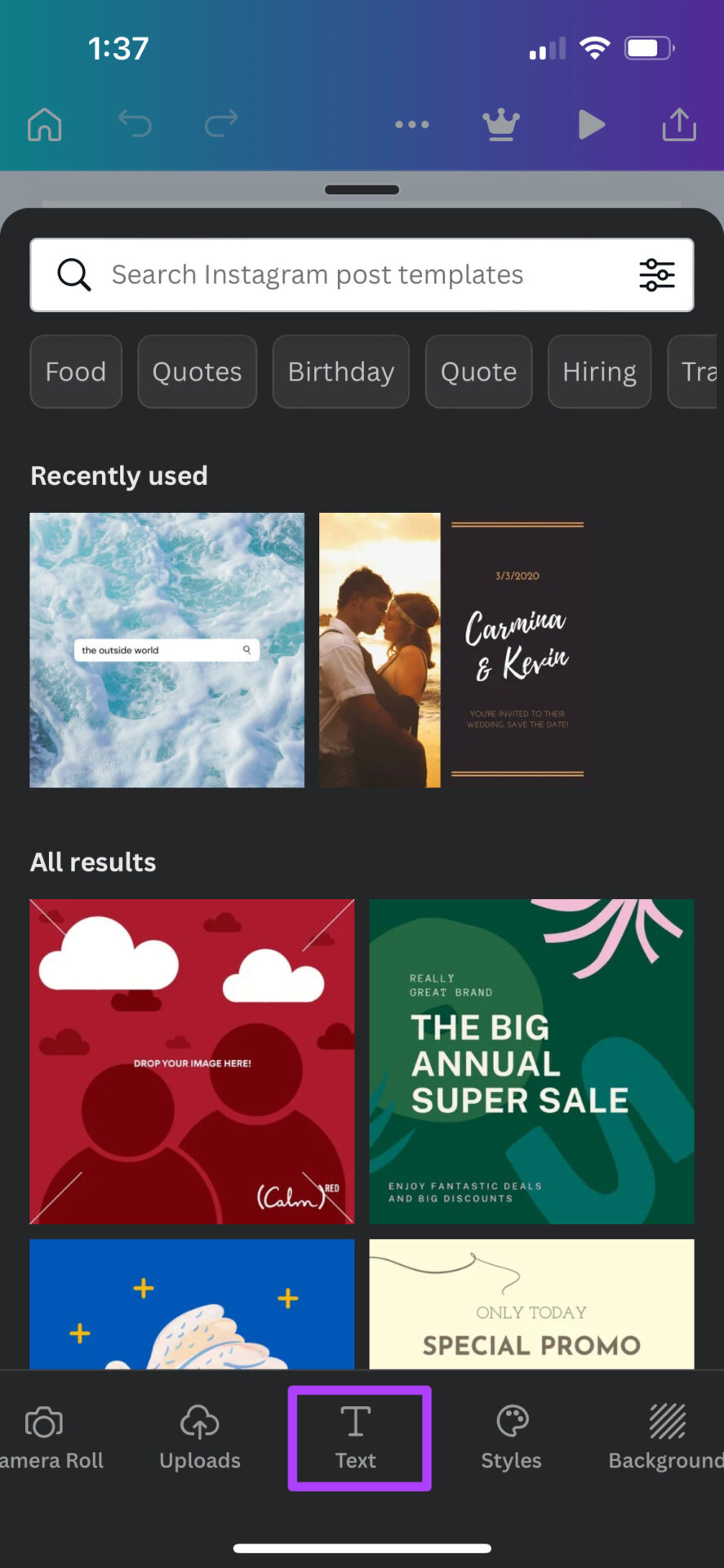
Você pode escolher seu estilo de texto rolando para baixo e verificando as opções. Os estilos de fonte com o logotipo PRO significam que só podem ser acessados com a assinatura do Canva Pro.
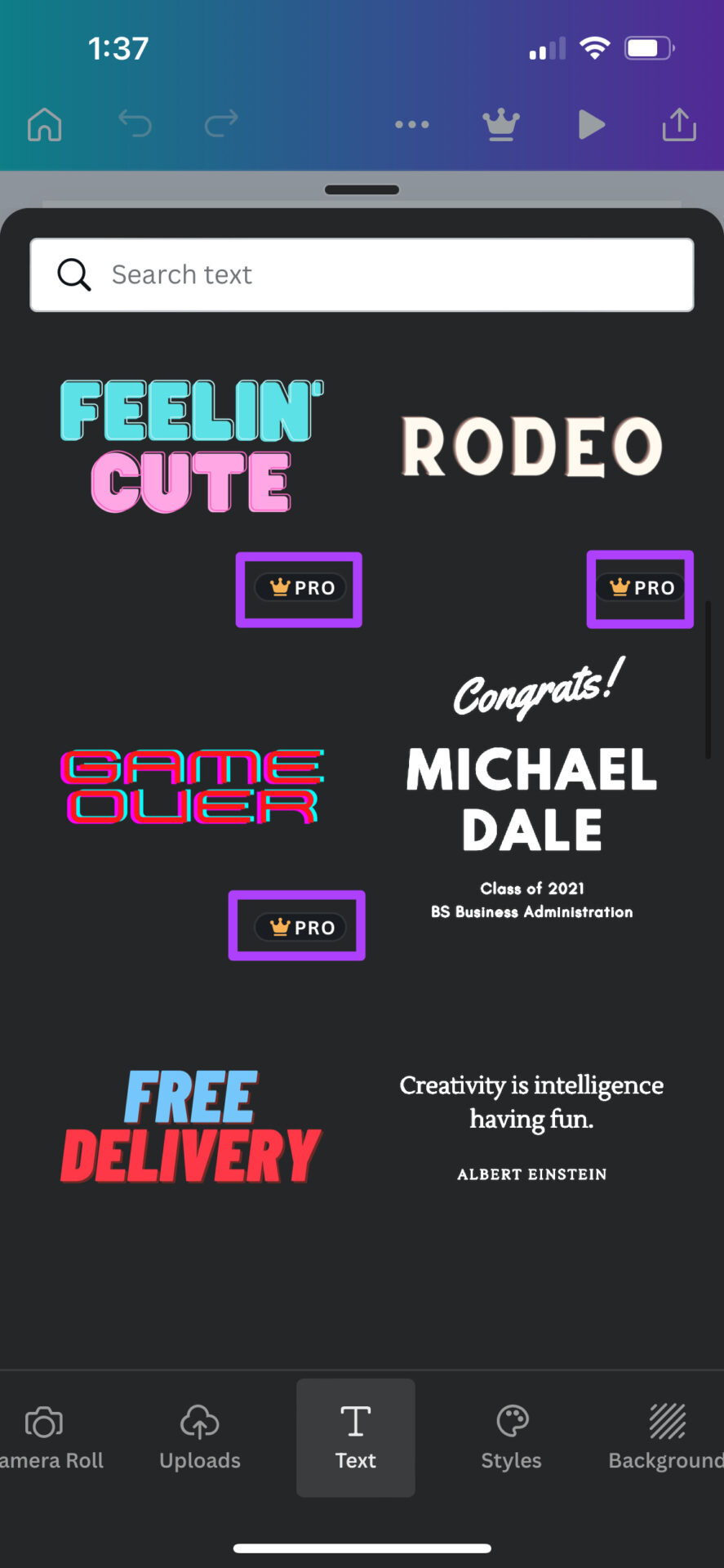
Etapa 3: Selecione seu estilo de fonte preferido.
Passo 4: A fonte aparecerá no seu design. Toque nele para editar o texto.
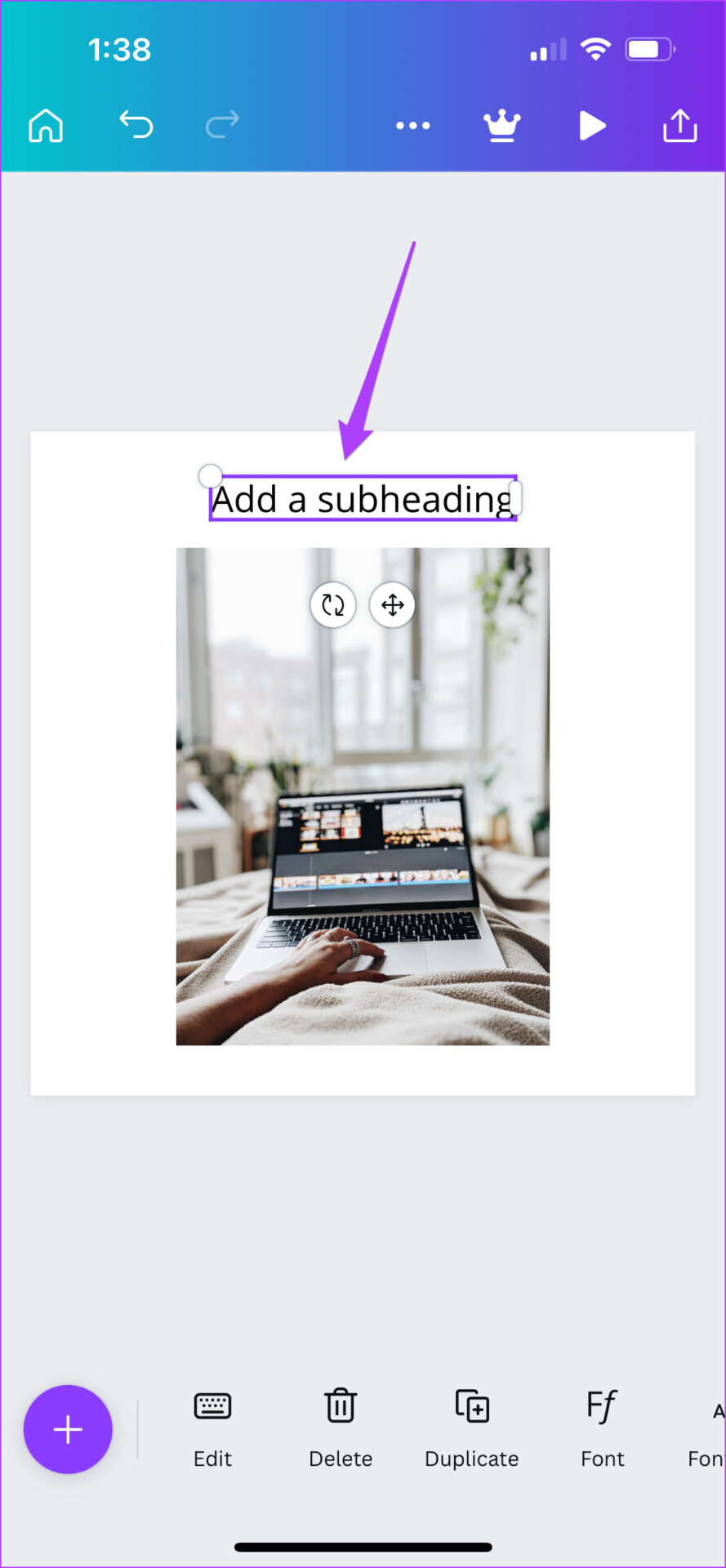
Etapa 5: Deslize para a esquerda no menu inferior e selecione Animar.
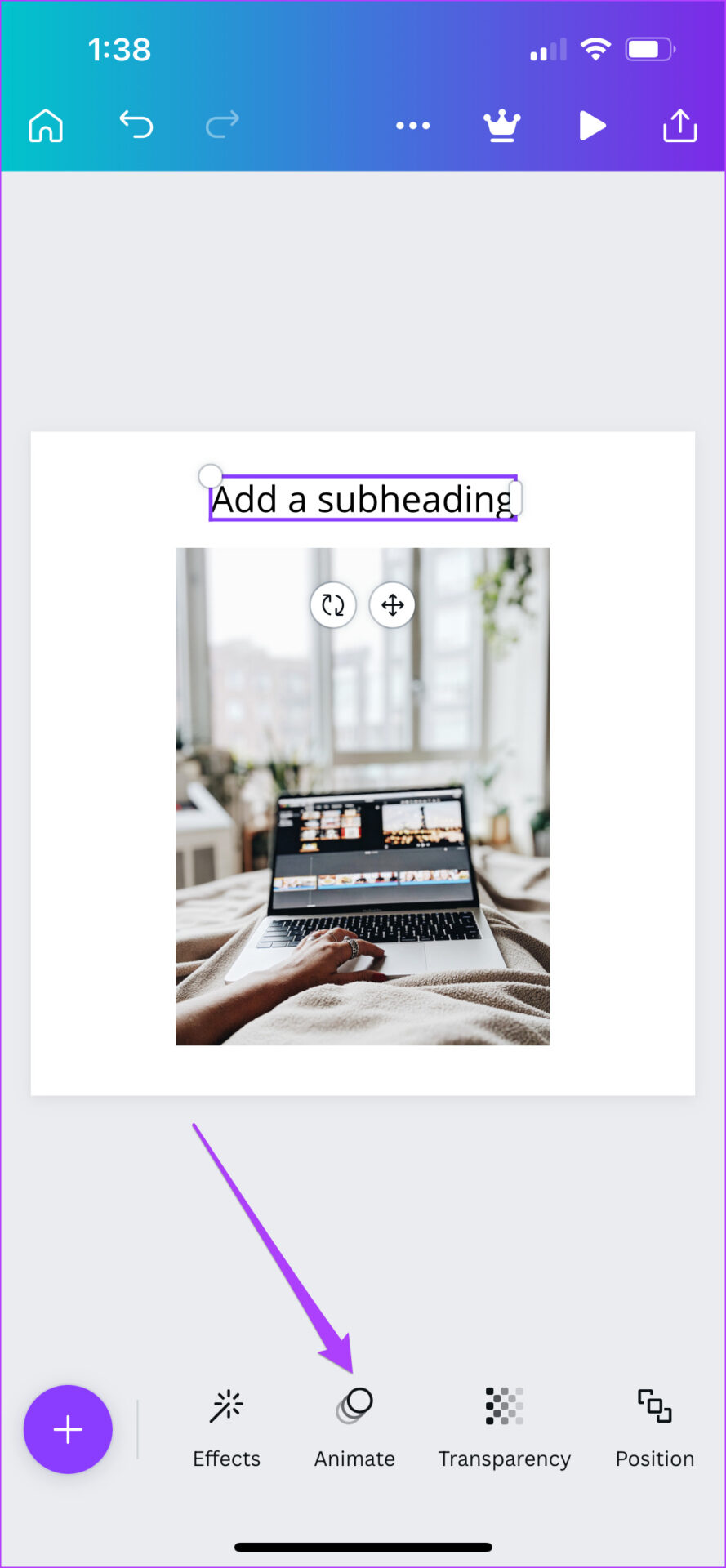
Etapa 6: Escolha seu estilo de animação preferido nas opções na parte inferior.
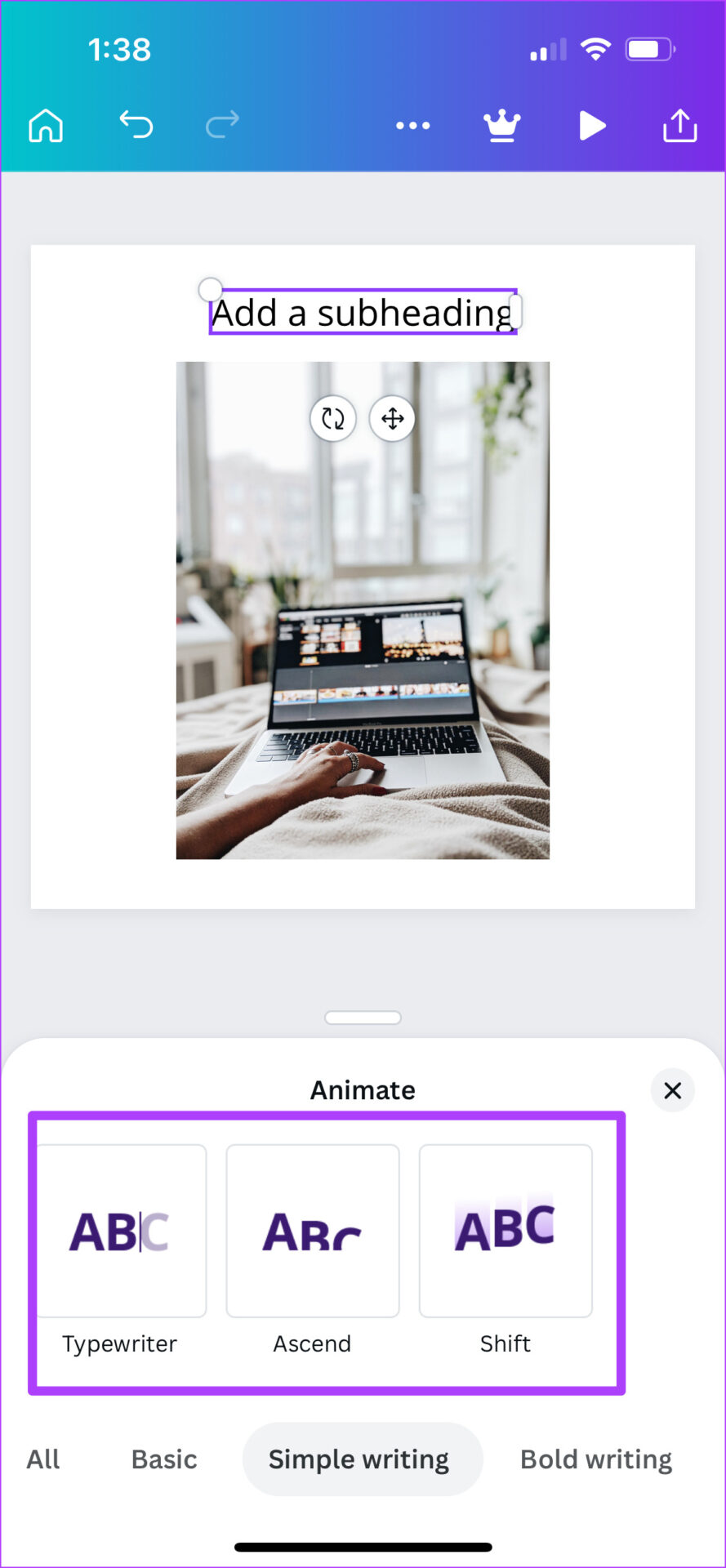
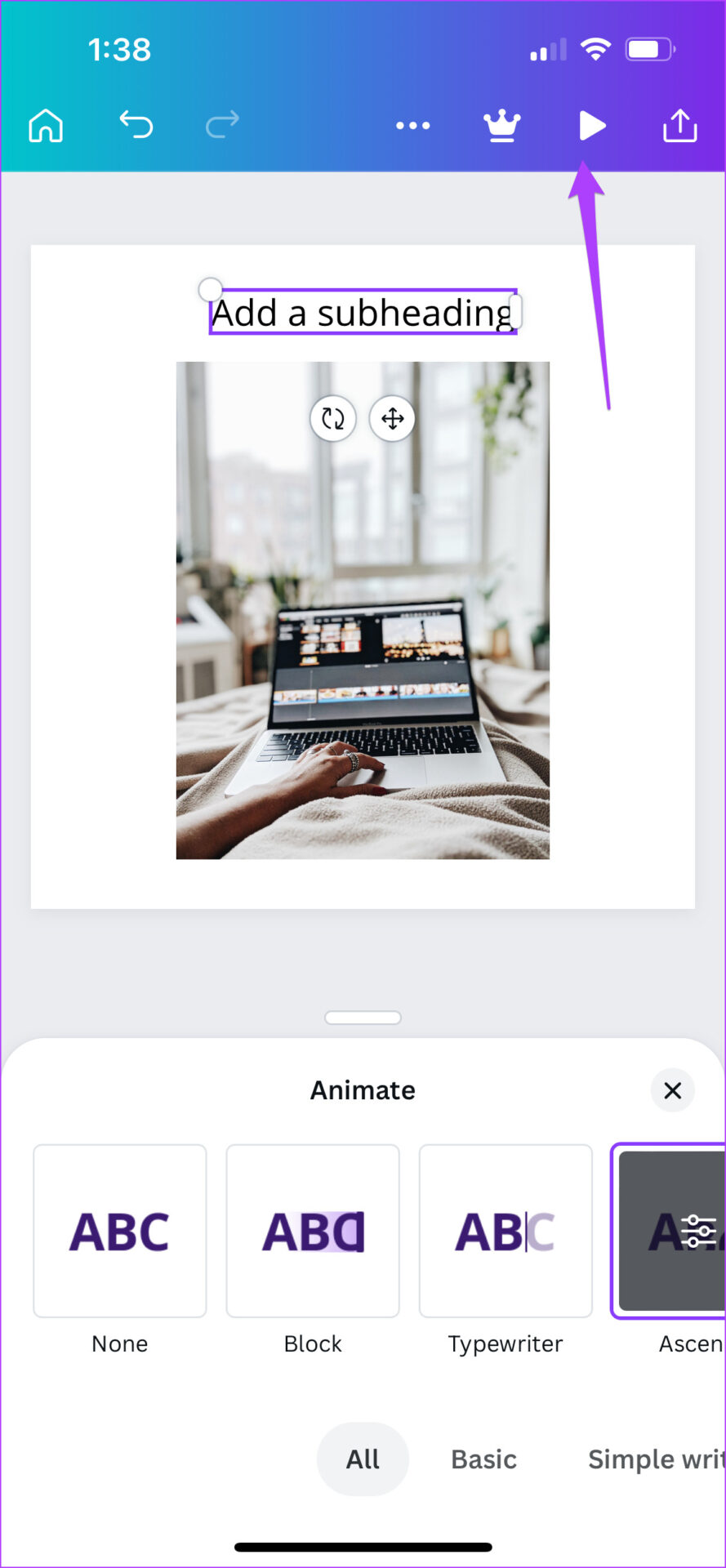
Etapa 7: Toque no ícone Reproduzir para verificar a animação de texto selecionada.
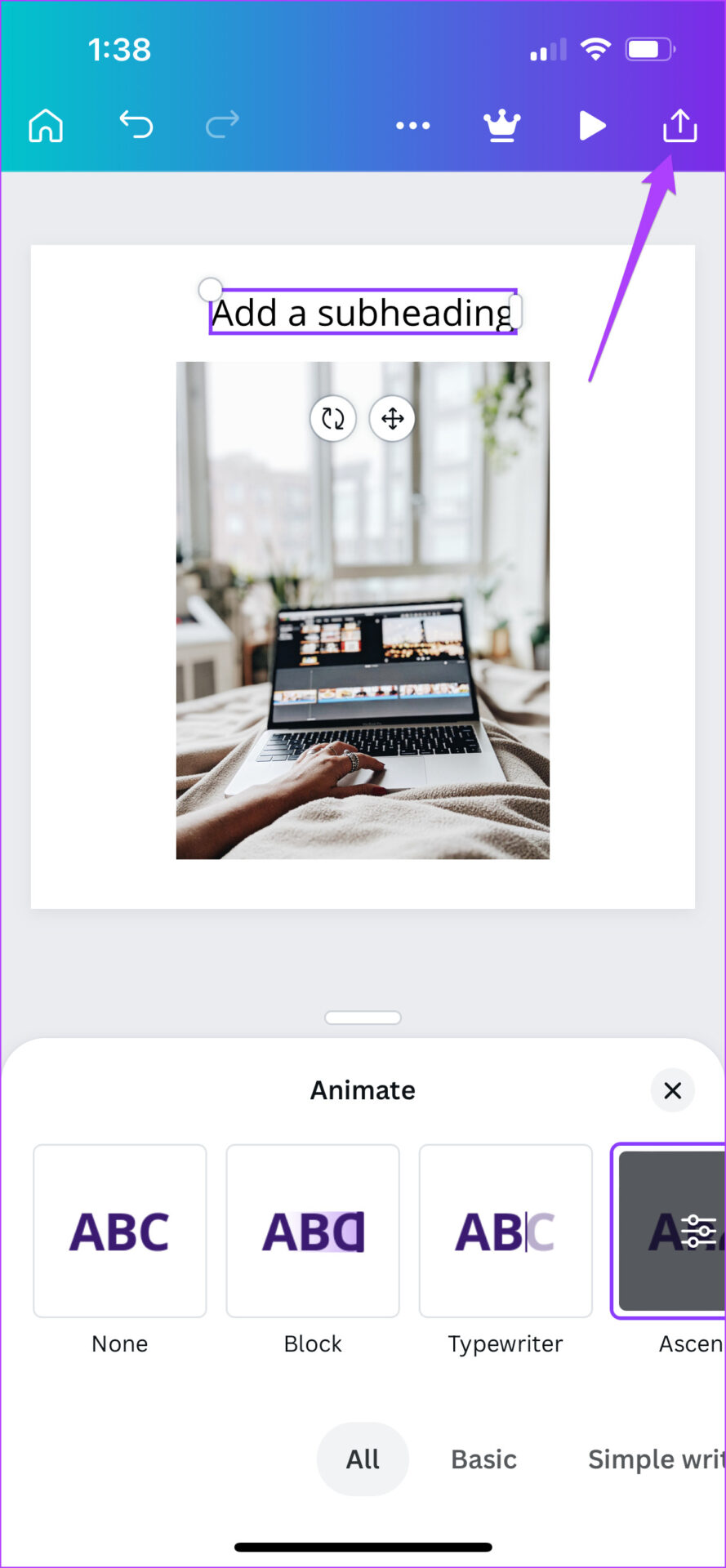
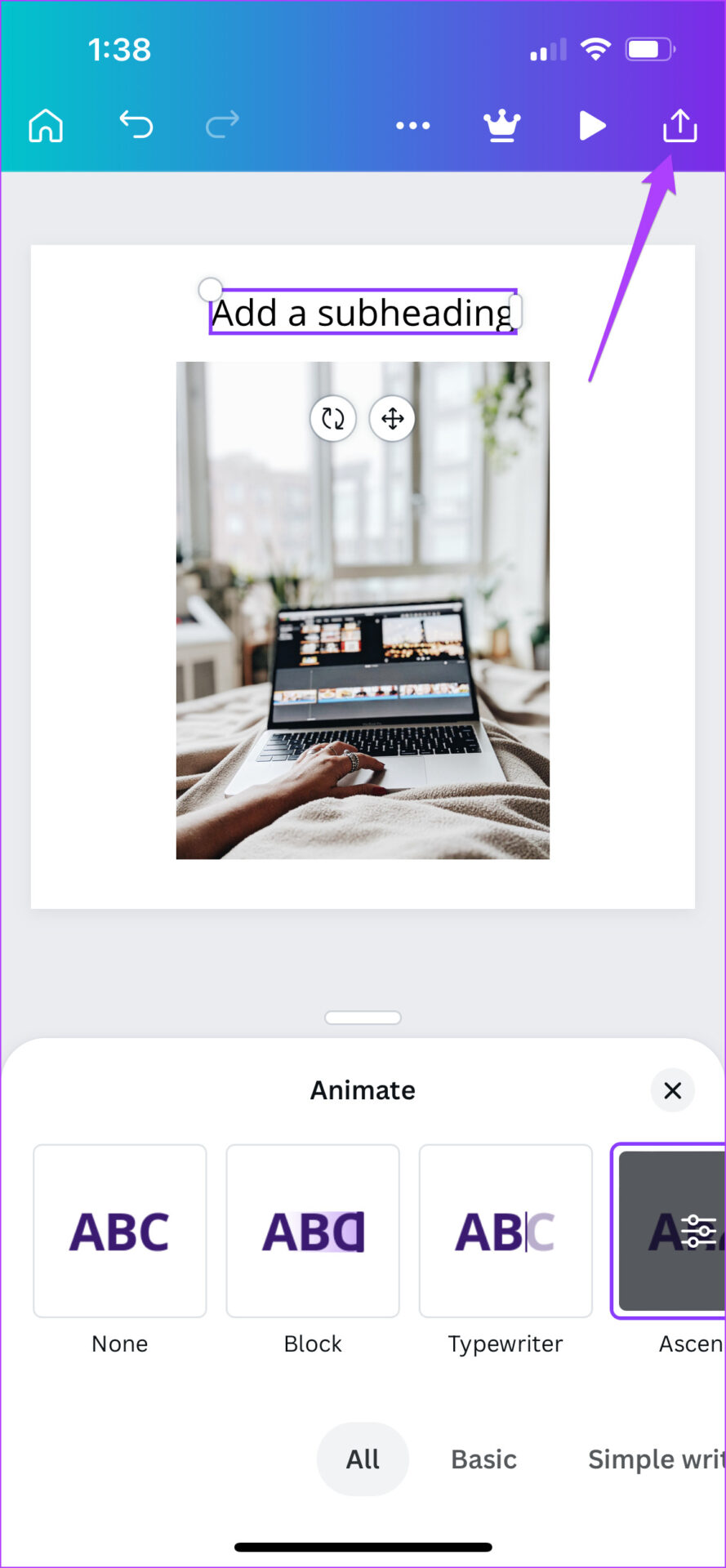
Etapa 8: Toque no botão Compartilhar no canto superior direito.
Etapa 9: Agora você pode baixar a animação de texto ou compartilhá-la diretamente em suas redes sociais.
Adicionar animação em texto no Canva na área de trabalho
Adicionar animação ao texto também pode ser feito por usuários de desktop no Canva. Você precisará abrir o site oficial e seguir estas etapas.
Passo 1: Após selecionar o layout, clique em Texto no canto esquerdo.
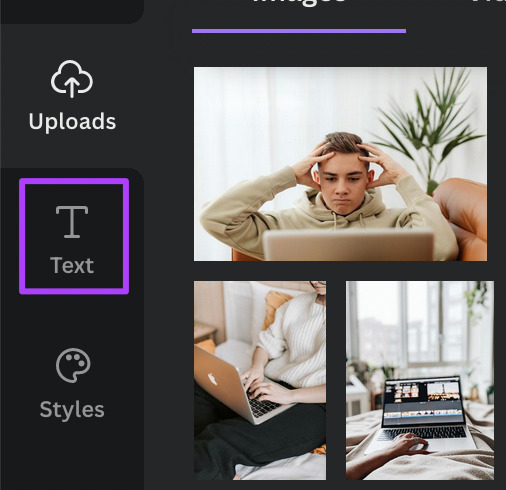
Passo 2: Selecione seu estilo de fonte preferido rolando a lista de opções no canto esquerdo.
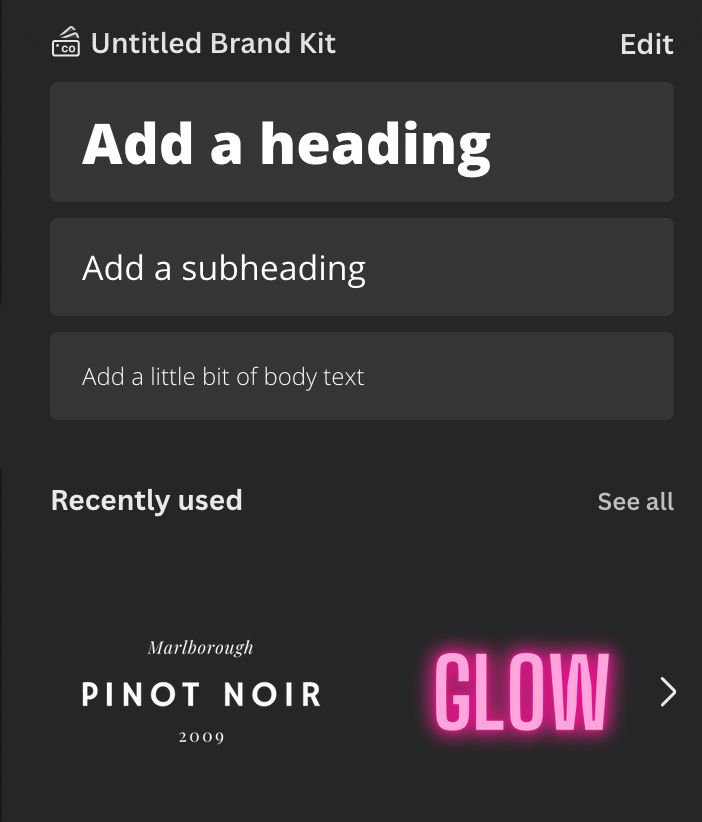
Etapa 3: Quando o texto aparecer na tela, selecione-o para editar conforme sua escolha.
Passo 4: Mantenha o texto selecionado e clique em Animar.
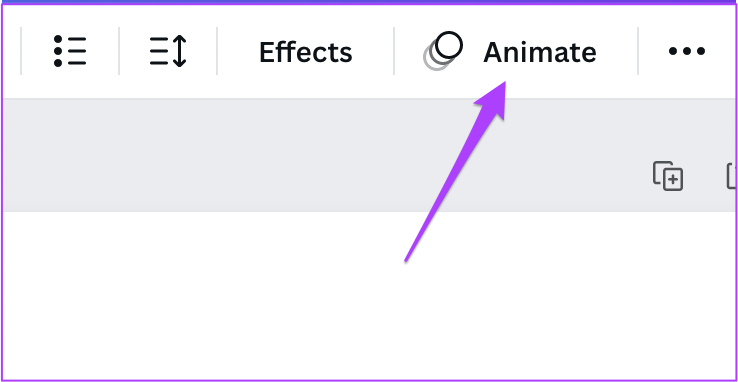
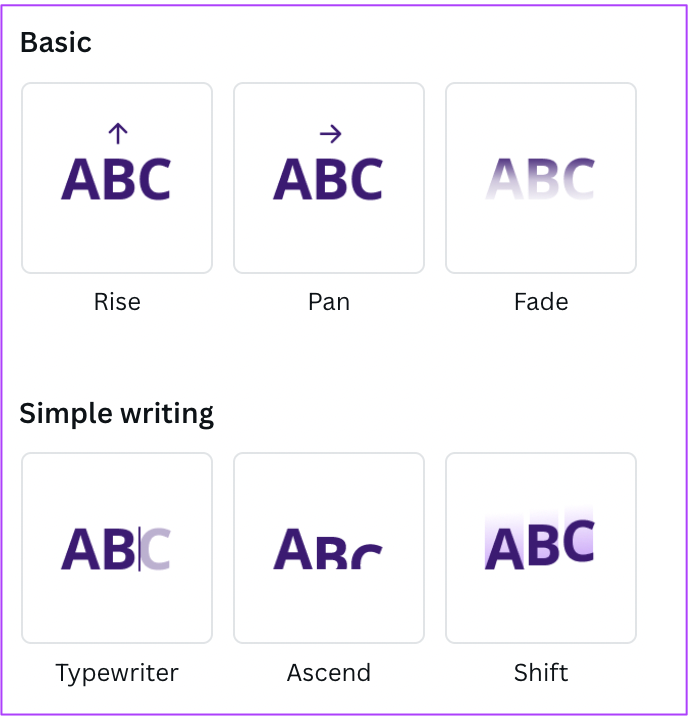
Etapa 5: Selecione sua animação preferida no menu à esquerda.
Etapa 6: Clique no ícone Reproduzir para verificar sua animação de texto.
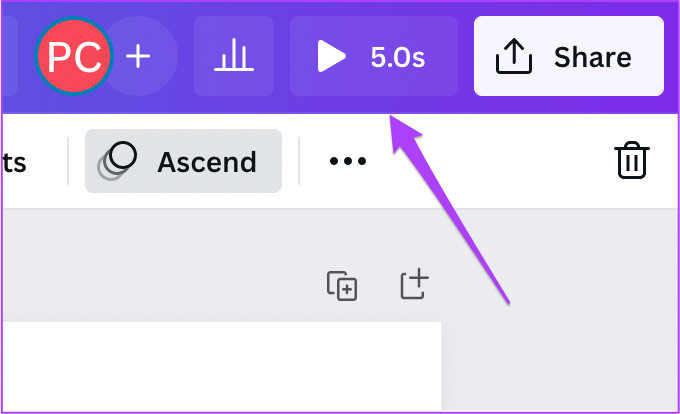
Etapa 7: Depois de verificar sua animação, clique em Compartilhar.
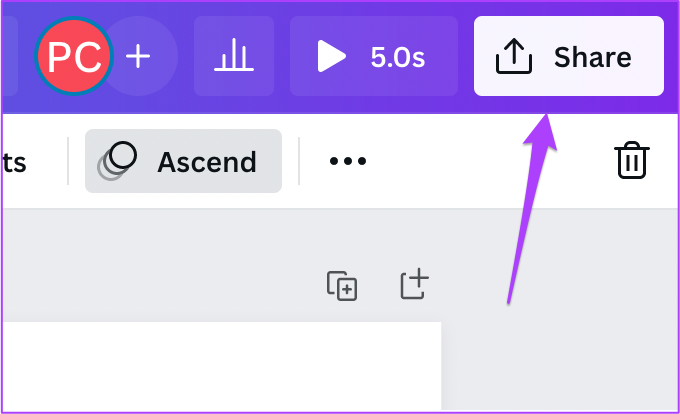
Etapa 8: Você pode baixar a animação de texto ou compartilhá-la diretamente em suas redes sociais.
Animar imagens e texto no Canva
O Canva oferece muitos recursos interessantes para editar suas imagens e vídeos. Ele permite que você canalize sua criatividade e compartilhe sua imaginação. Você obtém muitos recursos gratuitamente e oferece mais espaço para experimentar a assinatura Pro.


