
O Canva se tornou um ótimo recurso online que oferece muitos recursos interessantes de edição. Você pode fazer alguns posts incríveis no Instagram no Canva, criar e personalizar tabelas e até editar vídeos. A plataforma também é uma ótima opção para criar apresentações impressionantes para seu trabalho de faculdade, apresentações de empresas e aulas online.

Mas e se você pudesse ampliar a qualidade de suas apresentações gratuitamente no Canva? Este post mostrará como adicionar animação às apresentações do Canva em dispositivos móveis e computadores.
Adicionar animação na apresentação do Canva na área de trabalho
Assim como o Canva oferece muitos modelos editáveis para suas postagens de mídia social, você também pode escolher entre muitos modelos gratuitos para criar belas apresentações. Se você quiser explorar mais opções e desbloquear recursos extras, pode assinar o Canva Pro, que custa US$ 12,99 por mês.
Vamos começar com as etapas para criar e adicionar animação a uma apresentação no Canva na área de trabalho.
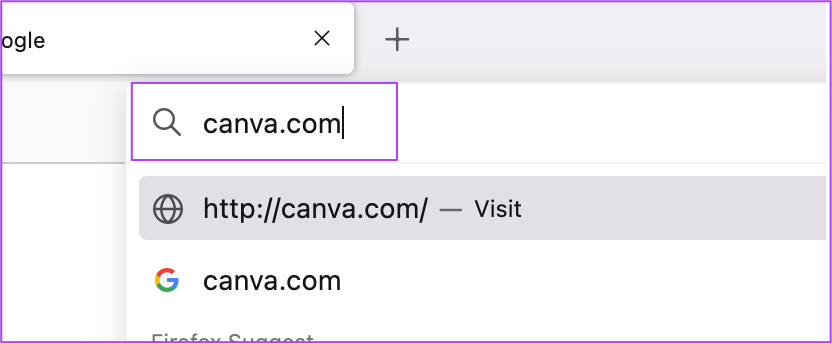
Passo 1: Abra seu navegador e vá para canva. com.
Passo 2: Faça login com sua conta do Canva.
Etapa 3: Depois que a página abrir, clique em Apresentação.

Uma nova apresentação em branco será criada e aberta na tela.
Passo 4: Role para baixo na guia Modelos para selecionar um para sua apresentação.

Etapa 5: Clique no modelo de sua preferência.
O Canva solicitará que você adicione todas as páginas ou a primeira página do seu modelo. Você pode escolhê-los de acordo com sua preferência.
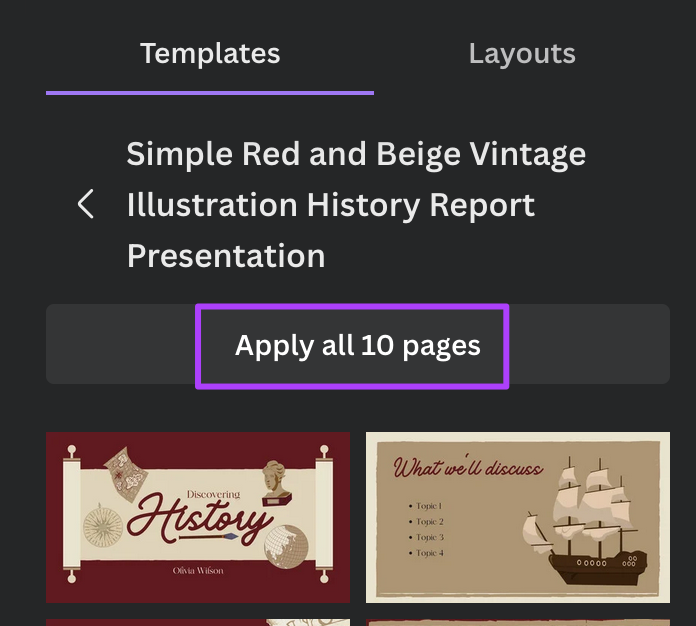
Etapa 6: Depois que o slide do modelo for adicionado, passe o ponteiro do mouse para ver os diferentes elementos adicionados ao slide.
Etapa 7: Clique no elemento que deseja animar. Estamos selecionando um texto como exemplo.

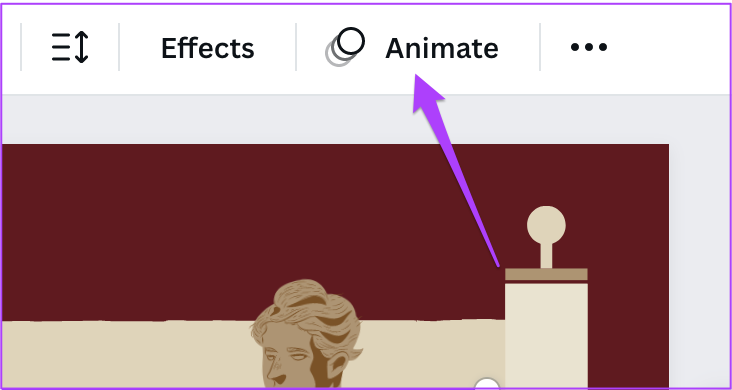
Etapa 8: Uma vez selecionado, clique em Animar na barra de menu superior acima do slide.
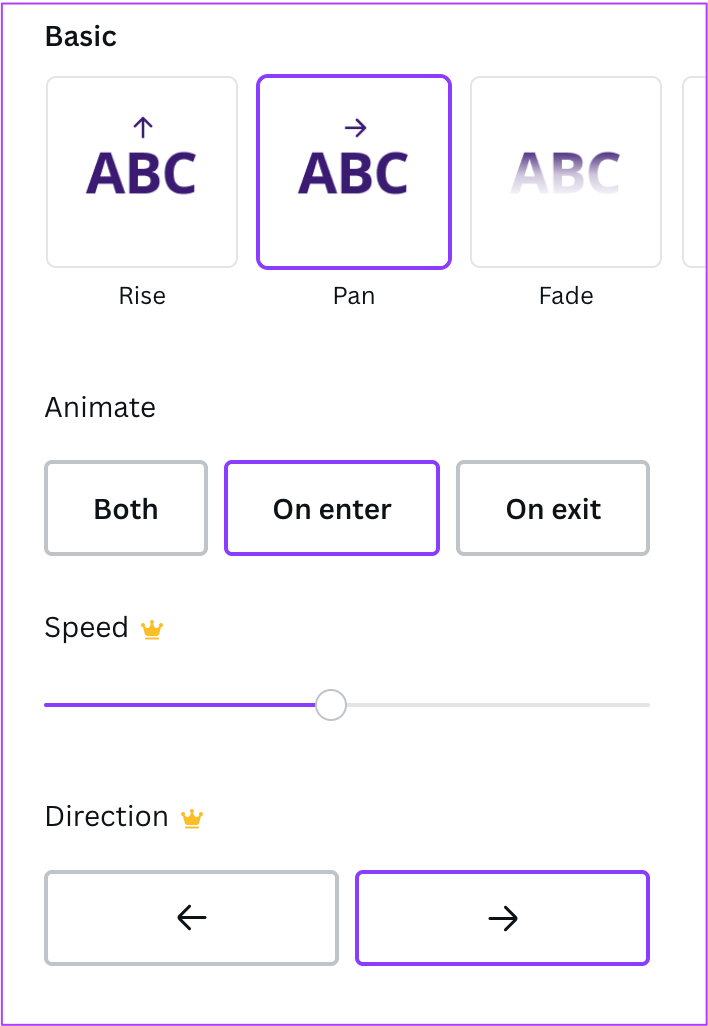
Etapa 9: Selecione o estilo de animação no menu à esquerda.
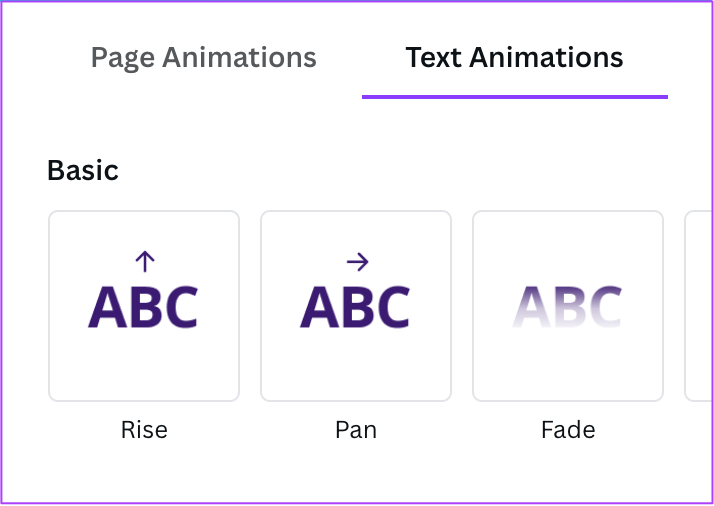
Você pode rolar para baixo e selecionar entre muitas opções diferentes.
Se você usa o Canva Pro, pode alterar a velocidade e a direção da animação.
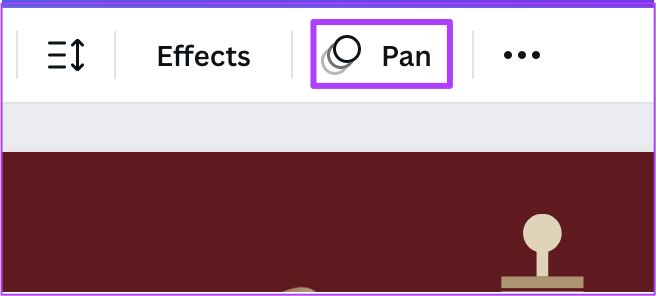
Você pode selecionar vários elementos e animá-los individualmente. Para verificar o estilo de animação nos elementos do seu slide, selecione-o e seu nome aparecerá na barra de menu acima do seu slide.
Se você quiser adicionar um novo slide, clique no ícone de adição abaixo do slide atual.

Etapa 10: Depois de editar e animar sua apresentação, você pode verificá-la uma vez clicando em Apresentar.
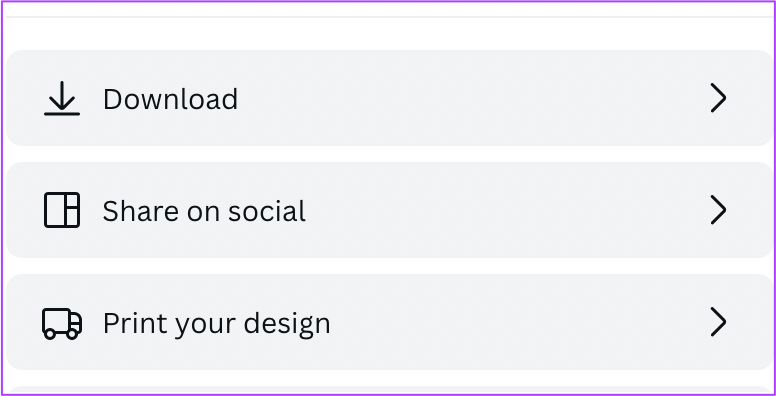
Etapa 11: Depois de verificar sua apresentação, clique em Compartilhar no canto superior direito.

Agora você pode optar por baixar sua apresentação na forma de um arquivo de vídeo ou compartilhá-la diretamente em seus perfis profissionais online, como o LinkedIn.
Adicionar animação na apresentação do Canva no celular
O aplicativo oficial do Canva está disponível para usuários de Android e iPhone. Você pode criar apresentações e animá-las em qualquer lugar com a ajuda do aplicativo Canva. Apenas certifique-se de estar usando a versão mais recente do aplicativo.
Siga estas etapas para animar sua apresentação no Canva para dispositivos móveis.
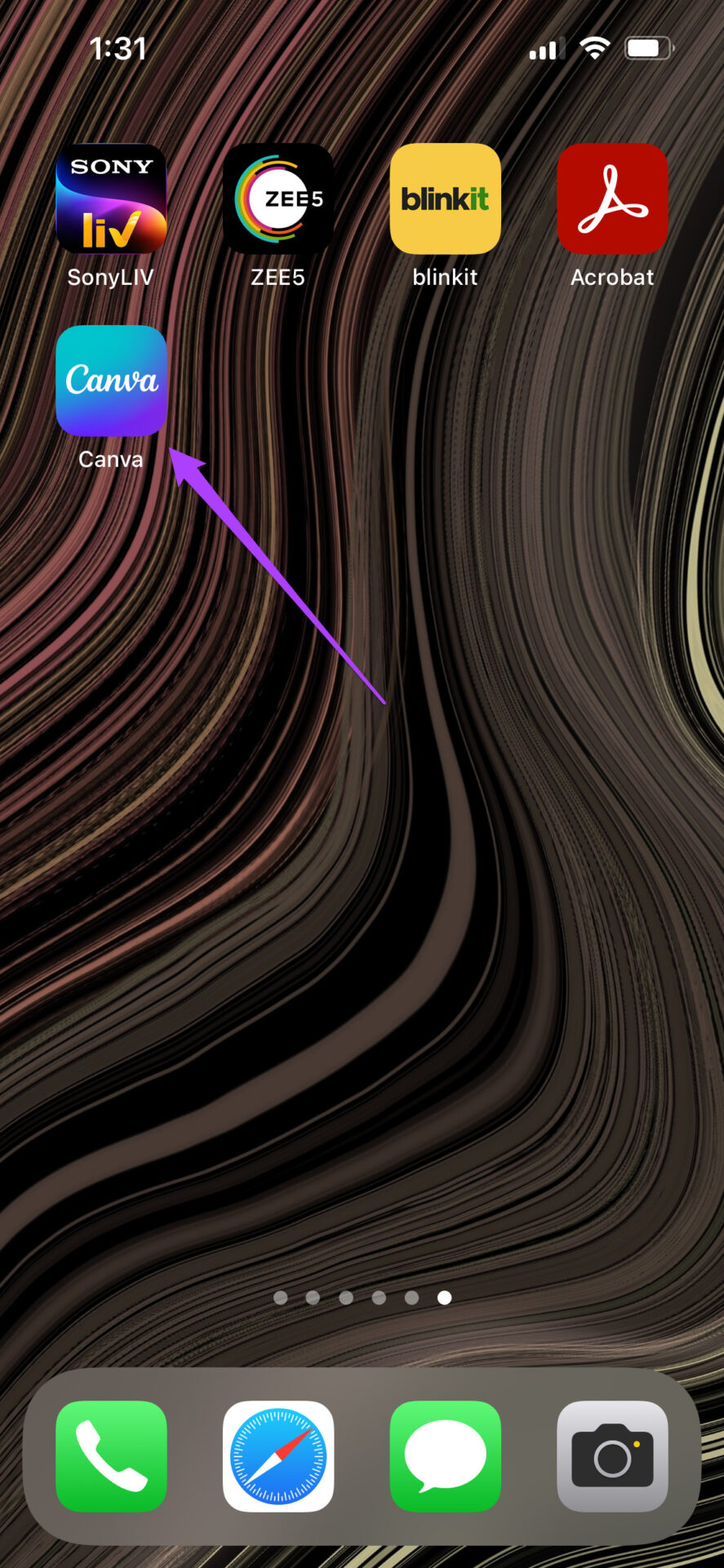
Passo 1: Abra o Canva no seu Android ou iPhone.
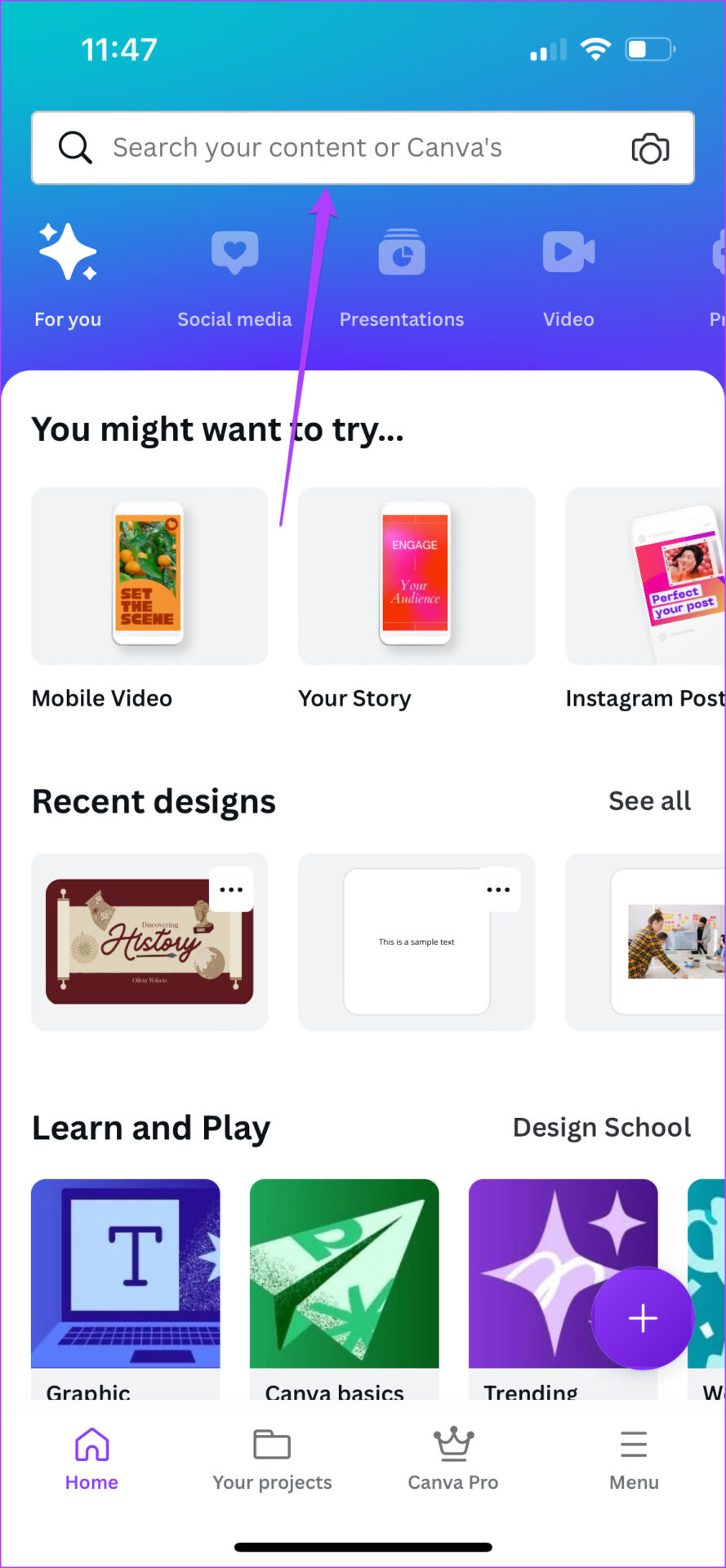
Passo 2: Toque na caixa Pesquisar na parte superior e digite Apresentação.
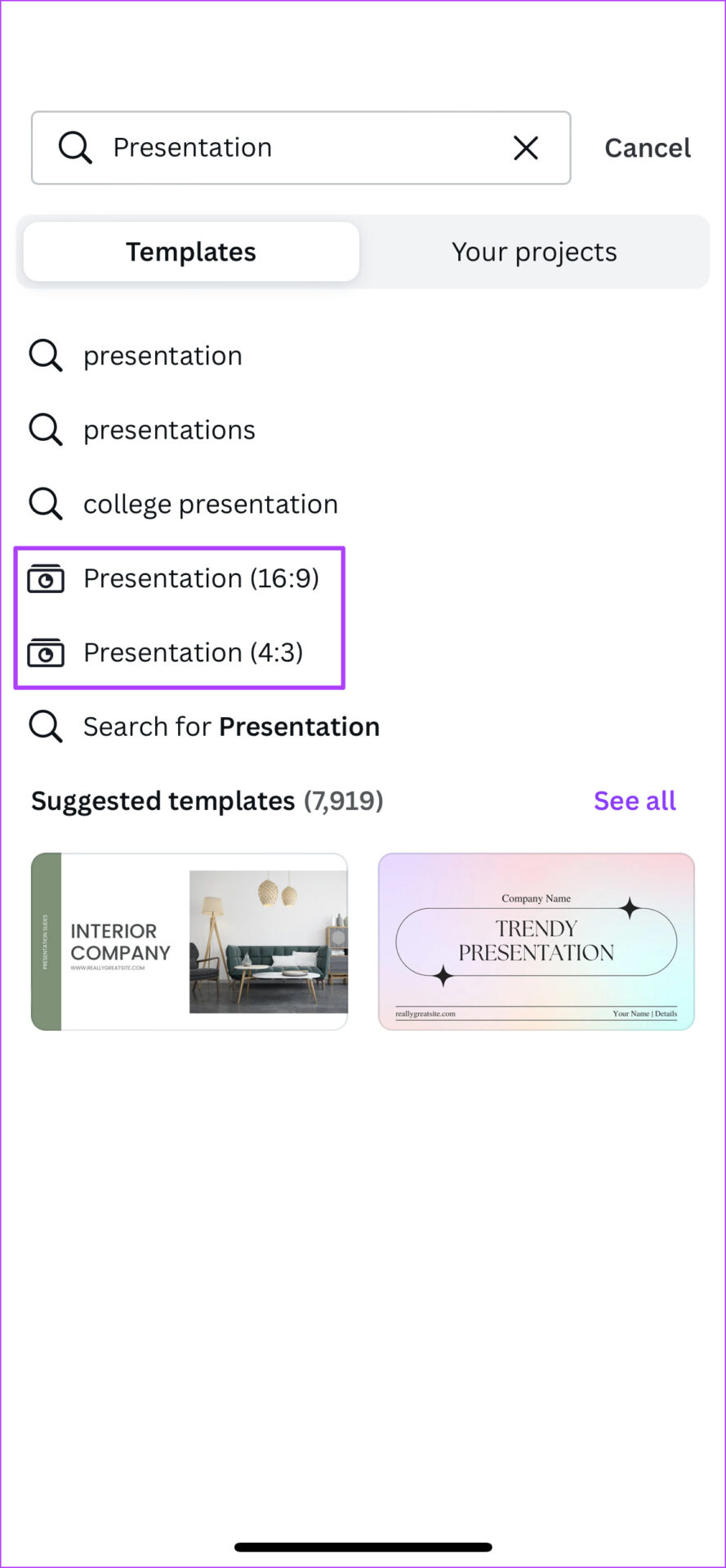
Etapa 3: Toque em Apresentação dependendo da proporção de sua escolha.
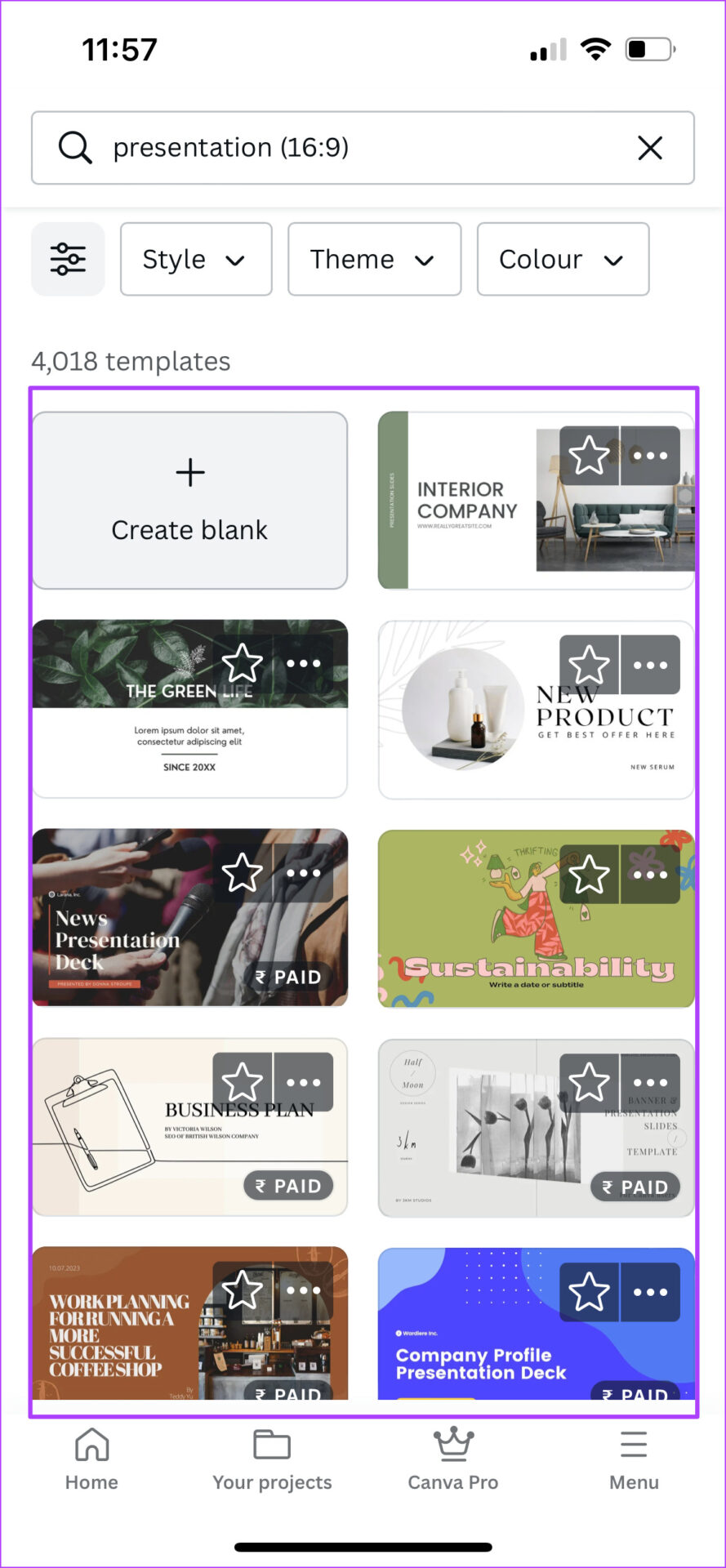
Passo 4: Você pode optar por criar um slide em branco ou rolar para baixo e selecionar um dos modelos.
Se você selecionar um slide em branco, será solicitado que você permita que o Canva acesse fotos no seu dispositivo. Se você não quiser essa opção, toque em Não permitir.

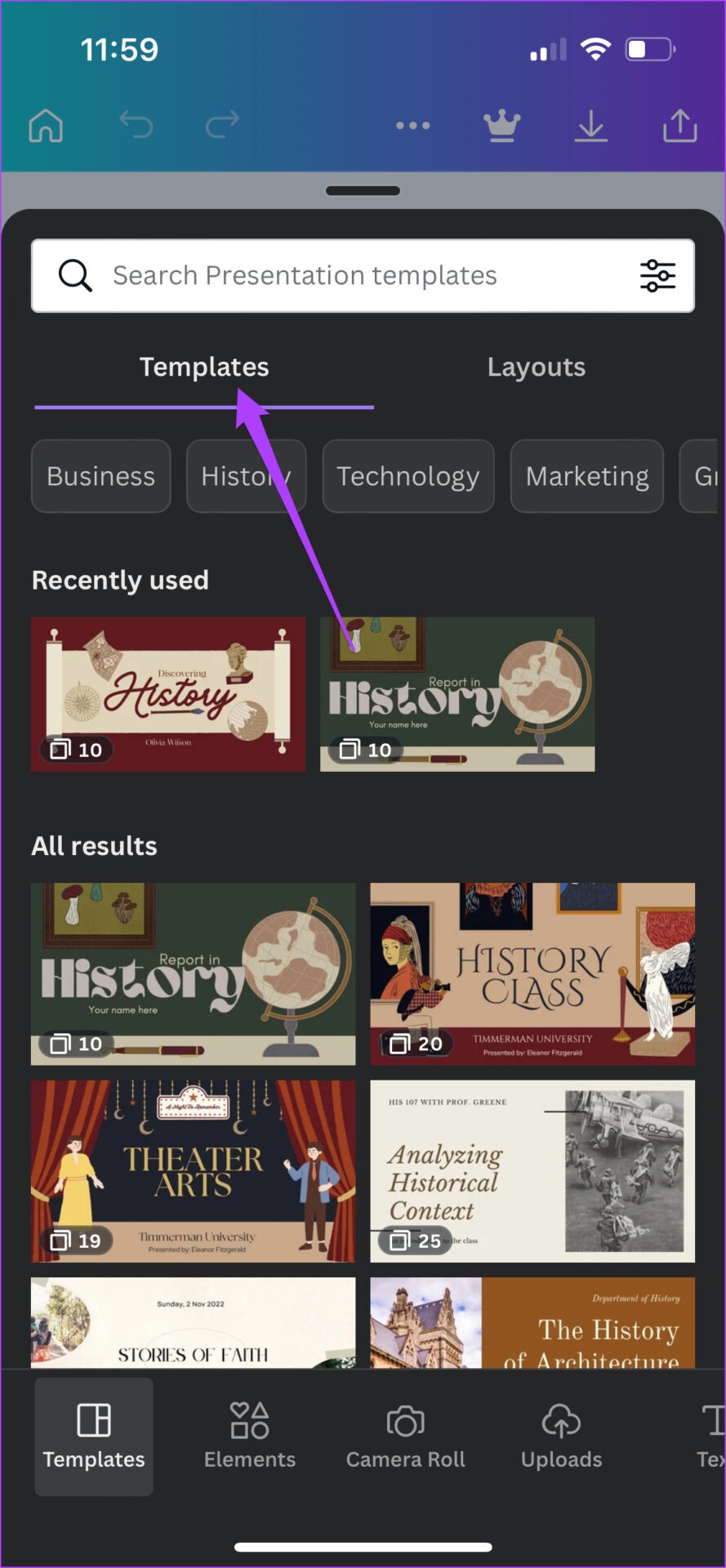
Você pode selecionar um modelo rolando para baixo na guia Modelos.
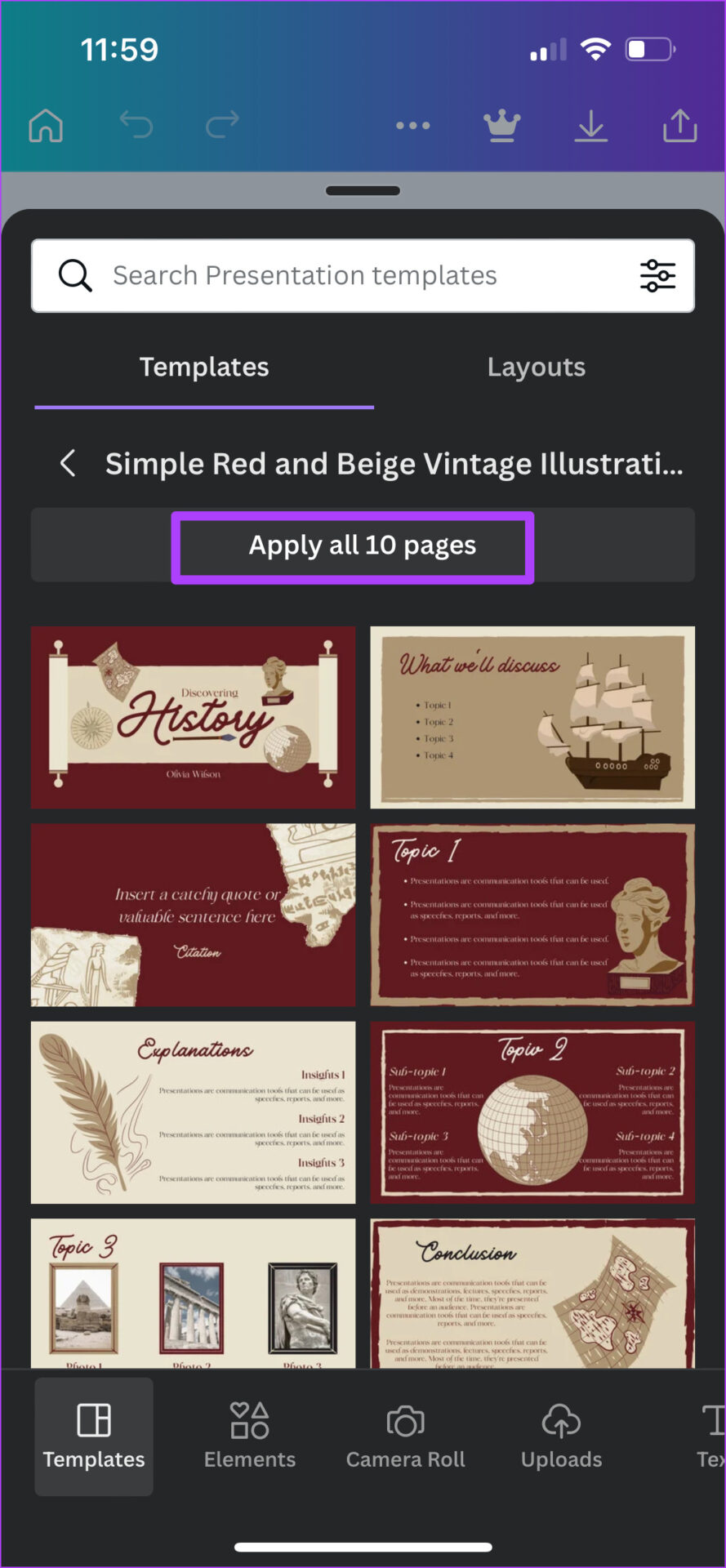
Selecione Aplicar a todas as 10 páginas se desejar importar o modelo inteiro.
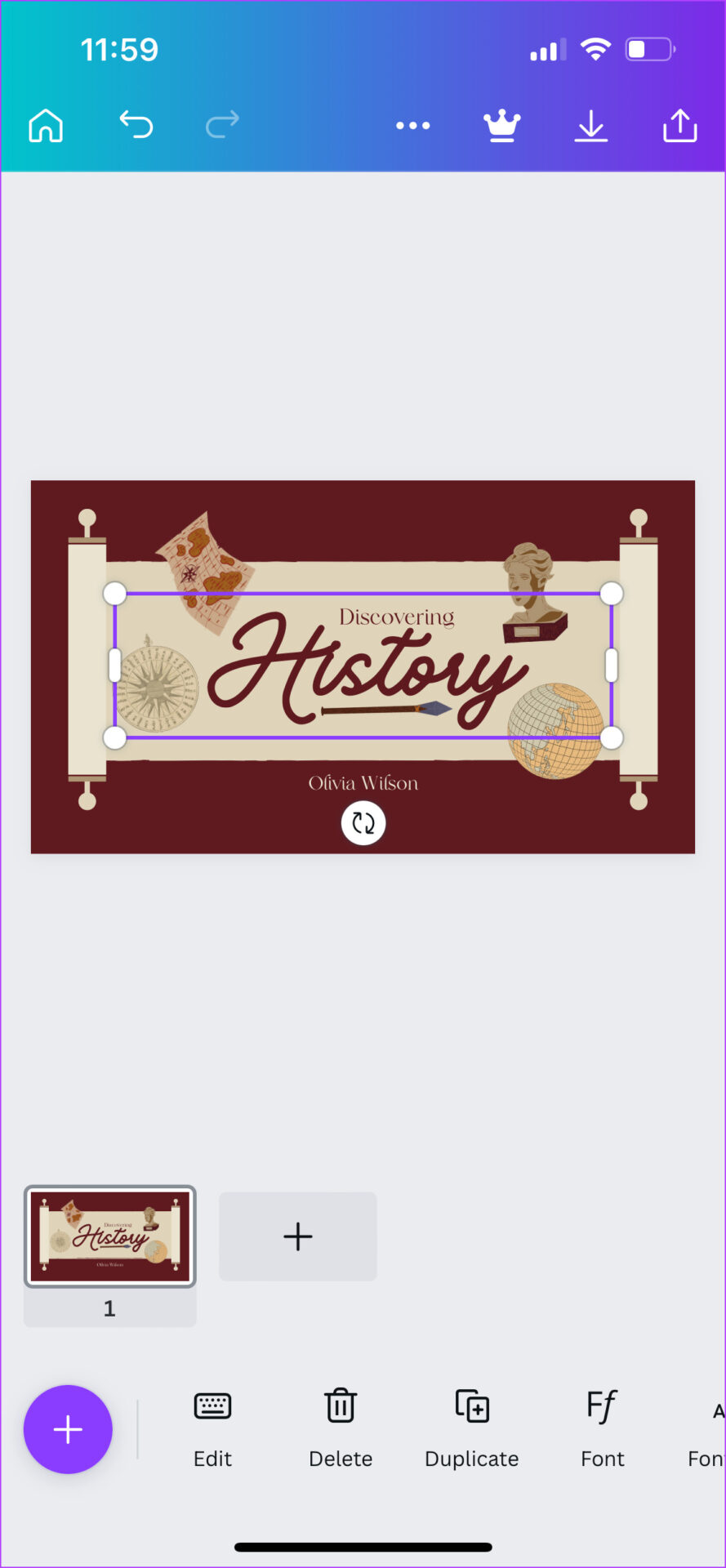
Etapa 5: Quando o modelo abrir no slide em branco, toque no elemento que deseja animar.
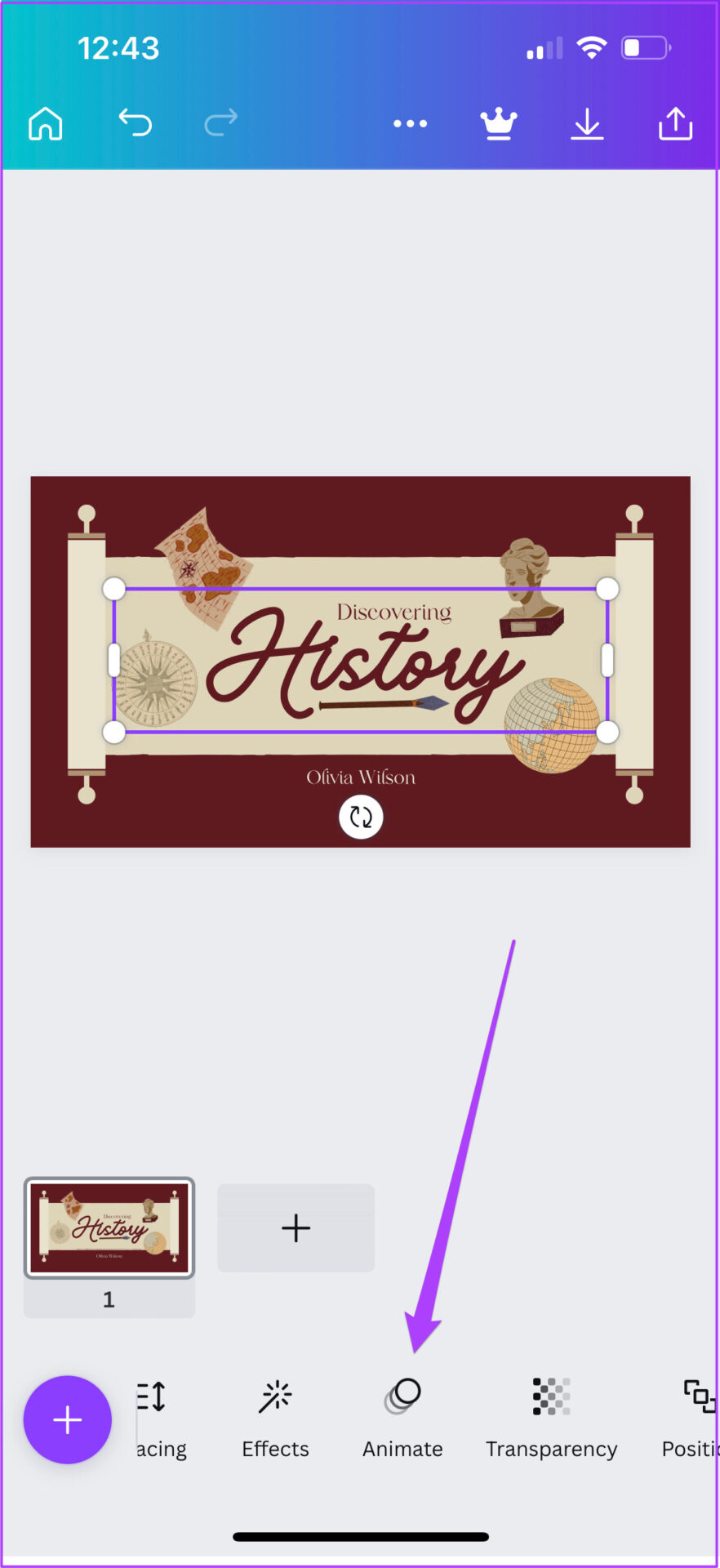
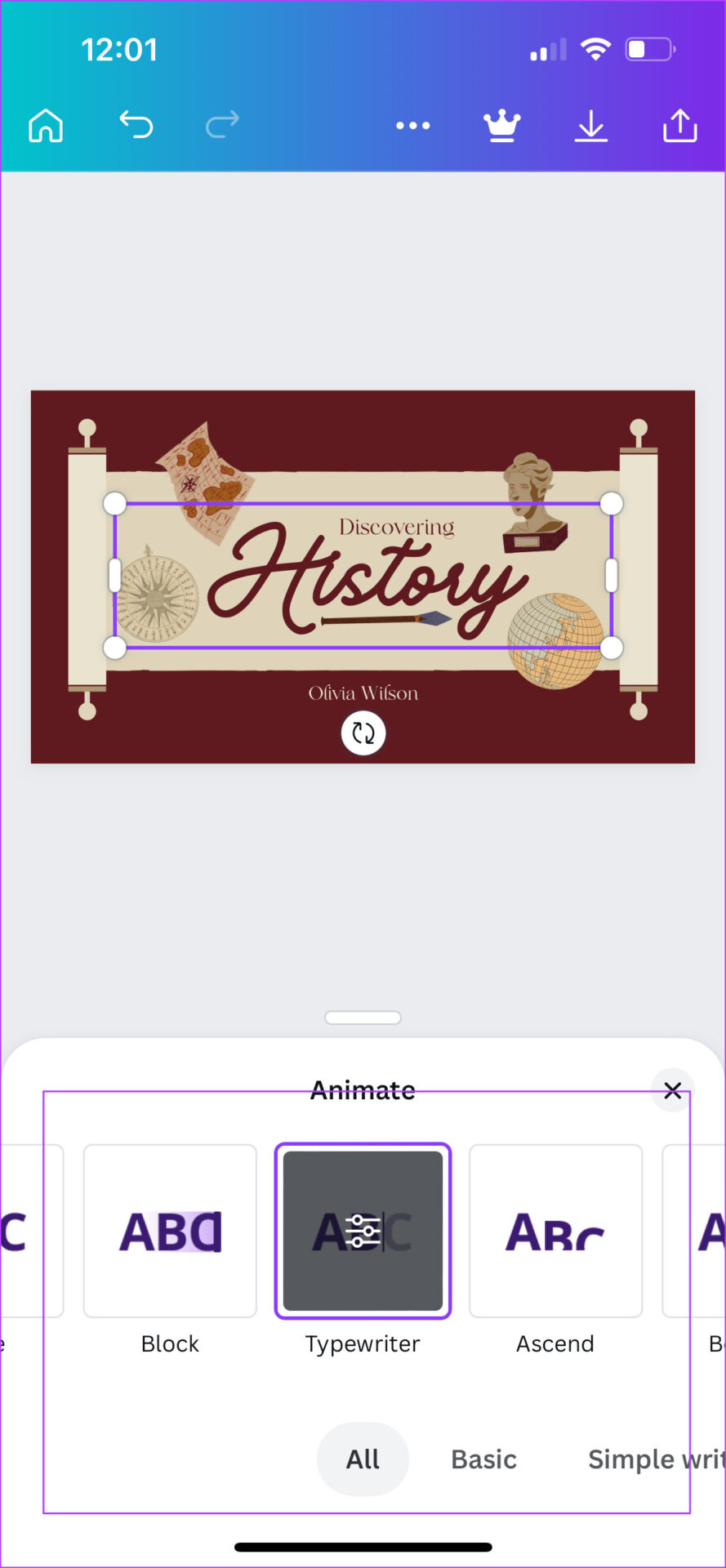
Etapa 6: Deslize para a esquerda na lista inferior e toque em Animar.
Etapa 7: Selecione seu estilo de animação preferido.
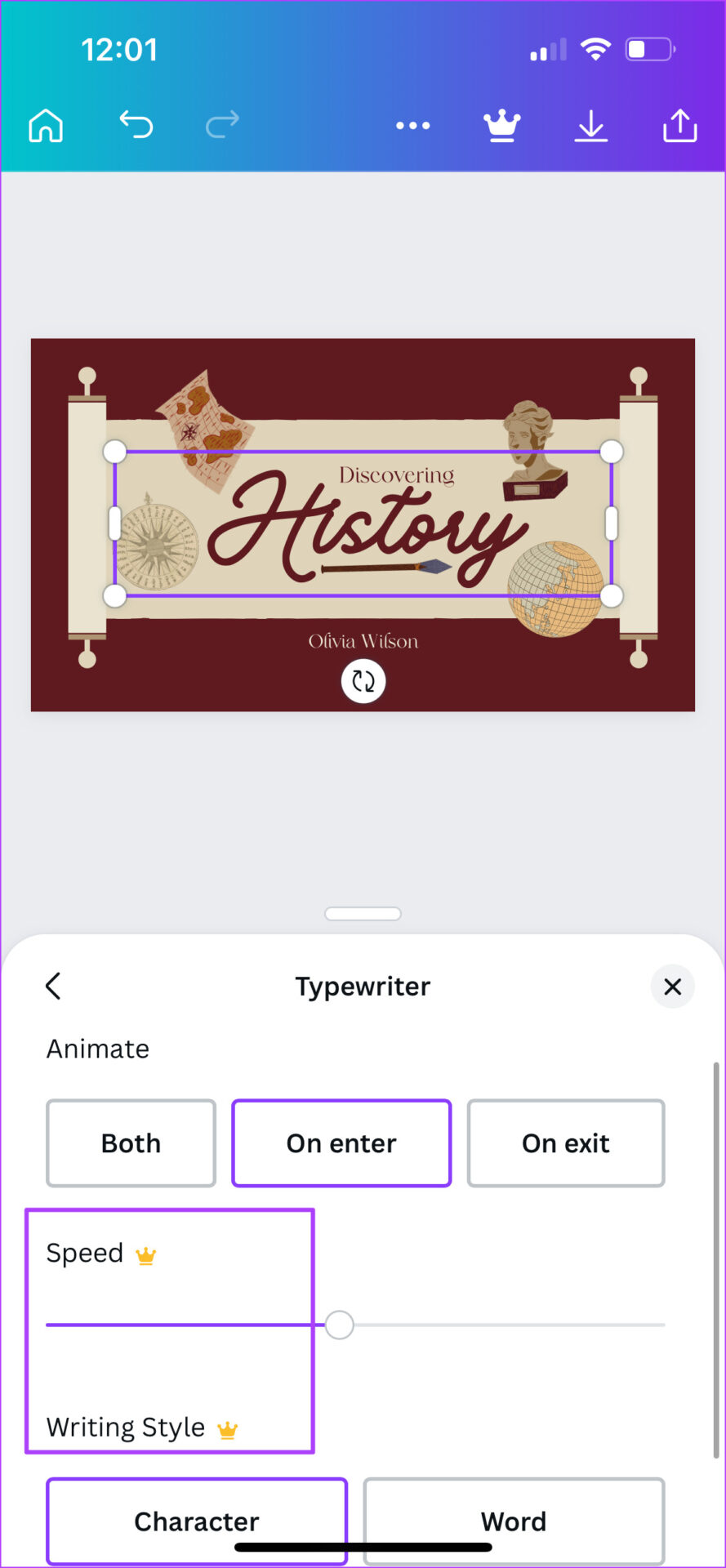
Toque novamente no estilo de animação selecionado para editar a velocidade e o estilo de escrita. Observe que usar esse recurso requer a assinatura do Canva Pro.
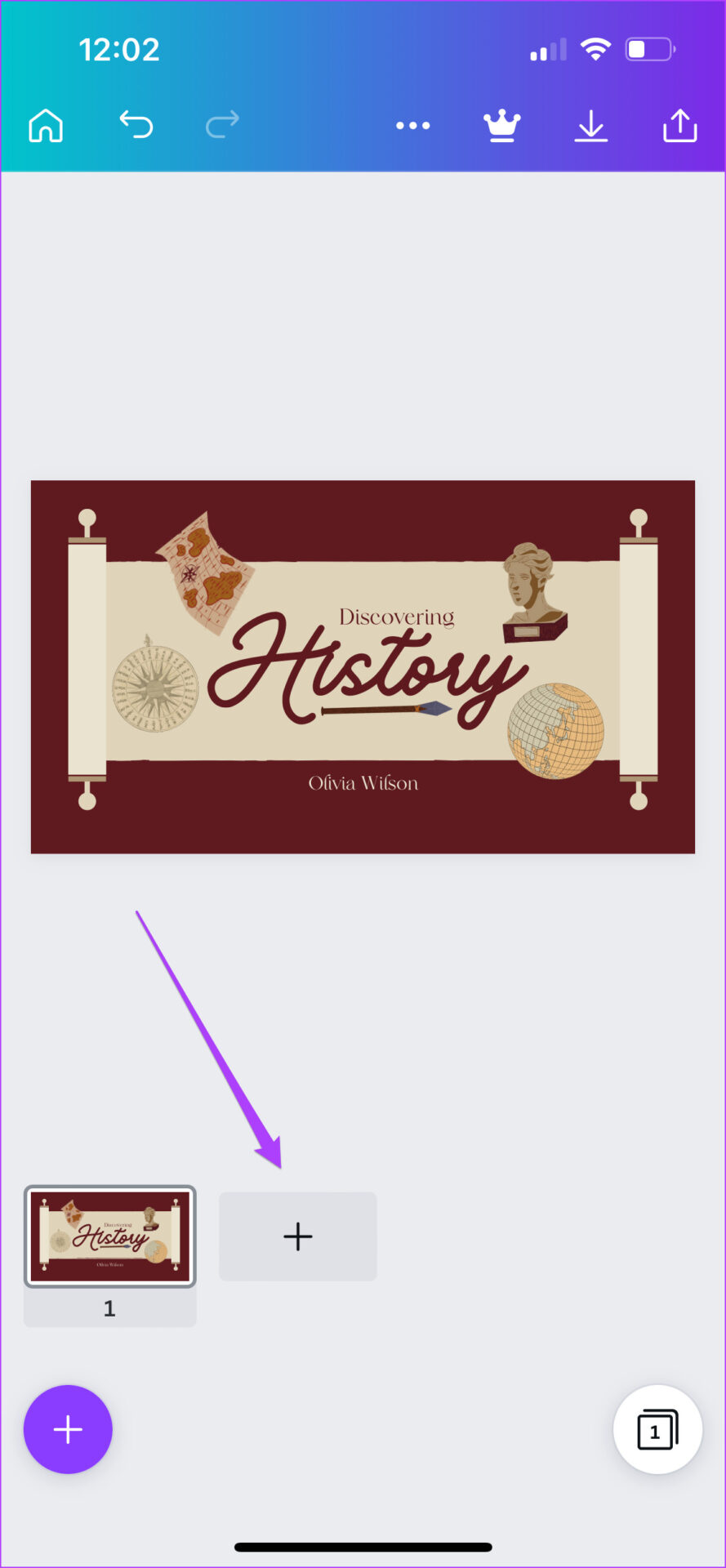
Você pode tocar no ícone Mais para adicionar um novo slide e animar os elementos usando o mesmo método.
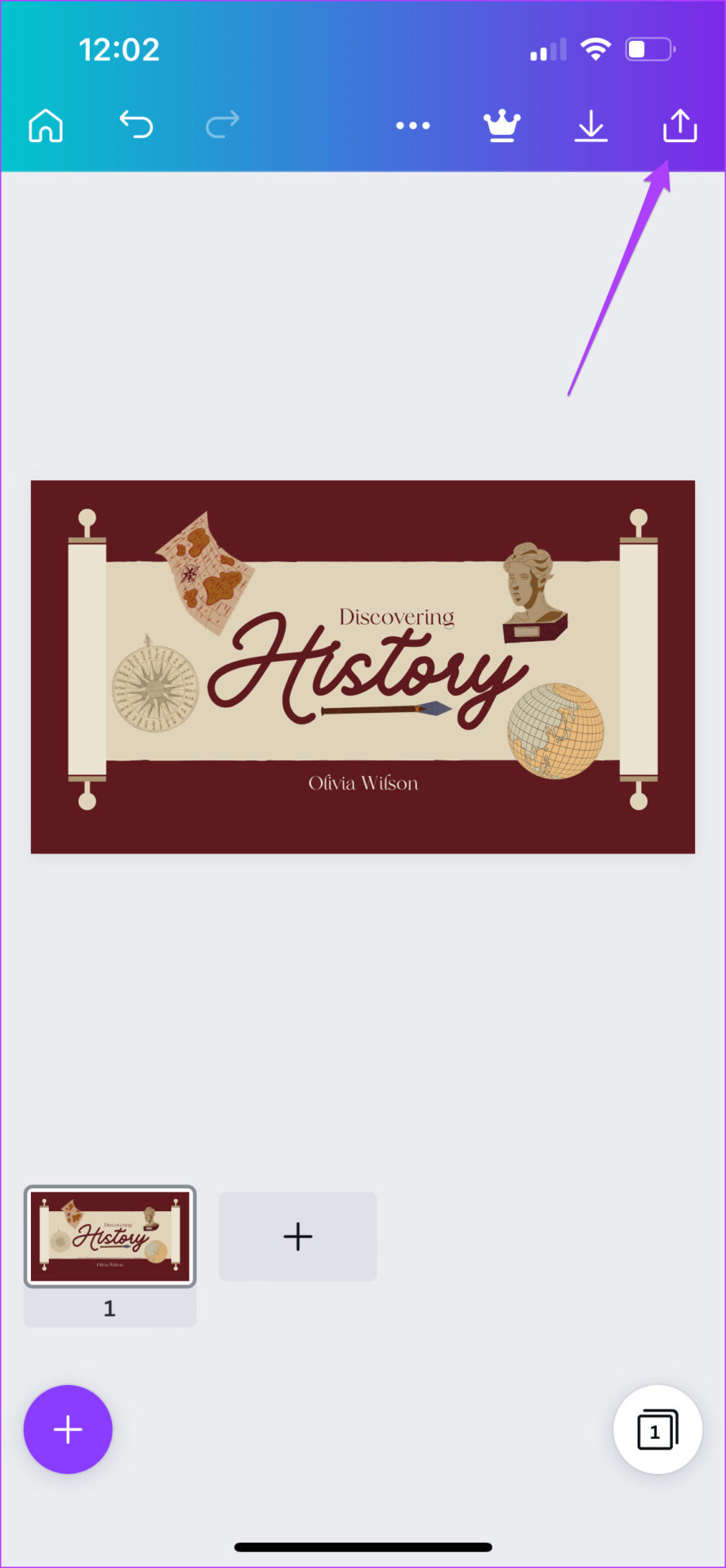
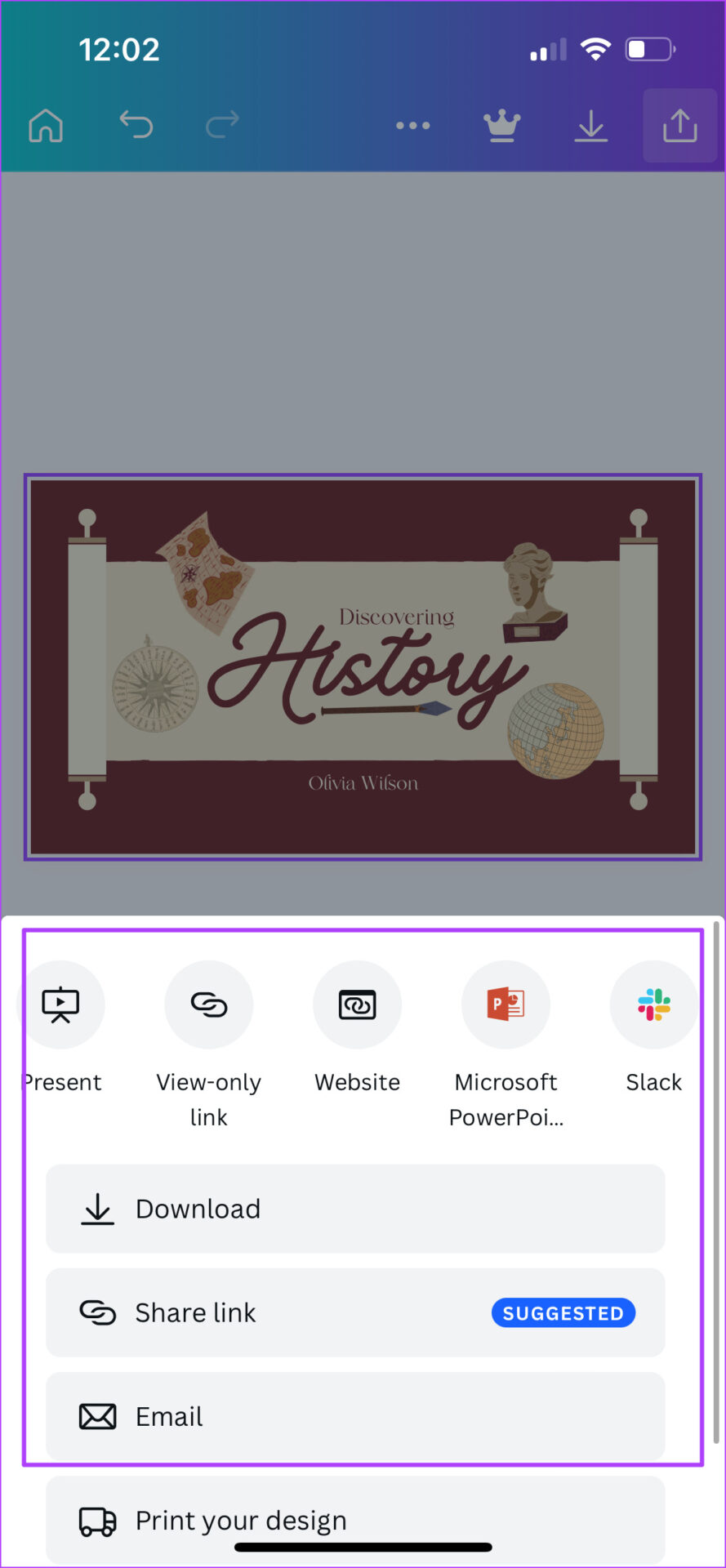
Etapa 8: Depois que sua apresentação for editada e animada, toque no ícone Compartilhar no canto superior direito.
Etapa 9: Agora você pode optar por Apresentar, compartilhar em aplicativos como PowerPoint e Slack ou baixá-lo em seu telefone.
Animar apresentações do Canva facilmente
Ao animar sua apresentação no Canva, você deixará uma boa impressão em seu público durante uma reunião ou palestra. Você não precisa necessariamente se inscrever no Canva Pro. Mas caso você queira acelerar a todo vapor e explorar mais recursos, você pode ir em frente e assiná-lo.


