
As pessoas se juntam ao Discord para conhecer e se conectar com pessoas que pensam da mesma forma em sua localização. Alguns deles com quem você conversa regularmente, muitas vezes se tornam amigos e você pode querer manter contato com eles. Você pode enviar uma solicitação para adicioná-los como amigos ou convidar seus amigos no servidor Discord do qual você faz parte.

O Discord tem uma interface semelhante em aplicativos para desktop, web e dispositivos móveis. Dito isto, há uma pequena diferença quando você deseja adicionar amigos. Este post mostrará como adicionar amigos no Discord para desktop e celular.
Adicionando amigos no Discord usando uma área de trabalho
Você pode baixar o aplicativo Discord diretamente no seu computador ou usá-lo em um navegador da web. Usando qualquer uma das opções, você poderá adicionar amigos usando qualquer um dos métodos abaixo.
Adicionar amigos da página inicial do Discord
As etapas abaixo irão guiá-lo sobre como adicionar amigos na página inicial do Discord:
Passo 1: No seu PC com Windows, clique no menu Iniciar e procure por Discord.
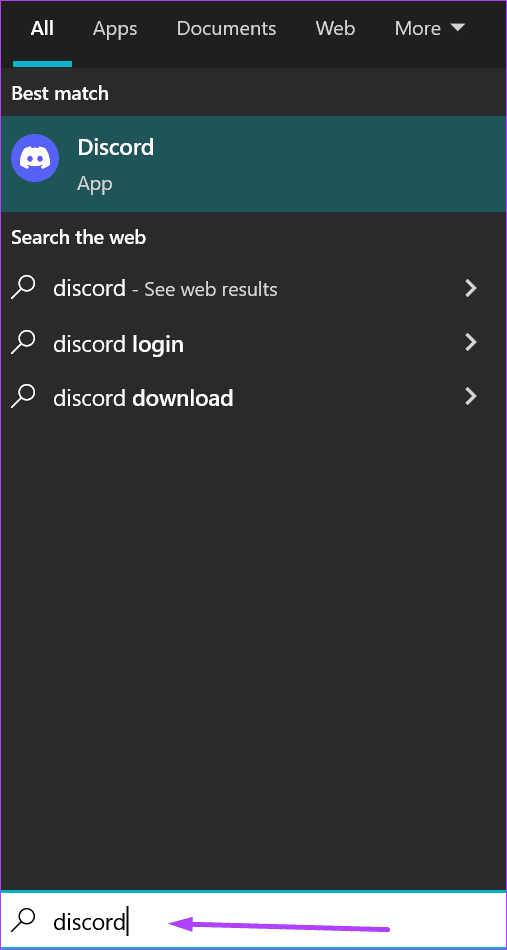
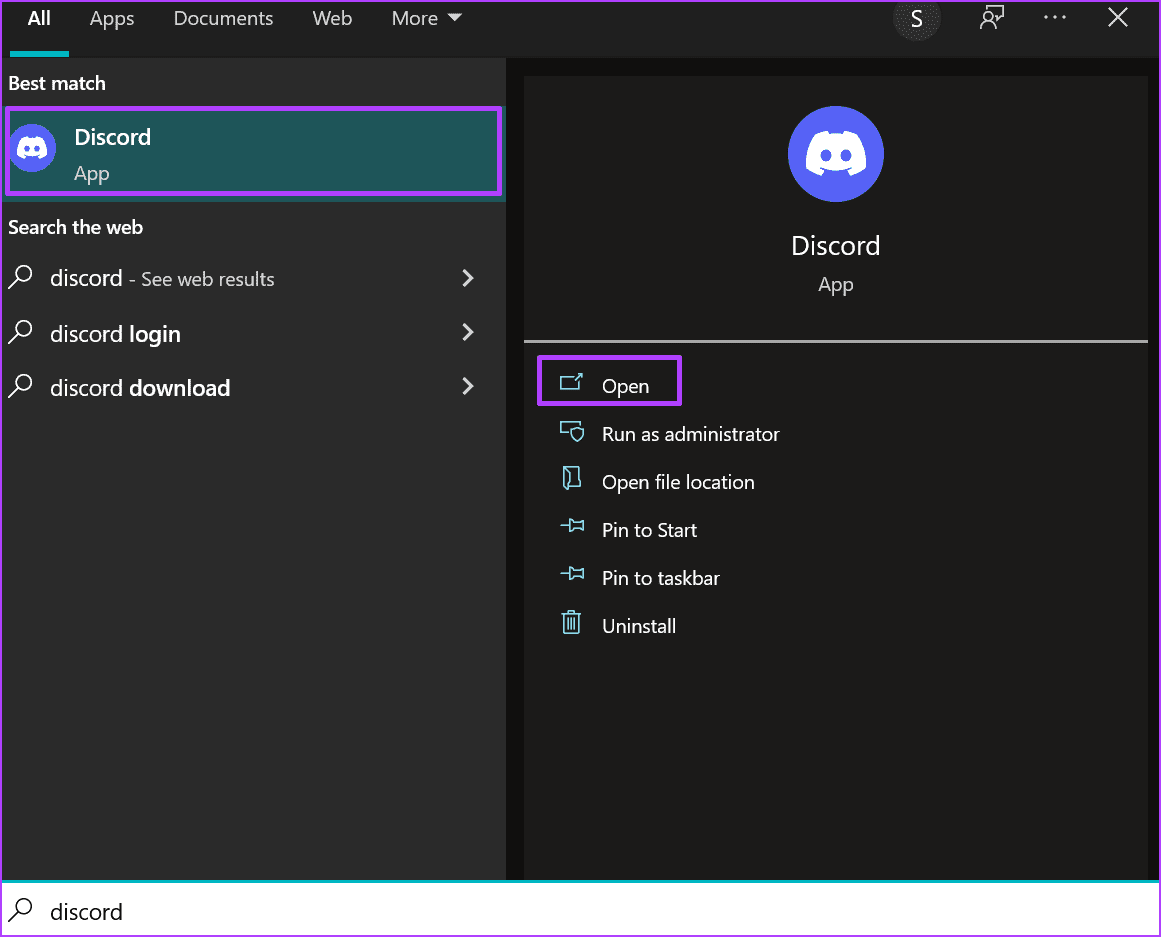
Passo 2: Clique no aplicativo Discord nos resultados.
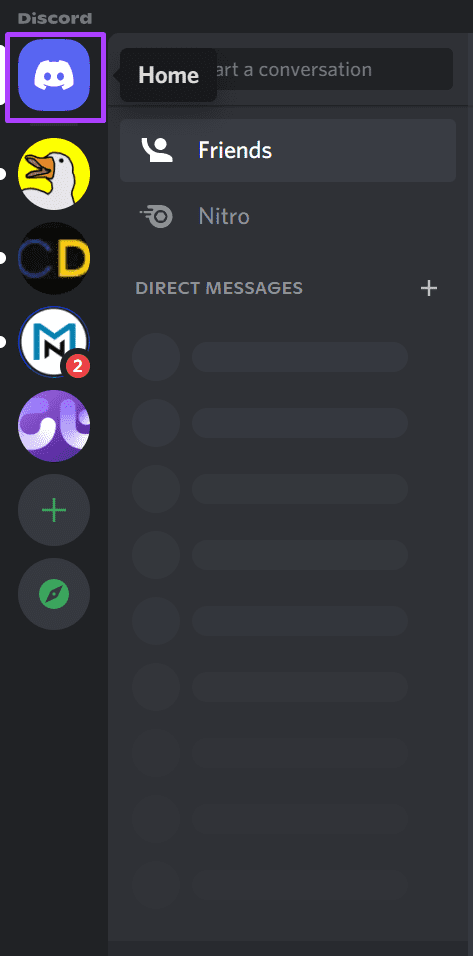
Etapa 3: Quando o aplicativo Discord for iniciado, clique no ícone Home no canto superior esquerdo.
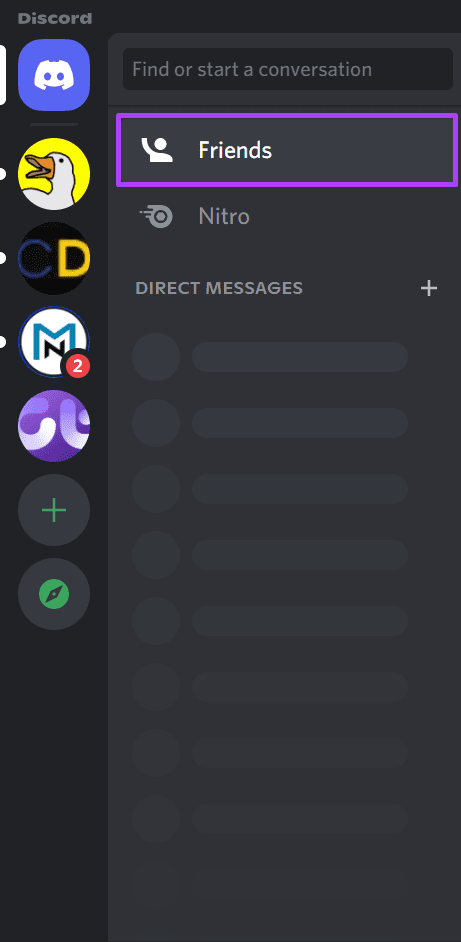
Passo 4: Clique em Amigos.
Etapa 5: Clique no botão Adicionar amigo.
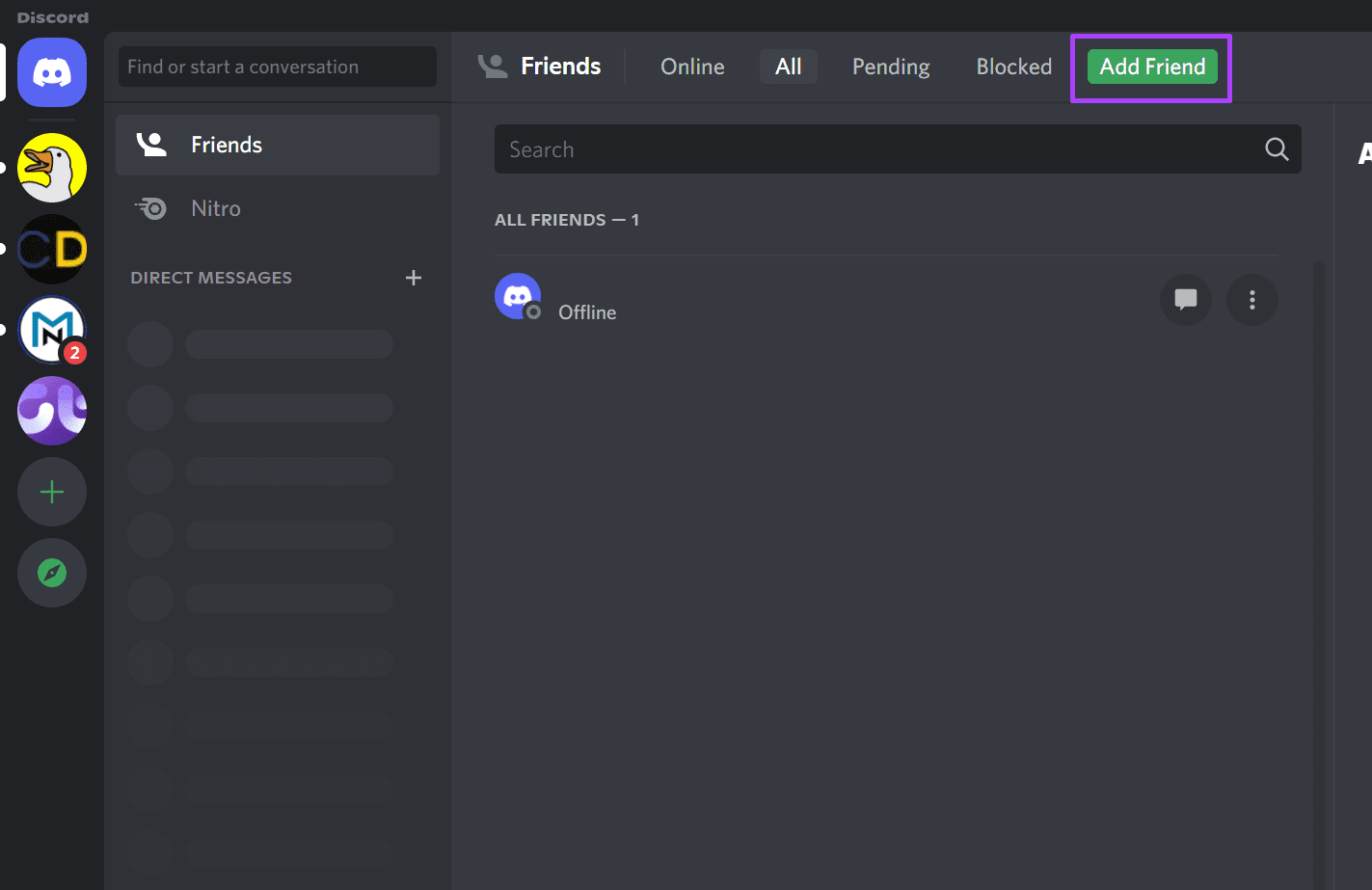
Etapa 6: Digite a tag Discord do amigo que você deseja adicionar.
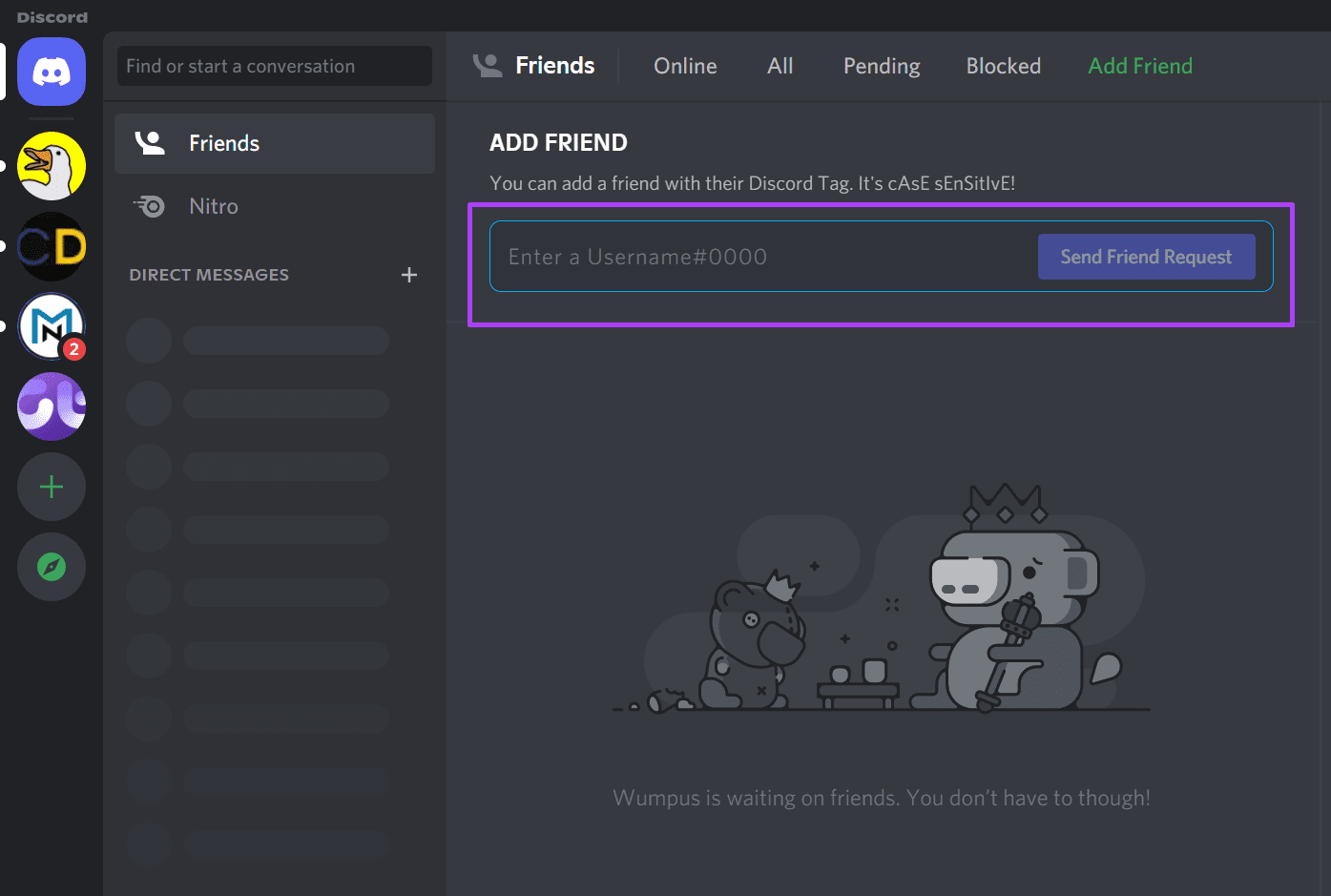
Etapa 7: Clique em Enviar solicitação de amizade para seu amigo.
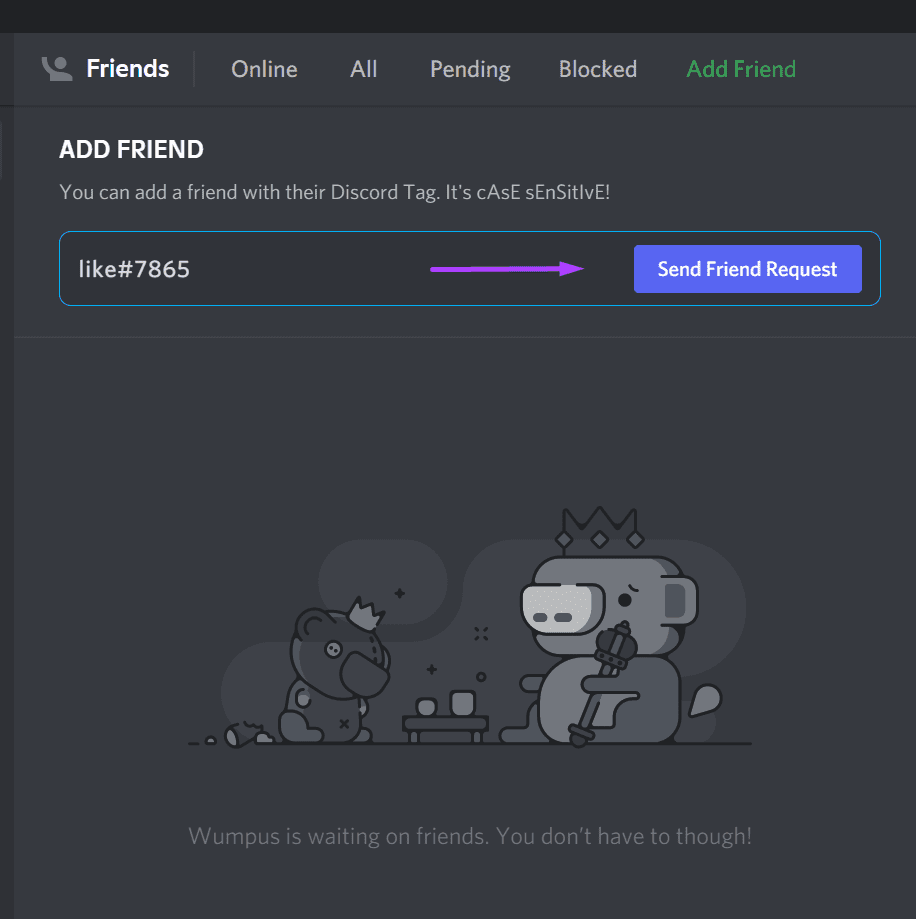
Depois que a pessoa aceitar sua solicitação, o nome da pessoa aparecerá na sua lista de amigos.
Adicionar amigos de um servidor do Discord
Outra maneira de adicionar amigos no Discord é por meio de um servidor. Confira os passos abaixo para saber como:
Passo 1: No seu PC com Windows, clique no menu Iniciar e procure por Discord.
Passo 2: Clique no aplicativo Discord nos resultados.
Etapa 3: Quando o aplicativo Discord for iniciado, clique em um servidor Discord à esquerda da janela.

Passo 4: Examine a Lista de Membros do Servidor na coluna esquerda da janela do servidor. Se a lista de membros não estiver visível, clique no ícone Mostrar lista de membros na parte superior da janela.
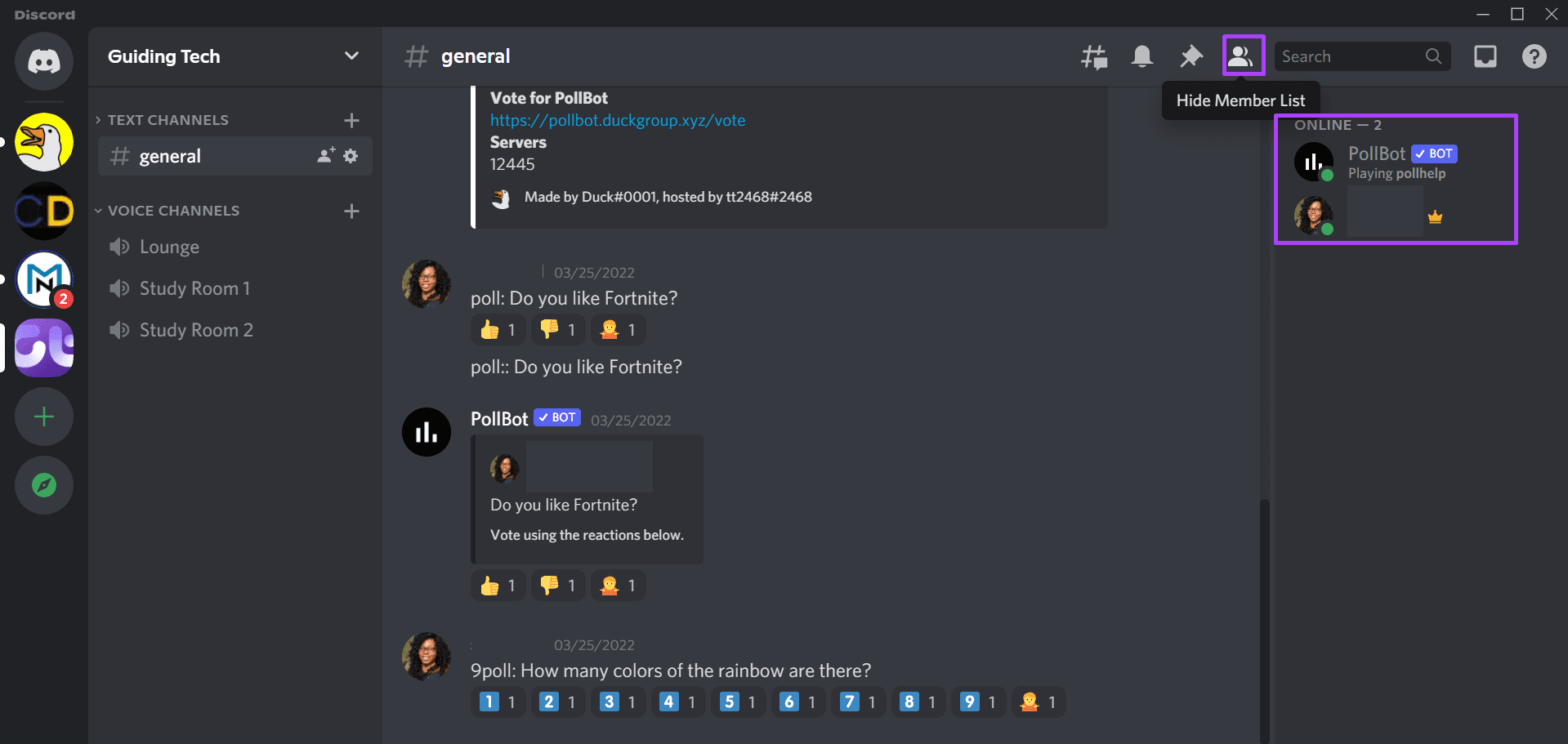
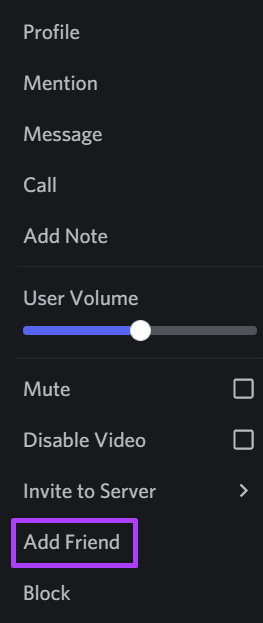
Etapa 5: Localize seu amigo ou membro na lista e clique com o botão direito do mouse no perfil dele.
Etapa 6: Nas opções mostradas, clique em Adicionar amigo e o Discord enviará uma solicitação de adição em seu nome.
Adicionando amigos no Discord usando um iPhone
Adicionar amigos no Discord usando um iPhone é semelhante ao que você tem em um dispositivo Android. Você pode adicionar um amigo diretamente ou através de um servidor Discord. Confira abaixo como fazer os dois:
Adicionar amigos da página inicial do Discord
Siga as etapas a seguir para adicionar um amigo diretamente usando um iPhone:
Passo 1: Toque no aplicativo Discord na tela inicial do seu iPhone.

Passo 2: Quando o aplicativo Discord for iniciado, toque em Início no canto superior esquerdo da tela.
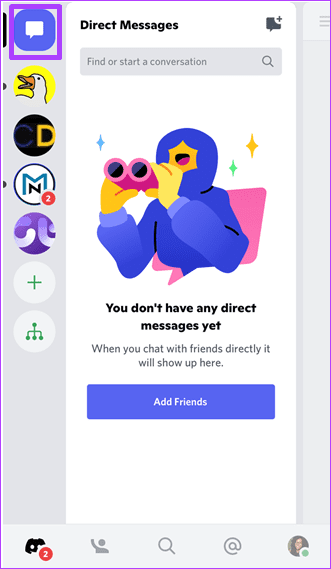
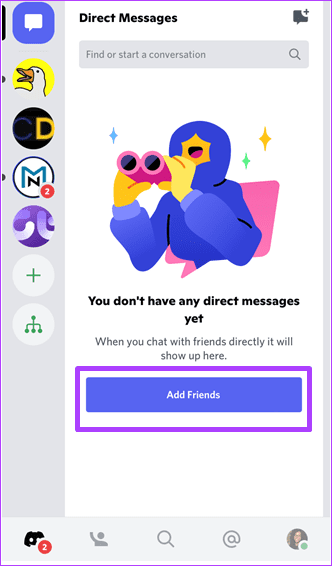
Etapa 3: Toque em Adicionar amigos.
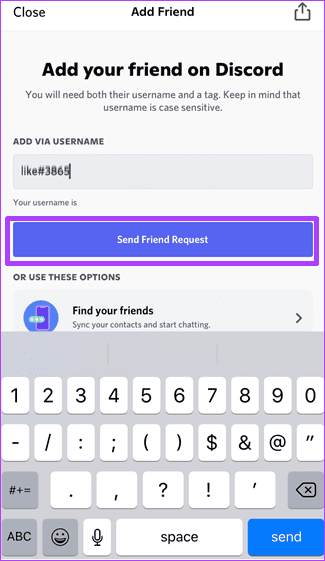
Passo 4: Dentro da caixa intitulada Adicionar via nome de usuário, forneça a tag do seu amigo. Outra opção seria Sincronizar seus contatos telefônicos para identificar seus contatos com uma conta Discord.
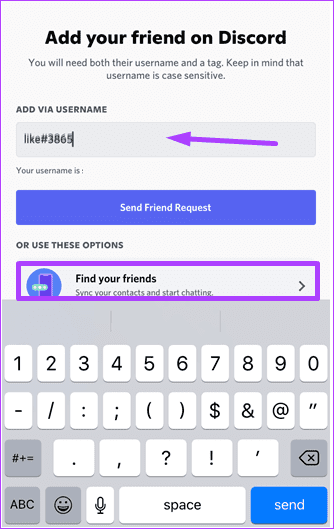
Etapa 5: Toque em Enviar solicitação de amizade quando terminar.
Adicionar amigos de um servidor Discord no iPhone
Os passos abaixo irão guiá-lo:
Passo 1: Toque no aplicativo Discord na tela inicial do seu iPhone.
Passo 2: Quando o aplicativo Discord for iniciado, toque em um servidor à esquerda da tela.

Etapa 3: Selecione o canal para encontrar a pessoa que você precisa adicionar.

Passo 4: No canto superior direito da página do canal, toque em Lista de usuários do canal para mostrar todos os indivíduos nesse canal.

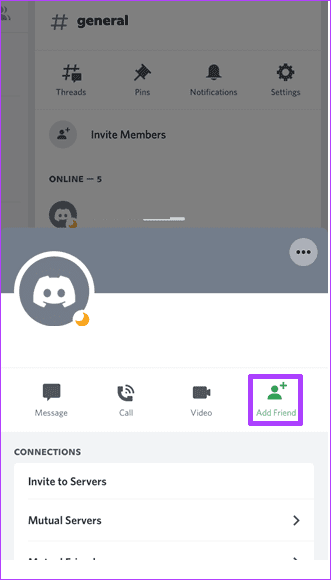
Etapa 5: Toque no perfil do seu amigo para abrir uma janela pop-up.

Etapa 6: Envie sua solicitação de amizade tocando no botão Adicionar amigo.
Adicionando amigos no Discord usando um Android
Usando o aplicativo Discord em um dispositivo Android, adicionar amigos é muito fácil. Como explicamos acima, você pode adicionar amigos diretamente ou por meio de um servidor Discord. Vamos explicar ambos abaixo.
Adicionar amigos da página inicial do Discord
Siga os passos abaixo para adicionar um novo amigo no Discord para Android:
Passo 1: Toque no aplicativo Discord na tela inicial do Android.
Passo 2: Quando o aplicativo Discord for iniciado, toque em Início no canto superior esquerdo da tela.

Etapa 3: Toque em Adicionar amigo.

Passo 4: Dentro da caixa intitulada Adicionar via nome de usuário, forneça a tag do seu amigo. Outra opção seria fazer uma varredura nas proximidades para encontrar contatos próximos.

Etapa 5: Toque em Enviar solicitação de amizade quando terminar.

Adicionar amigos de um servidor Discord no Android
Se você usa um telefone ou tablet Android, ainda pode adicionar um amigo por meio de um servidor Discord. Aqui está o que você deve fazer:
Passo 1: Toque no aplicativo Discord na tela inicial do Android.
Passo 2: Quando o aplicativo Discord for iniciado, toque em um servidor da lista na coluna esquerda.

Etapa 3: Selecione o canal para encontrar a pessoa que você precisa adicionar.
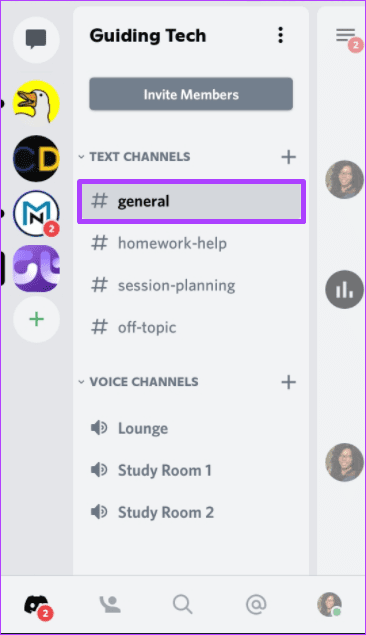
Passo 4: No canto superior direito da página do canal, toque em Lista de usuários do canal para mostrar todos os indivíduos nesse canal.

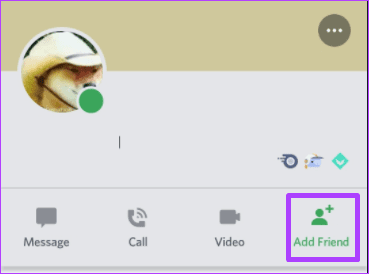
Etapa 5: Toque no perfil do seu amigo para abrir uma janela pop-up.

Etapa 6: Envie sua solicitação de amizade tocando em Adicionar amigo.
Criando um canal no Discord
Lá você tem para adicionar amigos no Discord para desktop e celular. Se você quiser falar com um grupo de amigos de uma só vez, você pode criar um canal no Discord para facilitar.
Fonte Adicione ao Google Notícias


