
O Windows 11 permite que você adicione seus aplicativos favoritos à barra de tarefas, personalize o menu Iniciar e adicione a Amazon App Store. Além de muitas mudanças, o último permite que você execute aplicativos Android em seu desktop ou laptop executando o Windows 11.
No entanto, adicionar a Amazon App Store e (subsequentemente executar aplicativos Android) não é um processo direto.
Existem algumas alterações que você precisa para fazê-los funcionar. Feito isso, você poderá adicionar a loja ao seu sistema Windows 11 com facilidade. Felizmente, é um processo único e não leva muito tempo.
Esta postagem irá descrever como adicionar Amazon App Store no Windows 11.
Requisitos de sistema
Um dos principais motivos para adicionar a Amazon App Store é executar aplicativos Android. Para fazer isso, seu PC deve atender a alguns requisitos conforme a seguir.
1 Versão Windows: Você precisará inscrever sua conta da Microsoft no Windows Insider e no canal Beta. Para quem não sabe, o Canal Beta traz recursos mais sofisticados do Windows, prontos para lançamento ao público.
Se você não se inscreveu antes, siga as etapas abaixo para fazer isso,
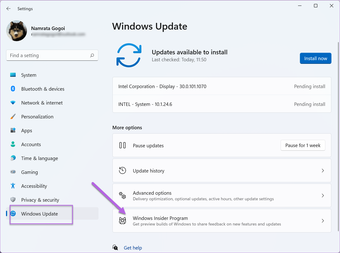
Passo 1: Pressione a tecla Windows + i para abrir as Configurações e selecione Windows Update no painel esquerdo. Para vincular sua conta, toque no Programa Windows Insider e o sistema o guiará pelas próximas etapas.

2 Virtualização: A virtualização é uma função crítica baseada em hardware necessária para executar aplicativos Android que você baixará posteriormente.
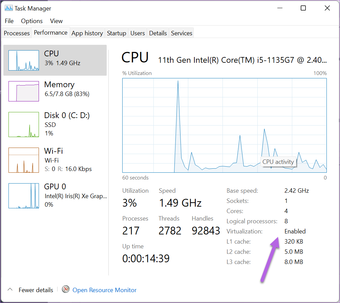
No entanto, a virtualização pode ou não estar habilitada em seu sistema. Para verificar o status do seu PC, abra o Gerenciador de Tarefas e selecione a guia Desempenho.
Para ver o status, verifique o canto inferior direito da guia Desempenho. Se estiver ativado, você está pronto para continuar. Mas se não, você pode ter que habilitá-lo.

No entanto, habilitar a virtualização difere de PC para PC. E você terá que verificar os manuais online do seu laptop / processador para habilitá-lo.
3. Credenciais: Por enquanto, você precisará de uma conta na Amazon US para acessar a loja. Naturalmente, se você não tiver um, terá que criar um.
Vamos ver como adicionar a loja.
Como adicionar Amazon App Store no Windows 11
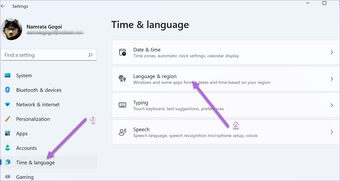
Passo 1: Navegue até Configurações em seu PC e selecione Hora e idioma no painel esquerdo.

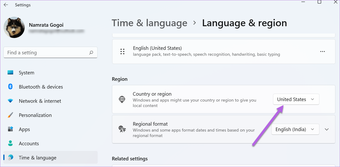
Em Idioma e região, clique na lista suspensa ao lado de País ou região e escolha os Estados Unidos no menu.

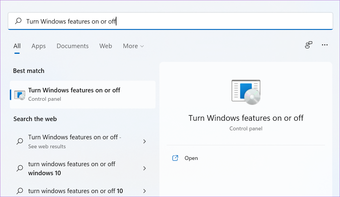
Passo 2: Em seguida, pesquise 'Ativar ou desativar recursos do Windows' no menu Iniciar e clique para abri-lo.

Depois de entrar, marque a opção 'Plataforma de máquina virtual'. E ao mesmo tempo, desmarque a opção 'Windows Hypervisor Platform'.

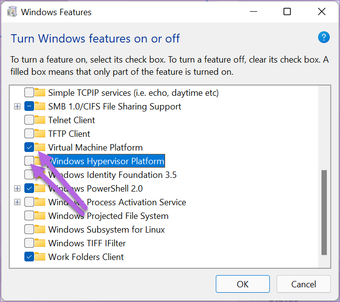
Aqui, a Virtual Machine Platform permite criar ou executar máquinas virtuais em seu sistema operacional Windows. Por outro lado, a plataforma Hypervisor pode interferir na execução dos aplicativos de virtualização. Portanto, nós o desativamos.
Salve as configurações e reinicie o PC.
etapa 3: Após a inicialização do PC, é hora de baixar e instalar o subsistema do Windows.

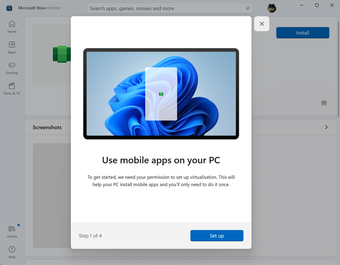
O subsistema do Windows permitirá que seu PC execute aplicativos Android no futuro. Felizmente, o processo de instalação é fácil e você precisa seguir as instruções na tela.
Passo 4: Por último, baixe e instale a Amazon App Store a partir do link abaixo.
Como o anterior, o processo de instalação é simples e leva apenas um minuto.

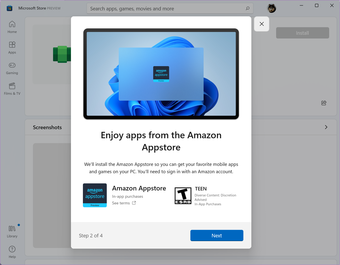
Uma vez feito isso, reinicie o seu PC.
Etapa 5: Agora, tudo o que você precisa fazer é fazer login na Amazon App Store usando suas credenciais da Amazon US.

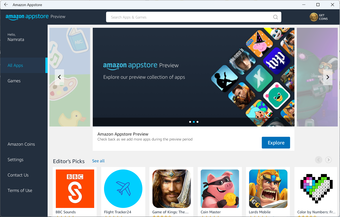
Conforme observado anteriormente, o processo não termina apenas com a adição e instalação da Amazon App Store. Você pode baixar e instalar aplicativos Android individuais como Kindle, YouTube e Instagram e executá-los aqui.
Sim, não há mais versões desses aplicativos para a web!
Configurações da Amazon App Store
Semelhante à Amazon App Store em seu telefone, a loja em seu sistema Windows 11 também oferece a opção de personalizá-la de acordo com sua preferência.
Por exemplo, você pode habilitar o Controle dos Pais ao instalar o aplicativo no laptop de seu filho. No entanto, você precisará inserir a senha do aplicativo para ativá-lo / desativá-lo.

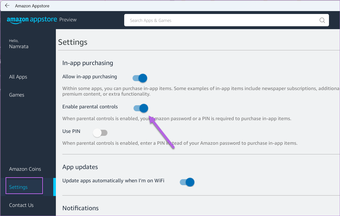
Ao mesmo tempo, você pode optar por desabilitar notificações e outras notícias se quiser remover notificações que causem distração.

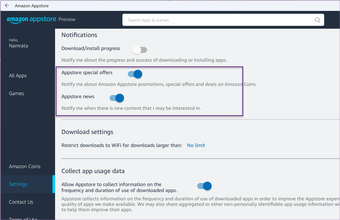
Tudo o que você precisa fazer é clicar na opção Configurações à esquerda e começar.
Diversão em várias plataformas
Com a capacidade de adicionar a Amazon App Store, você pode executar aplicativos Android no Windows 11. E o fato de todos os aplicativos Android serem executados da mesma forma que em seu telefone é o que faz o esforço valer a pena.
Então, qual aplicativo você vai baixar primeiro?
O artigo acima pode conter links afiliados que ajudam a apoiar a Guiding Tech. No entanto, isso não afeta nossa integridade editorial. O conteúdo permanece imparcial e autêntico.
Fonte Adicione ao Google Notícias


