O Sticky Notes faz parte do sistema operacional Windows há anos. É um utilitário útil, permite que você coloque pensamentos e anotações rápidas na área de trabalho. Em 2018, a Microsoft entregou a tão necessária reforma no Sticky Notes com recursos de sincronização, anexo de arquivo e um redesenho completo. Ao mesmo tempo, a empresa garantiu que os usuários acessassem o Sticky Notes em sistemas operacionais rivais, incluindo Android, iOS e Mac.

Notas adesivas "width =" 1392 "height =" 928 "tamanhos de dados =" auto "tamanhos =" (largura mínima: 976px) 700px, (largura mínima: 448px) 75vw, 90vw "srcset =" https: // cdn.guidingtech.com/imager/assets/2020/04/860286/sticky-notes_4d470f76dc99e18ad75087b1b8410ea9.jpg?1586858316 1392w, https://cdn.guidingtech.com/imager/assets/2020/04/860284b5c4b4c4fdddd ? 1586858316 700w, https://cdn.guidingtech.com/imager/assets/2020/04/860286/sticky-notes_40dd5eab97016030a3870d712fd9ef0f.jpg?1586858317 500w, https://cdn.guidingtech.com/imager/assets/2020/04 /860286/sticky-notes_7c4a12eb7455b3a1ce1ef1cadcf29289.jpg?1586858319 340w

A função de sincronização adicionada é inútil se você não puder acessar ou criar notas autoadesivas no Android, iOS ou web. Para combater o problema, a Microsoft disponibilizou o Sticky Notes no iOS e Android através de outros aplicativos e no Mac usando a plataforma Outlook. A empresa também está aproveitando o aplicativo Microsoft Launcher no Android para uma profunda integração do Stick Notes.

Neste post, falaremos sobre como acessar o Sticky Notes no Mac, iOS e Android. Não é tão simples como baixar o aplicativo da App Store ou da Play Store. Vamos começar.

Use notas autoadesivas no Mac

No aplicativo Outlook

A Apple fornece uma alternativa capaz chamada Stickies no macOS. Mas é básico, não tem sincronização e está disponível apenas no Mac. Não há como acessá-los em outras plataformas. Digite Sticky Notes.

Existem duas maneiras de usar o Sticky Notes no Mac. A Microsoft está usando o aplicativo Outlook para integração de Sticky Notes. Siga os passos abaixo.

Passo 1: Abra a Mac App Store e baixe o aplicativo Outlook Email.

Passo 2: Abra o Outlook Mail e entre usando as credenciais da conta da Microsoft.

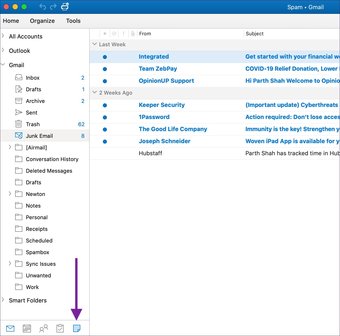
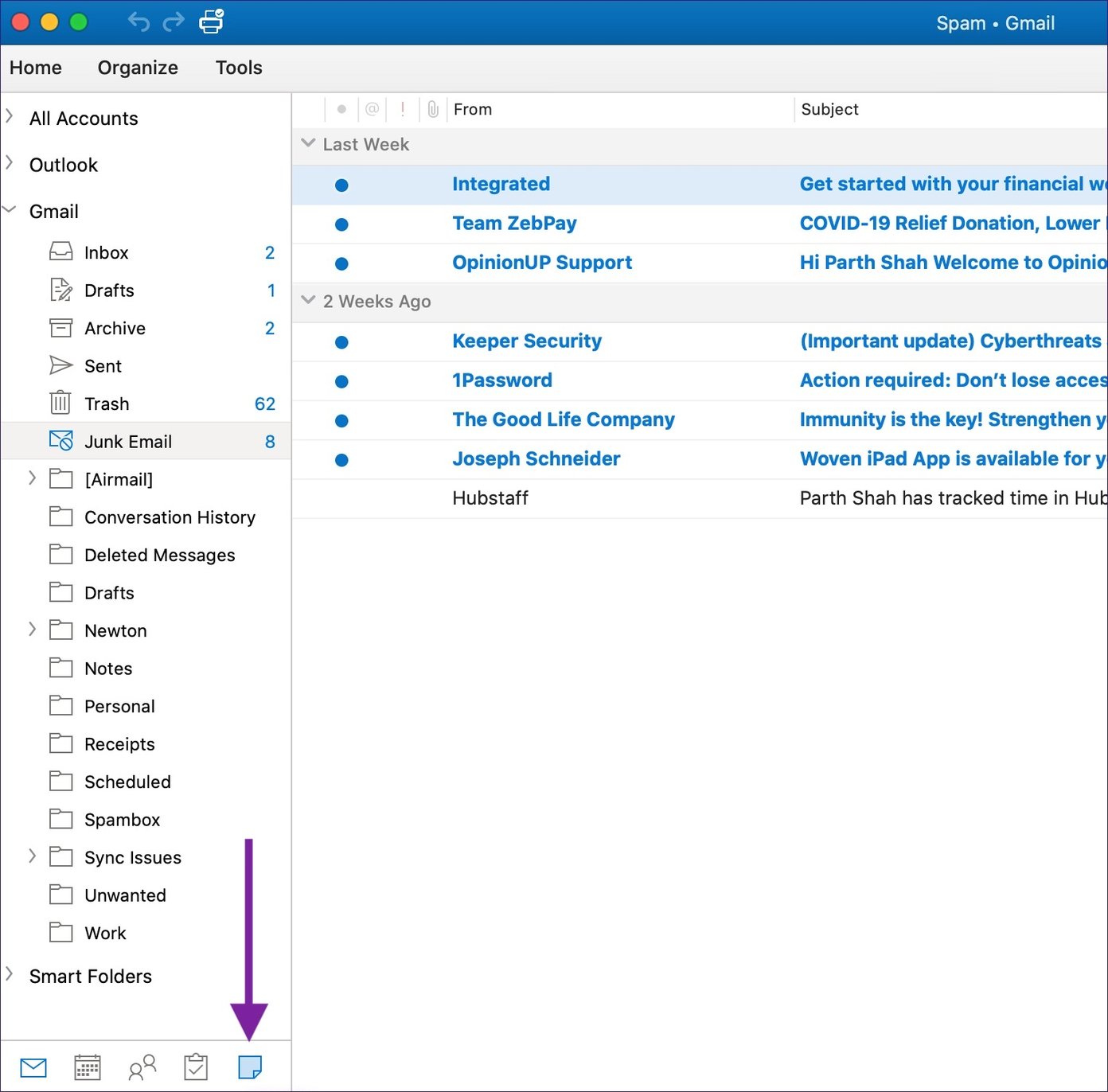
Etapa 3: Após o login bem-sucedido, vá para a barra de menus inferior.
Outlook para Mac Outlook do Mac "width =" 1392 "height =" 1372 "tamanhos de dados =" tamanhos automáticos "=" (largura mínima: 976px) 700px, (largura mínima: 448px) 75vw, 90vw "srcset =" https: // cdn.guidingtech.com/imager/assets/2020/04/860309/mac-outlook_4d470f76dc99e18ad75087b1b8410ea9.jpg?1586859362 1392w, https://cdn.guidingtech.com/imager/assets/2020/04/860309feccoutout_935 ? 1586859362 700w, https://cdn.guidingtech.com/imager/assets/2020/04/860309/mac-outlook_40dd5eab97016030a3870d712fd9ef0f.jpg?1586859362 500w, https://cdn.guidingtech.com/imager/assets/2020/04 /860309/mac-outlook_7c4a12eb7455b3a1ce1ef1cadcf29289.jpg?1586859363 340w

Passo 4: Aqui, você verá o correio, contatos, calendário, tarefas e notas.

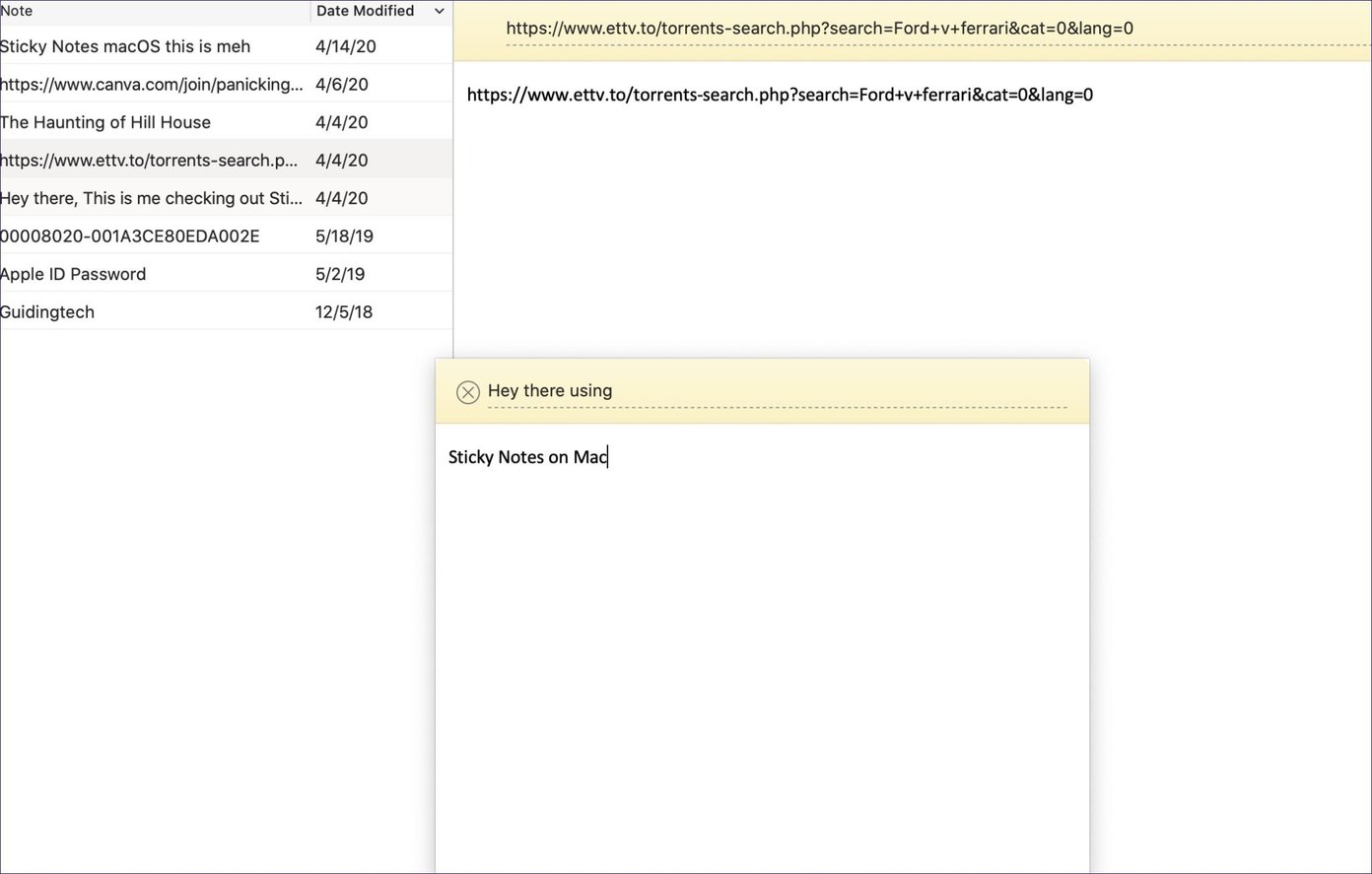
Etapa 5: Toque no ícone de notas e ele abrirá o menu de notas adesivas no aplicativo.
Perspectivas de notas Stickt Perspectivas de notas Stickt "width =" 1392 "height =" 887 "tamanhos de dados =" auto "tamanhos =" (largura mínima: 976px) 700px, (largura mínima: 448px) 75vw, 90vw "srcset =" https: / /cdn.guidingtech.com/imager/assets/2020/04/860314/stickt-notes-outlook_4d470f76dc99e18ad75087b1b8410ea9.jpg?1586859363 1392w, https://cdn.guidingtech.com/imager/assets/2020/04/860314/ notes-outlook_935adec67b324b146ff212ec4c69054f.jpg? 1586859363 700w, https://cdn.guidingtech.com/imager/assets/2020/04/860314/stickt-notes-outlook_40dd5eab97016030a3870d712fd9ef0w5.jpg? 1586859363 imager / assets / 2020/04/860314 / notas-stick-outlook_7c4a12eb7455b3a1ce1ef1cadcf29289.jpg? 1586859364 340w

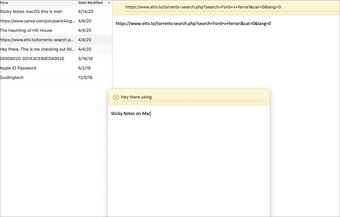
Clique nas notas para visualizá-las ou editá-las. Para criar uma nova nota, vá para Arquivo> Nova nota ou use o atalho de teclado 'Command + N' para compor uma nota. Adicione um título e conteúdo a ele e pressione o atalho Command + S para salvar a anotação. Você pode visualizar e organizar as anotações por datas.

Use o Outlook Web

Nos últimos anos, a Microsoft melhorou radicalmente as funcionalidades da web do Outlook. Em um único local, você pode acessar os principais serviços da Microsoft, como Correio, Calendário, Tarefas, Contatos, Skype e muito mais.

Como é confiável na Web, o truque permite que você acesse o Sticky Notes no Chrome OS e Linux também. Siga as etapas abaixo para acessar as notas autoadesivas na web do Outlook.

Passo 1: Abra qualquer navegador da Web e navegue até o Outlook.com.

Passo 2: Faça login usando credenciais de conta da Microsoft e ele o levará à página de email padrão.

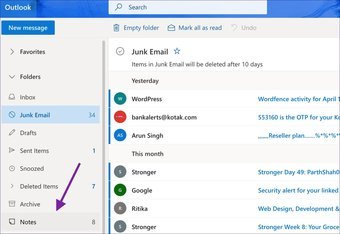
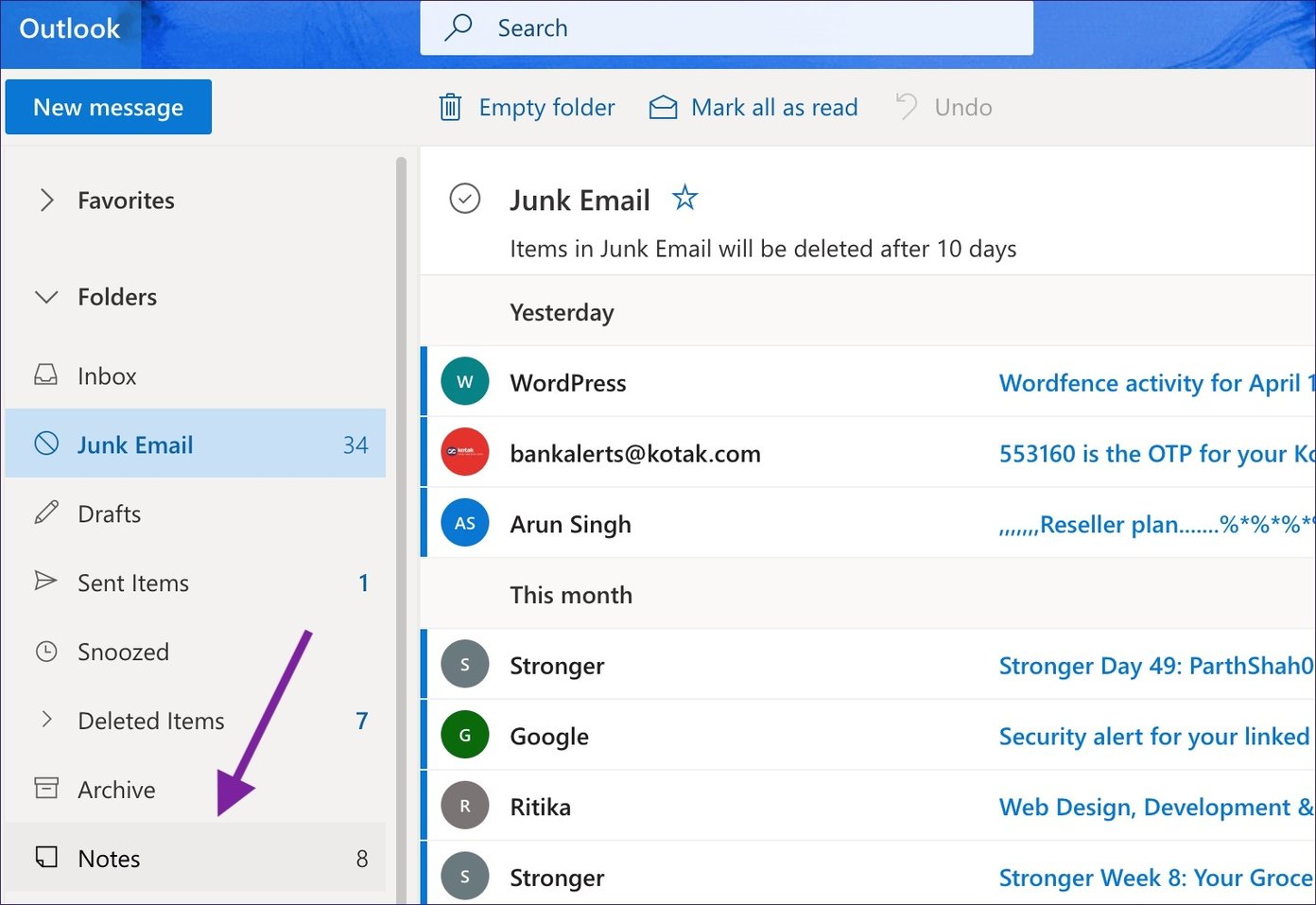
Etapa 3: No Correio do Outlook, vá para Pastas> Notas.
Notas da Web do Outlook Notas adesivas da Web do Outlook "width =" 1392 "height =" 957 "tamanhos de dados =" tamanhos automáticos "=" (largura mínima: 976px) 700px, (largura mínima: 448px) 75vw, 90vw "srcset =" https: //cdn.guidingtech.com/imager/assets/2020/04/860313/outlook-web-sticky-notes_4d470f76dc99e18ad75087b1b8410ea9.jpg?1586859364 1392w, https://cdn.guidingtech.com/imager/assets/2020/04/860 /outlook-web-sticky-notes_935adec67b324b146ff212ec4c69054f.jpg?1586859365 700w, https://cdn.guidingtech.com/imager/assets/2020/04/860313/outlook-web-sticky-notes_40dd5eab9701603005 /cdn.guidingtech.com/imager/assets/2020/04/860313/outlook-web-sticky-notes_7c4a12eb7455b3a1ce1ef1cadcf29289.jpg?1586859369 340w

Passo 4: Aqui, você verá a lista de notas adesivas.

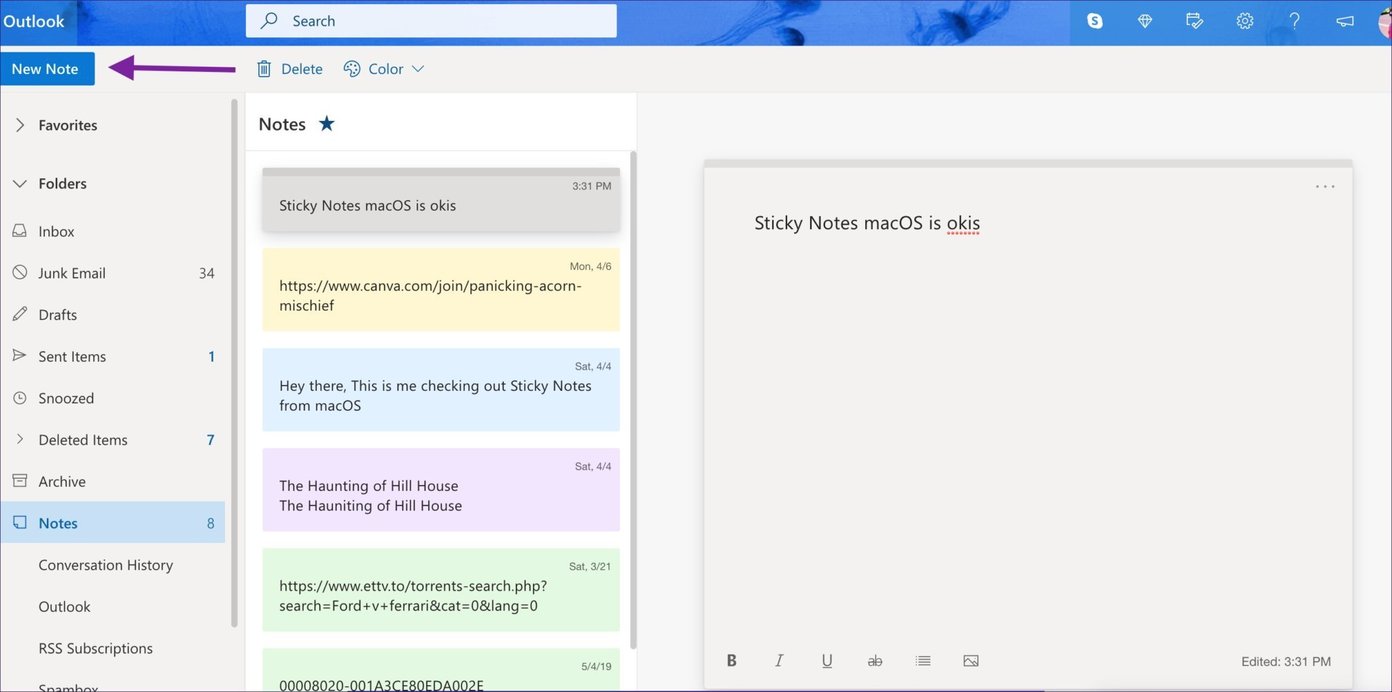
Etapa 5: Toque nas notas para adicionar conteúdo, alterar a cor ou até excluí-lo.

Etapa 6: Para criar uma nova nota, navegue até o canto superior esquerdo e selecione a opção "Nova nota".
Outlook web 2 Web do Outlook 2 "width =" 1392 "height =" 692 "tamanhos de dados = tamanhos" automáticos "=" (largura mínima: 976px) 700px, (largura mínima: 448px) 75vw, 90vw "srcset =" https: / /cdn.guidingtech.com/imager/assets/2020/04/860312/outlook-web-2_4d470f76dc99e18ad75087b1b8410ea9.jpg?1586859366 1392w, https://cdn.guidingtech.com/imager/assets/2020/04/860312/outlook- web-2_935adec67b324b146ff212ec4c69054f.jpg? 1586859366 700w, https://cdn.guidingtech.com/imager/assets/2020/04/860312/outlook-web-2_40dd5eab97016030a3870d712fd9ef0f.wpg?155?hl=pt-BR imager / assets / 2020/04/860312 / outlook-web-2_7c4a12eb7455b3a1ce1ef1cadcf29289.jpg? 1586859367 340w

Usar o Sticky Notes da Web do Outlook é uma experiência muito melhor do que o aplicativo Outlook padrão da Mac Store.

Use notas autoadesivas no iPhone

Aqui é onde fica confuso. Ao contrário da área de trabalho, você não pode acessar o Sticky Notes no aplicativo Outlook no iPhone. Em vez disso, a empresa integrou o Sticky Notes ao aplicativo OneNote para dispositivos móveis.

Passo 1: Baixe o aplicativo OneNote da App Store.

Passo 2: Entre usando a conta da Microsoft e sincronize os blocos de anotações.

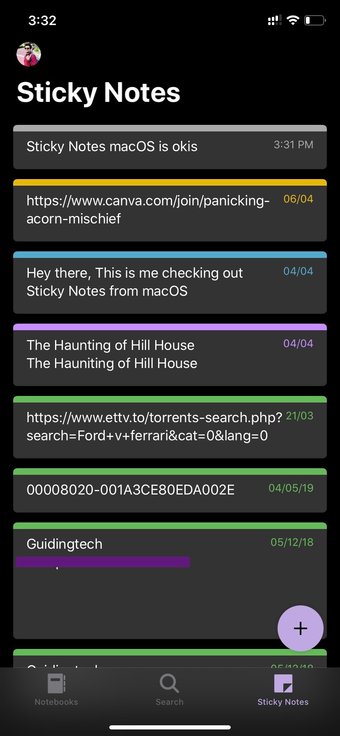
Etapa 3: Aqui, você verá a seção Notas separada na parte inferior.

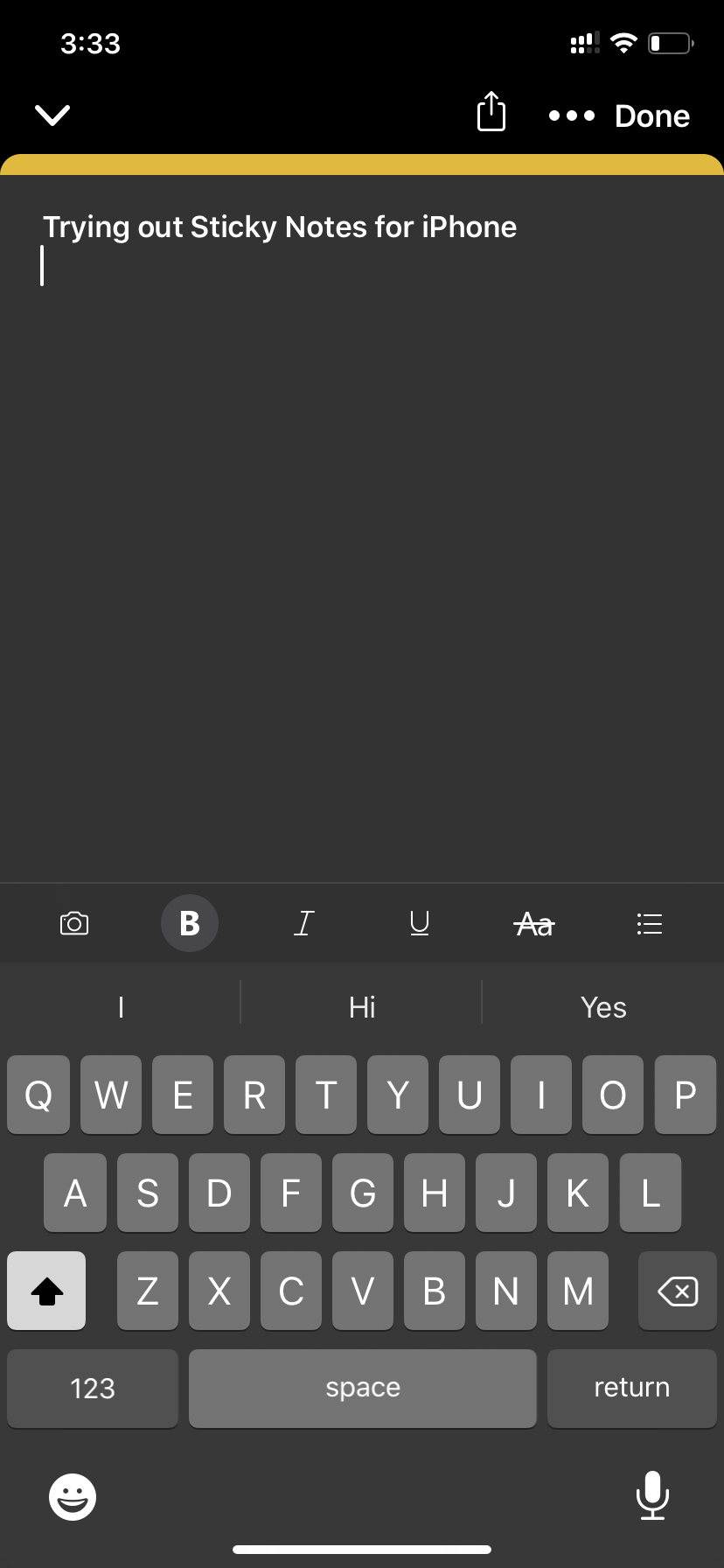
Notas pegajosas do Onenote ios Notas adesivas do Onenote ios "width =" 828 "height =" 1792 "tamanhos de dados =" tamanhos automáticos "=" (largura mínima: 976px) 700px, (largura mínima: 448px) 75vw, 90vw "srcset =" https: //cdn.guidingtech.com/imager/assets/2020/04/860311/onenote-sticky-notes-ios_4d470f76dc99e18ad75087b1b8410ea9.jpg?1586859368 828w, https://cdn.guidingtech.com/imager/assets/2020/04/8603 /onenote-sticky-notes-ios_935adec67b324b146ff212ec4c69054f.jpg?1586859368 700w, https://cdn.guidingtech.com/imager/assets/2020/04/860311/onenote-sticky-notes-ios_40dd5eab9701609 /cdn.guidingtech.com/imager/assets/2020/04/860311/onenote-sticky-notes-ios_7c4a12eb7455b3a1ce1ef1cadcf29289.jpg?1586859369 340w
Editor de notas autoadesivas Editor de notas autoadesivas "width =" 828 "height =" 1792 "tamanhos de dados =" tamanhos automáticos "=" (largura mínima: 976px) 700px, (largura mínima: 448px) 75vw, 90vw "srcset =" https: / /cdn.guidingtech.com/imager/assets/2020/04/860315/sticky-notes-editor_4d470f76dc99e18ad75087b1b8410ea9.PNG?1586859370 828w, https://cdn.guidingtech.com/imager/assets/2020/04/860315/sticky notes-editor_935adec67b324b146ff212ec4c69054f.PNG? 1586859371 700w, https://cdn.guidingtech.com/imager/assets/2020/04/860315/sticky-notes-editor_40dd5eab97016030a3870d712fd9ef08.PNG imager / assets / 2020/04/860315 / sticky-notes-editor_7c4a12eb7455b3a1ce1ef1cadcf29289.PNG? 1586859372 340w

Passo 4: Selecione-o e aqui você verá todas as notas adesivas nele.

Os usuários podem criar novas notas, alterar a cor, formatar as notas usando as opções de edição padrão e muito mais.

Obter Notas adesivas no Android

Existem duas maneiras de usar o Sticky Notes no sistema operacional Android. Você pode usar o aplicativo OneNote ou optar pelo Microsoft Launcher para acessar o Sticky Notes no Android. Falando em Microsoft Launcher, siga as etapas abaixo.

Passo 1: Abra a Play Store e baixe o aplicativo Microsoft Launcher.

Passo 2: Defina o iniciador como padrão no Android nas configurações do dispositivo.

Etapa 3: Deslize para a esquerda no Microsoft Launcher e entre usando as credenciais da conta da Microsoft.
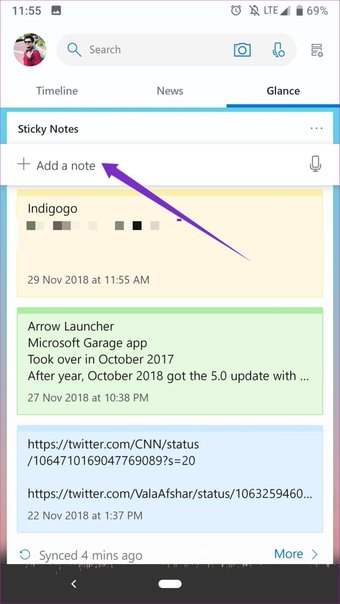
Notas auto-adesivas ms launcher Notas auto-adesivas ms launcher "width =" 1153 "height =" 2048 "tamanhos de dados =" tamanhos automáticos "=" (largura mínima: 976px) 700px, (largura mínima: 448px) 75vw, 90vw "srcset =" https: //cdn.guidingtech.com/imager/assets/2020/04/860316/sticky-notes-ms-launcher_4d470f76dc99e18ad75087b1b8410ea9.jpg?1586859372 1153w, https://cdn.guidingtech.com/imager/assets/2020/04/8603 /sticky-notes-ms-launcher_935adec67b324b146ff212ec4c69054f.jpg?1586859372 700w, https://cdn.guidingtech.com/imager/assets/2020/04/860316/sticky-notes-ms-launcher_40dd5eab9701607128595 /cdn.guidingtech.com/imager/assets/2020/04/860316/sticky-notes-ms-launcher_7c4a12eb7455b3a1ce1ef1cadcf29289.jpg?1586859372 340w

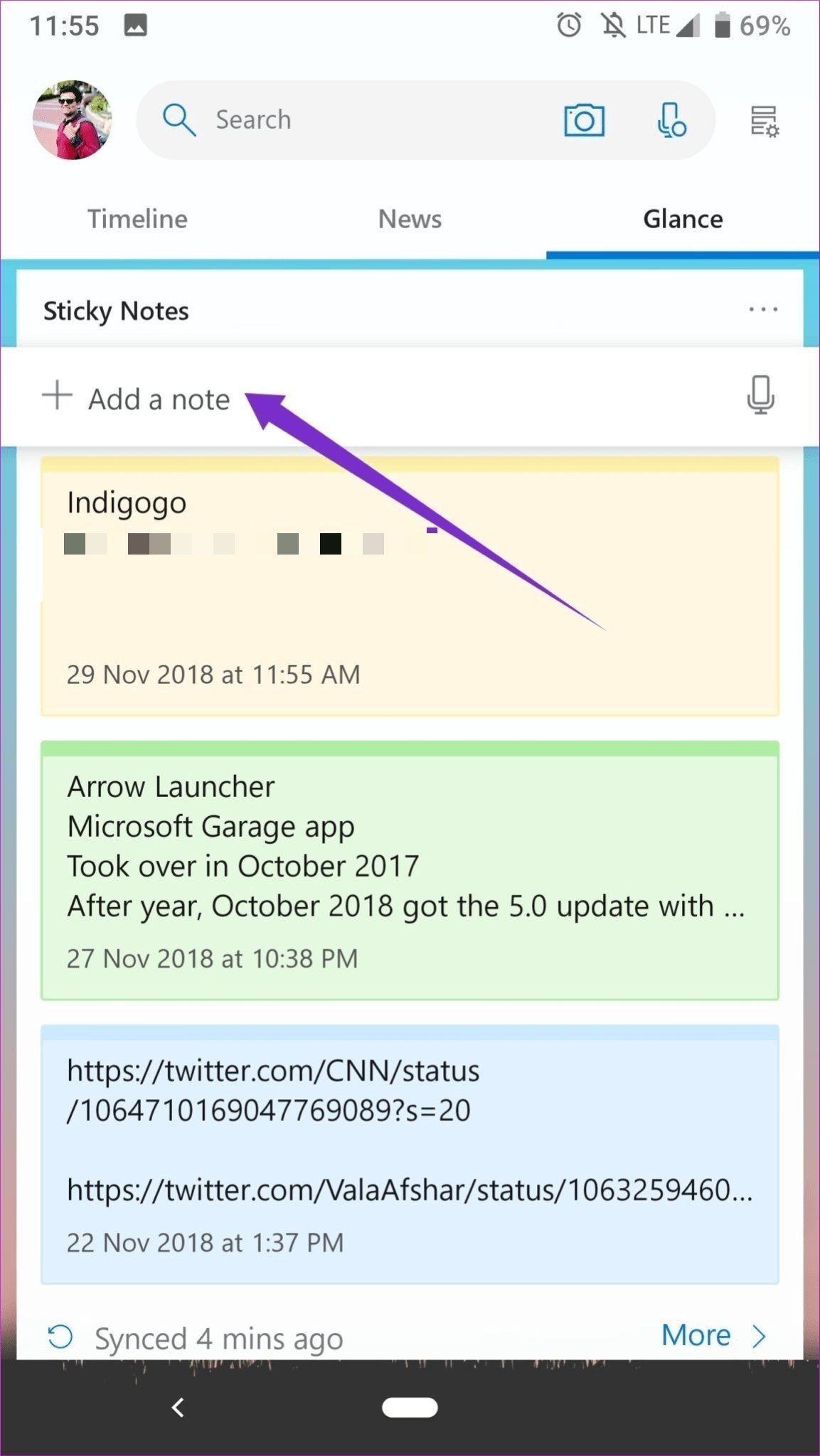
Passo 4: Vá para a guia Visão, e aqui você verá o widget Notas no menu.

O widget de anotações sincronizará as anotações do aplicativo Sticky Notes. Você pode criar e editar as notas existentes no mesmo widget.
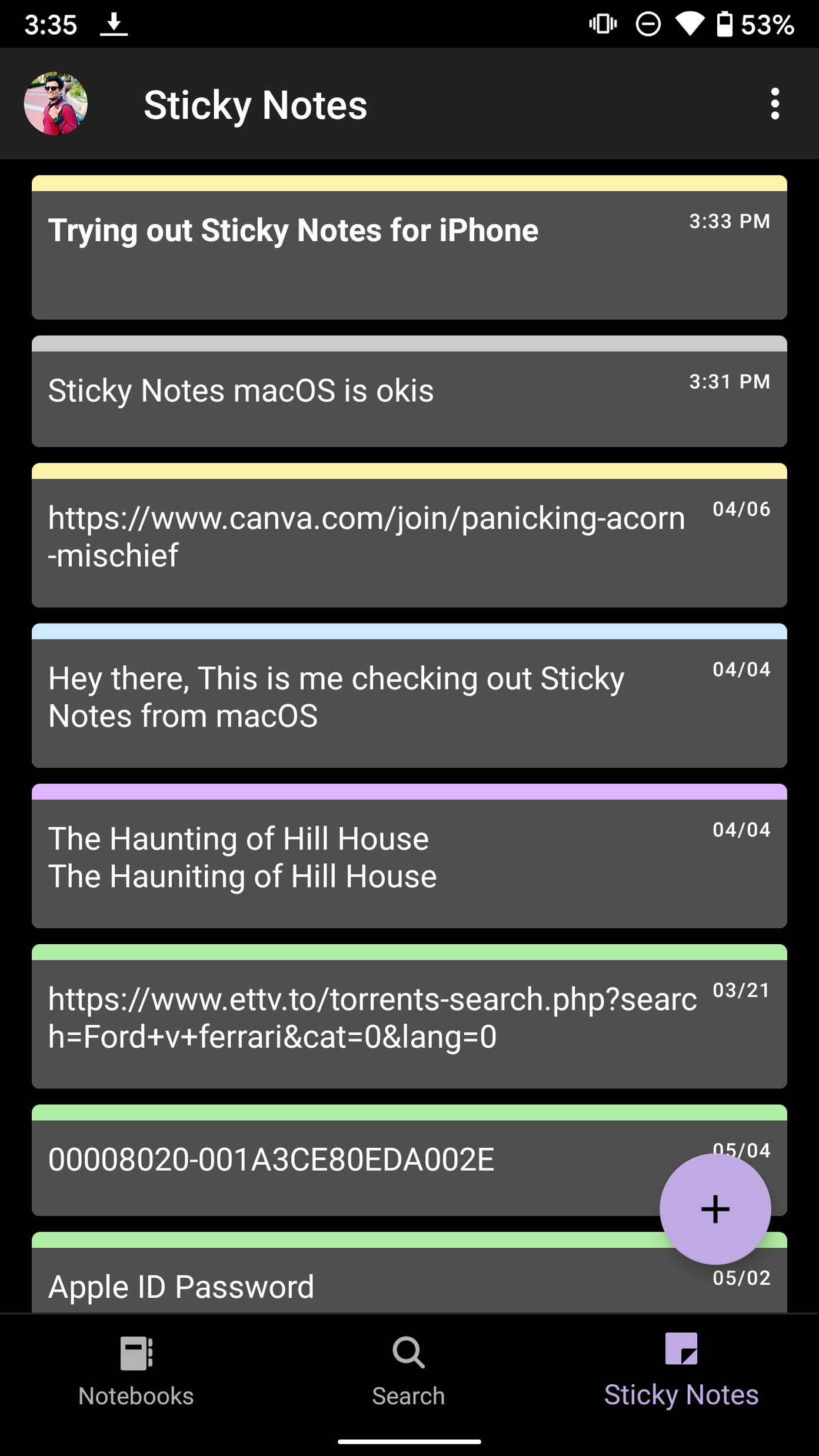
Onedrive android Android Onedrive "width =" 1392 "height =" 2475 "tamanhos de dados =" tamanhos automáticos "=" (largura mínima: 976px) 700px, (largura mínima: 448px) 75vw, 90vw "srcset =" https: // cdn.guidingtech.com/imager/assets/2020/04/860310/onedrive-android_4d470f76dc99e18ad75087b1b8410ea9.png?1586859379 1392w, https://cdn.guidingtech.com/imager/assets/2020/04/860310/onedrive ? 1586859377 700w, https://cdn.guidingtech.com/imager/assets/2020/04/860310/onedrive-android_40dd5eab97016030a3870d712fd9ef0f.png?1586859378 500w, https://cdn.guidingtech.com/imager/assets/2020/04 /860310/onedrive-android_7c4a12eb7455b3a1ce1ef1cadcf29289.png?1586859379 340w

Como alternativa, você pode usar o aplicativo OneNote para Android para obter o Sticky Notes no sistema operacional Android. Os passos para isso são idênticos aos do iOS.

Use notas autoadesivas em todos os lugares

Como você pode ver nas etapas acima, um usuário pode acessar o Sticky Notes em todas as plataformas, incluindo Mac, Android, iOS e Web. É útil para quem vive em um ecossistema de plataforma cruzada. Eu o uso principalmente para anotar pensamentos rápidos no meu laptop iPhone e Windows. E se você? Som desligado na seção de comentários abaixo.

Próximo: Sticky Notes agora está trabalhando para você no Windows 10? Use os truques abaixo para corrigir o problema.

Última atualização em 24 de abril de 2020


Fonte Adicione ao Google Notícias
Neste artigo
  1. Use notas autoadesivas no Mac
  2. Use o Outlook Web
  3. Use notas autoadesivas no iPhone
  4. Obter Notas adesivas no Android
  5. Use notas autoadesivas em todos os lugares