
Nuvem Samsung é a abordagem da Samsung em armazenamento em nuvem para seus dispositivos móveis. Ele permite que você economize espaço valioso em seu dispositivo Samsung, armazenando suas informações na nuvem fornecida. Vamos começar e ver como podemos acessar e aproveitar ao máximo o serviço Samsung Cloud.
Algumas coisas importantes
Infelizmente, a Samsung está fechando suas funções de sincronização de galeria (armazenamento de fotos) e armazenamento do Drive (semelhante ao Google Drive). Por isso, não vamos falar muito sobre eles. Para aqueles de vocês que já estão fazendo uso desses recursos, não tenham medo. A partir de outubro de 2020, seus dados de usuário serão transferidos para o Microsoft OneDrive. Os planos de assinatura de armazenamento premium também serão descontinuados. Esses serviços serão totalmente encerrados em 30 de junho de 2021.
Quem pode usar o Samsung Cloud?
O Samsung Cloud não está disponível para modelos de telefones e tablets Samsung anteriores ao Samsung Galaxy S6. Também não está disponível nos modelos Galaxy da Verizon.
Como acessar e usar o Samsung Cloud
Para começar a usar o Samsung Cloud no seu dispositivo, nas configurações do seu dispositivo, vá para “Nuvem e contas”. Selecione Samsung Cloud e configure sua conta a partir daí.
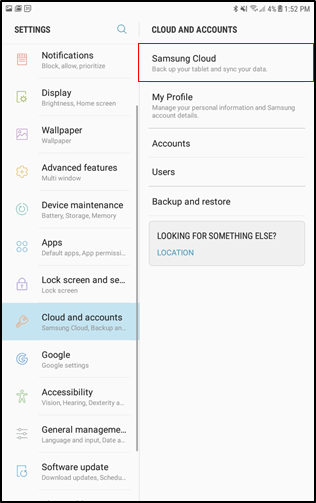
Usando Samsung Cloud
Depois de configurar sua conta, você pode ver quanto armazenamento está usando. Por padrão, os usuários recebem 15 GB de armazenamento. Ao acessar esta interface, você verá quanto armazenamento está usando.
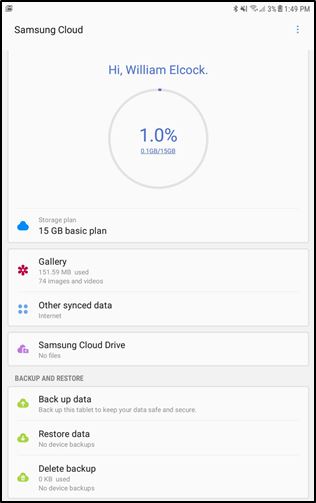
Fora dos recursos da Galeria e do Cloud Drive, você poderá gerenciar backups do dispositivo e armazenar contatos, calendário, memorando e informações do navegador.
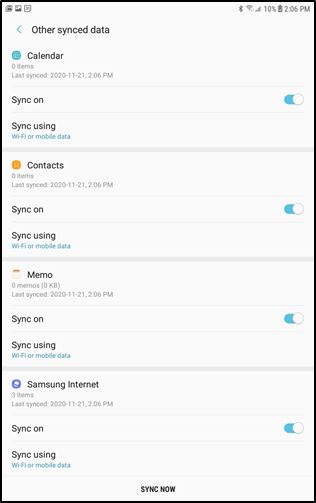
Além disso, também é possível fazer backup de suas notas seguras.
O recurso de backup em detalhes
Com os recursos Gallery e Cloud Drive sendo descontinuados, a funcionalidade de backup e restauração é, honestamente, a coisa mais útil que você obterá do Samsung Cloud agora. A funcionalidade de backup do Samsung Cloud é mais abrangente e menos imprevisível do que a que você obtém na Google Play Store, portanto, vale muito a pena configurá-la.
Com isso dito, vamos olhar um pouco mais de perto. Se você for para o Samsung Cloud, poderá selecionar “Fazer backup dos dados” na seção “Backup e restaurar” da tela principal do Samsung Cloud para realizar um backup manual. Você pode selecionar o que deseja fazer backup (Mensagens, Contatos, Calendário, Relógio, Configurações, Tela inicial e aplicativos) e clicar em “Backup”.
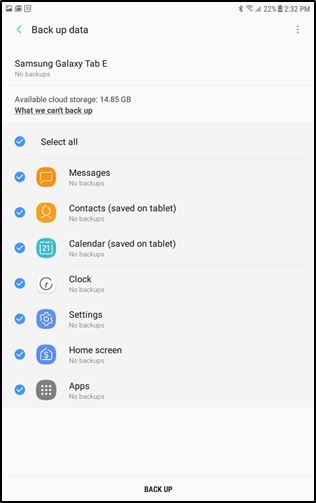
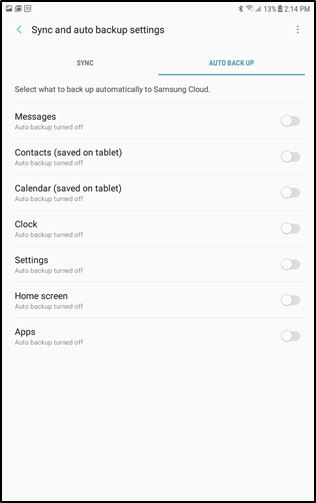
Se desejar configurar backups automáticos, você terá que ir para as Configurações da nuvem Samsung e selecionar “Sincronizar e configurações de backup automático”. Selecione “Backup automático” e você poderá escolher se deseja configurar backups automáticos para o seguinte:
- Mensagens
- Contatos
- Calendário
- Relógio
- Definições
- Tela inicial
- Apps
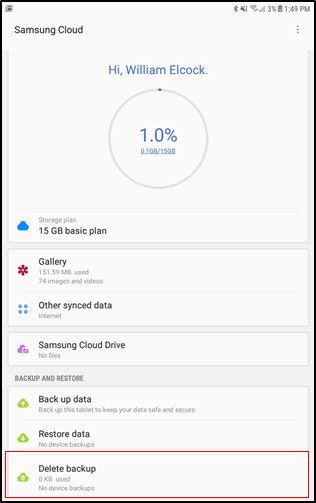
Na seção “Backup e restauração” da tela principal do Samsung Cloud, você também pode optar por excluir um backup.
Você também pode, é claro, optar por restaurar um backup.
O Samsung Cloud oferece recursos úteis, como a capacidade de fazer backup e restaurar dados do dispositivo. Na verdade, essa é a principal oferta do serviço após 30 de junho de 2021. Considere o uso deste recurso, pois é mais abrangente e menos imprevisível do que a opção de backup e restauração da Google Play Store.
Se não estiver usando um telefone Samsung ou preferir não usar este serviço, você pode liberar espaço de armazenamento do telefone desinstalando aplicativos do sistema que você não usa.
Relacionado:
William tem mexido com tecnologia desde que se lembra. Isso naturalmente mudou para ajudar amigos com seus problemas de tecnologia e depois para blogs de tecnologia.
Este artigo é útil?
Fonte Adicione ao Google Notícias


