
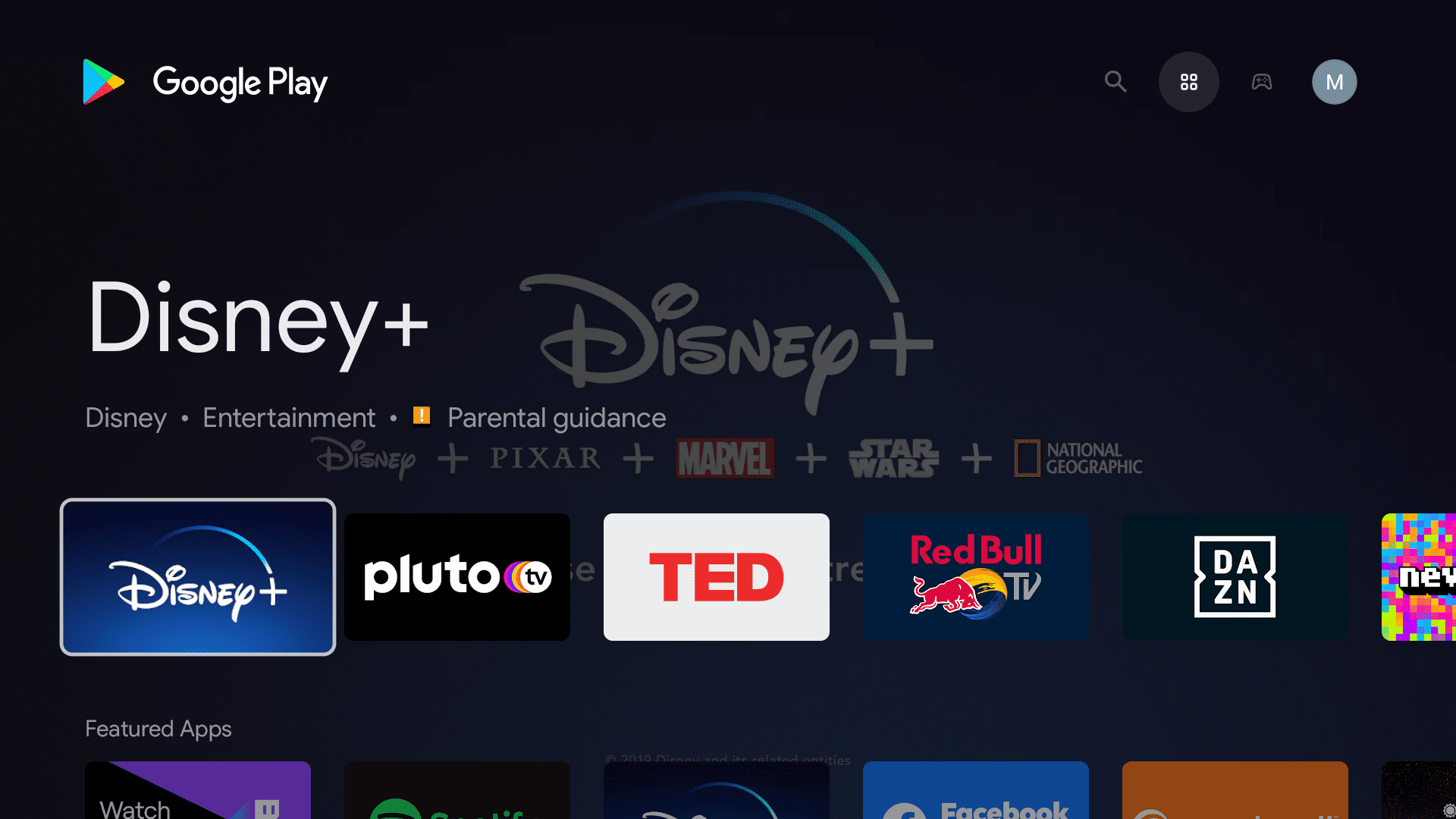
O Google TV, a nova camada de software no topo da Android TV, introduziu uma maneira totalmente nova de navegar pelo seu conteúdo no Chromecast mais recente do Google. A tela inicial agora está focada em programas e filmes recomendados para você, e seus aplicativos e Play Store são integrados ao inicializador como uma guia secundária. Para muitos usuários, esta é uma maneira simples de acessar seus aplicativos e jogos instalados, bem como experimentar novos, mas alguns de nós sentiremos falta de ter acesso à Play Store adequada.
Embora este tutorial seja focado na Play Store, você também pode aplicar as mesmas etapas para dois outros aplicativos que são pré-instalados no Chromecast com o Google TV, mas não estão prontamente acessíveis: Google Play Games e Google Play Filmes e TV.
Por que acessar a Play Store completa é importante
o Apps guia no Google TV é suficiente para iniciar os aplicativos e jogos que você instalou, bem como verificar novos para experimentar. Você pode até usar a pesquisa por voz para procurar aplicativos específicos. Mas é aí que a interface para. Se você deseja gerenciar seus aplicativos existentes, verifique manualmente as atualizações, instale-as e altere as configurações, você precisa acessar a Play Store completa.

O aplicativo da Play Store tem guias para navegar em aplicativos e jogos, mas também um menu de configurações adequado onde você pode gerenciar e atualizar os que instalou, trocar de conta para pegar aplicativos que seu parceiro ou colega de quarto comprou e alterar algumas configurações em relação ao automático atualizações, métodos de pagamento, controles dos pais e muito mais.
Embora tudo isso possa ser trivial para a maioria dos usuários do Chromecast, muitos de nós ainda gostam de ter acesso e controle sobre esses recursos, e é aí que abrir o aplicativo Play Store é importante.
Método 1: Google Assistant
A maneira mais fácil de acessar a Play Store no Chromecast com o Google TV é simplesmente tocar no botão Assistente no controle remoto e dizer "Play Store".

O Assistente abrirá a Play Store para você. É realmente tão fácil quanto isso.

Método 2: configurações do aplicativo
O segundo método é um pouco mais complicado, mas será útil se você não quiser falar em voz alta ou se preferir nunca usar o Assistente. Abra o painel lateral do seu Chromecast e vá para Configurações> Aplicativos> Ver todos os aplicativos> Mostrar aplicativos do sistema> Google Play Store> Abrir. As etapas são descritas nas imagens abaixo.
Método 3: mapeamento de botão
Este terceiro método exigirá um pouco de configuração, mas uma vez feito, você terá acesso com um botão à Play Store sempre que quiser. Primeiro, você precisa fazer o download Mapeador de botão e siga as etapas em nosso tutorial anterior para instalá-lo e conceder as permissões necessárias.
Quando terminar, abra o Mapeador de botões e escolha o botão remoto que deseja usar para iniciar a Play Store. Nas imagens abaixo, escolhi o botão home, mas apenas quando ele é tocado duas vezes. Para configurá-lo, selecione Botão Home> Toque duas vezes, e no pop-up, mude para Formulários no menu suspenso e procure Play Store. As etapas são descritas abaixo.


De todos esses métodos, o mapeamento de botões é o que mais me agrada. Eu apenas faço a combinação de botões sempre que preciso ir para o aplicativo Play Store completo e ele é iniciado, sem falar com o Assistente ou mergulhar em submenus em seis níveis.
Fonte Adicione ao Google Notícias


