
Poucas das pequenas provações da vida parecem mais frustrantes do que um celular lento, especialmente se você consegue se lembrar dos dias de glória do seu celular. O que costumava ser simples e instantâneo agora parece se arrastar para sempre. Você deve desistir e comprar um novo telefone? Como chegou a isso?
Se você estiver enfrentando um atraso no lançamento e no desempenho de aplicativos, transições atrasadas, um teclado não cooperativo ou comportamento lento do telefone celular de qualquer tipo, coloque o quarto copo de vinho. Temos soluções melhores. E eles não envolvem a compra de um novo telefone caro.
É provável que você tenha adquirido alguns aplicativos e algumas atualizações desde que adquiriu seu telefone. Não são coisas ruins, mas podem contribuir para uma diminuição da velocidade. Os arquivos de cache destinam-se a ajudá-lo a acessar as coisas mais rapidamente, mas depois de um tempo, eles também podem se acumular. Pode ser hora de limpar a casa. Veja como você pode acelerar seu telefone Android lento.
Devo Ler: Telefones Android – Todos os usuários do Android devem conhecer
Como acelerar o seu telefone Android lento?
Método 1: acelere o desempenho dos aplicativos
Baixar aplicativos é fácil, mas pode se tornar pesado no seu telefone. Você ainda usa todos eles? Caso contrário, considere desativá-los ou desinstalá-los completamente. Esta é uma grande parte de como você pode acelerar o desempenho do telefone Android.
Etapa 1: desabilitar ou desinstalar aplicativos problemáticos ou desnecessários
- Se você usou um aplicativo recentemente que estava agindo um pouco engraçado ou você realmente não precisa mais, você pode pressionar longamente seu ícone na bandeja do aplicativo e ele lhe dará a opção de desinstalar. Pode ser necessário arrastá-lo para o Desinstalar
- Dependendo da versão do Android que você está usando, você também pode transferir alguns aplicativos para o cartão SD.

Etapa 2: identifique o problema
- O primeiro passo é identificar o problema real. Você pode entrar no modo de segurança e usar o processo de eliminação para descobrir qual aplicativo ou aplicativos é o culpado. Se o seu sistema estiver lento, independentemente do aplicativo que você estiver usando, é um problema mais generalizado do sistema. Se você encontrar problemas apenas ao usar um determinado aplicativo, considere removê-lo.
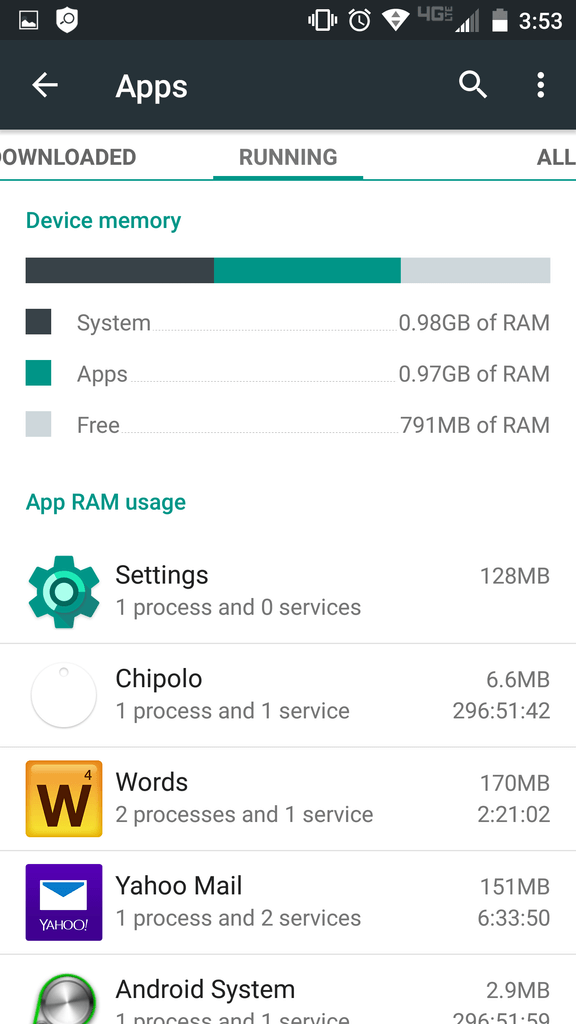
- Certos aplicativos podem fornecer monitoramento ao vivo dos aplicativos que consomem mais recursos. O sistema Android também contém suas próprias ferramentas de monitoramento no Opções de desenvolvedor cardápio ou no Aplicativos menu acessível a partir Configurações.
- Uma seção chamada Corrida fornece um detalhamento de quantos recursos cada aplicativo está usando.
Etapa 3: Limite os processos em segundo plano
Aplicativos e processos trabalhando em segundo plano podem consumir muitos recursos.
- Primeiro, ative o modo de desenvolvedor.
- Vamos para Configurações.
- Selecionar Sobre telefone ou Sobre o dispositivo.
- Toque Número da compilação cerca de sete vezes.
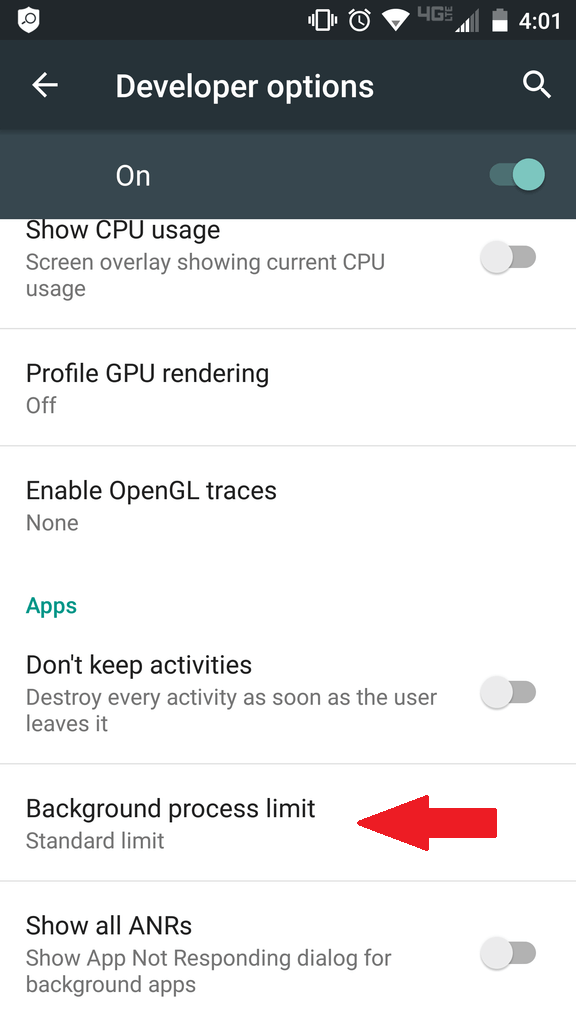
- No menu de opções do desenvolvedor, você pode diminuir o número de processos para zero.
Etapa 4: redefinir seu telefone de fábrica
Isso provavelmente deve ser reservado como último recurso, pois realmente limpará tudo do seu telefone e você terá que começar do zero para torná-lo seu novamente. Um backup é altamente recomendado.
Leitura obrigatória: Os 10 melhores aplicativos Android para salvar seus itens essenciais
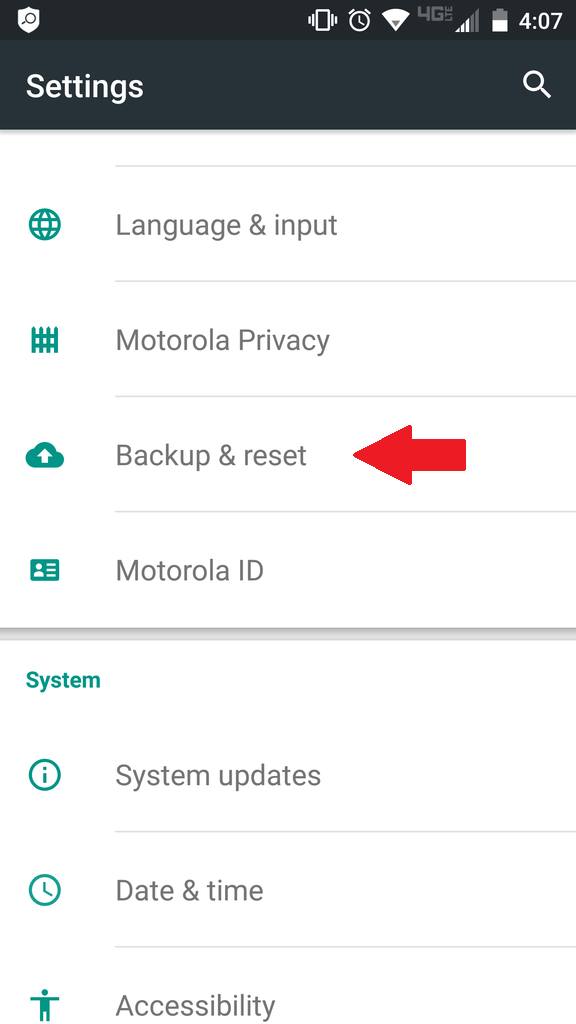
- Você pode fazer isso visitando Fazer backup e redefinir no menu Configurações.
- eu verificaria Fazer back-up dos meus dados e Restauração automática antes de tocar no Redefinição de dados de fábrica
Etapa 5: Exterminar aplicativos pré-carregados (Bloatware)
- Se você quiser ser completo, faça root no seu Android.
- O enraizamento anulará sua garantia e pode levar à perda de cabelo devido a você retirá-lo se não fizer as coisas corretamente, mas o resultado também pode ser bonito. O enraizamento também permite mais ajustes e personalização, além de expandir as opções do seu aplicativo.
Método 2: tire mais proveito da sua memória
Se o seu telefone estiver lento, pode ser porque você está com pouca memória utilizável. Leia mais sobre como acelerar o celular Android abaixo.
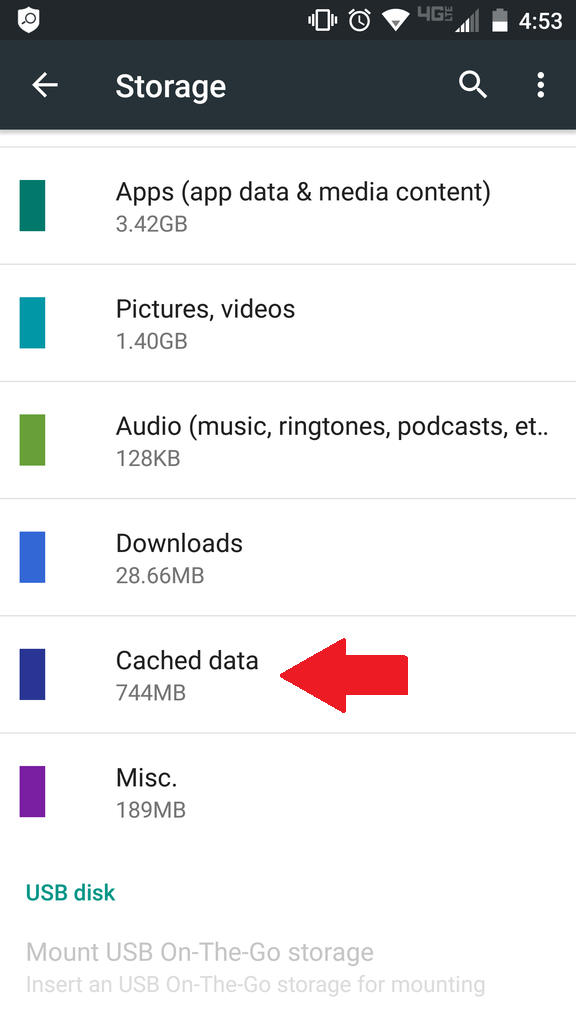
Passo 1: Limpar os dados de cache
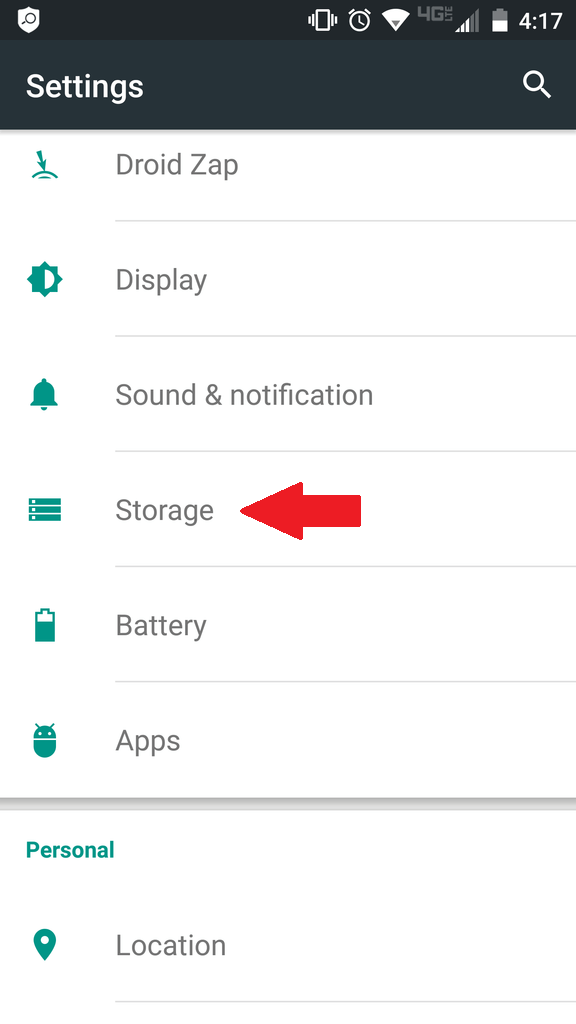
- Navegue até o Configurações
- Achar Armazenar.
- Toque em Dados em cache
- pressione OK confirmar.
Etapa 2: manter a consciência de quanta memória está disponível
Uma baixa quantidade de memória pode ser o motivo do atraso.
- Exclua músicas, vídeos ou outros arquivos - ou se você não conseguir separá-los e seu sistema permitir - mova-os para o cartão SD.
- Existe um aplicativo chamado App2SD que pode ajudá-lo com isso.
Se o espaço geral da memória for baixo, mover os arquivos pode não ajudar.
Método 3: resolver problemas de inicialização
O que poderia ser mais irritante do que um telefone que se esforça para iniciar? Essas dicas ajudarão seu telefone a iniciar sem problemas. Veja como acelerar seu Android lento.
Etapa 1: chegar à raiz do problema
- Se o seu telefone está chegando ao ponto em que mal liga, faça a si mesmo estas perguntas: Seu carregador está fazendo seu trabalho? Ou sua bateria está com defeito?
- Se você tentar vários carregadores e nenhum funcionar, sua bateria pode ser o problema.
- Antes de chegar a essa conclusão, tente fazer backup de seus dados e realizar uma redefinição de fábrica primeiro.
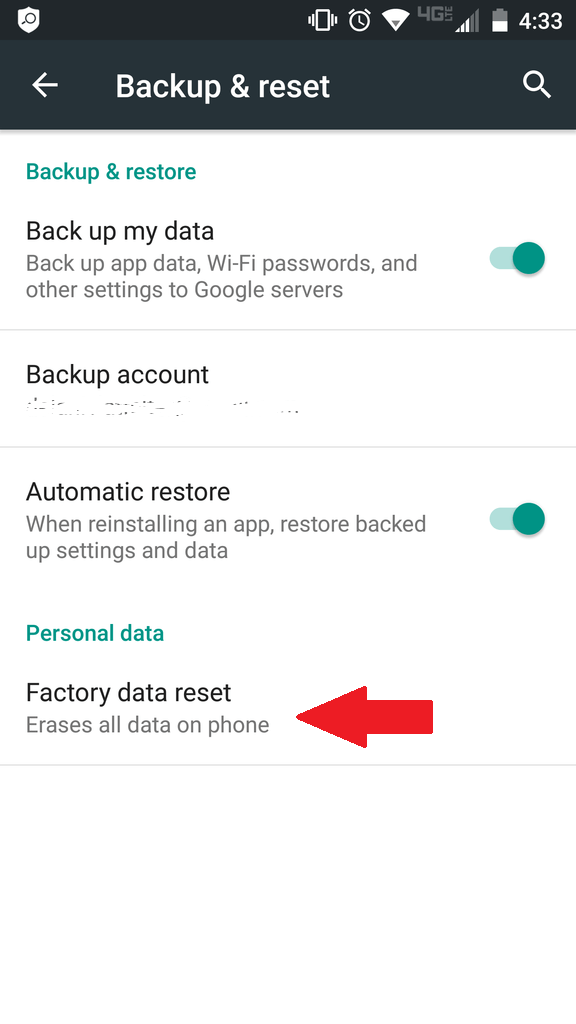
Leitura obrigatória: Como redefinir o seu Android de fábrica e começar de novo
- Há muitos aplicativos ou um aplicativo específico que consome recursos em execução na inicialização?
- Vamos para Configurações.
- Selecionar Aplicativos.
- Escolher Corrida.
Desinstale qualquer aplicativo que esteja usando muita memória. Se for um bloatware instalado pelo seu provedor, considere fazer o root do seu telefone.
Etapa 2: reinicializar
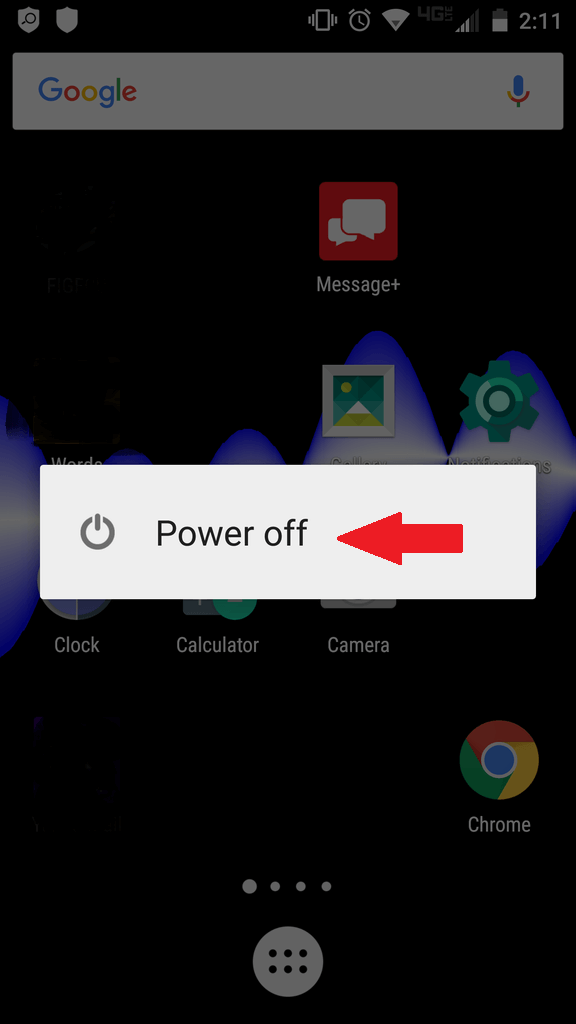
- Simples e onipresente, mas testado e comprovado, tente desligar o telefone e ligá-lo novamente.
- Se isso não for possível com o botão Power, remova e reinsira a bateria.
Etapa 3: experimente um novo inicializador de tela inicial
- O Nova Launcher é leve, mas ainda permite personalização.
- O LauncherPro também é bom para quem precisa de velocidade.

Etapa 4: procure ajuda externa
Entre em contato com seu provedor de serviços ou entre em contato com o fabricante para reparos em garantia. Alguns problemas de energia realmente são praticamente impossíveis de serem resolvidos, especialmente aqueles que envolvem problemas com o hardware.
Método 4: Empregar Aplicativos
Como você sabe, os aplicativos não precisam ser uma coisa ruim. Há muitos que podem ajudar a acelerar um dispositivo Android lento.
Passo 1: Mantenha os vírus afastados
- Embora não sejam tão infames quanto os vírus de PC, os vírus do Android existem e podem realmente diminuir sua velocidade.
- Um aplicativo como o Clean Master contém proteção antivírus gratuita, além de oferecer mais opções de privacidade, economia de bateria e limpeza de arquivos inúteis, entre outras funções.

Passo 2: Use um gerenciador de inicialização
Um desses aplicativos, apropriadamente chamado Startup Manager, permite que você selecione ou desmarque aplicativos para iniciar na inicialização do sistema.

Etapa 3: manter guias
Com um aplicativo como o CCleaner, você pode monitorar seus aplicativos, CPU, RAM, armazenamento e muito mais.

Método 5: reviver um telefone congelado
Como é o caso de qualquer computador, não é inédito que os telefones inteligentes congelem. Muitas vezes, os aplicativos são os instigadores quando o telefone está travando. Para o seu Android, melhore o desempenho.
Etapa 1: reinicie seu telefone
- Melhor cenário: você pode simplesmente desligar o telefone e ligá-lo novamente.
- Se o seu telefone estiver congelado além do ponto de reinicialização ou de responder ao botão Liga / Desliga, remova a bateria, se puder.
Etapa 2: desative ou desinstale aplicativos que são problemáticos ou que você não usa
- Livre-se dos bloatwares.
- A partir de Configuraçõesvamos para Gerente de aplicação.
No Application Manager, você pode encontrar esse aplicativo e escolher se deseja desativar ou totalmente Desinstalar aquele aplicativo.
Etapa 3: excluir a partição de cache do telefone
- Isso foi mencionado no Método 2, mas também é benéfico para resolver o congelamento.
- Comece encontrando o Armazenar seção do Configurações
- Toque em Dados em cache.
- Agora você deve ter a opção de limpar o cache.
Etapa 4: executar uma redefinição de fábrica
- Faça backup dos seus dados primeiro.
- Desligue seu dispositivo e inicialize em Modo de recuperação.
- A forma como você entra no modo de recuperação pode variar um pouco entre os dispositivos. Geralmente, isso pode ser alcançado com uma certa combinação de teclas, como pressionar Aumentar volume, Diminuir volume e Ligar simultaneamente.
- Você pode achar mais fácil de encontrar Fazer backup e redefinir no Configurações
- Um menu de inicialização deve aparecer.
- Na maioria dos dispositivos, você pode usar as teclas de volume para navegar pelo menu.
- Você vai querer rolar até encontrar o Modo de Recuperação.
- Selecione o modo de recuperação e pressione o botão liga / desliga.
Escolher Limpar dados ou Restauração de fábrica.
Método 6: Otimize o desempenho geral
Por qualquer motivo e independentemente do dispositivo, você está aqui porque seu Android é lento. Aqui estão alguns conselhos gerais sobre como melhorar o desempenho do Android.
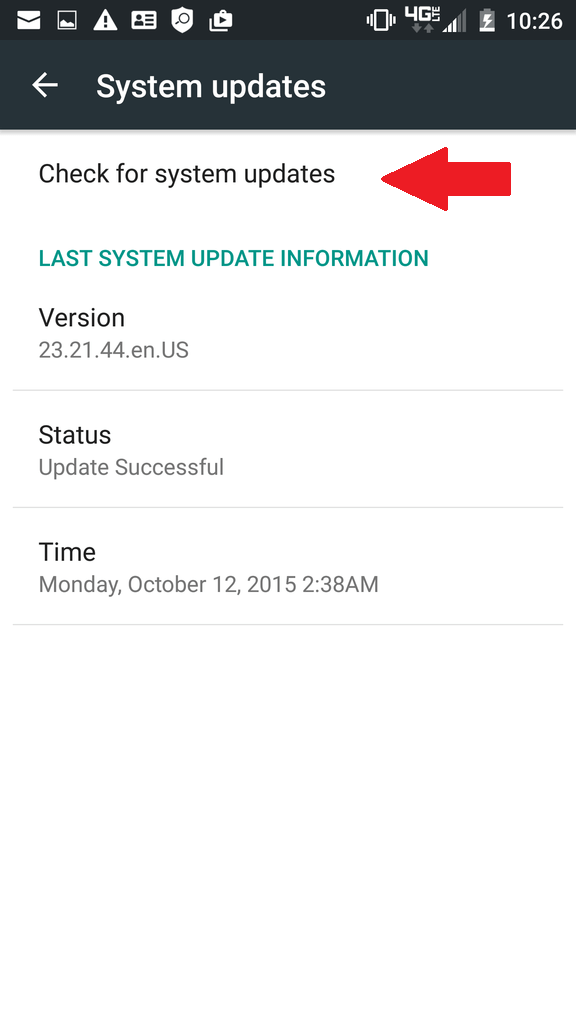
Passo 1: Certifique-se de que seus aplicativos e telefone estejam todos atualizados OU… baixados
- Se suas notificações não estão mantendo você informado, vá para Configurações e então Sobre telefone.
- Carregue seu telefone em pelo menos 70% antes da atualização.
Leitura obrigatória: Como receber atualizações do Android facilmente
- Se você possui um dispositivo mais antigo e atualizou para um sistema operacional mais recente, o hardware antigo pode ter dificuldade em lidar com o novo software. As coisas se movem na velocidade da luz nesta indústria.
Se as coisas derem errado após uma atualização, considere revertê-la.
Etapa 2: desinstalar aplicativos malcomportados ou inúteis
Esse é um dos motivos mais comuns pelos quais os Androids começam a desacelerar. Portanto, é lógico que é uma excelente tática geral para melhorar o desempenho geral. Fabricantes como a Samsung são famosos por incluir muito bloatware, embora recentemente a empresa o tenha reduzido.
Etapa 3: limpe sua casa
Isso não apenas deixará sua mente mais à vontade; limpar sua tela inicial de widgets e ícones estranhos ajudará a despertar seu Android do estado comatoso.
Etapa 4: limpe a partição de cache e, se isso falhar, execute uma redefinição de fábrica
- Faça backup dos seus dados primeiro.
- Acesse o menu Recuperação com a combinação de teclas apropriada para o seu dispositivo.
- Você encontrará as duas opções lá.
Não se esqueça de reiniciar após cada um deles.
Etapa 5: para telefones pré-lollipop, altere o método de tempo de execução para ART
Para telefones com o sistema operacional Lollipop, você não precisa se preocupar com isso, pois ele já usa ART. Mas, para Androids anteriores ao Lollipop, um método de tempo de execução chamado Dalvik é usado. Dalvik compila aplicativos JIT (Just-In-Time) enquanto ART compila aplicativos AOT (Ahead-Of-Time).
- Se o seu Android oferece essa opção, você a encontrará nas Configurações do desenvolvedor:
- Vamos para Configuraçõesentão Sobre telefone ou Sobre o dispositivo.
- Toque Número da compilação repetidamente (cerca de sete vezes).
- Android vai pronunciar Agora você é um desenvolvedor!
- Volte para o Configurações menu para encontrar os recém-disponíveis Opções de desenvolvedor
- A partir daí, você encontrará o Selecione o tempo de execução
Selecionar Usar arte e pressione OK confirmar.
Conclusão
Se você notou mudanças depois de baixar alguns aplicativos, preste atenção especial ao primeiro método. Ter memória suficiente também é crucial para a velocidade, e isso é abordado no Método 2. Se você está se sentindo condenado desde o início, confira o Método 3.
Existem muitos aplicativos bons por aí que podem simplificar a vida para você, e vários deles estão listados no Método 4. Se você estiver enfrentando um telefone sem resposta ou congelado, o Método 5 é importante. E se o seu telefone estiver lento em geral, experimente as soluções gerais no Método 6.
Existem problemas de desempenho lento não mencionados aqui que ainda estão deixando você louco? O que funcionou para você aumentar a velocidade do seu Android? Por favor, conte-nos sobre isso abaixo.
Crédito da imagem em destaque
Fonte Adicione ao Google Notícias


