
Se você está se perguntando como acelerar o seu iPhone e limpar o cache do seu iPhone, você veio ao lugar certo. A Apple tem a reputação de oferecer modelos de iPhone que possuem hardware de primeira linha e recursos inspiradores. Lamentavelmente, muitos usuários afirmam que esses modelos de iPhone carregados de recursos acabam ficando mais lentos e sua capacidade de armazenamento interno acaba. Isso pode ser atribuído a muitos aplicativos e arquivos indesejados no iPhone.
É importante que você limpe o cache em uma tentativa de acelerar o seu iPhone. No entanto, muitos usuários do iPhone não sabem como fazer isso ou simplesmente o consideram não essencial. Da mesma forma, um número considerável de usuários de iPhone não tem certeza se os iPhones têm um recurso que permite limpar o cache como a maioria dos telefones Android. Embora os iPhones geralmente não exijam muita manutenção, uma rotina de limpeza rápida garantirá que eles funcionem na velocidade ideal. Então, vamos verificar como você pode acelerar o seu iPhone e limpar o cache do seu iPhone para economizar armazenamento e ajudá-lo a funcionar mais rápido.
Como limpar o cache no navegador Safari do iPhone
Você pode acelerar o seu iPhone simplesmente limpando o cache do navegador do seu telefone. Para quem não sabe, os navegadores consomem uma quantidade considerável de armazenamento para todos os dados do site, histórico, cookies e outros arquivos. Em outras palavras, se você não limpou o cache do navegador do seu iPhone por muito tempo, ele pode estar armazenando muitos dados. Esses dados fazem com que seu iPhone fique lento. O navegador padrão no iPhone é o Safari.
O iOS 11 tem um novo recurso que permite limpar o cache armazenado no Safari de todos os dispositivos ao mesmo tempo. Além disso, esse recurso é útil para limpar os caches do seu iPhone e do resto dos seus produtos Apple sem suar a camisa.
Vá para o aplicativo de configuração no seu iPhone, role para baixo para pesquisar e encontrar o aplicativo Safari.
Clique no aplicativo Safari e vá para a opção Privacidade e segurança. A opção Limpar histórico e dados do site está disponível na opção Privacidade e segurança.
Depois de tocar nele, clique na opção Limpar histórico e dados.
Isso limpará o cache e o site do navegador Safari do seu iPhone.
Como acelerar seu iPhone limpando o cache do Google Chrome
Muitos usuários de smartphones instalam e usam o Google Chrome como navegador. Além disso, muitos usuários do iPhone substituem o navegador padrão do telefone pelo Google Chrome. Felizmente, o Google oferece uma opção para limpar os caches dos iPhones. Além disso, é bem fácil de fazer.
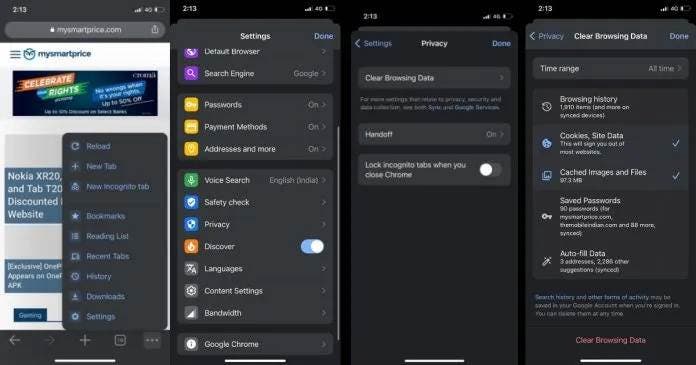
O primeiro passo envolve abrir o aplicativo Google Chrome no seu iPhone. Em seguida, basta tocar nos três pontos que você vê no canto inferior direito da tela.
Vá para a opção Configurações e role para baixo até Privacidade.
Depois de tocar na opção Privacidade, a opção Limpar dados de navegação será exibida. Toque nele.
Além disso, você pode até escolher entre o intervalo de tempo, como últimas 4 semanas, últimos 7 dias, últimas 24 horas, última hora e até mesmo todo o tempo.
Além disso, você pode optar por limpar o histórico de navegação, senhas salvas, dados de preenchimento automático, cookies, dados do site, imagens e arquivos em cache.
Depois de escolher a opção que deseja limpar, basta clicar na opção Limpar dados de navegação disponível na parte inferior. Isso limpará todos os dados armazenados em cache no navegador Google Chrome.
Como limpar o cache do aplicativo no iPhone
Você pode acelerar o seu iPhone limpando o cache do aplicativo. Isso liberará uma quantidade considerável de espaço, tornando seu iPhone mais rápido.
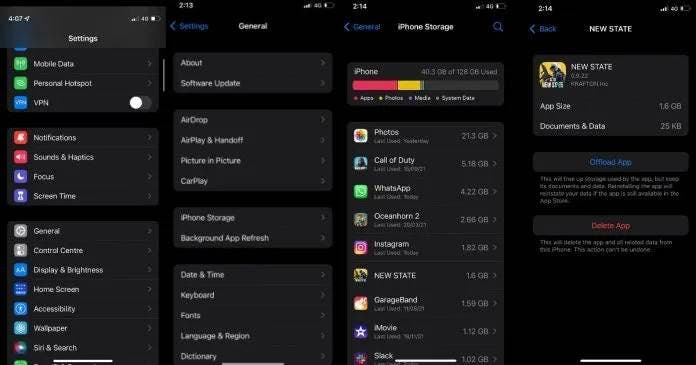
No entanto, vale ressaltar aqui que a Apple oferece apenas a opção de “descarregá-los”. Em outras palavras, todos os dados do aplicativo serão restabelecidos quando você reinstalar um aplicativo. Este é um recurso bastante útil, considerando que economiza seu tempo e esforço de começar tudo de novo após a reinstalação de um aplicativo. Vamos verificar como você pode limpar o cache de aplicativos no seu iPhone.
Vá para o aplicativo Configurações no seu iPhone e toque na seção Geral.
Em seguida, toque no armazenamento do iPhone para ver uma lista de todos os aplicativos em seu aparelho.
Agora, toque no aplicativo do qual você deseja limpar o cache.
Isso trará uma opção para Offload App. A seguir, toque nele.
Depois de tocar na opção Offload App, uma mensagem pop-up aparecerá avisando que o aplicativo será excluído, mas os dados não serão apagados. Novamente, toque na opção Offload App para desinstalar o aplicativo do seu iPhone.
Limpar o cache e outros arquivos indesejados é importante quando se trata de garantir que seu iPhone não fique lento ou funcione lentamente. Da mesma forma, livrar-se de aplicativos que você não usa ou precisa ajuda a manter seu iPhone funcionando sem problemas e sem atrasos.
Fonte Adicione ao Google Notícias


