
Você deseja codificar com mais rapidez e eficiência? Trabalhar com várias pastas ao mesmo tempo no Visual Studio (VS) Code pode ser útil. O conhecido editor de código fornece aos desenvolvedores muitos recursos valiosos, incluindo espaços de trabalho multiraiz que podem abrir várias pastas de uma só vez.
Este artigo mostrará como usar essa opção corretamente. Explicaremos como abrir várias pastas no VS Code, quais vantagens os espaços de trabalho com várias raízes trazem e algumas dicas importantes para gerenciar projetos com fluidez.
Abrindo várias pastas no código VS
Para abrir várias pastas no VS Code, siga estas etapas:
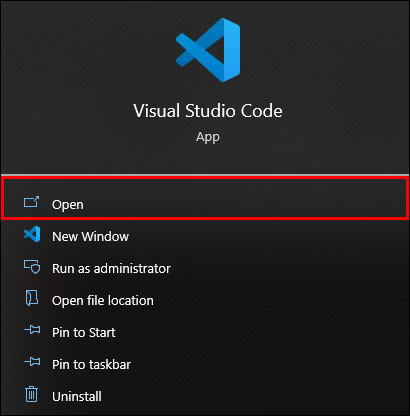
- Abra e inicie o Visual Studio Code.
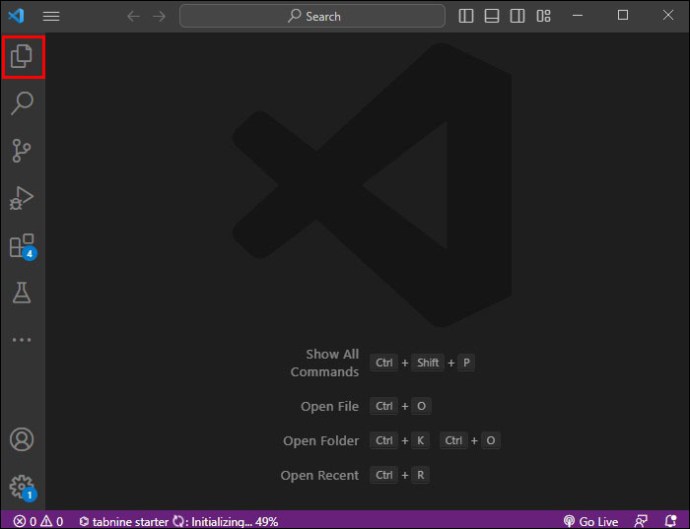
- Clique no ícone “Explorer” na barra lateral do VS Code ou pressione “Ctrl + Shift + E” – de qualquer forma abrirá o File Explorer.
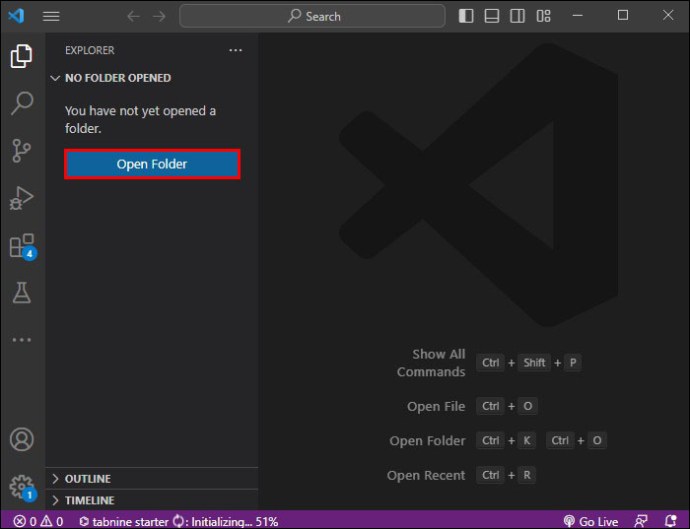
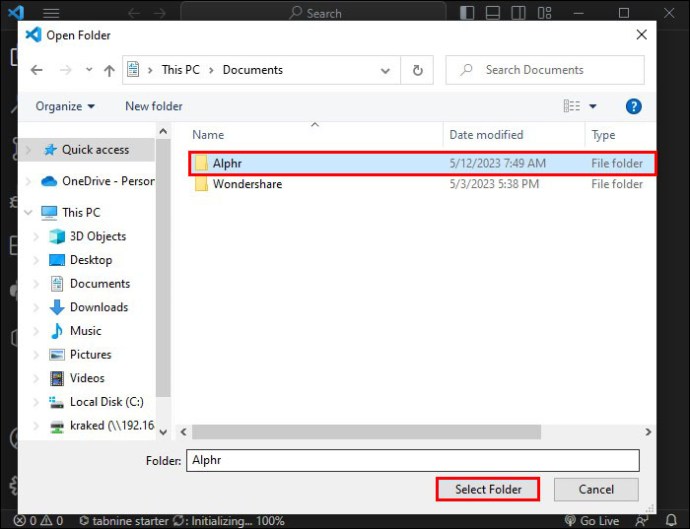
- Selecione o botão “Abrir pasta” ou vá em “Arquivo” e “Abrir pasta” na barra de menu.
- Procure a primeira pasta que deseja abrir e clique em “Selecionar pasta”.
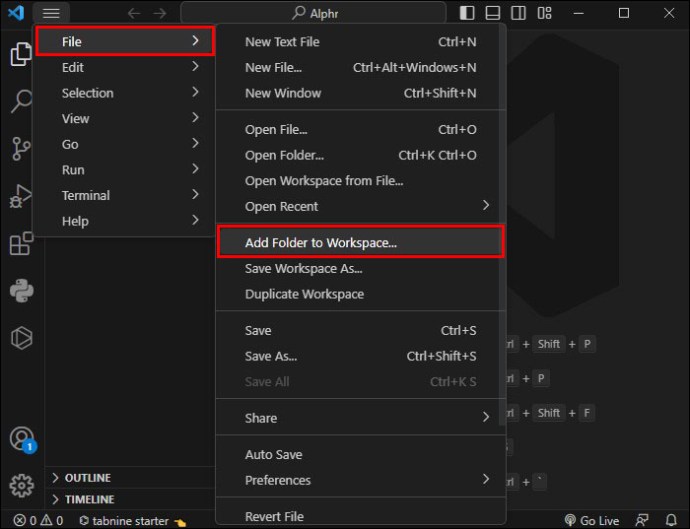
- Para adicionar outra pasta, pressione “Adicionar pasta ao espaço de trabalho” no Explorador de arquivos ou vá para “Arquivo” e clique em “Adicionar pasta ao espaço de trabalho” na barra de menus.
- Encontre a próxima pasta que deseja abrir e clique em "Adicionar".
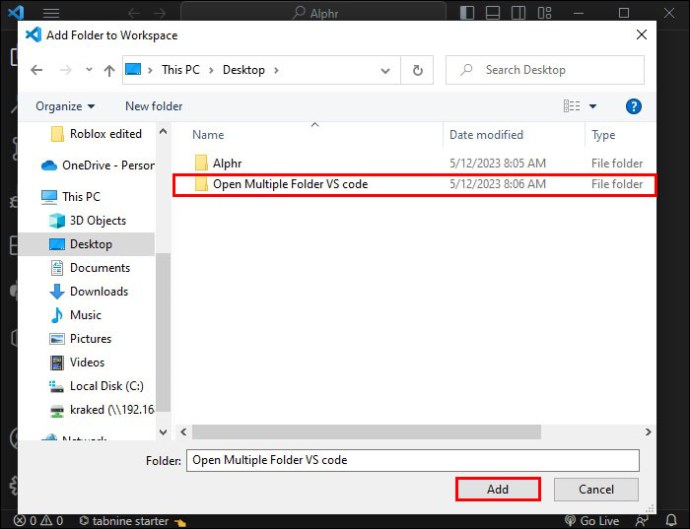
Repita as etapas 5 e 6 para adicionar mais pastas ao mesmo espaço de trabalho. Você também pode adicionar pastas ao espaço de trabalho se arrastá-las e soltá-las da janela de pastas do sistema operacional para o File Explorer.
Espaços de trabalho com várias raízes – uma visão mais detalhada
Os espaços de trabalho multiraiz são um recurso conveniente do VS Code que permite trabalhar com várias pastas de projeto. Esses espaços de trabalho têm vários benefícios:
Gerenciamento simplificado de projetos
Os espaços de trabalho multiraiz simplificam a navegação entre todas as diferentes partes de seus projetos, para que você não precise alternar entre várias janelas ou instâncias. Esse tipo de espaço de trabalho também é uma ótima maneira de compartilhar configurações entre pastas e manter uma visão geral de todo o projeto em um único espaço. Portanto, os espaços de trabalho multiraiz podem ajudá-lo a ficar por dentro de tudo com muito mais facilidade se estiver trabalhando em algo grande ou complexo.
Configurações específicas da pasta
Você pode personalizar o editor para cada projeto com controle granular sobre as configurações. Isso garante que seu ambiente de codificação seja ajustado às especificações do projeto – sejam suas dependências, estilo ou outras configurações específicas.
Depuração simplificada
Você pode usar simultaneamente configurações de depuração de pastas separadas para projetos complexos com vários componentes. Isso é incrivelmente útil para desenvolvedores que lidam com microsserviços, plug-ins ou qualquer outra arquitetura modular, pois diferentes partes podem interagir e depender umas das outras. Com espaços de trabalho multiraiz, um desenvolvedor pode facilmente localizar problemas e aplicar técnicas de depuração em componentes – potencialmente economizando tempo e evitando erros.
Colaboração aprimorada
Reunir vários projetos em um espaço de trabalho simplifica o desenvolvimento das equipes. Além de facilitar o acesso a recursos e configurações, minimiza os conflitos entre os membros, proporcionando-lhes um ambiente consistente que incentiva a colaboração. As tarefas podem fluir mais rapidamente, pois todos estão na mesma página.
Lidando com arquivos do espaço de trabalho
Adicionar várias pastas a um espaço de trabalho no VS Code gerará um arquivo .code-workspace que registra as informações essenciais da configuração, como caminhos de pastas e configurações globais. Você pode salvar esse arquivo em qualquer local permanente que desejar, compartilhá-lo com sua equipe ou enviá-lo para uma plataforma de controle de versão.
Para salvar o arquivo do espaço de trabalho:
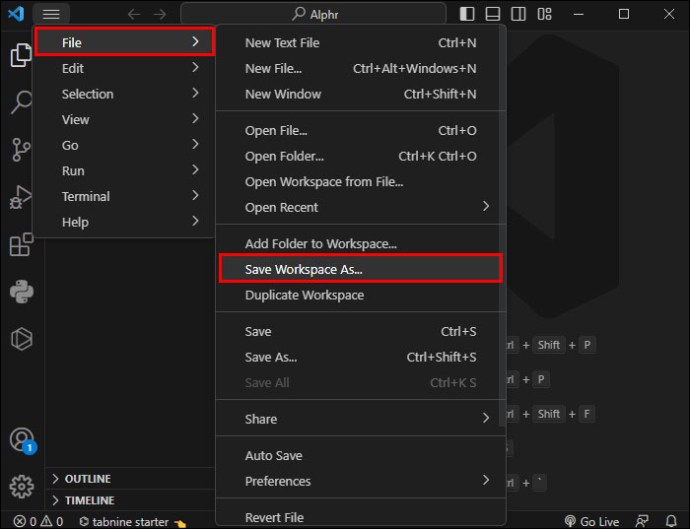
- Clique em “Arquivo” e “Salvar espaço de trabalho como…” na barra de menu.
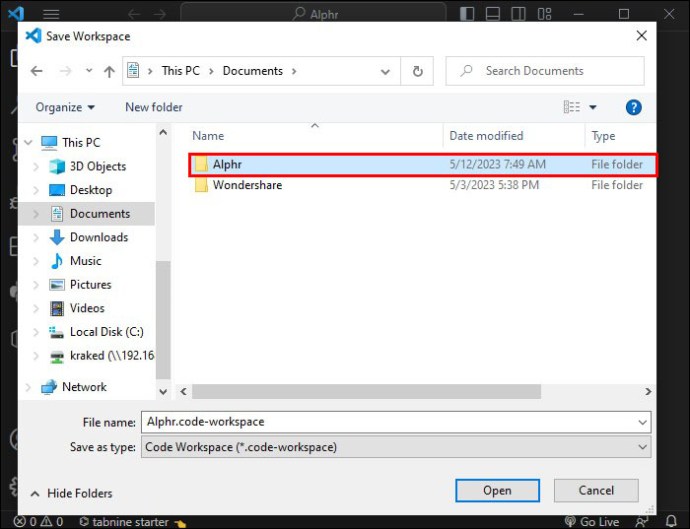
- Escolha um local para o arquivo .code-workspace e digite um nome.
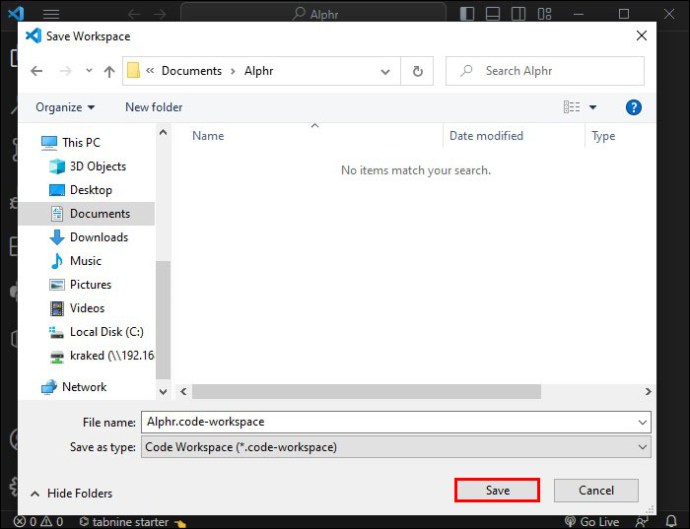
- Clique em "Salvar".
Você também pode abrir um espaço de trabalho clicando em “Arquivo” e “Abrir espaço de trabalho” e selecionando o arquivo .code-workspace.
Espaços de trabalho com várias raízes aumentam a produtividade
Os espaços de trabalho multiraiz oferecem vários recursos que ajudam você a trabalhar com eficiência:
- Use a ferramenta de pesquisa global (“Ctrl + Shift + F”) para pesquisar rapidamente arquivos, funções e variáveis de um só lugar. Esse recurso bacana economizará seu tempo por não ter que vasculhar várias pastas manualmente para encontrar o que você precisa.
- Se seus projetos usam controle de versão como o Git, o VS Code se integra perfeitamente. Você não precisa alternar entre as ferramentas e pode manter tudo no mesmo lugar, para que possa se concentrar em escrever e testar o código sem pular em vários aplicativos.
- O VS Code fornece muitas extensões para ajudá-lo ao trabalhar em projetos em espaços de trabalho multiraiz. Essas extensões garantem que as diferentes tarefas sejam executadas de forma consistente em todos os seus projetos. Isso inclui manter a qualidade do código, impor padrões de codificação e automatizar processos tediosos.
- Com o executor de tarefas integrado do VS Code, você pode usar espaços de trabalho multiraiz para criar tarefas e scripts personalizados para cada projeto. Essa flexibilidade permite automatizar quase todos os aspectos do desenvolvimento, desde a construção e teste até a implantação.
Dicas para organizar melhor os espaços de trabalho
Para aproveitar ao máximo os espaços de trabalho multiraiz, tente algumas das dicas a seguir em seus projetos:
Projetos Relacionados ao Grupo
Mantenha o foco e reduza a confusão mental ao organizar seu ambiente de trabalho em projetos dedicados ou espaços de componentes. Isso permitirá que você alterne rapidamente entre tarefas relacionadas, permitindo maior clareza de tudo no projeto. Alocar um espaço físico para cada tarefa também pode reduzir o estresse causado pela desorganização.
Usar configurações do espaço de trabalho
Personalizar as configurações do seu espaço de trabalho para cada tarefa em que você está trabalhando é uma ótima ideia. A personalização ajudará você a ter a experiência de codificação mais produtiva possível, pois é adaptada às necessidades desse projeto específico. Coisas como realce, regras de indentação, etc., podem fazer uma diferença surpreendentemente grande.
Faça uso de extensões de espaço de trabalho
Empregue extensões que oferecem assistência de espaço de trabalho multiraiz para facilitar o trabalho de codificação. Confira ferramentas populares como ESLint e Prettier, que se integram sem esforço a espaços de trabalho multiraiz, garantindo uniformidade de codificação em todos os seus vários projetos. Além disso, explore outras extensões, possivelmente menos conhecidas, que complementam os espaços de trabalho multiraiz. Pode demorar um pouco, mas você pode encontrar a extensão certa para qualquer tarefa.
Aprenda atalhos de teclado
A memória muscular é o seu bilhete expresso para um fluxo de trabalho eficiente. Para se tornar um codificador mais produtivo, memorize alguns dos atalhos de teclado mais úteis. Por exemplo, “Ctrl + P” abre instantaneamente qualquer arquivo e “Ctrl + Shift + K” permite excluir uma linha. Assim que você se acostumar com esses atalhos, será como uma segunda natureza - não há mais perda de tempo vasculhando pastas ou clicando para editar o texto.
Mantenha os espaços de trabalho organizados
Reserve algum tempo para examinar as pastas do seu espaço de trabalho de vez em quando e exclua todos os arquivos e pastas desnecessários ou desatualizados. Isso ajudará você a se manter organizado e facilitará a localização rápida das informações mais importantes. Com menos distrações, você pode se concentrar melhor no projeto em questão. Dessa forma, você também reduz o risco de usar códigos ou informações desatualizadas por engano.
Mais pastas por favor
Se você deseja gerenciar melhor projetos complexos e colaborar, os espaços de trabalho multiraiz no VS Code podem ser a ferramenta sem a qual você nunca mais desejará codificar. Isso pode torná-lo mais produtivo e, ao mesmo tempo, reduzir os aborrecimentos estressantes que podem tirar a alegria da programação. Com esse recurso, você pode abrir várias pastas simultaneamente e obter informações sobre como trabalhar com elas.
Você já experimentou várias pastas no VS Code? Como os espaços de trabalho multiraiz beneficiam seus projetos? Conte-nos tudo sobre isso na seção de comentários.


