
Quando se trata de enraizamento e modding qualquer dispositivo Android, ADB e Fastboot comandos irá rapidamente tornar-se seu novo dois melhores amigos depois de perceber o poder que eles têm. De desbloquear o seu gestor de arranque para que intermitente, qualquer arquivo que você poderia querer — se você é sério sobre seu modding e de personalização do jogo, você vai querer se familiarizar com esses comandos como o mais rapidamente possível.
A boa notícia é que o processo tornou-se muito menos envolvidas em recentes anos, o que significa que vai ser muito mais fácil para você aprender. Uma vez que você começa a pasta definir até onde você pode começar a engajar-se em linha de comando código para ADB e Fastboot, tudo o resto é uma brisa, independentemente de se você estiver usando Windows, Mac ou Linux. Com este guia, eu vou mostrar a você como configurar a janela de comando, assim você pode começar a usar os comandos no seu dispositivo imediatamente.
Passo 1: Instalar o ADB & Fastboot no Seu Computador
Antes de começar a utilizar o ADB e Fastboot comandos, você precisa pegar o "SDK Platform Tools" do Google. É uma pasta compactada inclui todos os principais fundamentos para obter os comandos e executando — tudo sem ter de instalar qualquer programa de kits de desenvolvimento ou software adicional, o que torna muito simples de configurar.
Siga junto com o guia no link abaixo, e ela irá mostrar-lhe como obter o ambiente de linha de comando e executando em um Mac, Windows, ou Linux computador. Uma vez que você chegar ADB e Fastboot configurada e funcionando no seu computador, você pode avançar para o próximo passo deste guia.
Passo 2: Copie o Platform-Tools Caminho
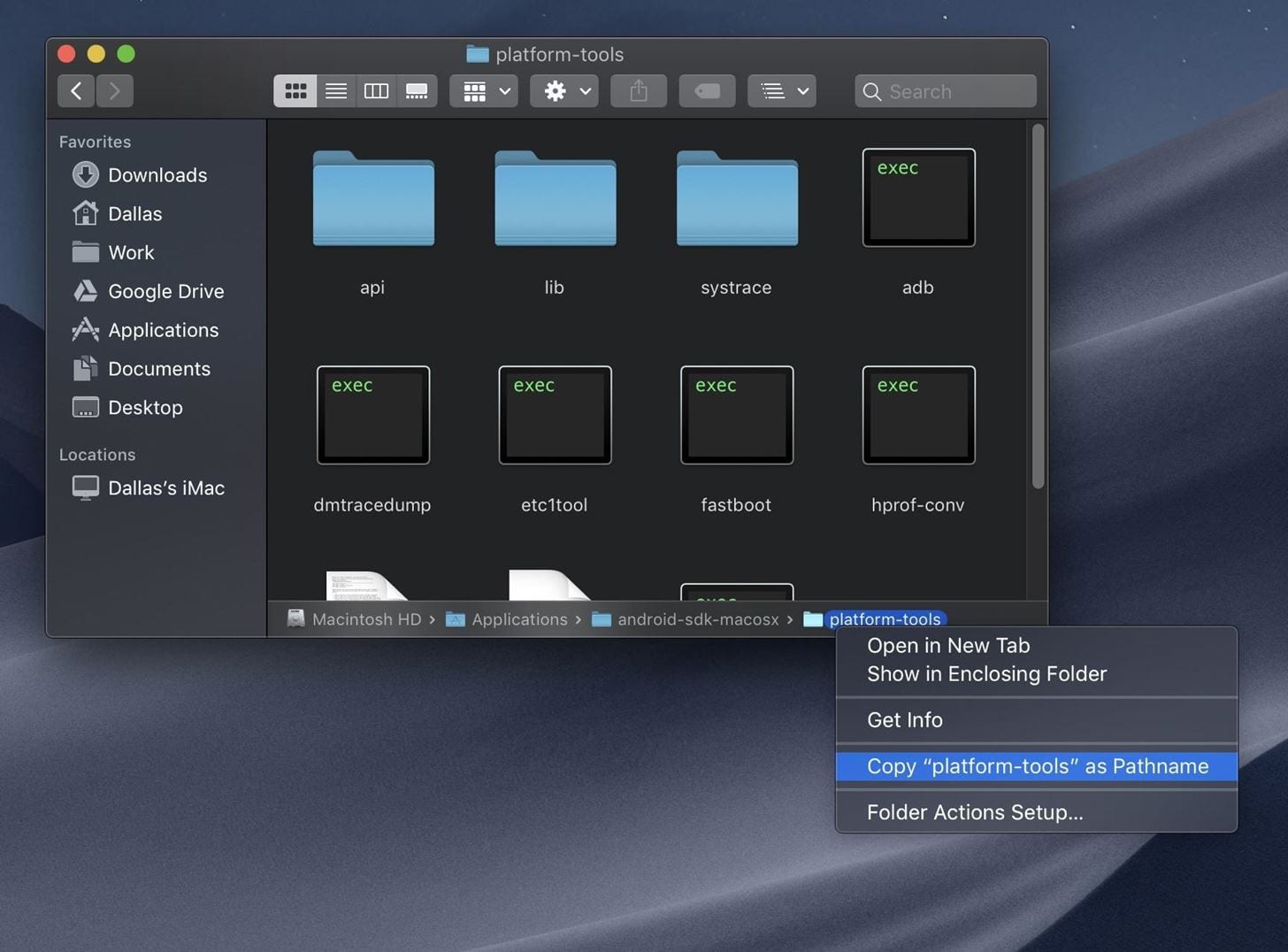
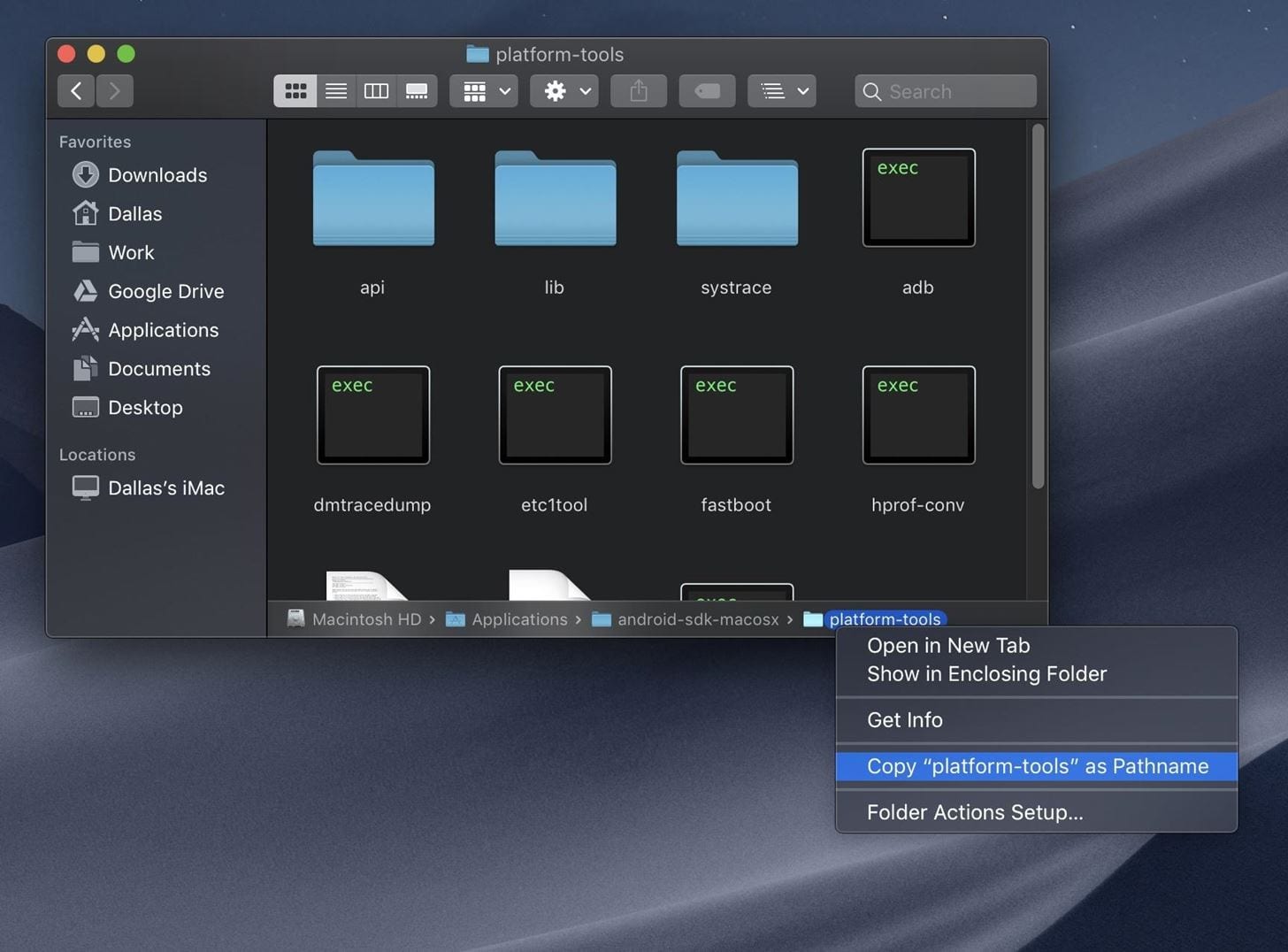
Agora, vá até a pasta onde você extraiu o platform-tools ZIP. Abrir a plataforma de ferramentas na própria pasta e, em seguida, copie o local da barra de endereços no topo da janela. Se você está tendo problemas em copiar a pasta local no macOS Mojave, abra a plataforma de ferramentas de pasta no Finder e, em seguida, pressione cmd+opt+P para alternar a barra de caminho de sobreposição. A partir daí, clique com o botão direito clique em "platform-tools" na parte inferior da janela e escolher "Copiar como Caminho."
Passo 3: Abra uma Janela de Comando
Agora você vai precisar para localizar o prompt de linha de comando ou terminal de aplicativos para o seu sistema operativo. No Windows, abra o menu Iniciar (Windows key), fazer uma busca rápida por "cmd" e depois carregue em enter para abrir o prompt de comando. Para Linux e Mac sistemas, pretende abrir até o "Terminal" programa localizado na pasta de Aplicativos.
Passo 4: Altere os Diretórios para o Platform-Tools
Agora que sua linha de comando ou aplicação de terminal está em execução, você vai querer para redirecioná-lo para que ele aponta para o platform-tools.
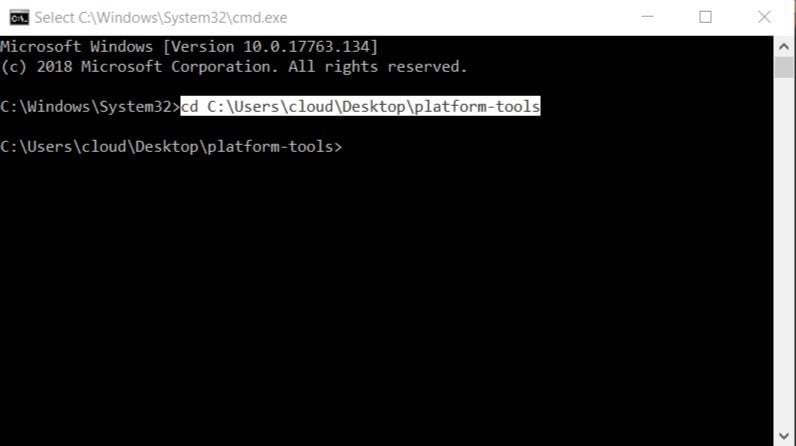
Comece digitando "cd" (sem as aspas) seguido por um espaço e, em seguida, cole o caminho do local que você copiou do platform-tools. Depois cole o local, pressione enter para frente o terminal para o diretório correto, então você pode começar a usar o ADB e Fastboot comandos pela primeira vez. Está tudo pronto!
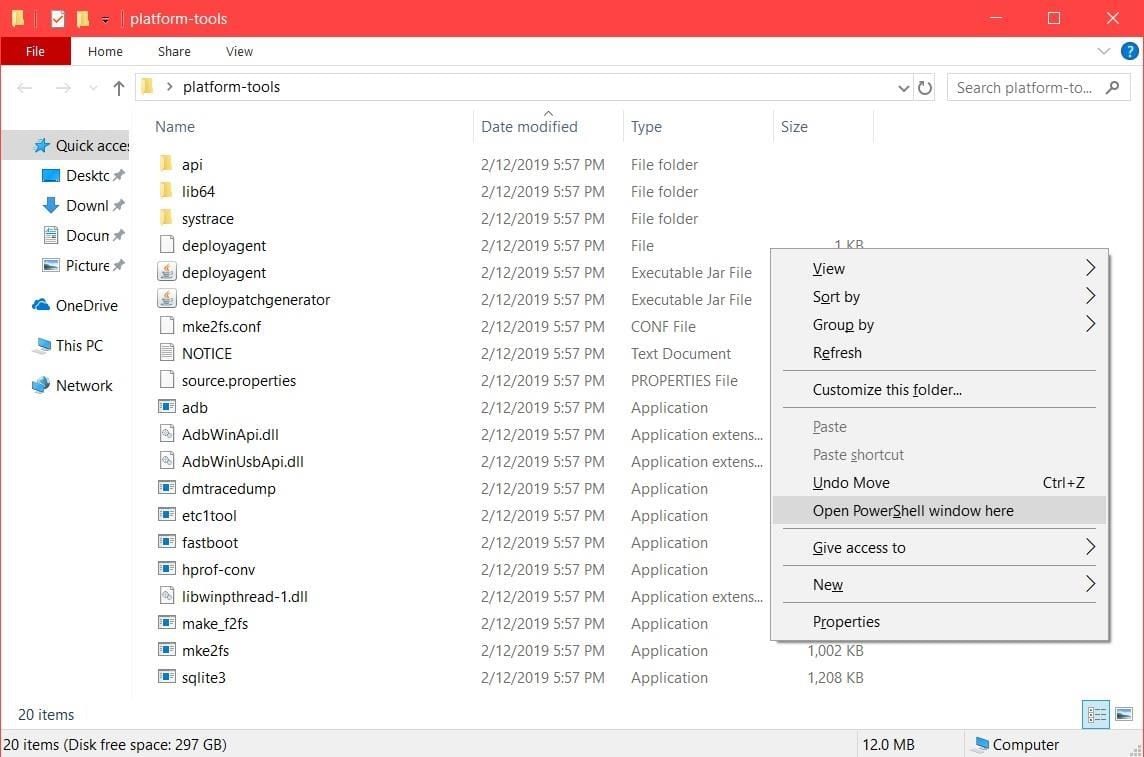
como Alternativa, se você estiver usando um computador com Windows, há um método mais fácil se você preferir manter o mais simples possível. Em vez de abrir a janela de comando e colando manualmente a localização da sua platform-tools, você pode salvar um passo extra para a próxima dica. Abrir sua plataforma de ferramentas de pasta, mantenha pressionada a tecla Shift do seu teclado e, em seguida, clique com o botão direito do mouse em qualquer espaço vazio da pasta para abrir um menu.
Se você estiver no Windows, 10 ou 8, você deve ver uma opção chamada "Abrir janela do PowerShell aqui." Mas se você estiver executando o Windows 7, ele vai dizer "Abrir janela de comando aqui". Selecione a opção que corresponde à sua versão do Windows e, em seguida, a janela de linha de comando irá iniciar. Você deve observar o caminho do comando de janela já aponta para o platform-tools — feito! Este método funciona com qualquer pasta que você deseja executar comandos através, por isso é especialmente útil para saber.
não Perca: Como Instalar Magisk & Raiz com TWRP
Adicione ao Google Notícias


