
Todos nós já nos deparamos com mensagens dizendo que precisamos “abrir portas” ou “encaminhar portas” por um motivo ou outro. Quer se trate de um recurso de segurança da Internet, acesso remoto à área de trabalho ou um jogo online, pode haver bons motivos para você configurar o encaminhamento de porta em seu roteador. Antes de mergulhar, você deve estar ciente do que isso significa exatamente, dos riscos (relativamente pequenos) envolvidos e de como manter o controle sobre esse processo.
O que são portas?
Pense nas portas como passagens virtuais dentro do seu roteador que controlam o tráfego entre o seu computador e a Internet. Apenas portas específicas são mantidas abertas o tempo todo, garantindo que você não receba nenhum tráfego indesejado ou prejudicial se acumulando em seu computador.
Algumas portas têm funções fixas, como entrega de dados do site aos seus computadores (portas 80 e 443), na maioria dos casos. Outros, por sua vez, são mantidos gratuitos e podem ser usados por outros aplicativos (cujos desenvolvedores atribuem portas para esses aplicativos rodarem). Você pode encontrar uma lista completa das portas do roteador e a que estão atribuídas aqui.
Primeiro, configure um endereço IP estático
Para que o encaminhamento de porta funcione, você precisará definir um endereço IP interno estático (ipv4) para o seu dispositivo. Por padrão, seu endereço ipv4 é provavelmente dinâmico, o que significa que está sempre mudando, portanto, o encaminhamento de porta não será capaz de localizar seu dispositivo na rede doméstica.
janelas
Vá para “Painel de Controle -> Centro de Rede e Compartilhamento -> Alterar as configurações do adaptador”.
Clique com o botão direito em “Conexão de rede local”, clique em Propriedades e, na guia Rede, selecione “Protocolo da Internet Versão 4” na lista e clique em Propriedades.

Na nova caixa, selecione “Usar o seguinte endereço IP”. O que você inserir aqui dependerá de suas configurações de IP. Para verificar suas configurações de IP, vá para o prompt de comando e digite ipconfig /all.
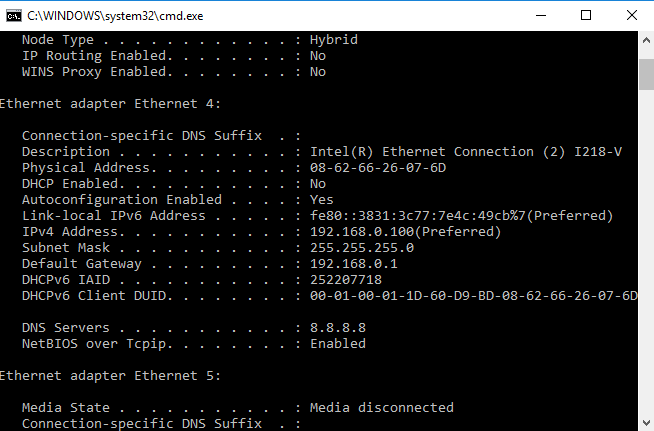
Endereço de IP: ele precisa ter a mesma sub-rede do gateway padrão, portanto, altere apenas os números após o ponto final. Por exemplo, nosso gateway padrão é “192.168.0.1” e definimos nosso endereço IP como “192.168.0.100”.
Máscara de sub-rede: insira o mesmo número mostrado em ipconfig.
Gateway padrão: novamente, os mesmos números que você vê no ipconfig.
Servidor DNS preferido: mesmo que os servidores DNS em seu ipconfig.
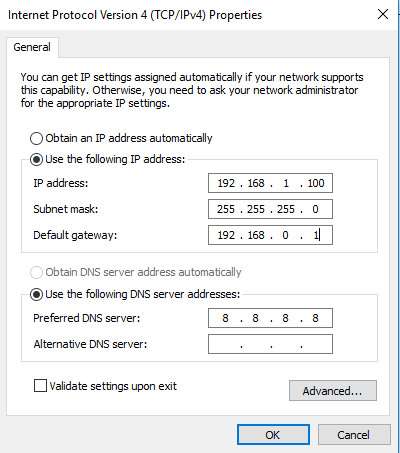
Quando terminar, clique em OK e você deverá ter um endereço IP estático em funcionamento.
Como abrir portas e configurar o encaminhamento de portas no Windows 10
Primeiro, lembre-se de que pode não ser o seu roteador bloqueando as portas, mas o seu firewall, portanto, antes de entrar no seu roteador, precisamos ir para as configurações do firewall e verificar se todas as portas relevantes que você deseja encaminhar estão abertas.
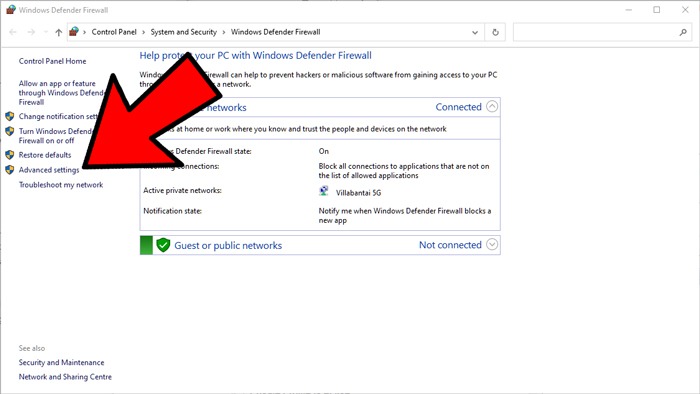
Se você estiver usando apenas o Firewall do Windows Defender (o firewall padrão no Windows 10), clique em Iniciar, digite “firewall” e abra o Firewall do Windows Defender.
Na nova janela, clique em “Configurações avançadas” no painel à esquerda.
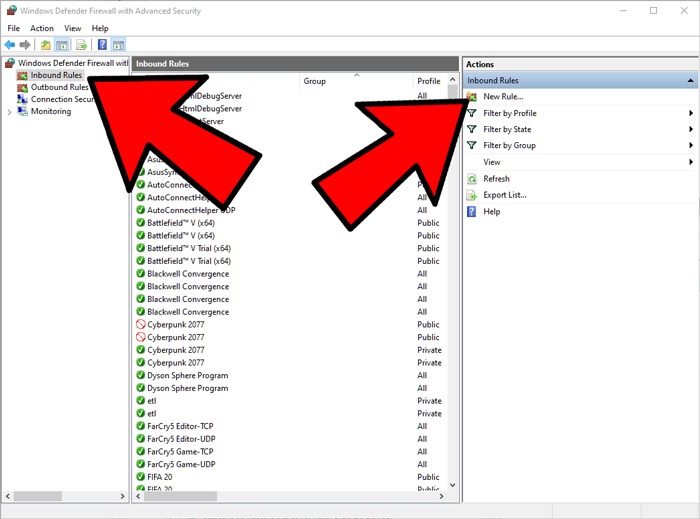
Agora, na janela de segurança avançada do Firewall do Windows, clique em “Regras de entrada” no painel à esquerda e em “Nova regra” à direita.
Na nova janela, clique em Porta, Avançar e escolha se deseja que a porta use o encaminhamento TCP ou UDP. (TCP tende a ser mais popular, pois verifica erros.) Selecione “Portas locais específicas” e a porta ou intervalo de portas que deseja abrir.
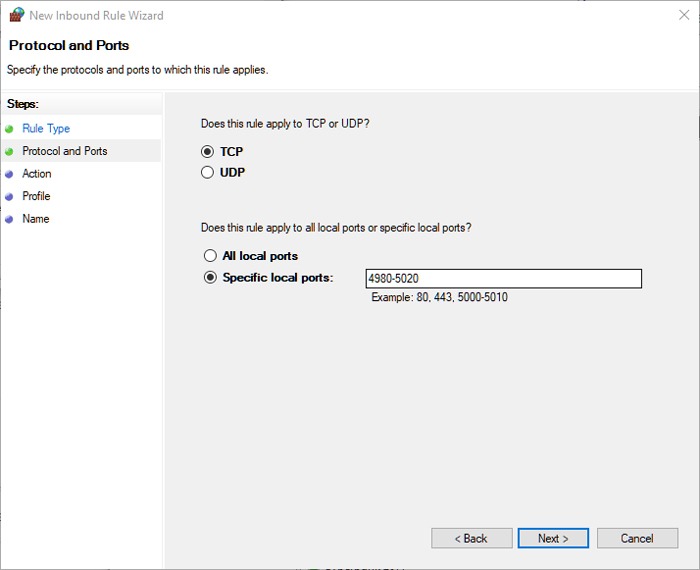
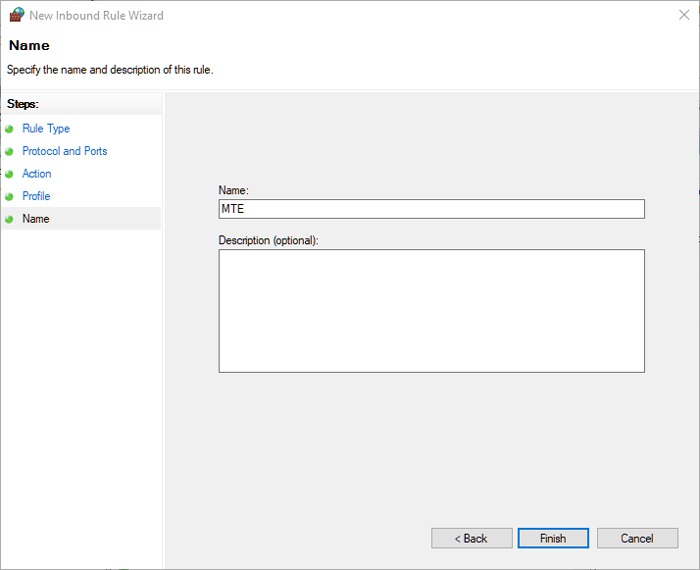
Na próxima tela, clique em “Permitir a conexão”, continue clicando em Avançar até que possa dar um nome e uma descrição à sua nova regra e, em seguida, clique em Concluir.
A (s) porta (s) aberta (s) agora aparecerão como regra em sua lista de Regra de entrada e essas portas estão prontas para serem usadas para encaminhamento.
Encaminhamento de porta em seu roteador
Depois de fazer isso, e ainda precisar abrir as portas, ligue o roteador. Novamente, esse processo varia de roteador para roteador, mas a essência geral é a mesma. Faremos isso em um Virgin Hub 3.0.
1. Faça login no roteador por meio do navegador da web. O endereço do nosso roteador (gateway padrão) é 192.168.0.1, mas pode ser 192.168.1.1 para você ou qualquer outra coisa. (Verifique a folha de controle para obter a lista de endereços IP do seu roteador.) Há uma boa chance de que o endereço do roteador (e a senha) esteja escrito no roteador real, então verifique isso.
2. Depois de fazer login no roteador, vá para “Encaminhamento de porta”. Para nós, isso está em “Avançado -> Segurança”, mas pode variar um pouco para você.
3. Agora, a parte importante. Você verá uma lista de caixas de aparência assustadora para preencher com números. Não é tão ruim.
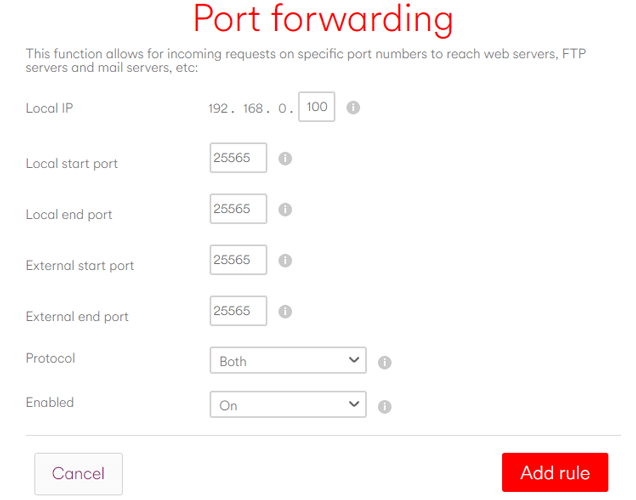
- IP local: insira o número do endereço IP estático que você configurou anteriormente.
- Ponto de partida e chegada local: Na maioria dos casos, pode ser o mesmo que o "ponto inicial externo e ponto final externo". Pode ser um intervalo de portas (8035-8040, por exemplo) ou pode ser apenas uma porta, caso em que você coloca o mesmo número nas caixas de ponto inicial e final. Se você tiver vários dispositivos conectando-se ao mesmo aplicativo, talvez queira tornar o número da porta “local” diferente do número da porta “externa” fixa.
- Ponto inicial externo e ponto final: isso é ditado pela porta usada por seu aplicativo. Consulte a lista vinculada anteriormente para localizar o aplicativo.
- Protocolo: o aplicativo deve especificar que tipo de protocolo ele usa. A maioria é TCP e alguns são UDP, mas se você não tiver certeza, selecione “Ambos”.
- Habilitado: liga ou desliga o encaminhamento de porta.
Abaixo está a configuração de encaminhamento de porta que criamos para executar um servidor privado do Minecraft usando os números de porta atribuídos pelo Minecraft.
O encaminhamento de portas tem muitos usos e, embora a maioria dos aplicativos seja configurada para fazer o trabalho por você, é bom estar preparado caso precise assumir o controle da situação. Agora você está, tão feliz encaminhamento!
Se você estiver tendo problemas para se conectar à Internet ou recebendo mensagens estranhas do tipo 'Sem Internet, Seguro', consulte nosso guia para corrigir esse problema. Além disso, confira nosso guia sobre como testar a integridade do disco rígido no Windows 10.
Relacionado:
Este artigo é útil?
Gerente de conteúdo da Make Tech Easier. Gosta de Android, Windows e mexer com emulação de console retro até o ponto de ruptura.
Fonte Adicione ao Google Notícias


