
Você está cansado da resolução antiquada de conflitos de código e da rolagem por intermináveis linhas de código em diferentes arquivos para encontrar o caminho certo para mesclar? O VS Code agora possui um editor de mesclagem integrado que permite comparar e mesclar facilmente alterações entre ramificações ou arquivos sem problemas. Este artigo irá guiá-lo através do acesso e uso deste recurso conveniente que facilita o trabalho de qualquer desenvolvedor.
Como abrir o editor de mesclagem no código VS
Ao editar um projeto do GitHub no VS Code, você terá automaticamente a opção de editar conflitos dentro do Merge Editor na janela do seu projeto, desde que habilitado nas configurações do programa. Primeiro, verifique se o editor de mesclagem está ativado nas configurações.
Para fazer isso:
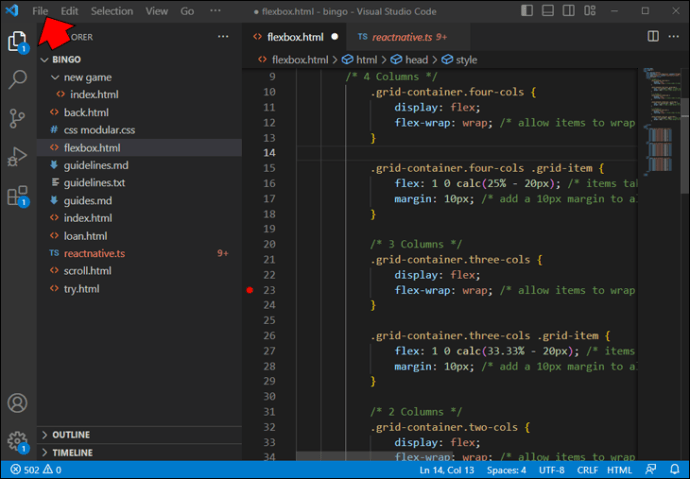
- Clique no menu "Arquivo".
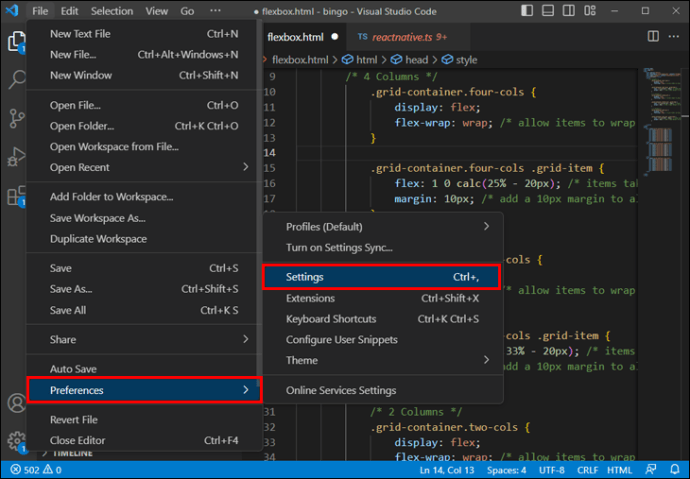
- Navegue até o menu “Configurações” na lista pop-up “Preferências”.
- Procure a opção “Merge Editor”.
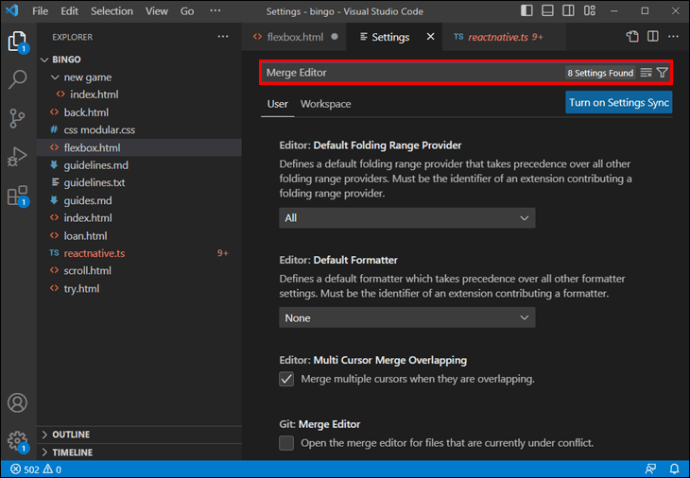
- O editor de mesclagem deve estar ativado por padrão, mas se não estiver, marque a caixa de seleção para ativá-lo.
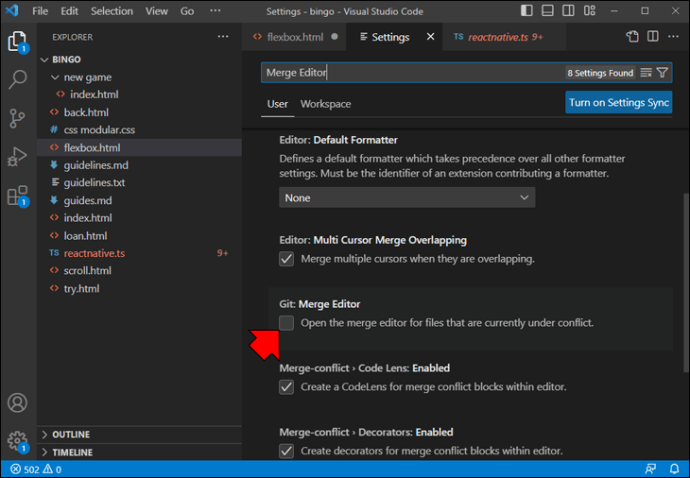
Como alternativa, adicione a seguinte linha ao arquivo config.json:
git.mergeEditor: true
Depois de habilitar o editor corretamente, é hora de comparar suas solicitações e resolver conflitos. Carregue o repositório GitHub no qual deseja trabalhar e faça suas alterações. Conforme você trabalha em seu projeto, conflitos entre diferentes versões de arquivos ocorrerão em algum momento. Quando você tiver um conflito com o Git, obterá a opção “Resolver in Merge Editor” no canto inferior direito da tela do projeto. Clique neste botão para abrir o editor e começar a resolver os conflitos de mesclagem.
O que são conflitos de mesclagem?
Conflitos de mesclagem podem surgir ao mesclar várias ramificações de código, cada uma com diferentes confirmações (alterações ou adições nas linhas de código). Esses conflitos geralmente ocorrem quando várias pessoas modificam o mesmo arquivo ou a mesma linha em um arquivo. Eles também podem ocorrer quando alguém edita um arquivo que outra pessoa excluiu.
Quanto mais sua ramificação se desviar da base de código original, maior será a probabilidade de conflitos.
O Git geralmente entende o que fazer nesses casos e lida automaticamente com a mesclagem, já que a maioria das alterações edita diferentes linhas de código ou arquivos. No entanto, pode ser difícil se a mesma linha de um arquivo ou mesmo o mesmo arquivo for afetado por alterações separadas em diferentes ramificações. Você deve corrigir quaisquer conflitos de mesclagem antes de poder mesclar com êxito uma solicitação pull no GitHub. A opção de mesclagem ficará indisponível enquanto existirem problemas não resolvidos com seu código.
O VS Code exibirá os conflitos como dois conjuntos de modificações, permitindo que você aceite suas alterações atuais, alterações externas recebidas ou ambas. Ele também permitirá que você visualize as alterações antes de aceitá-las. No entanto, ele não mostrará o arquivo original não modificado. Se você deseja resolver conflitos manualmente, isso pode não ser suficiente. É aí que o editor entra em jogo.
O que é o Editor de mesclagem?
O editor de mesclagem é um recurso do VS Code que permite aos usuários reconciliar facilmente as alterações feitas em um arquivo ou diretório por vários usuários ou entre diferentes ramificações do repositório. É uma ferramenta essencial para gerenciar o controle de origem.
Esta ferramenta permite resolver conflitos entre diferentes versões de um arquivo. Ele fornece a visão do “quadro geral”, dando ao usuário as informações necessárias para determinar como o arquivo deve ser alterado. Quando você tiver duas versões de um arquivo, o editor de mesclagem permitirá que você escolha quais alterações manter e quais descartar.
Um dos principais benefícios do Merge Editor é sua capacidade de ajudar os desenvolvedores a resolver conflitos de mesclagem com rapidez e eficiência, o que pode ser um processo demorado e sujeito a erros sem as ferramentas certas. Outro benefício do Merge Editor é sua integração com outros recursos do VS Code, como integração com Git e realce de código. Isso significa que os desenvolvedores podem trabalhar de forma mais integrada com seu repositório de código e alternar facilmente entre o Merge Editor e outras ferramentas no IDE, conforme necessário.
Como funciona o editor de mesclagem?
O editor compara o conteúdo do arquivo e os apresenta lado a lado, além de uma prévia da versão final. O usuário pode visualizar as diferenças entre as duas versões e escolher quais alterações manter ou descartar. O editor também permite que os usuários façam alterações adicionais em qualquer versão. Esse processo facilita o gerenciamento e a reconciliação das alterações feitas por vários usuários ou em diferentes ramificações do repositório.
Um dos recursos essenciais do Merge Editor é a capacidade de destacar e resolver conflitos que surgem quando alterações são feitas na mesma seção de código por vários desenvolvedores. O Merge Editor apresenta as alterações no arquivo usando marcadores codificados por cores que indicam se cada alteração é da versão original, da versão recebida ou de um conflito. Isso permite que os desenvolvedores identifiquem e resolvam conflitos e mesclem alterações com eficiência e rapidez.
Outro recurso conveniente é visualizar as alterações antes de confirmá-las no repositório. Isso permite que os desenvolvedores revisem o código mesclado, façam os ajustes necessários e garantam que as alterações estejam corretas antes de se comprometer com o sistema de controle de origem.
O Editor de mesclagem também pode lidar com mesclagens complexas envolvendo vários arquivos e mesclar alterações de diferentes ramificações ou bifurcações de uma base de código. Ele oferece suporte a uma variedade de estratégias de mesclagem, como mesclagem de três vias, que compara as duas versões do arquivo com o ancestral comum para garantir que as alterações sejam mescladas corretamente.
Como resolver conflitos de mesclagem com o Merge Editor
Para ajudá-lo a resolver problemas de mesclagem do Git, o VS Code fornece um editor de mesclagem de três vias para aceitar alterações de forma interativa e visualizar e editar o arquivo mesclado. O editor de três vias exibe essas três seções por padrão:
- Entrada (esquerda) - as modificações de código externo que entram em conflito com o código atual
- Atual (à direita) – o código que o usuário atual está adicionando ao arquivo
- Resultado (abaixo) – uma visualização do arquivo após a resolução do conflito
Os conflitos serão destacados e você pode usar os botões do CodeLens para corrigi-los. Opcionalmente, o usuário pode alternar a exibição do arquivo original antes das alterações atuais ou recebidas para uma comparação mais conveniente e melhor tomada de decisão ao resolver códigos conflitantes.
Depois de avaliar cuidadosamente o melhor curso de ação para o arquivo que deseja editar, você pode escolher uma das várias opções:
- Aceite as alterações atuais e descarte as recebidas
- Aceite as alterações recebidas e descarte as atuais
- Aceite uma combinação de ambos
- Ignorar ambas as alterações
O editor de mesclagem fornece um botão “Aceitar combinação” para alguns conflitos que mescla de forma inteligente as duas alterações. Isso é particularmente útil quando as alterações não se sobrepõem. Por outro lado, se você optar por usar o botão “Ignorar”, o conflito será marcado como resolvido sem aceitar a alteração recebida ou atual, revertendo a área conflitante ao seu estado inicial.
Se você decidir mesclar as duas modificações, o VS Code mesclará automaticamente as edições quando possível. Antes de confirmar, você também pode desfazer as alterações e selecionar soluções alternativas para trechos de código distintos, pois cada conflito será mostrado separadamente.
Quando estiver satisfeito com o arquivo modificado, clique no botão “Complete Merge” no canto inferior direito da janela. Agora, você pode compilar e confirmar sua mesclagem no GitHub.
Perguntas frequentes adicionais
Quais são os benefícios de usar o controle de versão no desenvolvimento de software?
O controle de versão é uma ferramenta essencial para o desenvolvimento de software, oferecendo diversos benefícios, como rastreamento de alterações, colaboração e manutenção da integridade do código. Ele permite que os desenvolvedores trabalhem no mesmo projeto simultaneamente, mantenham diferentes versões de base de código e revertam rapidamente para versões anteriores, se necessário. Também ajuda a gerenciar conflitos, garantir a consistência do código e facilitar a colaboração entre os membros da equipe.
Qual é a importância de escrever um código limpo?
Escrever um código limpo é fundamental para o desenvolvimento de software, pois torna o código mais fácil de ler, entender e manter. Também reduz as chances de introdução de bugs e erros, melhora a qualidade do código e facilita a depuração. O código limpo adere às convenções de codificação estabelecidas, usa convenções de nomenclatura descritivas e evita a duplicação. Ele também segue uma estrutura lógica, usa recuo adequado e emprega comentários apropriados quando necessário.
Quais estratégias de mesclagem podem ser usadas no VC Code Merge Editor?
O Merge Editor também oferece suporte a diferentes estratégias de mesclagem, como recursiva, paciência e subárvore. Essas estratégias podem ser úteis em diferentes cenários, como mesclar arquivos grandes, lidar com conflitos de formatação de código ou mesclar alterações feitas em um subdiretório específico.
Código Sem Conflito
O editor de mesclagem no VS Code é uma ferramenta poderosa que ajuda os desenvolvedores a resolver conflitos ao mesclar alterações de código. Ele permite o gerenciamento eficiente de modificações de código, fornecendo opções para combinar ou ignorar alterações e visualizar e desfazer revisões antes de confirmar. Seguindo as etapas descritas anteriormente, você pode abrir facilmente o editor de mesclagem e utilizar seus recursos para simplificar o processo de mesclagem de código.
Esperamos que este artigo tenha ajudado você a abrir e usar o editor de mesclagem no VS Code. Se você tiver alguma dúvida ou comentário, sinta-se à vontade para deixá-los abaixo. Gostaríamos muito de ouvir seus pensamentos e comentários.


