
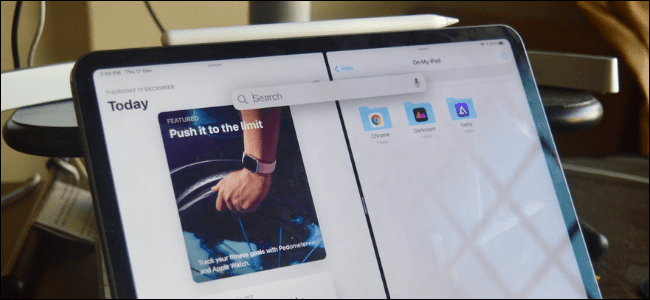
Split View no iPad é ótimo quando você deseja executar dois aplicativos lado a lado. Mas adicionar um segundo aplicativo pode ser complicado, a menos que você esteja usando o tablet com um teclado. Veja como abrir rapidamente aplicativos do iPad em Split View a partir de pesquisas usando um teclado.
Você deve estar familiarizado com o método tradicional de usar Split View em seu iPad. Você desliza para cima para abrir o Dock e arrasta um aplicativo para a borda da tela para adicioná-lo ao Split View. Mas e se o aplicativo que você deseja adicionar não estiver no Dock?
Como abrir aplicativos do iPad rapidamente na visualização dividida usando a pesquisa universal
O recurso de pesquisa universal introduzido no iPadOS 14 simplifica o recurso multitarefa, permitindo que você adicione qualquer aplicativo ao Split View.
Depois de abrir um aplicativo em seu iPad, use o atalho de teclado Command + Espaço em seu teclado para abrir o recurso de Pesquisa Universal flutuante. Se você não tiver um teclado conectado, pode usar o recurso AssistiveTouch (mais sobre isso na seção abaixo).
RELACIONADOS: Como abrir aplicativos, sites e atalhos de pesquisa no iPhone e iPad
Agora, procure o segundo aplicativo que deseja adicionar ao Split View.

Nos resultados da pesquisa, pressione e segure o ícone do aplicativo e arraste-o para fora da janela de pesquisa.

Agora, arraste-o para a borda direita da tela do iPad e levante o dedo para encaixá-lo no lado direito.

Você pode usar o ícone de alça entre os dois aplicativos para redimensioná-los.

Se você quiser sair da “Visualização dividida”, arraste o ícone de alça para a borda direita da tela.

Você pode usar este truque para substituir um aplicativo existente na visualização dividida ou pode adicionar um aplicativo como uma janela deslizante flutuante também.
RELACIONADOS: Como usar aplicativos flutuantes (slide over) em um iPad
Como abrir a pesquisa universal de qualquer lugar sem teclado
Como mencionamos acima, há uma solução alternativa para obter esse recurso mesmo se você não usar o iPad com um teclado. AssistiveTouch é um recurso de acessibilidade que traz um botão Home flutuante com atalhos de gestos rápidos para sua tela. Você pode atribuir um gesto de toque duplo ao botão flutuante de Início que abrirá rapidamente a “Pesquisa Universal” na parte superior do aplicativo atual.
Para habilitar este recurso, abra o aplicativo “Configurações”. A partir daí, vá para a seção “Acessibilidade”. Aqui, escolha a opção “Toque”.

Selecione a opção “AssisitiveTouch”.

Habilite o recurso de cima e selecione a opção “Double Tap”.

Toque em “Spotlight” na lista.

Agora, você pode tocar duas vezes no botão “AssisitiveTouch” para abrir a Pesquisa Universal. Em seguida, procure o aplicativo e arraste-o para a borda direita da tela para entrar em “Split View” (conforme detalhado acima).
Você sabia que pode turbinar o recurso AssistiveTouch habilitando-o rapidamente usando os atalhos de acessibilidade?
RELACIONADOS: Como ativar ou desativar o AssistiveTouch no iPhone e iPad


