
Quando o seu computador não está se comportando como deveria, às vezes reinstalar o Windows é a única maneira de fazer isso. Basta inserir a mídia de instalação e seguir o assistente. Dito isso, o problema começa após a instalação do Windows 10.
Por exemplo, você não consegue se conectar à Internet devido a problemas de driver, esquece de instalar alguns aplicativos, perde as configurações e configurações do aplicativo, etc.
Antes de reinstalar o Windows 10
1. Faça backup ou crie um clone do Windows 10
Esta é a primeira coisa que você precisa fazer ao considerar uma reinstalação. Percorra seu drive C: e faça backup de todos os arquivos pessoais, como imagens, vídeos e documentos. Procure especialmente em pastas gerais como Desktop, Documentos, Imagens, Downloads, etc.

Depois disso, você precisa fazer backup das configurações e outros dados de seus aplicativos favoritos. Por exemplo, se estiver usando o cliente de e-mail Thunderbird, você pode fazer backup da pasta do perfil. Isso ajuda a restaurar o aplicativo Thunderbird sem adicionar manualmente todas as contas de e-mail novamente.
Cada aplicativo tem sua própria maneira de exportar configurações e configurações, portanto, não tenha pressa e faça backup dessas configurações. Como você pode importar facilmente essas configurações e configurações com apenas alguns cliques, isso ajuda a economizar muito tempo após reinstalar o Windows.
Como alternativa, se quiser que a instalação do novo Windows 10 seja exatamente como era antes da reinstalação, você pode clonar o Windows 10. É um pouco complicado, mas definitivamente vale a pena se você quiser recriar seu sistema operacional exatamente como ele era.
2. Certifique-se de que possui todas as chaves do produto
Para ativar alguns softwares premium como Windows, Office, etc., você precisa ter as chaves do produto. É uma boa ideia ter essas chaves de produto com antecedência. Isso permite ativar o software assim que instalá-lo.
Você pode usar ferramentas de software gratuitas para localizar e copiar rapidamente as chaves de produto de diferentes softwares, e escrevemos um guia sobre como usar algumas delas para encontrar sua chave de produto do Windows 10.
Uma coisa a ter em mente é que você pode não obter as chaves de produto de todos os seus softwares premium. Se você descobrir que está faltando uma chave de produto para software premium, você pode tentar recuperá-la de sua caixa de entrada de e-mail ou simplesmente entrar em contato com o desenvolvedor.
3. Baixe os drivers (se você não tiver acesso à Internet)
Ao configurar uma nova instalação do Windows, você terá a oportunidade de se conectar online. Normalmente, o chip Wi-Fi ou a porta Ethernet da placa-mãe funcionará mesmo que você ainda não tenha instalado os drivers no Windows. Normalmente, quando você abre o Windows, o PC instala automaticamente os drivers para todos os dispositivos e hardware conectados.
Mas se você não tiver certeza se terá Internet, há alguns drivers que você pode querer baixar para um USB externo antes de reinstalar o Windows 10. Os principais disponíveis são:
- Drivers de chipset de laptop. Isso deve incluir rede, som e gráficos integrados.
- Drivers gráficos (se você tiver uma GPU dedicada)
- Drivers de som (por meio do site oficial do laptop ou da Realtek)
4. Certifique-se de ter a mídia de instalação atualizada
A Microsoft lança as principais atualizações do Windows 10 duas vezes por ano. Portanto, antes de prosseguir com a reinstalação, certifique-se de ter a mídia de instalação atualizada. Se não tiver certeza, você pode baixar a ISO mais recente do site oficial da Microsoft e seguir as instruções para criar uma unidade USB inicializável. Nosso guia pode ajudá-lo a configurar o Windows 10 ISO.
Após reinstalar o Windows 10
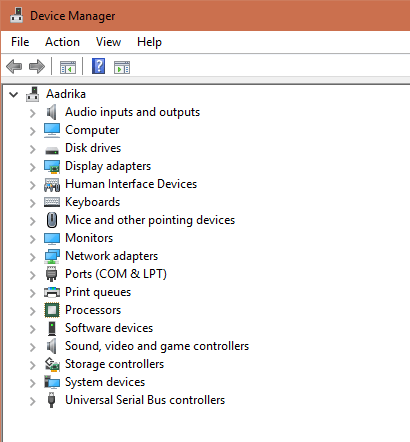
1. Instale os drivers do dispositivo
A primeira coisa a fazer após instalar o Windows é instalar todos os drivers que você baixou anteriormente. Novamente, se você estiver online, muitos drivers serão instalados automaticamente, embora se você tiver uma GPU Nvidia ou AMD, provavelmente precisará instalá-los manualmente a partir do driver da Nvidia ou do site do driver AMD.
2. Atualize o Windows
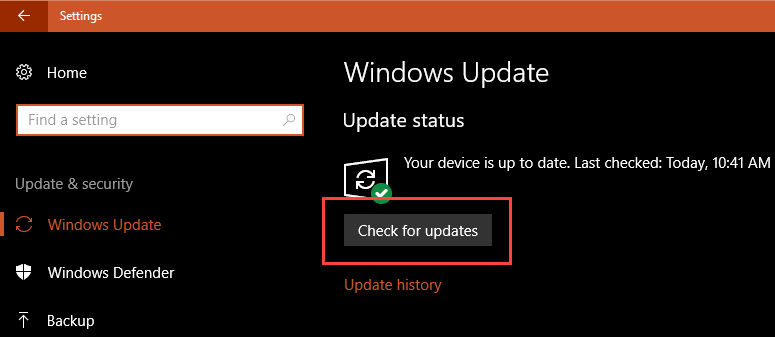
Depois de instalar os drivers de hardware, você precisa instalar as atualizações do Windows. Na maioria das vezes, essas atualizações contêm correções de bugs, patches de segurança e atualizações de recursos.
Para atualizar o Windows 10, abra o aplicativo Configurações pressionando o atalho de teclado Vencer + eu, navegue até “Atualização e segurança -> Windows Update” e clique no botão “Verificar atualizações”.
3. Baixe e instale todo o seu software
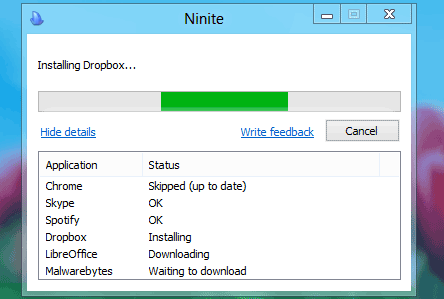
Em seguida, baixe e instale todo o software necessário. Para software de uso geral, como navegadores, reprodutores de mídia, visualizadores de imagens, etc., use o Ninite. Este software gratuito automatiza tudo e instala softwares comuns com apenas um clique.
4. Defina as configurações do Windows e do aplicativo
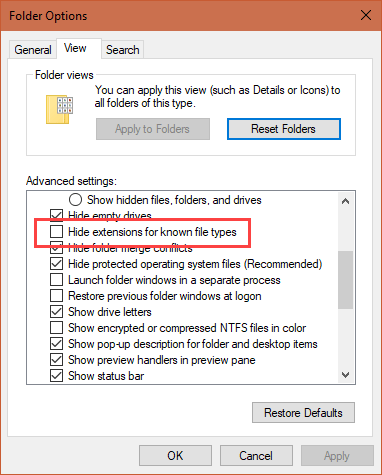
Depois de instalar todo o software necessário, é hora de definir as configurações do Windows. Quando digo configurações do Windows, estou falando sobre configurações comuns, como exibir extensões de arquivo, desabilitar itens de inicialização indesejados, configurar o Windows Hello, alterar aplicativos padrão e assim por diante.
5. Ative o prompt de confirmação de exclusão
Esta é uma daquelas pequenas conveniências que me salvou muitas vezes de excluir acidentalmente arquivos importantes, especialmente quando você está limpando coisas no seu PC.
Por padrão, o Windows 10 envia instantaneamente os arquivos excluídos para a Lixeira sem pedir confirmação antes. Isso aumenta a probabilidade de você perder ou excluir arquivos sem perceber.
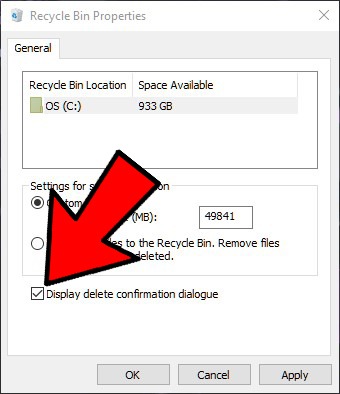
Para tornar as coisas um pouco mais seguras, você pode habilitar a caixa de confirmação de exclusão de versões anteriores do Windows. Clique com o botão direito do mouse na Lixeira, clique em Propriedades e marque a caixa “Exibir caixa de diálogo de confirmação de exclusão”.
6. Crie uma imagem de backup para uso futuro
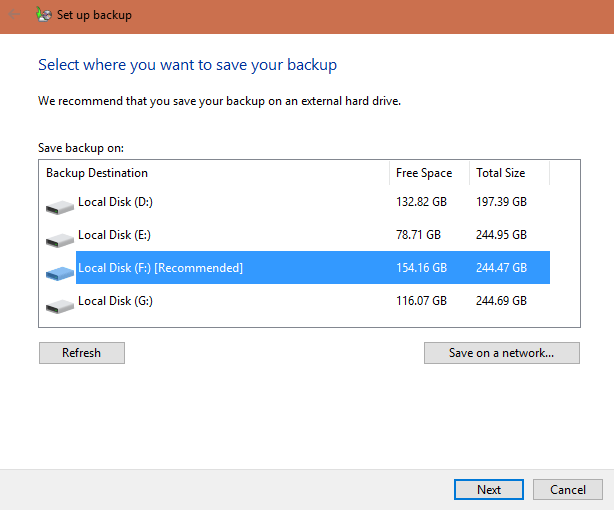
Esta etapa é opcional. No entanto, criar uma imagem de backup depois de instalar e configurar seu sistema é sempre a melhor coisa a fazer. Esta imagem de backup permite que você restaure rapidamente o Windows se algo de ruim acontecer no futuro. Claro, você ainda precisa atualizar o Windows e outros softwares após restaurar o Windows, mas isso é muito melhor do que reinstalar e passar por todo o processo.
Assim que estiver tudo configurado, você precisará preencher o Windows 10 com um novo software, então por que não verificar nossa lista dos melhores sites para baixar software Windows? Também temos um guia prático para verificar e manter a integridade do disco rígido no Windows 10.
Relacionado:
Este artigo é útil?
Gerente de conteúdo da Make Tech Easier. Gosta de Android, Windows e mexer com emulação de console retro até o ponto de ruptura.
Fonte Adicione ao Google Notícias


