
Você abre um documento no Planilhas Google, mas ele não passa da página com a mensagem 'Ainda carregando ...' no Chrome? Fica mais intrigante quando você consegue acessar o mesmo documento em outros navegadores. O problema é quase sempre do lado do Chrome, e mostraremos cinco (5) soluções diferentes para o problema neste guia.


Antes de continuar, tente reiniciar o Chrome e carregar a página do Planilhas Google novamente. Se ainda não for possível acessar o (s) documento (s), consulte as soluções testadas e confiáveis abaixo.
1. Limpar dados do Planilhas Google
Para corrigir problemas de funcionamento relacionados a sites no Chrome, limpar os dados do site é sempre um bom lugar para começar. Existem muitas maneiras (ocultas e diretas) de limpar os dados do Planilhas Google no Chrome, mas aqui está uma das mais rápidas.
Passo 1: Vá para a guia Planilhas Google e clique no ícone de cadeado no canto esquerdo da barra de endereço.

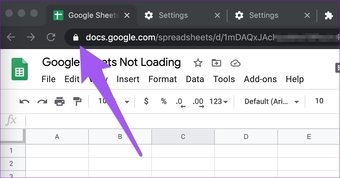
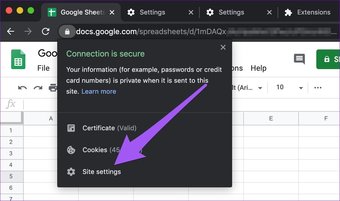
Passo 2: Em seguida, selecione Configurações do site no menu de contexto.

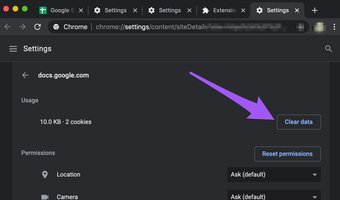
Etapa 3: Na seção Uso da página Configurações, toque no botão Limpar dados.

Passo 4: Toque em Limpar no prompt de confirmação para continuar.

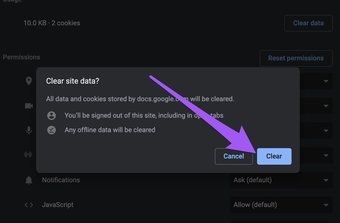
Nota: Ignore o primeiro aviso no prompt; você não será desconectado de sua conta do Google (planilhas). No entanto, se você estava trabalhando off-line no Planilhas Google e as modificações recentes nos documentos estavam sendo salvas no seu computador, você pode perder as alterações não salvas na nuvem.
2. Limpe os dados de aplicativos hospedados do Chrome
Os dados de aplicativos do Google (Gmail, Docs, etc.) que você usa no Google Chrome são armazenados como 'Dados de aplicativos hospedados'. Quando você tiver problemas ao usar os serviços do Google no Chrome, tente limpar os 'Dados de aplicativos hospedados' do navegador.
Este método corrigiu o problema para alguns usuários do Chrome que enfrentaram problemas semelhantes de planilhas do Google que não carregavam.


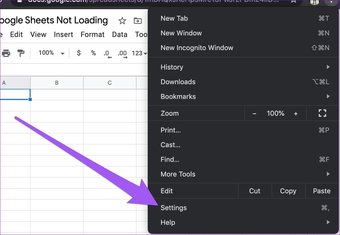
Passo 1: Toque no ícone do menu do Chrome e selecione Configurações.

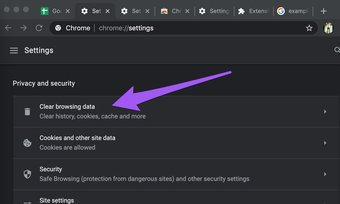
Passo 2: Vá até a seção 'Privacidade e segurança' e selecione 'Limpar dados de navegação'.

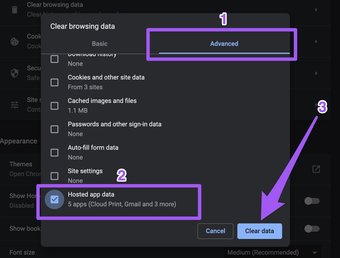
Etapa 3: Vá para a guia Avançado e marque apenas a caixa 'Dados do aplicativo hospedado'. Finalmente, toque no botão Limpar dados para continuar.

Agora, volte para a guia Planilhas Google e recarregue a página.
3. Use o modo de navegação anônima
As extensões do Chrome são ótimas e vêm com seus benefícios. No entanto, algumas extensões podem expô-lo a riscos de segurança, tornar seu navegador mais lento e afetar o desempenho de outros sites. Se você notou o problema de carregamento do Planilhas Google após instalar uma nova extensão, desative a extensão e tente recarregar sua planilha.

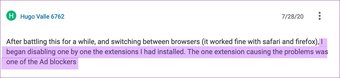
Se você não conseguir apontar o problema para uma extensão específica, tente usar o Google Sheets no modo de navegação anônima - isso desativa temporariamente a maioria das extensões do Chrome. Se o Google Sheets carregar rapidamente e normalmente, uma extensão é a causa raiz do problema. Você teria que desativar suas extensões individualmente (Menu> Mais ferramentas> Extensões) para determinar qual delas está afetando o Planilhas Google.
Para abrir uma guia anônima no Chrome, toque no ícone de menu e selecione 'Nova janela anônima'.

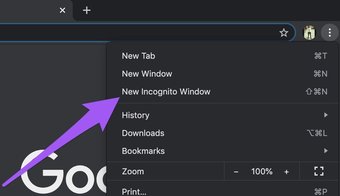
Como alternativa, você pode usar os atalhos de teclado abaixo.
- Ctrl + Shift + N - para Windows, Linux ou Chrome OS.
- Command + Shift + N - para Mac.
Prossiga para a próxima solução de solução de problemas se o Planilhas Google ainda não estiver carregando no modo de navegação anônima.
4. Reative o modo offline
Com o modo off-line ativado, você pode criar e editar documentos no Planilhas e em outros aplicativos do Google sem uma conexão com a Internet. O documento é salvo no seu PC e carregado na nuvem quando você está conectado à internet. Muito bacana, não? Bem, esse modo às vezes faz com que os documentos não carreguem corretamente no Chrome.
Conforme relatado por alguns usuários afetados, desativar o modo off-line e ativá-lo novamente ajudou a carregar o Planilhas Google corretamente. Siga as instruções descritas para fazer isso.


Passo 1: Visite a página inicial do Planilhas e toque no botão do menu de hambúrguer no canto superior esquerdo da página.
Passo 2: Em seguida, selecione Configurações.
Etapa 3: Desative a opção Off-line e toque em OK.
Siga as mesmas etapas para reativar o recurso; você não tem que deixá-lo desligado. Agora, abra uma planilha e verifique se o Chromes a carrega corretamente.
5. Atualize o Chrome
Certifique-se de que você tenha a versão mais recente do Chrome instalada em seu computador. E se você baixou uma atualização do Chrome, mas não reiniciou o navegador, você pode querer fazer isso. Como o usuário abaixo, as atualizações incompletas podem atrapalhar o navegador e o desempenho de alguns sites.

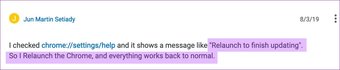
Para atualizar o Chrome, basta inserir este chrome: // settings / help na barra de endereço e pressione Enter. Toque no botão 'Atualizar Google Chrome' para iniciar o download da versão mais recente do navegador. Se você não encontrar este botão, significa que você tem a versão mais recente. Você deve ler nosso guia completo sobre atualizações do Chrome para saber mais.
Corrigir as planilhas
Além de serem correções eficazes para o problema de carregamento do Planilhas Google no Chrome, essas soluções de solução de problemas também podem ser usadas para corrigir falhas em outros aplicativos e serviços do Google, como Formulários, Apresentações e Documentos Google.
Próximo: No link abaixo, há um guia sobre como corrigir células que ficam verdes ou visualizar uma linha verde sob uma célula no Planilhas Google. Também há um truque bônus para garantir que isso nunca aconteça novamente.
O artigo acima pode conter links afiliados que ajudam a apoiar a Guiding Tech. No entanto, isso não afeta nossa integridade editorial. O conteúdo permanece imparcial e autêntico.
Fonte Adicione ao Google Notícias


