
Os AirPods são extremamente convenientes de usar. Com a introdução da 'Troca Automática de Dispositivos', usar os AirPods se tornou ainda mais conveniente, especialmente com vários dispositivos. Digamos que você esteja assistindo a um filme no seu Mac e uma chamada entre no seu iPhone. Os AirPods mudam automaticamente para o iPhone e pausa o filme no seu Mac. Tudo com nenhuma entrada sua.


Se a troca automática de dispositivos não estiver funcionando em seus AirPods ou se você ainda não tiver o recurso, será uma experiência bastante estranha.
Destacamos alguns motivos pelos quais isso está acontecendo e o que você pode fazer para corrigir o problema.
1. Atualize o macOS
Conforme mencionado anteriormente, a troca automática de dispositivos é um dos muitos recursos exclusivos do sistema operacional macOS Big Sur; ele funciona em nenhum outro sistema operacional. Portanto, se o seu MacBook ou iMac não estiver atualizado e você quiser usar esse recurso, instalar o macOS Big Sur é o caminho a percorrer.
Clique no link abaixo para instalar o macOS Big Sur em seu Mac. Você também encontrará mais informações sobre outros novos recursos que o sistema operacional traz a bordo.
Como alternativa, você pode simplesmente acessar as Preferências do Sistema do Mac para instalar a atualização.
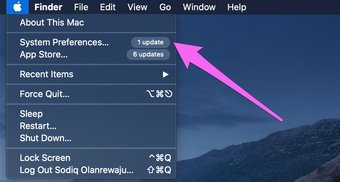
Passo 1: Toque no ícone da Apple no canto superior esquerdo da barra de menu e selecione Preferências do Sistema.

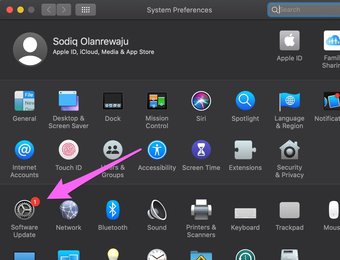
Passo 2: Em seguida, selecione Atualização de software.

Etapa 3: Clique em Atualizar agora ao lado da atualização do macOS Big Sur.

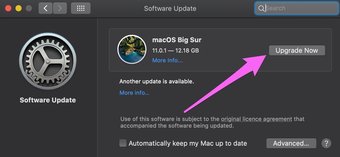
Nota: macOS Big Sur é compatível com o MacBook lançado em 2015 ou mais recente; MacBook Air e MacBook Pro lançado em 2013 ou mais recente; e o iMac lançado em 2014 ou mais recente.
Se você não encontrar um macOS Big Sur na página de atualização de software, provavelmente você tem um Mac incompatível. Para verificar o modelo ou ano de produção do seu Mac, toque no ícone da Apple na barra de menu e selecione Sobre este Mac.
Prossiga para a próxima solução se o seu Mac executa o macOS Big Sur, mas os AirPods ainda não estão alternando entre o Mac e o iPhone.
2. Atualize iOS ou iPad OS

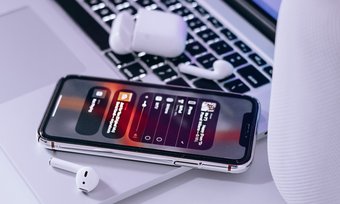
Ter dispositivos atualizados é um dos principais pré-requisitos do recurso de comutação automática de dispositivos AirPods. Portanto, seria ótimo se o seu iPhone rodasse iOS 14 (ou mais recente). Caso contrário, a troca automática de dispositivo não funcionará. Isso também se aplica a iPads - iPadOS 14 ou mais recente é recomendado.
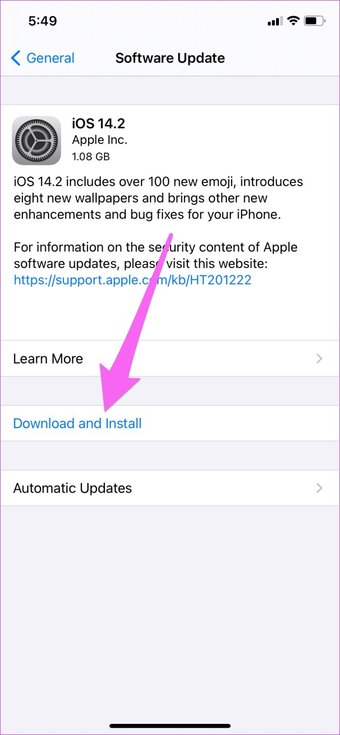
Para verificar qual versão do iOS ou iPadOS está instalada em seu iPhone ou iPad, vá para Ajustes> Geral> Atualização de Software. Se houver uma atualização do iOS 14 ou iPadOS 14 disponível, clique em 'Baixar e instalar' para instalá-la em seu dispositivo.

3. Verifique a conta iCloud
Usar a mesma conta iCloud (ou Apple ID) em seu Mac e iPhone traz vários benefícios. Por um lado, você pode transferir dados perfeitamente em ambos os dispositivos. Você também pode fazer ou receber chamadas do iPhone remotamente de / no seu Mac. Você pode aproveitar muito mais quando seu iPhone e Mac estão emparelhados com a mesma conta iCloud - inclusive comutação automática de dispositivos.
Portanto, se seus dispositivos estão atualizados, mas seus AirPods ainda não alternam perfeitamente, certifique-se de que eles estejam conectados à mesma conta Apple ID. Veja como verificar.
Verifique a conta iCloud no iPhone
Passo 1: Abra o aplicativo Configurações e clique no nome na parte superior do menu.

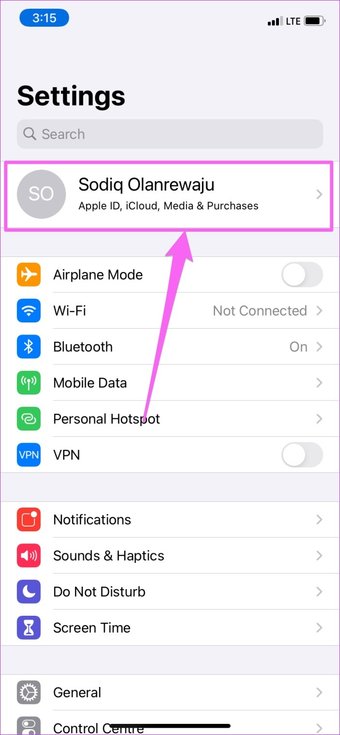
Passo 2: Anote o e-mail abaixo do nome da conta e verifique se ele corresponde ao e-mail do ID Apple vinculado ao seu Mac.

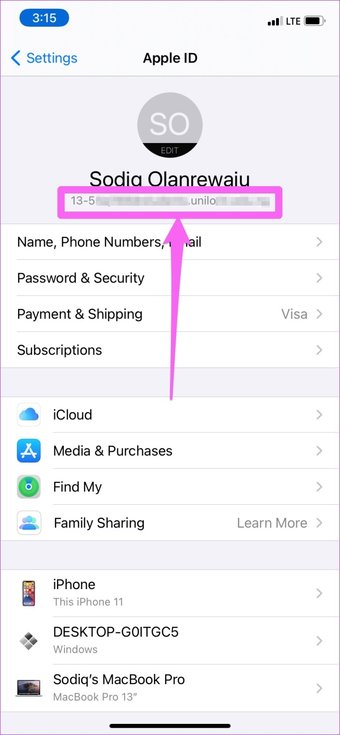
Se a conta não corresponder à do seu Mac, role até a parte inferior da página do Apple ID e clique em Sair.

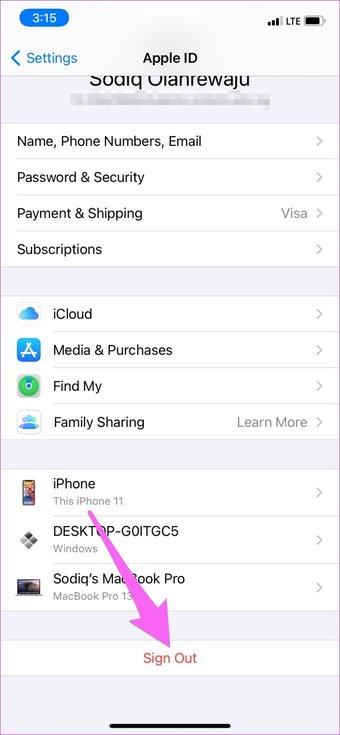
Agora, entre na conta Apple ID que está conectada ao seu Mac.
Verifique a conta iCloud no Mac
Passo 1: Abra as Preferências do Sistema e selecione Apple ID.

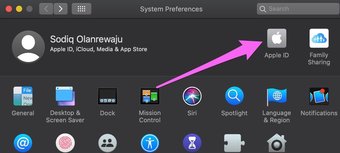
Passo 2: Anote o endereço de e-mail abaixo do nome da conta e verifique se ele corresponde à conta da Apple ID em seu iPhone.

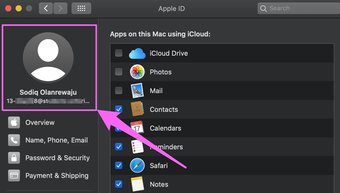
Caso contrário, vá para a seção Visão geral, clique em Sair e entre na conta Apple ID / iCloud correspondente.

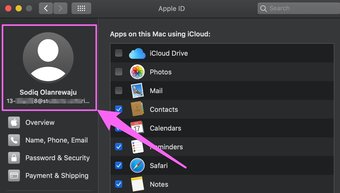
Nota: Você pode perder alguns arquivos e documentos ao sair do ID Apple. Portanto, recomendamos que você leia e tenha uma visão completa do que acontece quando você sai do Apple ID no Mac ou remove uma conta do Apple ID no iPhone.
4. Atualize os AirPods
Assim como existem requisitos de software para usar a troca automática de dispositivos, outras condições de hardware igualmente vitais também devem ser atendidas para aproveitar este recurso. Se você tiver os AirPods de primeira (1ª) geração, eles não alternarão automaticamente entre o Mac e o iPhone, não importa o que você faça. E isso ocorre porque o AirPods (1ª geração) é incompatível com a troca automática de dispositivos; apenas os AirPods (2ª geração), AirPods Pro e a geração mais recente suportam o recurso.
Portanto, se você tiver os AirPods (1ª geração), poderá comprar AirPods compatíveis ou trocar seus AirPods antigos por um modelo mais novo.
5. Reinicialize os AirPods

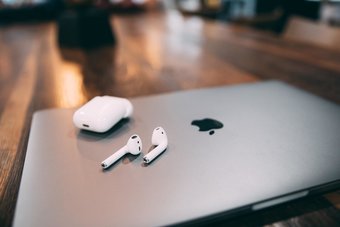
Reinicializar os AirPods também pode ajudar a resolver o problema. Para fazer isso, coloque os dois AirPods no estojo de carregamento e segure o botão de configuração na parte traseira do estojo por no mínimo 15 segundos. Solte o botão quando a luz de status no estojo de carregamento piscar na cor âmbar e mudar para uma luz branca piscando.
Depois disso, reconecte os AirPods ao seu iPhone e Mac.
Automatize a troca
Então é assim que você corrige seus AirPods para alternar automaticamente entre iPhone e Mac. A troca automática de dispositivos ainda não está funcionando, apesar de ter AirPods e dispositivos compatíveis que atendem aos requisitos de hardware e software? Tente reiniciar seus dispositivos ou redefinir as configurações de rede em seu iPhone
Próximo: Não consegue tirar o melhor proveito de seus AirPods porque eles não cobram? Leia o guia com link abaixo para descobrir soluções fáceis para problemas comuns de carregamento de AirPods.
O artigo acima pode conter links afiliados que ajudam a apoiar a Guiding Tech. No entanto, isso não afeta nossa integridade editorial. O conteúdo permanece imparcial e autêntico.
Fonte Adicione ao Google Notícias


