
O Google costumava oferecer dois aplicativos do Drive na área de trabalho. Drive para consumidores e Drive for Enterprise. A empresa finalmente resolveu a bagunça e lançou um aplicativo Drive para desktop para Windows e Mac. Se você tiver problemas para abrir o Google Drive na inicialização, leia para corrigir o problema no Windows e Mac.

O Google Drive não abrir na inicialização anula todo o propósito de usar o Drive para desktop em primeiro lugar. Você não notará os arquivos carregados mais recentes aparecendo no Gerenciador de Arquivos ou no menu Finder. Antes de pensar em configurar o Google Drive do zero, siga os truques abaixo e comece a sincronizar os arquivos do Drive na inicialização.
1. Abra os serviços do Google Drive no login
Tanto o Windows quanto o Mac oferecem uma opção para personalizar os aplicativos e serviços abertos no login. Começaremos com o Google Drive para Windows e, em seguida, passaremos para o aplicativo Mac.
janelas
Você precisa fazer alterações no menu Configurações para garantir que o Google Drive esteja abrindo na inicialização.
Passo 1: Abra o aplicativo Configurações no Windows (use as teclas Windows + I).
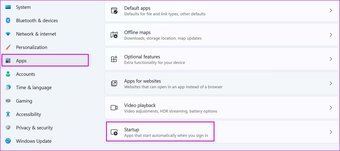
Passo 2: Vá para o menu Apps.
Etapa 3: Selecione Inicialização no menu a seguir.

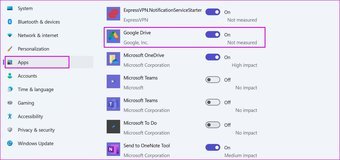
Passo 4: Certifique-se de que o botão de alternância do Google Drive esteja ativado.

Mac
Para Mac, você pode abrir o menu Opções no dock e abrir o Drive no login.
Passo 1: Clique com o botão direito no ícone do aplicativo Google Drive e selecione Opções.

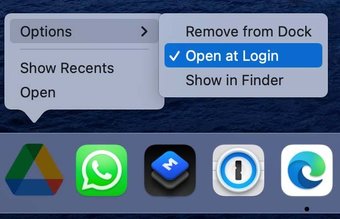
Passo 2: Clique em Abrir no login e o aplicativo deverá sincronizar os arquivos durante a inicialização.
2. Faça alterações nas preferências do Google Drive
O Google Drive oferece uma opção para abrir o aplicativo na inicialização do Windows e Mac. Veja como você pode usá-lo.
janelas
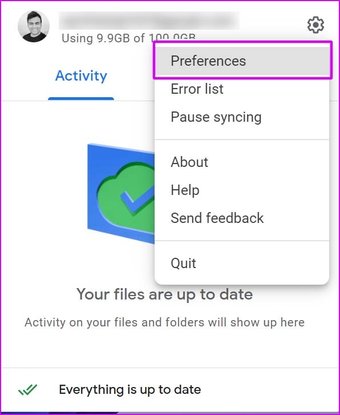
No Windows, você precisa acessar o Drive na barra de tarefas e acessar o menu Preferências.
Passo 1: Clique na seta para cima na barra de tarefas do Windows.
Passo 2: Clique com o botão direito no ícone do Drive e selecione Configuração de engrenagem.
Etapa 3: Abra o menu Preferências.

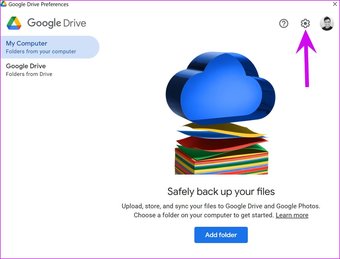
Passo 4: Selecione as configurações do Google Drive.

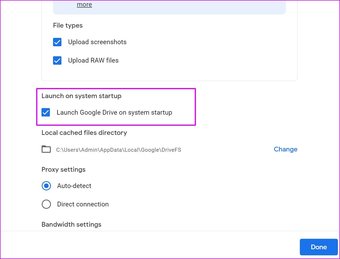
Etapa 5: Role para baixo e habilite Inicie o Google Drive na inicialização do sistema cardápio.

Mac
O processo é quase idêntico no Mac. A única diferença é que o atalho do menu Drive reside na barra de menus do Mac.
Passo 1: Clique no ícone do Drive na barra de menu do Mac e abra Configurações.
Passo 2: Abra o menu Preferências.

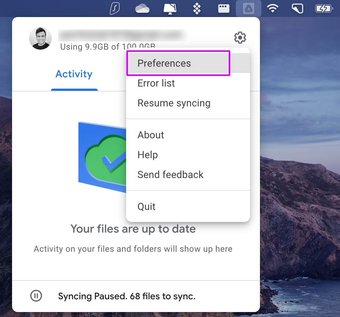
Etapa 3: Abra as configurações do Drive.

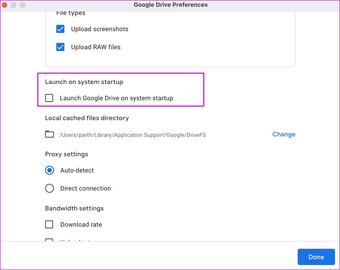
Passo 4: Ative a opção 'Iniciar Google Drive na inicialização do sistema'.
Também em Tecnologia de Orientação
3. Ative o Google Drive em usuários e grupos (Mac)
No Mac, você tem a opção de adicionar o Google Drive no menu de itens de login. Dessa forma, o sistema certifica-se de abrir o Google Drive durante a inicialização. Aqui está o que você precisa fazer.
Passo 1: Clique no ícone da Apple na barra de menu.
Passo 2: Abra as Preferências do Sistema.
Etapa 3: Vá para Usuários e grupos.

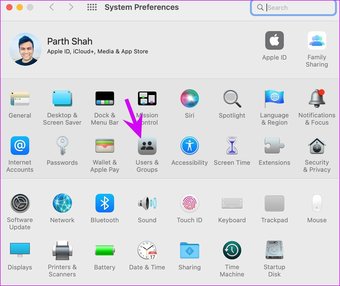
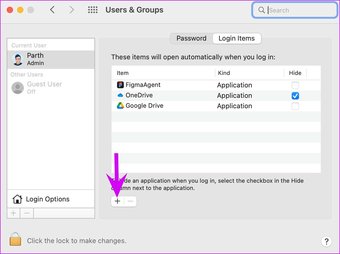
Passo 4: Deslize para itens de login.
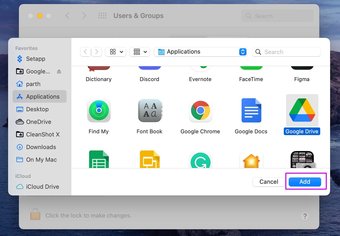
Etapa 5: Clique no ícone + na parte inferior e selecione Google Drive no menu Aplicativos.

Etapa 6: Selecione o botão Adicionar e o macOS adicionará o Google Drive à lista de itens de login.

4. Sincronizar manualmente os arquivos do Google Drive
Se você ainda não está obtendo os arquivos mais recentes do Google Drive na inicialização, é hora de sincronizar o serviço manualmente. Veja como.
janelas
Passo 1: Encontre o Google Drive na barra de tarefas e clique nele.
Passo 2: Selecione a roda dentada de configurações.
Etapa 3: Clique em Pausar sincronização e retome o serviço depois de um tempo.

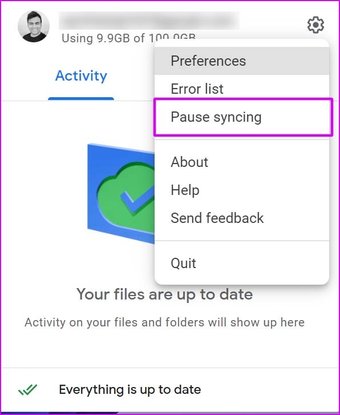
Depois disso, o Google Drive deve sincronizar os arquivos mais recentes.
Mac
Passo 1: Clique em Google Drive na barra de menu do Mac.
Passo 2: Selecione a roda dentada de configurações.

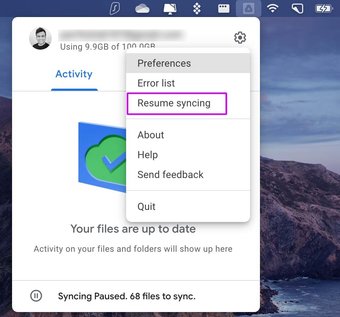
Etapa 3: Pause os serviços do Drive e espere algum tempo. Retome-o e acesse os arquivos mais recentes do Drive no menu Finder.
5. Use o Gerenciador de Tarefas (Windows)
O Gerenciador de Tarefas no Windows permite que você dê uma olhada em todos os serviços em execução em segundo plano e inicie na inicialização. Veja como usá-lo e consertar o Drive não inicia na inicialização do Windows.
Passo 1: Pressione a tecla Windows e procure o Gerenciador de Tarefas.
Passo 2: Pressione a tecla Enter e abra o aplicativo.
Etapa 3: Vá para o menu Iniciar.

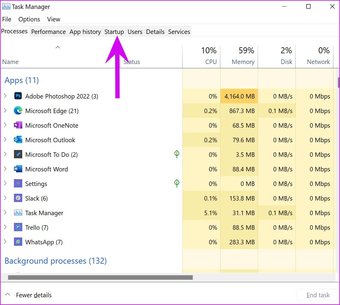
Passo 4: Encontre o Google Drive na lista e clique com o botão direito nele.
Etapa 5: Selecione Ativar e reinicializar o PC.

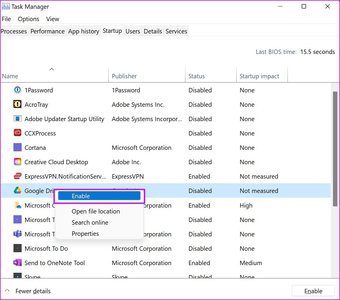
A partir de agora, o Google Drive deve abrir na inicialização.
Acesse os arquivos do Google Drive
Se você ainda estiver enfrentando o problema de o Drive não iniciar na inicialização, pode optar pelo Drive na web para localizar e baixar arquivos no PC ou Mac. Qual truque funcionou para você? Compartilhe suas descobertas nos comentários abaixo.
O artigo acima pode conter links afiliados que ajudam a apoiar a Guiding Tech. No entanto, isso não afeta nossa integridade editorial. O conteúdo permanece imparcial e autêntico.
Fonte Adicione ao Google Notícias


