
Em um dia normal, você conectaria seus fones de ouvido sem fio Bluetooth ao PC para ouvir uma música. Ou talvez para participar de uma videoconferência ou webinar. O que aconteceria se seus fones de ouvido não produzissem nenhum som, apesar de ter uma música ou vídeo tocando em seu PC? Em vez de ficar confuso, você gostaria de consertá-lo rapidamente. Para ajudá-lo com isso, compilamos possíveis soluções para problemas com a saída de áudio de fones de ouvido Bluetooth conectados ou emparelhados com um computador Windows 10.

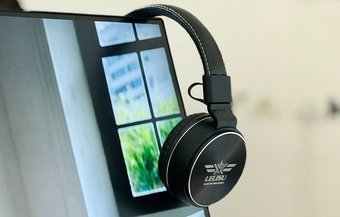
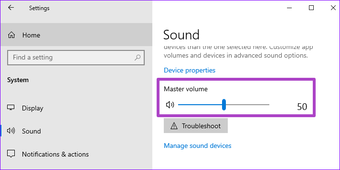
É importante notar que alguns fones de ouvido Bluetooth possuem um botão de mudo dedicado. Quando ativado, não haverá produção de som do acessório de áudio. Examine o exterior do fone de ouvido Bluetooth em questão e verifique se há um botão de mudo. Se você encontrar um, desative-o. Caso contrário, tente aumentar o volume geral do seu computador. Use as teclas de volume dedicadas para fazer isso. Ou navegue até Configurações> Sistema> Som> e mova o controle deslizante de volume principal para a direita.

Além disso, verifique se o aplicativo (por exemplo, reprodutor de mídia, aplicativos de videochamada, etc.) que transmite o áudio / vídeo não está silenciado. Se o fone de ouvido conectado ainda não emitir som, há outras coisas que você pode fazer para solucionar o problema.
1. Reative o Bluetooth
Comece desativando o Bluetooth do seu computador e ligando-o novamente. Isso ajudará a restabelecer a conexão entre o fone de ouvido e o PC e provavelmente resolverá os problemas de transmissão de som.
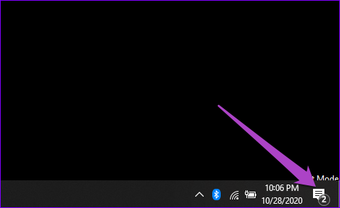
Passo 1: Toque no ícone semelhante a uma nota no canto inferior direito da tela do seu PC para iniciar o Windows Action Center.

Passo 2: Em seguida, toque no ícone Bluetooth (azul) para desligá-lo.

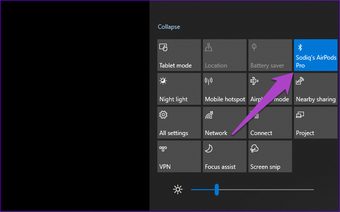
Etapa 3: Aguarde cerca de 30 segundos e toque no mesmo ícone para reativar o Bluetooth do seu PC.

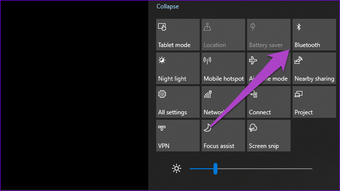
Como alternativa, vá para Configurações> Dispositivos> Bluetooth e outros dispositivos e desative o Bluetooth. Aguarde cerca de 30 segundos e ative-o novamente.
2. Modificar dispositivo de reprodução
Se vários dispositivos de áudio estiverem conectados ao seu PC, verifique se o fone de ouvido Bluetooth em questão está selecionado como o dispositivo de saída padrão ou preferencial.
Passo 1: Abra o menu de configurações do Windows e selecione Sistema.

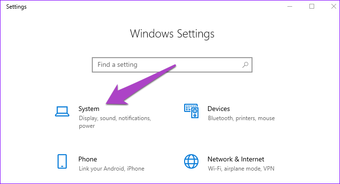
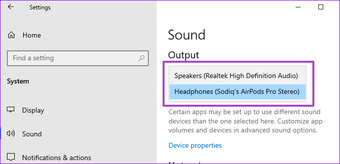
Passo 2: Navegue até a seção Som e toque no botão suspenso 'Escolha o dispositivo de saída'.

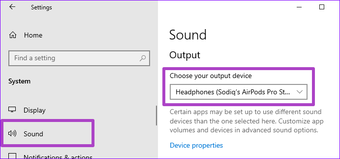
Etapa 3: Por fim, selecione o fone de ouvido Bluetooth emparelhado.

3. Atualize o driver Bluetooth
Se o driver Bluetooth atribuído aos fones de ouvido Bluetooth estiver corrompido, desatualizado ou incompatível com o seu PC, você pode atualizá-lo ou mudar para um driver Bluetooth padrão que acompanha o seu computador. Veja como.
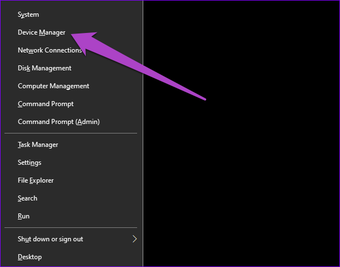
Passo 1: Abra o menu de acesso rápido do Windows (tecla do Windows + X) e selecione Gerenciador de dispositivos.

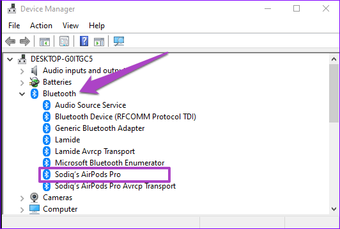
Passo 2: Expanda o menu Bluetooth e localize a unidade que está alimentando seu fone de ouvido Bluetooth.


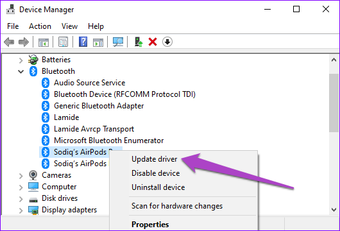
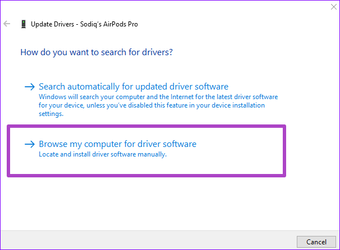
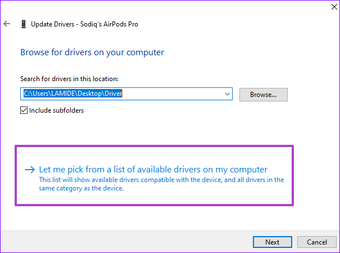
Passo 4: Clique em 'Procurar software de driver em meu computador'.

Etapa 5: Em seguida, escolha 'Deixe-me escolher em uma lista de drivers disponíveis em meu computador'.

Etapa 6: Desmarque a caixa que diz 'Mostrar hardware compatível'.

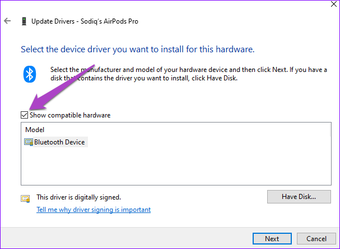
Uma série de drivers assinados digitalmente serão revelados na lista.
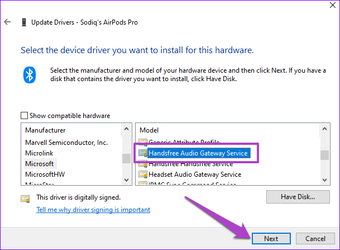
Etapa 7: Na seção Fabricante (no painel esquerdo), verifique se Microsoft está selecionado.


Na seção à direita, escolha em uma lista de drivers Bluetooth padrão fornecida pelo fabricante do seu PC. Alguns usuários do Windows podem fazer com que seus fones de ouvido Bluetooth voltem a funcionar, atualizando o driver Bluetooth do dispositivo para 'Serviço de gateway de áudio mãos-livres'.
Etapa 8: Selecione 'Handsfree Audio Gateway Service' e clique em Avançar para continuar.

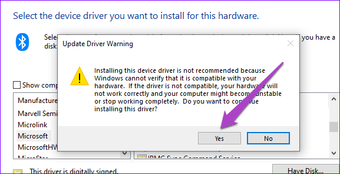
Etapa 9: Clique em Sim no prompt para continuar.

4. Reinicie o serviço de suporte Bluetooth
O Serviço de Suporte Bluetooth controla como seus dispositivos Bluetooth se conectam, funcionam e se comunicam com seu computador Windows. Se um fone de ouvido Bluetooth não se conecta ao PC ou não transmite som, reiniciar o serviço de suporte do Bluetooth pode ajudar.
Passo 1: Abra a caixa Executar do Windows usando o atalho de teclado 'Windows + R'.
Passo 2: Em seguida, digite services.msc na caixa de diálogo e clique em OK.

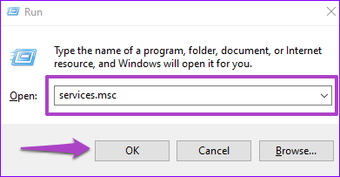
Isso iniciará o menu de serviços do Windows.
Etapa 3: Localize 'Serviço de Suporte Bluetooth' na lista.

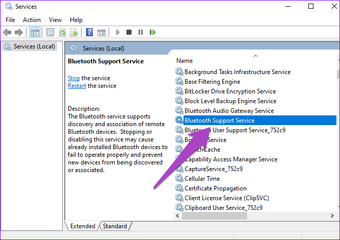
Passo 4: Clique com o botão direito nele e selecione Reiniciar.

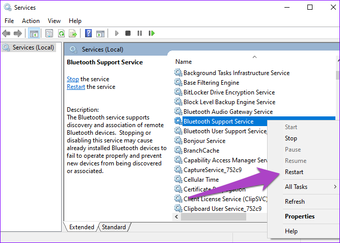
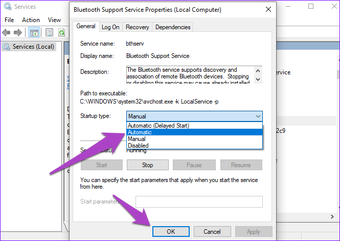
Além de reiniciar o serviço, você também deve verificar se o serviço está configurado para iniciar automaticamente.
Etapa 5: Clique duas vezes em 'Serviço de Suporte Bluetooth'. Na nova janela, toque no botão suspenso Tipo de inicialização e selecione Automático. Clique em OK para salvar as alterações.

5. Execute o solucionador de problemas de áudio / som
O Windows 10 tem um solucionador de problemas integrado dedicado a diagnosticar e resolver problemas com dispositivos de áudio conectados ao seu computador. Se o fone de ouvido Bluetooth ainda não produz nenhum som depois de tentar todas as soluções acima, tente usar o solucionador de problemas de áudio do Windows para diagnosticar o problema.
Passo 1: Abra o menu Configurações do Windows e selecione Sistema.

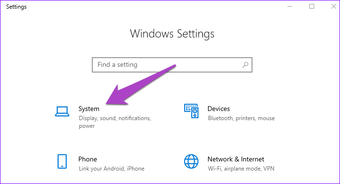
Passo 2: Na categoria Som, role até a seção Volume principal e clique no botão Solução de problemas.

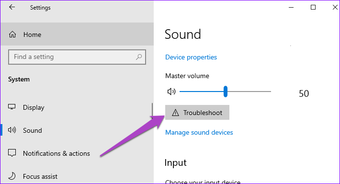
Isso iniciará o solucionador de problemas de áudio do Windows.
Etapa 3: Selecione o dispositivo Bluetooth afetado e clique em Avançar.

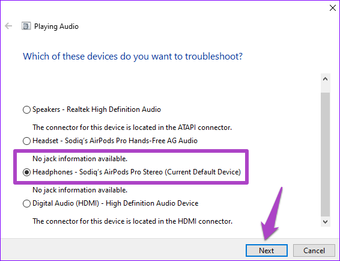
O solucionador de problemas procurará problemas que afetam o desempenho do fone de ouvido e os corrigirá automaticamente - ou recomendará soluções.
Restaurar áudio Bluetooth
As atualizações com erros do Windows 10 também têm um histórico de interromper a saída de dispositivos de áudio. Portanto, você deve garantir que seu dispositivo esteja executando o sistema operacional Windows 10 mais recente. E, finalmente, você também deve tentar usar o fone de ouvido Bluetooth com outro dispositivo. Um smartphone ou outro computador Windows 10. Se o fone de ouvido Bluetooth não produz som em outros dispositivos, provavelmente você tem um fone de ouvido com defeito / danificado.
Próximo: Você enfrenta um atraso na saída de áudio com dispositivos Bluetooth ao assistir filmes ou jogar no seu PC com Windows 10? Leia o próximo artigo para ler as 6 soluções para o erro que compilamos.
O artigo acima pode conter links afiliados que ajudam a apoiar a Guiding Tech. No entanto, isso não afeta nossa integridade editorial. O conteúdo permanece imparcial e autêntico.
Fonte Adicione ao Google Notícias


