
Pode haver vários motivos pelos quais você pode querer desinstalar um aplicativo do seu dispositivo. Quer você não precise mais dele ou tenha encontrado uma alternativa melhor, remover um aplicativo do seu iPhone é um processo bastante simples. Dito isso, pode haver momentos em que seu iPhone se recuse a desinstalar o aplicativo.


Quer se trate de aplicativos que não balançam ou estão restritos, tais erros não devem impedir você de remover aplicativos do seu iPhone. Esta postagem irá guiá-lo através de algumas maneiras eficazes de superar o problema. Então, sem perder mais tempo, vamos direto ao assunto.
1. Reinicie o iPhone
Assim como muitos problemas técnicos, você pode tentar reiniciar seu dispositivo primeiro. Se for uma falha técnica que impede o iPhone de excluir aplicativos, reiniciá-lo deve cuidar disso.
Suponha que você esteja no iPhone X ou posterior, mantenha pressionado o botão Repousar / Despertar e o botão Aumentar ou Diminuir Volume simultaneamente. Em seguida, use o controle deslizante para desligar o iPhone. Em iPhones mais antigos, mantenha pressionado o botão Repousar / Despertar até que o controle deslizante apareça e use-o para desligar o iPhone.
Aguarde até que o iPhone desligue completamente. Agora pressione e segure o botão Repousar / Despertar até que o logotipo da Apple apareça para iniciar o seu iPhone.
Mas se o problema persistir, você pode passar para a próxima solução.
2. Verifique as restrições para exclusão de aplicativos
Seu iPhone oferece uma série de restrições de conteúdo para que seu filho (ou qualquer outra pessoa) não possa fazer alterações contra sua vontade. Se você modificou as restrições de conteúdo em seu iPhone no passado, pode ter impedido acidentalmente seu iPhone de excluir aplicativos. Se for esse o caso, você não encontrará uma opção para excluir o aplicativo do seu iPhone, a menos que permita a exclusão de aplicativos seguindo as etapas abaixo.
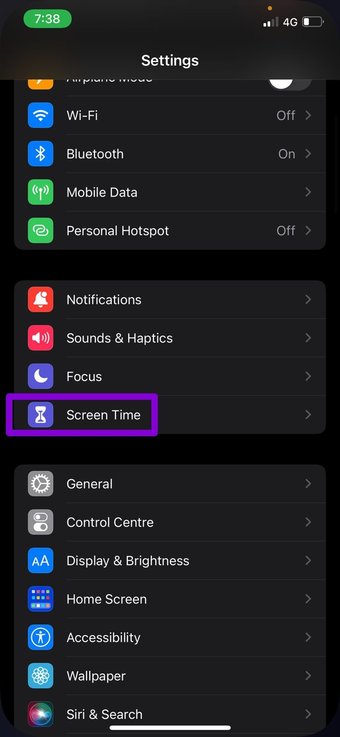
Passo 1: Abra os Ajustes em seu iPhone e navegue até Tempo na tela.

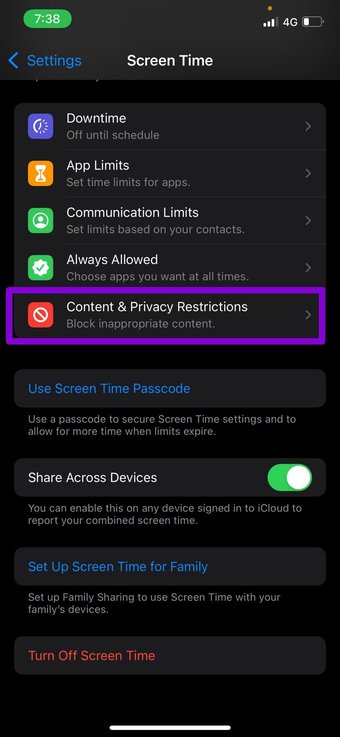
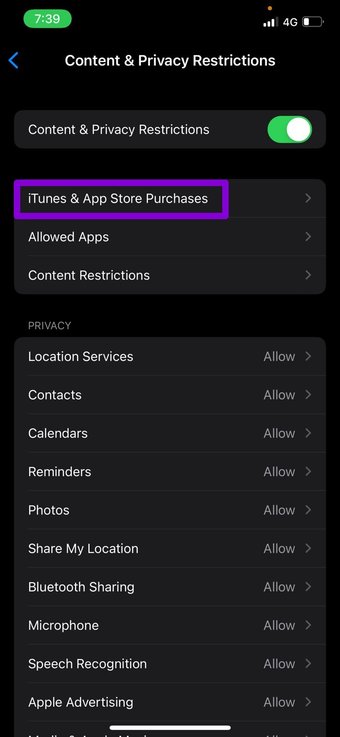
Passo 2: Agora vá para Conteúdo e restrições de privacidade e toque em Compras no iTunes e na App Store. Se você estiver usando uma senha de tempo de uso, digite seu código para continuar.


Etapa 3: Por último, em Store Purchases & Re-Downloads, selecione Deleting Apps e configure-o para Allow.

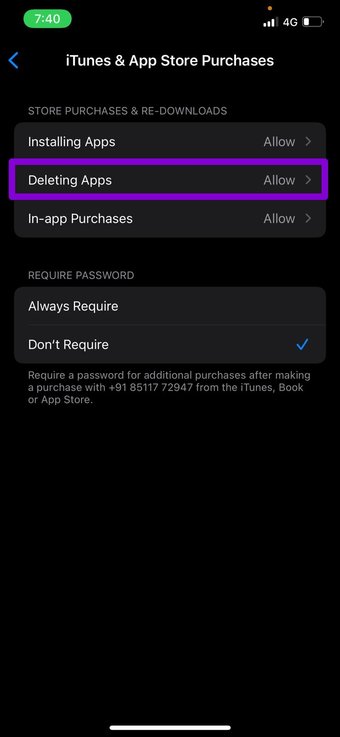
Tente desinstalar o aplicativo para ver se isso resolve o problema.
3. Aguarde o download do aplicativo
Se o aplicativo que você está tentando excluir estiver em processo de instalação ou atualização, você poderá ver um ícone de aplicativo esmaecido que diz Esperando. Portanto, se um aplicativo estiver travado no modo de espera, certifique-se de que seu dispositivo esteja conectado a uma conexão forte com a Internet e tenha bastante espaço de armazenamento gratuito.
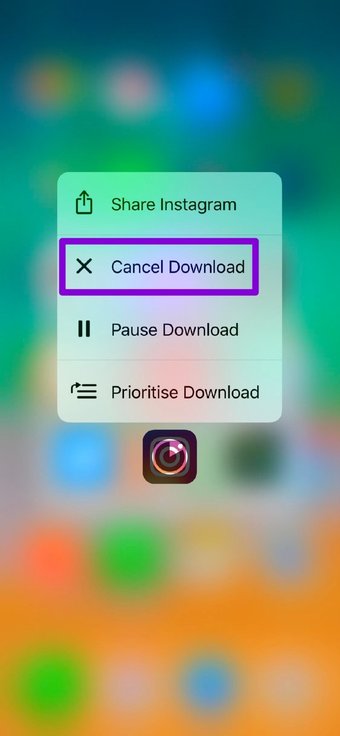
Para desinstalar o aplicativo em espera, você pode esperar que o aplicativo seja baixado primeiro ou encerrar o processo de download mantendo o ícone do aplicativo pressionado e escolhendo Cancelar download no menu resultante.

4. Excluir aplicativos das configurações
Se ainda estiver tendo problemas para excluir aplicativos da tela inicial, você pode tentar usar o aplicativo Configurações para fazer o mesmo.
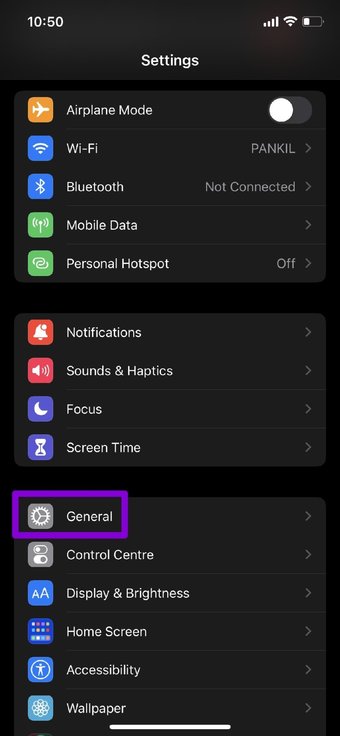
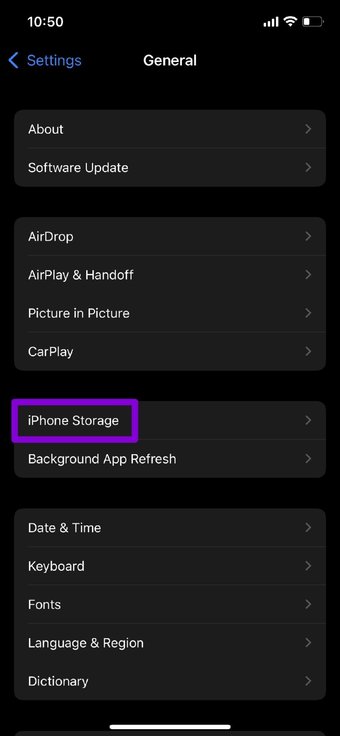
Passo 1: Abra Ajustes no seu iPhone e toque em Geral. Em seguida, vá para Armazenamento do iPhone.


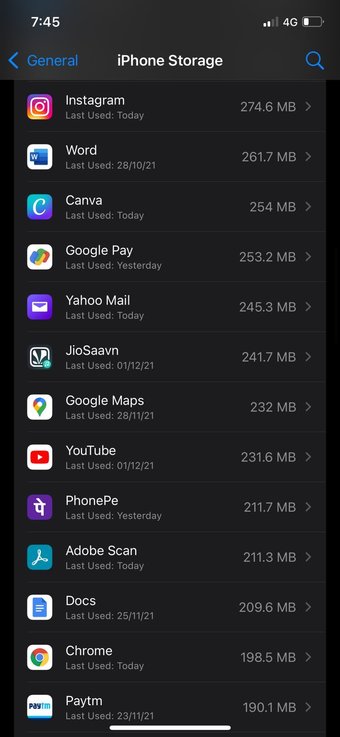
Passo 2: Role até o fim para localizar e tocar no aplicativo que deseja remover.

Etapa 3: Toque na opção Excluir aplicativo para remover o aplicativo.

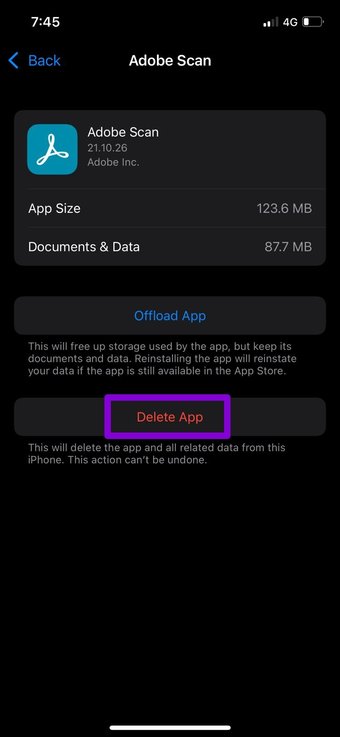
Você pode usar as mesmas etapas acima para excluir mais aplicativos também. Como alternativa, você também pode considerar descarregar um aplicativo daqui. Isso removerá o aplicativo do seu telefone e liberará espaço de armazenamento, mantendo as configurações e os dados do aplicativo intactos, caso você mude de ideia.
5. Desinstale o aplicativo usando a App Store
Se as soluções acima não funcionarem, você pode remover o aplicativo da App Store. Veja como.
Passo 1: Abra a App Store em seu iPhone e toque na foto do perfil no canto superior direito para acessar a página de contas.

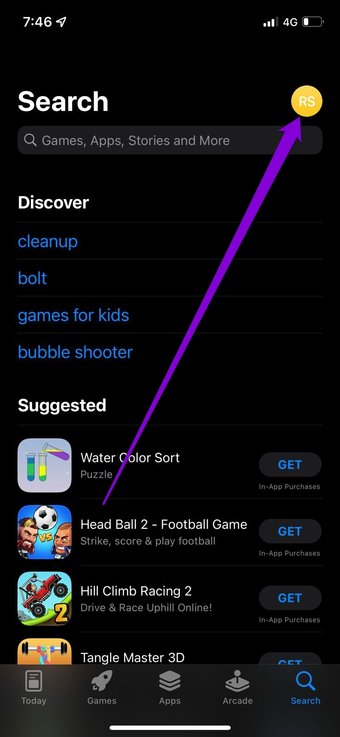

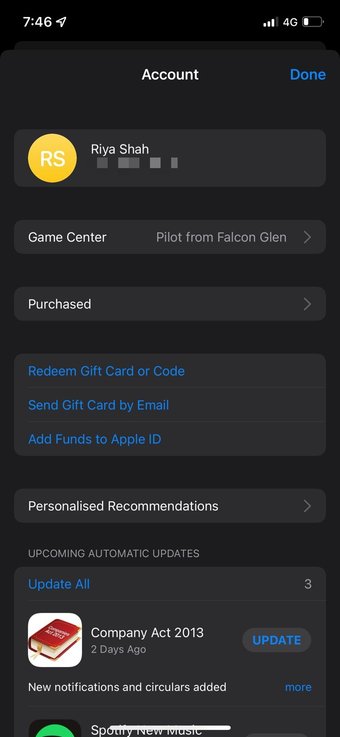
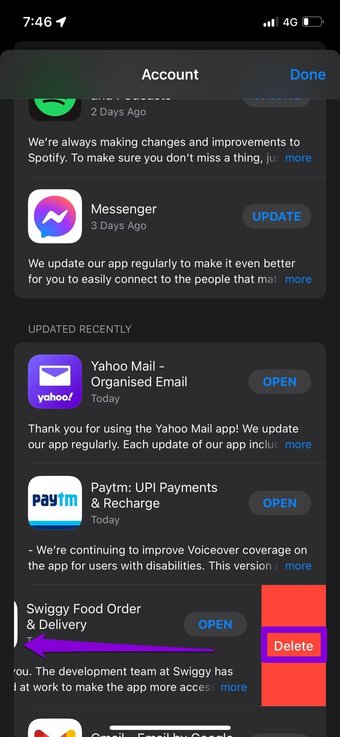
Passo 2: Role para baixo para localizar o aplicativo que deseja remover. Deslize para a esquerda no aplicativo para revelar a opção Excluir. Por último, escolha Excluir novamente quando solicitado a confirmar.

Também em Tecnologia de Orientação
Remova o indesejado
Os aplicativos podem se tornar teimosos às vezes, e você pode ter dificuldade para removê-los. Porém, na maioria das vezes, é o caso de o aplicativo ser restrito. Caso contrário, você sempre pode remover o aplicativo do aplicativo Configurações ou da App Store. Deixe-nos saber qual das soluções acima funcionou para você nos comentários abaixo.
Você está excluindo aplicativos para liberar armazenamento do iPhone? Confira essas outras maneiras de liberar armazenamento no iPhone sem excluir aplicativos.
O artigo acima pode conter links afiliados que ajudam a apoiar a Guiding Tech. No entanto, isso não afeta nossa integridade editorial. O conteúdo permanece imparcial e autêntico.
Fonte Adicione ao Google Notícias


