
Produzir vídeos pode ser um processo tedioso. No entanto, com o surgimento de plataformas de compartilhamento de vídeo em mídias sociais como o TikTok, a capacidade de criar e editar vídeos de primeira classe nunca foi tão importante.
Felizmente, existem vários aplicativos de edição de vídeo para escolher. Neste artigo, vamos nos concentrar em CapCut e Splice. Analisaremos suas capacidades, recursos e prós e contras para ajudá-lo a decidir qual é o ideal para suas necessidades de criação e edição de vídeo.
Capcut
Capcut é um aplicativo de edição de vídeo feito pelos criadores do TikTok. Este aplicativo é uma excelente escolha para um pôster comum de mídia social. Com recursos abrangentes para usuários de iOS e Android, o CapCut é compatível com dispositivos móveis e possui recursos que incluem a alteração da cor do plano de fundo e legendas automáticas.
Prós e contras
Prós
- Simples de usar
- Variedade de modelos prontos para uso
- Transições modernas, efeitos como tela dividida e filtros
- recurso de zoom 3D
- O recurso de exportação é fácil de usar
- Muitos idiomas para escolher.
- Crie vídeos em câmera lenta ou selecione seções para desacelerar
- Bons recursos de importação e exportação.
- Versão desktop.
- O aplicativo é 100% gratuito.
- Compartilhe direto nas redes sociais.
- Sem anúncios e sem marca d'água.
Contras
- Taxa máxima de quadros de 60FPS
- Nenhuma opção para fazer vídeos em paisagem.
- Problemas com bugs e falhas.
- Adequado apenas para edição básica de vídeo
- Indisponível em alguns países
- Falha ao editar vídeos grandes
Recursos de edição de vídeo do CapCut
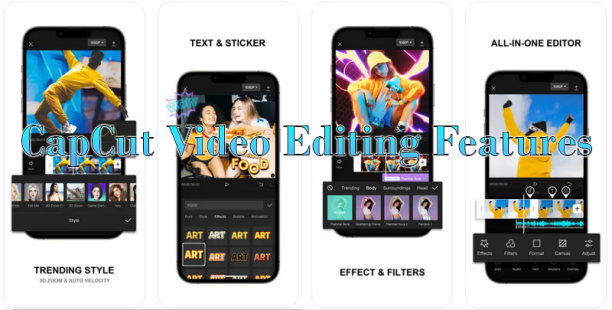
O CapCut possui recursos e ferramentas fantásticas para criar belos vídeos para postagens em redes sociais.
Controle de velocidade
No CapCut, você pode tocar no ícone de velocidade e alterar a velocidade original do seu vídeo. Ao ajustar a velocidade, você pode ver como ela altera a duração do vídeo. Se quiser experimentar a câmera lenta, certifique-se de que o vídeo que está editando tenha uma alta taxa de quadros. Vídeos padrão a 30 quadros por segundo ficariam granulados quando reduzidos para 0,1x. Você deve gravar vídeos a 60 quadros por segundo para usar o efeito de câmera lenta. O CapCut é conhecido por seu popular recurso de velocidade de rampa.
Filtros pré-fabricados
Ilumine seus vídeos ou amplie sua aparência com os vários filtros do CapCut. Existem ferramentas de embelezamento e filtros baseados em cores e estações. Por exemplo, ao combinar clipes de diferentes contrastes, faixas de cores e níveis de brilho, você pode usar filtros para torná-los todos uniformes.
Reversão de vídeo polida
O CapCut possui um recurso de reversão de vídeo quadro a quadro polido que muitos outros editores de vídeo não possuem.
Biblioteca de música isenta de royalties
Você não precisa terceirizar a música para adicionar ao seu vídeo no CapCut. Possui uma vasta biblioteca de músicas isentas de royalties que você pode escolher. Mas você também pode importar músicas de arquivos em seu telefone, além do que está disponível na biblioteca de músicas do CapCut.
efeitos surpreendentes
Os efeitos de vídeo do CapCut adicionam animações aos seus vídeos e você pode alterar as preferências de intensidade, ruído, velocidade e filtros desses efeitos.
Adesivos e texto
Os adesivos são uma maneira divertida e criativa de destacar seus vídeos, e o CapCut tem uma variedade para escolher. O CapCut também permite adicionar texto animado aos seus vídeos.
Divisão de vídeo
O CapCut possui uma excelente ferramenta de divisão de vídeo. Você pode dividir seu vídeo em pontos predeterminados e fazê-lo quadro a quadro.
Removedor de fundo
Isole algo específico em seu vídeo usando o removedor de fundo de vídeo do CapCut. Essa ferramenta usa algoritmos baseados em IA para separar o conteúdo selecionado do plano de fundo.
Emenda
Emenda também é um editor de vídeo móvel compatível com Android e iPhone. Possui muitas ferramentas para criar vídeos para suas plataformas de mídia social. Com uma interface de usuário intuitiva e fácil de navegar, ele também possui uma vasta biblioteca e muitas músicas isentas de royalties.
Prós e contras
Prós
- Interface fácil e fácil de aprender
- Integra-se com o iTunes e oferece acesso a uma biblioteca de música gratuita
- Recursos básicos de edição, como cortar, aparar e efeitos
- O compartilhamento direto nas opções de mídia social é rápido e fácil de usar.
- Narração e efeitos sonoros
- Oferece mais opções de transição
- Importe fotos estáticas.
- Cortar ou aparar uma seção para focar em um destaque
- Compartilhe facilmente em plataformas de mídia social
- Crie vídeos com resolução de até 4K
- Sem limites para a duração do vídeo
- Gravador em tempo real e opção de locução
- Sem marcas d'água
Contras
- Possíveis problemas de direitos autorais com a biblioteca de áudio
- Arquivos de vídeo grandes podem consumir espaço de armazenamento
- Menos opções de edição para efeitos, transições e recursos de corte e apara não são avançados
- Propenso a travar
- sob direitos autorais
- Nenhuma versão para computador
- Avaliação gratuita de uma semana e, em seguida, você deve pagar semanalmente ou por ano
Recursos de edição de vídeo de união
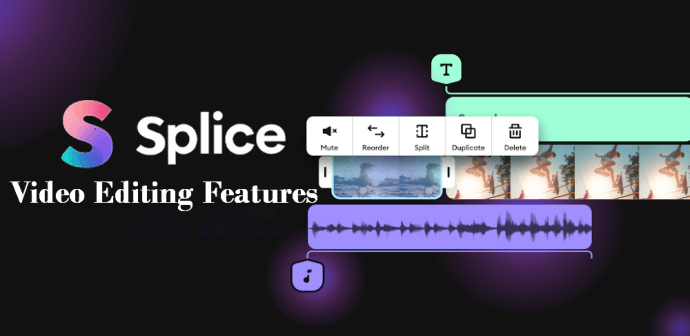
Splice oferece opções criativas para ajudar a levar seus vídeos para o próximo nível.
Adicionar música aos seus vídeos
O Splice também possui uma grande biblioteca de músicas para aprimorar seus vídeos. Você receberá um aviso convidando-o a explorar a biblioteca de músicas assim que enviar um vídeo. Você também pode escolher uma faixa de um serviço de streaming ou fazer uma narração.
Cortar e aparar clipes
Ao criar vídeos, haverá muito conteúdo que você precisará cortar para se concentrar nas seções essenciais. O recurso de corte do Splice permite cortar partes do início ou do final do seu vídeo. Você também pode cortar segmentos específicos de seus clipes.
Transições Suaves
Splice tem transições únicas que permitem que você deslize suavemente em diferentes segmentos. Isso inclui crossfade, deslizar para baixo, desfocar e muito mais. Você também pode editar a duração da transição.
Efeitos de aprimoramento de vídeo
Dê aos seus vídeos aquele entusiasmo extra com um dos efeitos de vídeo do Splice. Diminua a velocidade de certas partes do seu vídeo, torne-as em preto e branco ou adicione um filtro entre as 12 opções disponíveis. Você também pode aplicar velocidade dupla e texto sobreposto. Um recurso exclusivo do Splice é a capacidade de usar um efeito em clipes individuais em vez de um projeto inteiro.
Imagem na Imagem
Com Splice, você pode criar efeitos usando picture-in-picture. Você usa o recurso Overlay para criar outra camada acima da linha do tempo do vídeo. Você pode aumentar ou diminuir o zoom, adicionar filtros, ajustar brilho, nitidez e saturação e mover ou girar esta camada. O comprimento da seção também pode ser alterado e você pode criar um mosaico de máscara com esse efeito.
Corte ou emenda, qual é bom
Se você está mergulhando no oceano da edição de vídeo, o CapCut é uma ótima prancha de remo. É engenhoso, eficiente, tem várias opções de idiomas e você pode usá-lo gratuitamente, sem marcas d'água. O Splice funciona de forma eficaz em seu dispositivo móvel, oferecendo integração com o iTunes, narração e opções de efeitos sonoros. Possui gravação em tempo real, permitindo que você clique em um botão de voz e adicione uma narração. Uma desvantagem significativa é que ele não possui uma versão para desktop.
Você já tentou CapCut ou Splice? Se sim, qual aplicativo você prefere? Deixe-nos saber na seção de comentários abaixo.


