
Os telefones Android possuem recursos de segurança para proteger suas fotos, vídeos, mensagens, documentos e outros dados. No entanto, ainda existe o risco de perder o seu telefone, o que significa que tudo o que está dentro dele também se perderá. Embora você possa fazer backup desses dados em discos rígidos e outros backups locais, a alternativa melhor e mais conveniente é usar o backup em nuvem do Android.
Fazer backup localmente pode ser um incômodo. Leva mais tempo e esforço para fazer backup, transferir e compartilhar arquivos. Um backup na nuvem, por outro lado, é mais rápido e seguro. Com o backup em nuvem, você pode facilmente armazenar, fazer backup, transferir e restaurar dados e acessá-los de qualquer lugar com dados móveis ou WiFi.
Leituras relacionadas:
Backup do Android: melhores maneiras de fazer backup e sincronizar arquivos no Android
Melhores aplicativos de backup de armazenamento em nuvem para Android
Como fazer backup de seu SMS no Android (2 métodos)
Como fazer backup de contatos no Android [4 Contact Backup Methods]
Existem vários métodos para fazer backup do seu telefone na nuvem. Para usuários do Android, a maneira mais simples e conveniente é fazer backup em sua conta do Google. Você pode usar o Google Fotos, o Google Drive ou o serviço de backup do Android.
No entanto, uma alternativa mais abrangente é usar um aplicativo de terceiros. Neste artigo, apresentaremos alguns dos melhores aplicativos para backup em nuvem do Android.
Aqui estão os melhores métodos para realizar vários tipos de backup do Android
Método 1: Backup de dados padrão para o Google Cloud
- Backup de dados padrão para a nuvem do Google
- Fazendo backup de fotos e vídeos com fotos do Google
- Google Drive
- Backup de configurações e aplicativos (serviço de backup do Android)
- Backup da nuvem Android usando aplicativos de terceiros
O backup na nuvem do Android pode ser feito facilmente com o Google. Não há necessidade de instalar um aplicativo, pois os telefones Android já vêm equipados com isso. Você pode fazer backup de documentos, dados do Chrome, dados de aplicativos, contatos e outros dados padrão do seu telefone para a nuvem do Google simplesmente seguindo etapas fáceis:
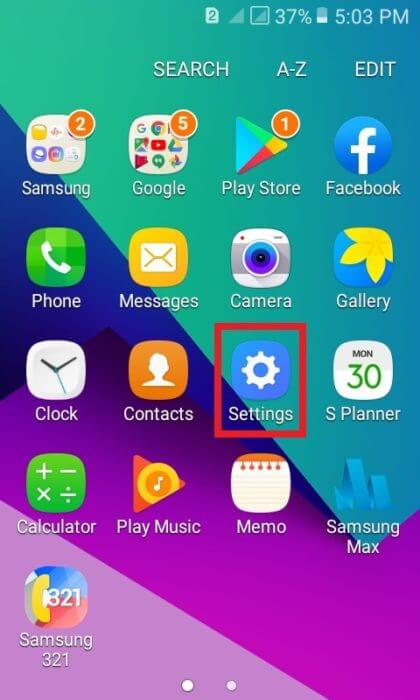
Etapa 1: vá para as configurações
Percorra o menu e encontre o ícone Configurações. É aquele que se assemelha a uma engrenagem. Toque nele.
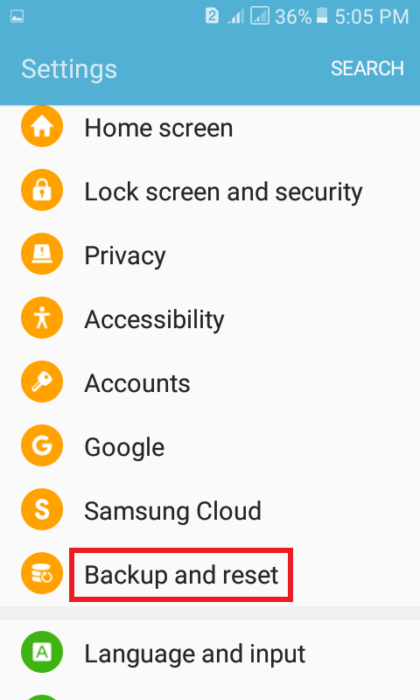
Etapa 2: Toque em Voltar e redefinir
Uma vez dentro do menu Configurações, role para baixo e procure a opção “Backup and Rest”. Depois de encontrá-lo, basta tocar para habilitar o Google Cloud. Se você definiu um PIN / senha para desbloquear seu telefone Android, um prompt aparecerá. Basta digitar seu código e entrar.
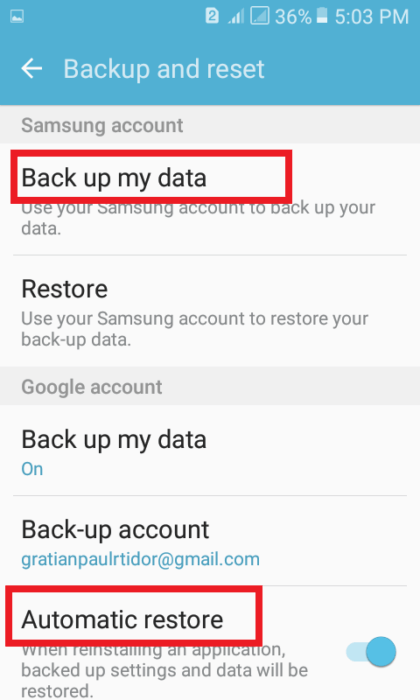
Etapa 3: deslize “Fazer backup dos meus dados” e “Restauração automática”
A próxima etapa é ativar "Fazer backup dos meus dados" e "Opções de restauração automática". Basta deslizar cada opção para torná-la ativa. Você saberá que já está ativo porque o botão ficará verde.
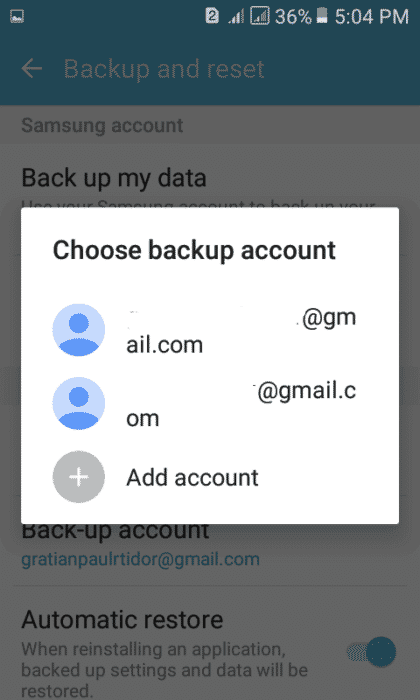
Etapa 4: toque no nome da conta do Google
Você deve então escolher a conta de backup e escolher um e-mail. Toque na Conta do Google e escolha seu e-mail principal (Gmail).
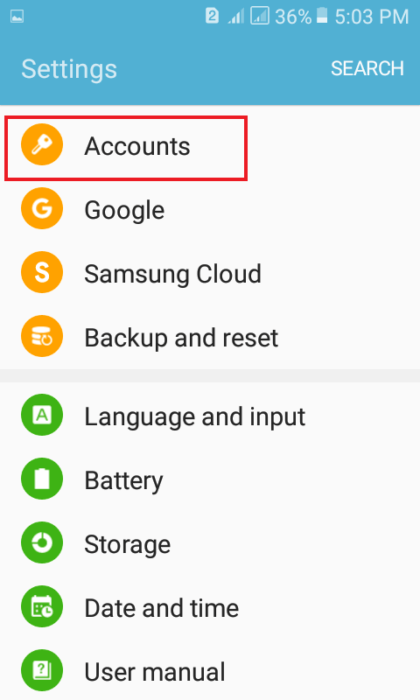
Etapa 5: ir para a opção Contas
Depois disso, você pode voltar ao menu principal Configurações. Role para baixo e encontre a opção Contas. Toque nele.
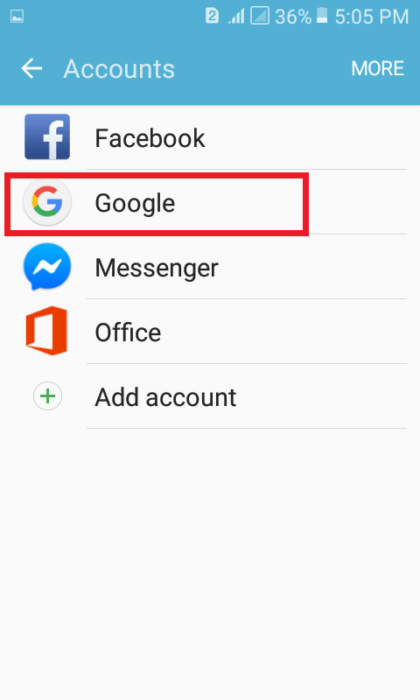
Etapa 6: Toque na opção Google
Escolha o ícone do Google e selecione sua conta do Gmail (seu e-mail principal). Você pode então escolher os dados de que precisa fazer backup. Depois de sincronizado, você pode sair das Configurações. O processo de backup está concluído.
Método 2: fazer backup de fotos e vídeos com o Google Fotos

Se você deseja apenas fazer backup de fotos e vídeos, a maneira mais fácil de fazer isso é usar o Google Fotos. Este aplicativo já está incluído em todos os dispositivos Android. Veja como usar este aplicativo como backup na nuvem do Android.
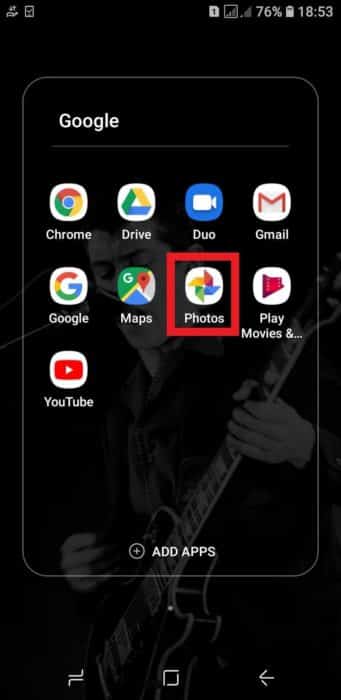
Etapa 1: Vá para o Google Fotos
O Google Fotos vem pré-baixado em todos os telefones Android. Basta procurar seu ícone no menu do seu telefone e tocar nele.
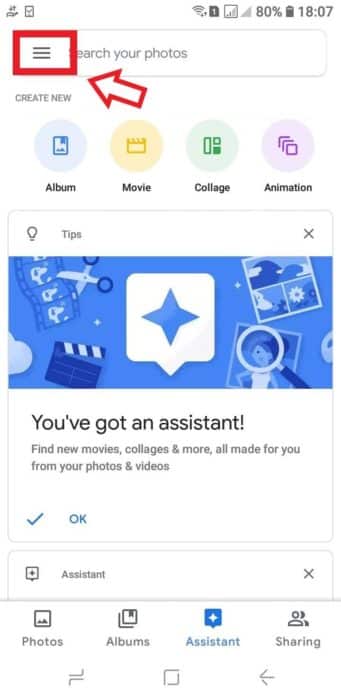
Etapa 2: toque no ícone de 3 linhas horizontais
Você pode encontrar este ícone no canto superior esquerdo da tela depois de abrir o aplicativo. Você será solicitado a fazer login em sua conta do Google, se ainda não estiver conectado. Use sua conta principal do Gmail. Entrar.
Etapa 3: vá para Configurações e sincronização de backup
Depois de fazer login, vá para a tela principal do Google App. No lado esquerdo, você encontrará uma lista de itens. Role para baixo e selecione "Configurações". Em seguida, toque em “Backup e sincronização”.
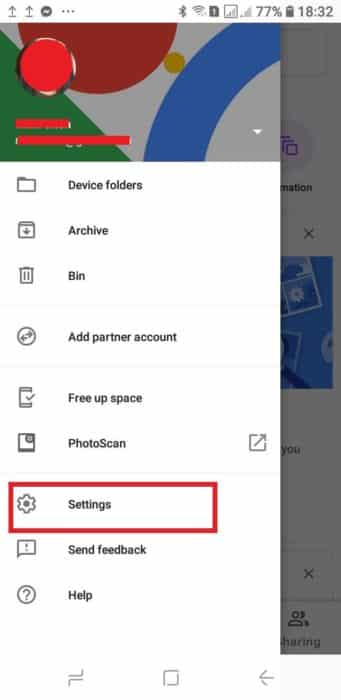
Etapa 4: Faça backup de tudo
Basta escolher as fotos ou vídeos, ou ambos, para selecionar o que deseja fazer backup. Você também pode selecionar o backup de tudo para fazer o backup automático de todas as fotos e vídeos. Eles ficarão azuis como um sinal de que foram selecionados. Se você deseja fazer backup de arquivos mesmo quando não está conectado a um WiFi, mas conectado a dados móveis, deslize em “Roaming”.
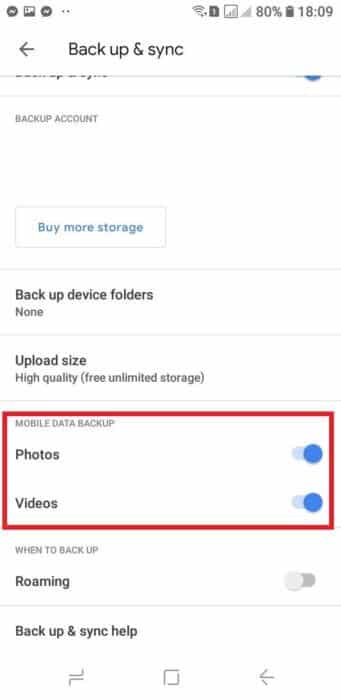
Etapa 5: Fazendo backup
O sinal de backup aparecerá para notificá-lo de que as fotos e vídeos já estão sendo armazenados em backup e quantos minutos faltam para concluir o processo. Depois, visualize o conteúdo do Google Fotos para verificar. Feito!
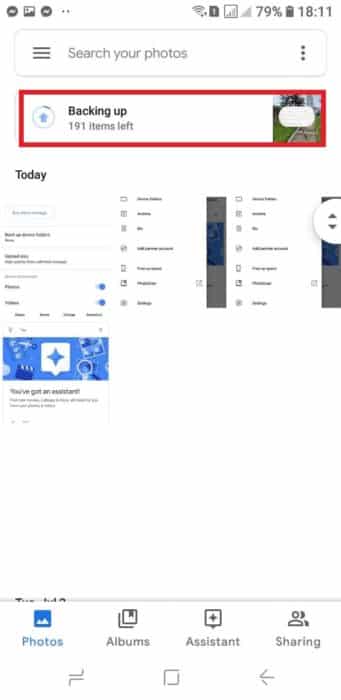
Método 3: Backup de arquivos (Google Drive)

No entanto, o Google Fotos só pode fazer backup de fotos e vídeos. Se você deseja fazer backup de outros arquivos ou vídeos maiores (como filmes), é melhor usar o Google Drive para enviá-los para a nuvem. Você pode carregar manualmente vários arquivos e pastas. Depois de carregados, você pode acessá-los e baixá-los facilmente de qualquer dispositivo conectado.
Para fazer isso, basta tocar no ícone do Google Drive. Toque no botão “+” e pressione upload. Em seguida, selecione quais arquivos deseja enviar e fazer backup. Ótimo trabalho, você terminou!
Recursos:
- Armazene arquivos de vários tipos
- Os arquivos podem ser visualizados offline
- Fotos e vídeos no Google Fotos estão acessíveis
- Compartilhe arquivos facilmente com outras pessoas
- Acesso rápido e fácil
Se você não tem o Google Drive em seu dispositivo, pode baixá-lo aqui gratuitamente. Você também pode aprender a diferença entre o Google Drive e o Dropbox aqui.

Método 4: backup de configurações e aplicativos (serviço de backup Android)
O backup de configurações e aplicativos também é possível usando o Android Backup Service. Basicamente, isso faz o backup das configurações que você selecionou e dos aplicativos que usa. Isso é útil quando você deseja manter os mesmos aplicativos e configurações, mesmo se estiver trocando de telefone. Obtenha as mesmas configurações de aplicativo em seus dispositivos.
Para fazer isso, basta acessar as Configurações. Procure por “Contas e backup”. Toque nele e selecione “Fazer backup e restaurar”. A última etapa é simplesmente alternar em “Fazer backup dos meus dados” e adicionar uma conta. É isso. Falando em aplicativos, baixar aplicativos de produtividade pode ajudá-lo a ser mais organizado e produtivo.
Saiba mais sobre o backup da nuvem do Android para a nuvem do Google.
Método 5: backup na nuvem do Android usando aplicativos de terceiros
Além de aplicativos do Google, você também pode fazer backup de seus arquivos de seu telefone Android para a nuvem usando aplicativos de terceiros. A grande vantagem de usar esses aplicativos é que eles são mais abrangentes. Eles podem fazer backup de arquivos de diferentes tipos em um.
Como há muitos aplicativos de backup em nuvem para Android de terceiros disponíveis, listamos apenas 3, que acreditamos estarem entre os melhores que você pode encontrar. Confira abaixo.
1. G Cloud Backup

O G Cloud Backup é facilmente o aplicativo definitivo de backup e restauração para telefones Android. É uma maneira simples e segura de fazer backup e proteger seus dados: de contatos, fotos, mensagens, músicas, vídeos, documentos, arquivos, registros de chamadas e muito mais em um local seguro na nuvem. É grátis e ainda assim vem com muitos recursos interessantes.
Recursos:
- Backup automático
- Upload automático quando houver Wi-Fi
- Melhor proteção do aplicativo usando uma senha
- Faça backup de cartões SD externos
- Fácil acesso remoto
- Transferência segura de dados
2. Backup e restauração de SMS

SMS Backup & Restore é uma maneira direta e simples de fazer backup de dados e arquivos na nuvem a partir de seu telefone Android. Este aplicativo pode fazer backup de mensagens, registros de chamadas e MMS em formato XML, que podem ser convertidos para outros formatos.
Recursos:
- Backup de mensagens SMS, MMS e registros de chamadas
- Agendamento recorrente para backup automático
- Transferir e restaurar backup para outro telefone
- Selecione as opções de backup
3. Super backup e restauração

Super Backup & Restore é um dos backups em nuvem mais rápidos para telefones Android. Com este aplicativo gratuito, você pode fazer backup e restaurar contatos, aplicativos, calendários, favoritos, histórico de chamadas e muitos outros. Você pode até mesmo vinculá-lo como um backup para seu Google Drive e Gmail.
Recursos:
- Agende backups automáticos
- Upload automático de arquivos de backup agendados
- Um toque para compartilhar arquivos APK
Esses backups em nuvem do Android são apenas para dados pessoais e domésticos. Se você deseja backup em nuvem rápido, seguro e eficiente para pequenas empresas, verifique essas soluções de backup em nuvem.
Proteja seus dados: volte seu telefone Android para a nuvem
Nesta era digital, mantemos muitas informações em nossos telefones. Isso inclui arquivos que são bastante sensíveis ou confidenciais. Com isso, é importante armazená-los em algum lugar fora da memória do telefone ou do cartão SD. Embora você possa armazená-los localmente em um disco rígido, pode proteger melhor seus dados se carregá-los na nuvem. Você também pode acessar, transferir e compartilhar facilmente de qualquer lugar se escolher este método.
Com isso em mente, outra coisa imperativa a fazer se você optou por fazer backup de seus arquivos na nuvem é optar por configurar seu próprio sistema de nuvem ou assinar os melhores serviços de armazenamento em nuvem disponíveis para você.
O backup da sua conta do Google é o suficiente. Isso é especialmente verdadeiro se você deseja apenas fazer backup de determinados documentos, fotos, vídeos, aplicativos e outros arquivos. No entanto, se você deseja uma alternativa mais abrangente, algo com recursos mais específicos para atender às suas necessidades, você pode escolher um de nossa lista de aplicativos de backup em nuvem Android de terceiros.
Se você tiver qualquer outra pergunta sobre o backup na nuvem do Android, sinta-se à vontade para nos deixar um comentário.
Imagem em destaque
Leituras sugeridas:
Preços de backup em nuvem: uma comparação de preços dos melhores backups em nuvem
4 Backups de servidor em nuvem: mantenha os dados essenciais da empresa protegidos
WhatsApp está testando backups criptografados em nuvem no Android
4 Soluções de backup em nuvem para pequenas empresas: mais seguras, fáceis e rápidas
Como desativar a sincronização automática de fotos e backups no Android
Fonte Adicione ao Google Notícias


