
Uma interface do usuário tem um recurso de privacidade empolgante que permite bloquear aplicativos, fotos, vídeos e arquivos em seu dispositivo Galaxy por trás da plataforma de segurança Knox de nível de defesa da Samsung. Somente você pode desbloqueá-lo usando um padrão, PIN ou senha, ou com biometria como impressão digital e bloqueios de íris. É como ter um cofre embutido no seu smartphone, e não poderia ser mais fácil de configurar.
Fotos constrangedoras. Vídeos privados. Contas bancárias. Listas de senhas. Aplicativos de namoro. Estes são apenas alguns exemplos do tipo de conteúdo que você pode querer esconder de olhares indiscretos e ataques maliciosos. E todos eles podem ir para a Pasta Segura criptografada, o cofre protegido da Samsung para dispositivos Galaxy.
O que é a pasta segura da Samsung?
O recurso Secure Folder da Samsung é um ambiente de sandbox independente e isolado do resto do seu dispositivo Galaxy. Você não pode acessar nada que adicionar a ele de fora do cofre protegido por Knox, mas pode se autenticar para visualizar seu conteúdo sempre que quiser. Unidades flash USB e outros dispositivos conectados por USB, bem como Wi-Fi Direct, não poderão acessar a Pasta Segura.
De acordo com a Samsung, "Se o seu dispositivo móvel detectar qualquer ROM personalizado ou root, o Secure Folder será bloqueado automaticamente para impedir o acesso não autorizado, caso em que você não poderá mais acessar ou usar o conteúdo dentro do Secure Folder". Essa é a única desvantagem de usar a Pasta Segura, mas é para proteger melhor todo o seu conteúdo contra forças externas.
A Samsung sugere que "você faça backup de quaisquer aplicativos ou dados importantes em outro lugar, como em seu computador pessoal, antes de movê-los para a Pasta Segura".
Dispositivos Compatíveis
A Pasta Segura está disponível, mas não se limita aos telefones listados abaixo. A Pasta Segura também pode ser baixada e instalada no Google Play ou na Galaxy Store e funciona com a maioria dos telefones e tablets Samsung com Android N (7.0) ou superior.
- Samsung Galaxy S6 e mais recentes
- Samsung Galaxy Note 5 e mais recentes
- Samsung Galaxy Z Fold e mais recentes
- Samsung Galaxy Z Flip e mais recentes
- Samsung Galaxy A3 (2016) e mais recente
- Samsung Galaxy J5 Pro e mais recentes
Etapa 1: abra as configurações de pasta segura
No seu dispositivo Galaxy, navegue até as configurações da Pasta Segura, que você pode encontrar usando um dos caminhos abaixo, dependendo do modelo do seu dispositivo.
- Configurações -> Biometria e segurança -> Pasta segura
- Configurações -> Tela de bloqueio e segurança -> Pasta segura


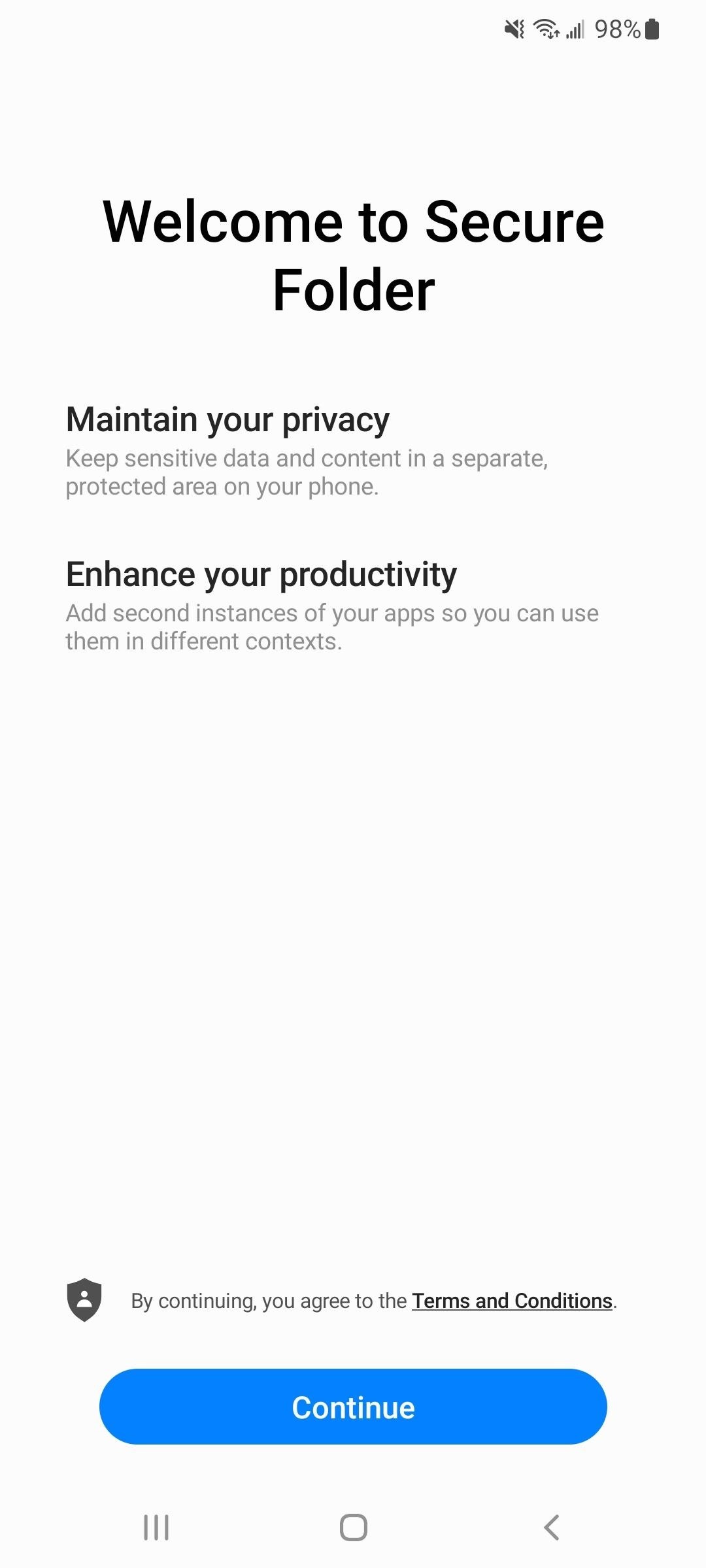
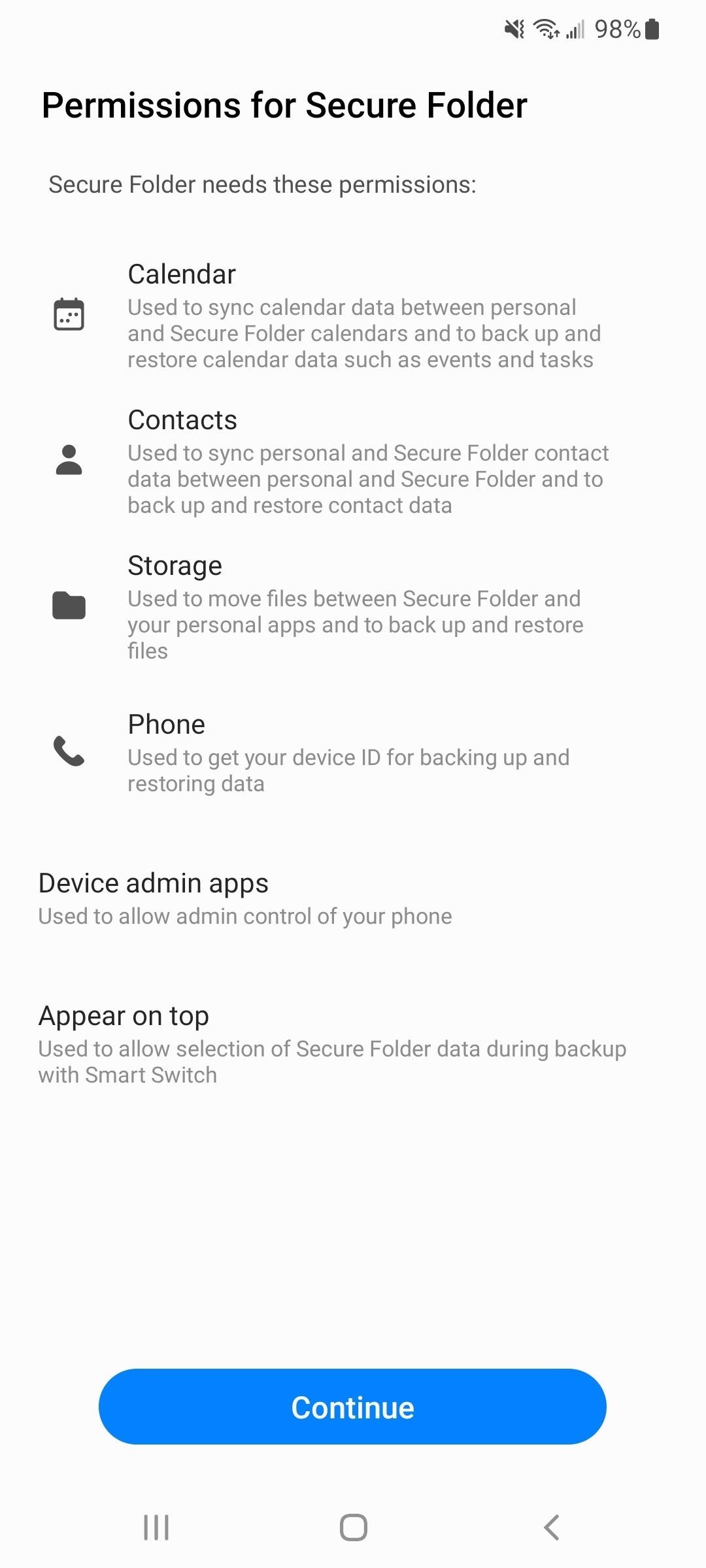
Se você vir a tela de informações "Bem-vindo à Pasta Segura", toque em "Continuar" e dê permissão à Pasta Segura para acessar Calendário, Contatos, Armazenamento e Telefone. Em seguida, aguarde alguns instantes enquanto o One UI (ou Samsung Experience, se estiver usando um telefone mais antigo) cria sua Pasta Segura.
Etapa 2: faça login na sua conta Samsung
Você pode pular esta etapa se já estiver conectado à sua conta Samsung. Caso contrário, siga as instruções para "Criar conta" (se você não tiver uma) ou "Entrar" com o nome de usuário e a senha da sua conta Samsung. Você precisa fazer login na sua conta Samsung para usar a Pasta Segura.
Etapa 3: escolha seu método de desbloqueio
A próxima página é onde você escolhe o método de desbloqueio para usar com a Pasta Segura.
Selecione um tipo de bloqueio para proteger seus aplicativos e arquivos privados. Se você esquecer como desbloquear a Pasta Segura, poderá redefinir seu bloqueio usando sua conta Samsung.
Você pode escolher entre "Padrão", "PIN" e "Senha" e também pode escolher "Impressões digitais" ou "Íris" como chaves biométricas para sua Pasta Segura criptografada. Se você escolher um método biométrico e ainda não o tiver configurado em seu dispositivo, siga as instruções para deixar tudo pronto. Você pode usar a biometria de impressão digital ou íris com um dos tipos de bloqueio regulares para duas maneiras de entrar em seu cofre.
Etapa 4: localize sua nova pasta segura
Agora que sua pasta segura foi criada, você pode encontrá-la na tela de aplicativos, que pode ser acessada deslizando para cima na tela inicial.
Como qualquer outro aplicativo ou pasta na tela Aplicativos, você pode adicioná-lo à tela inicial para facilitar o acesso. Para fazer isso, pressione e segure Pasta segura e toque em "Adicionar à página inicial" ou pressione e arraste e solte o ícone Pasta segura no local exato da tela inicial onde você deseja.


Etapa 5: abra sua pasta segura
Toque no ícone da Pasta Segura para abri-lo e use a biometria ou seu padrão, PIN ou senha para se autenticar.
Você pode ver aplicativos Samsung como Galeria, Contatos, Calendário, Câmera, Internet, Meus Arquivos e Samsung Notes já em sua Pasta Segura. Isso porque a Samsung acha que é mais provável que você precise deles para bloquear fotos e vídeos privados, determinados contatos, arquivos específicos, eventos privados etc.
Etapa 6: adicionar aplicativos à pasta segura
Para incluir mais aplicativos na pasta, toque no sinal de mais (+), selecione o aplicativo ou aplicativos que você precisa na lista e toque em "Adicionar". Todos os aplicativos que você adicionar dessa forma serão copiados para a Pasta Segura, não movidos. Então, em vez de esconder o aplicativo atrás de cadeado e chave, você está escondendo uma cópia do aplicativo.


No entanto, você posso ter um aplicativo residindo apenas na Pasta Segura. Para fazer isso, toque no sinal de mais (+) e escolha "Baixar da Play Store" ou "Baixar da Galaxy Store". Para o Google Play, pode ser necessário fazer login em sua conta do Google no ambiente de sandbox. Quaisquer aplicativos que você instalar dessas lojas de aplicativos por meio da Pasta Segura aparecerão apenas na Pasta Segura.
Se você adicionar um clone de um aplicativo já em seus dispositivos, conforme discutido acima, você exclui o aplicativo em seus aplicativos ou tela inicial para que apenas a cópia resida na pasta segura.
Observe que os aplicativos abertos hospedados na Pasta Segura terão o ícone da Pasta Segura em seu próprio ícone no alternador de aplicativos. Dessa forma, você sabe qual é a versão se tiver uma versão do aplicativo dentro e fora do ambiente de área restrita.
Etapa 7: adicionar arquivos à pasta segura
Para adicionar arquivos como documentos, imagens, vídeos e arquivos de áudio, abra a Pasta Segura, toque nas reticências verticais e escolha "Adicionar arquivos". Um pop-up aparecerá com os aplicativos dos quais você pode adicionar copiar ou mover conteúdo. Selecione um aplicativo, encontre e destaque o conteúdo que deseja copiar ou mover e clique em "Concluído". Em seguida, escolha "Copiar" ou "Mover" para a Pasta Segura.
Você também pode adicionar arquivos à Pasta Segura de fora da Pasta Segura. Por exemplo, para mover uma foto ou vídeo do aplicativo Galeria, selecione-o, toque em "Mais" e escolha "Mover para pasta segura". O item desaparecerá da visualização atual.
É semelhante em Meus Arquivos; Selecione o arquivo, toque em “Mais” e escolha “Mover para Pasta Segura”. Se você não quiser movê-lo, há uma maneira de copiá-lo. Para fazer isso, clique no botão "Compartilhar", escolha "Pasta Segura" nas opções e depois "Copiar para Pasta Segura".
O processo acima é semelhante se você quiser mover arquivos da Pasta Segura, de volta para seus respectivos aplicativos desbloqueados. No entanto, se o conteúdo estiver localizado anteriormente no cartão SD antes de movê-lo para a Pasta Segura, movê-lo de volta o moverá para o armazenamento interno.
Etapa 8: personalize a aparência da pasta segura
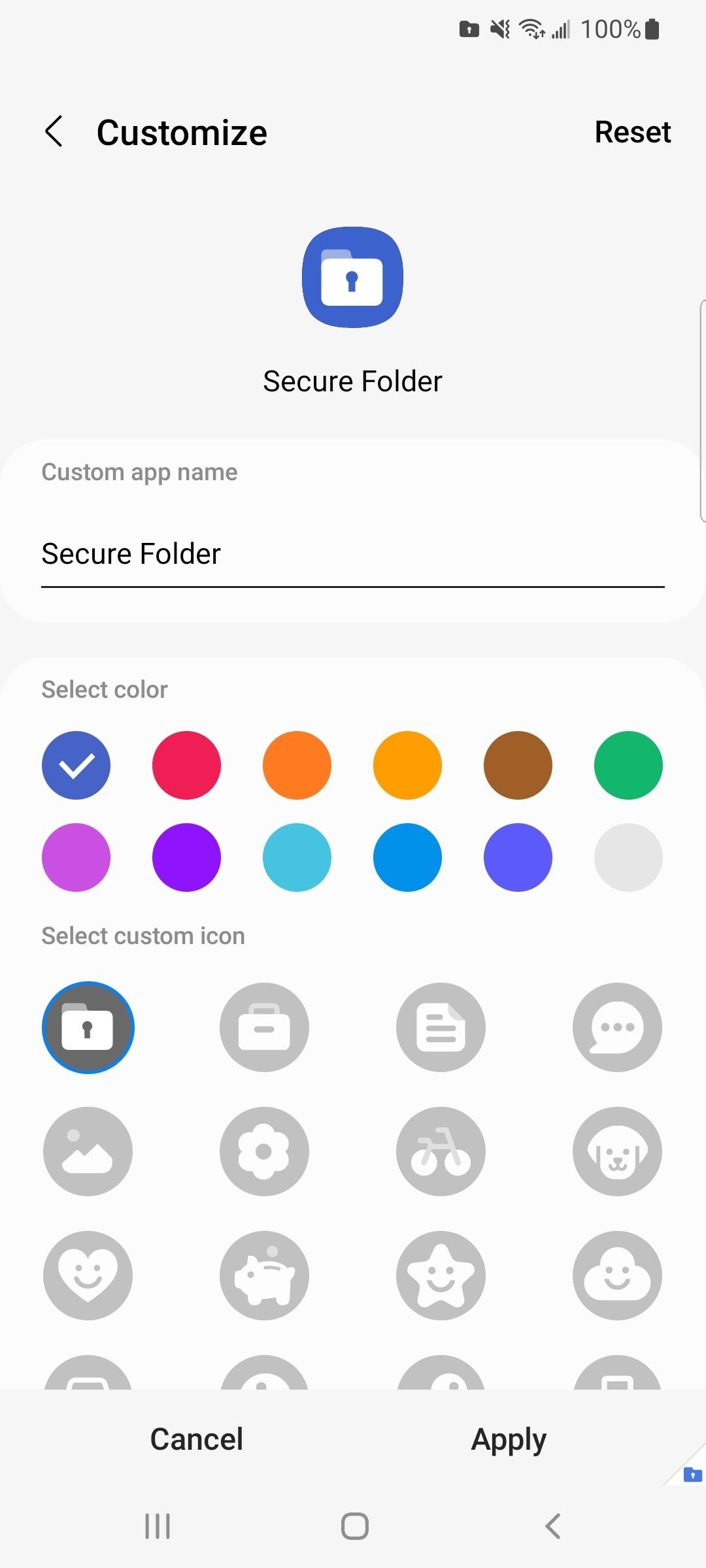
A Pasta Segura permite alterar o glifo do ícone do aplicativo, a cor do ícone do aplicativo e o nome do aplicativo. Isso é útil se você quiser que outras pessoas com acesso ao seu dispositivo Galaxy saibam que é a Pasta Segura.
Para alterar a aparência, toque nas reticências verticais na Pasta Segura e escolha “Personalizar”. Faça suas alterações e clique em "Aplicar" para salvá-las. Para retornar à aparência padrão, abra as configurações de personalização novamente e clique em "Redefinir".

Etapa 9: ajustar as configurações da pasta segura
Na Pasta Segura, você pode selecionar "Configurações" no menu de reticências verticais para alterar algumas das preferências da pasta. Você também pode navegar para essas configurações com um dos seguintes caminhos.
- Configurações -> Biometria e segurança -> Pasta segura
- Configurações -> Tela de bloqueio e segurança -> Pasta segura
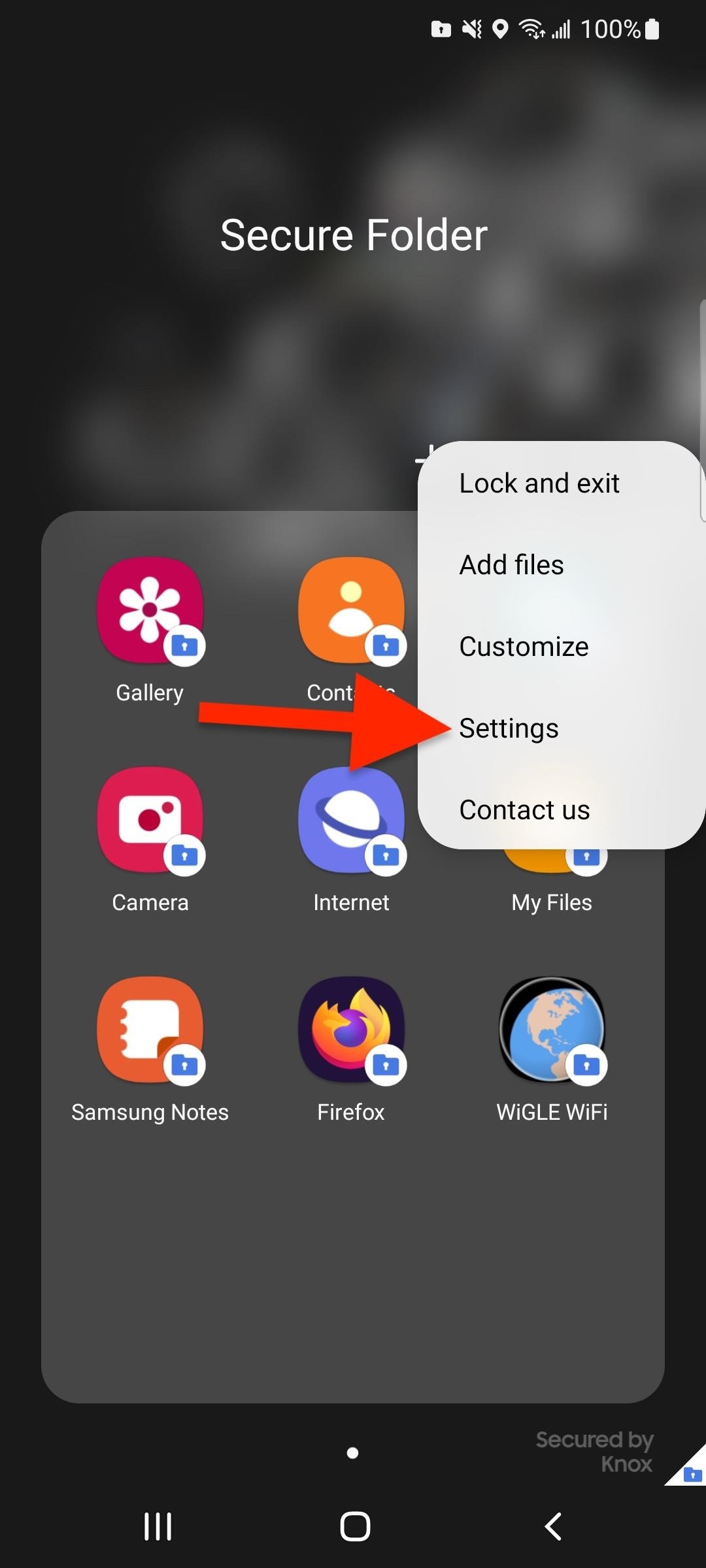

Por exemplo, você pode tocar em "Tipo de bloqueio" para alterar seu tipo atual para um padrão, PIN ou senha, ou para ativar ou desativar o desbloqueio biométrico.
Escolher "Notificações e dados" nas preferências permitirá que você mostre ou oculte o conteúdo das notificações para os aplicativos hospedados na Pasta Segura, desative ou ative notificações de aplicativos por aplicativo, oculte ou mostre emblemas de ícones de aplicativos, mostre ou oculte a soneca botão e muito mais.
Etapa 10: bloqueie a pasta segura de olhares indiscretos
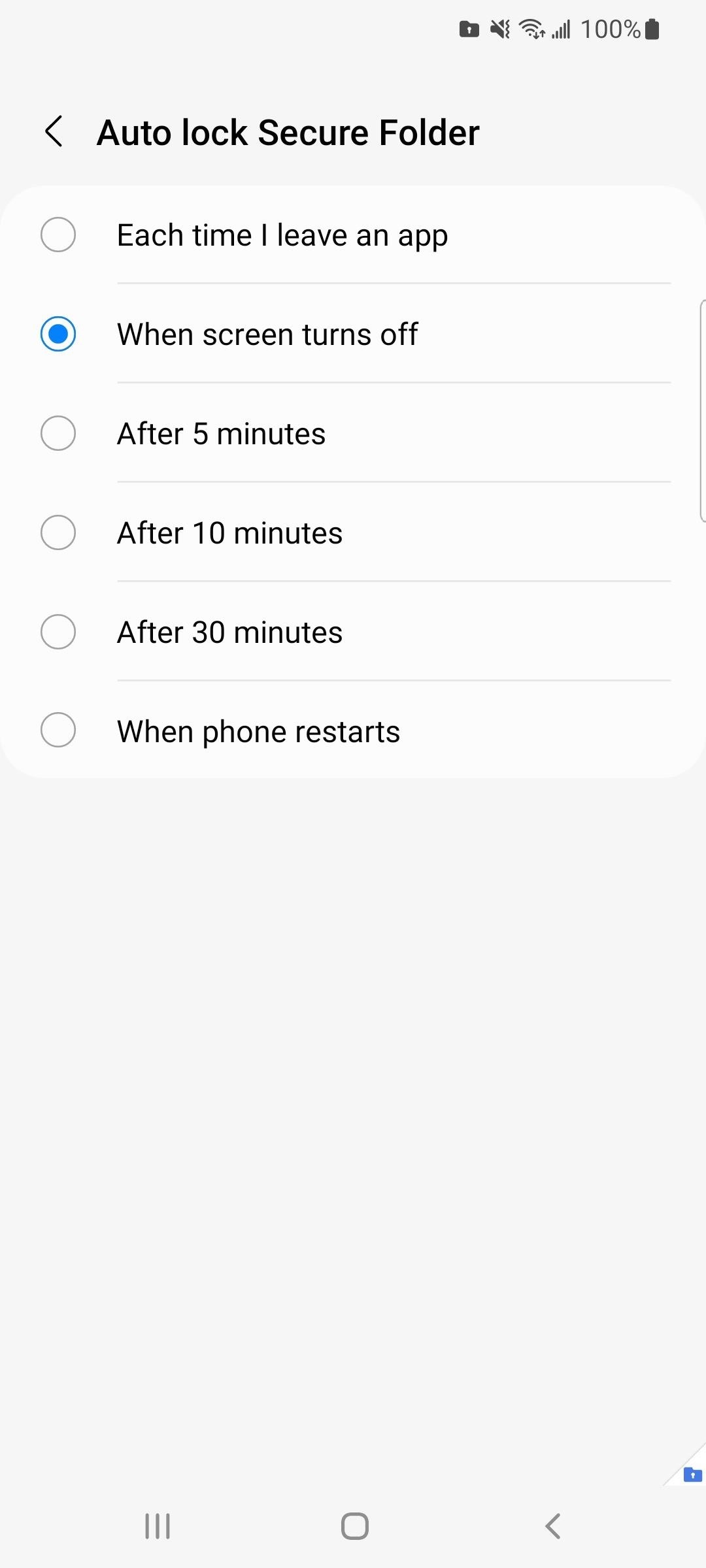
Para manter a Pasta Segura protegida, escolha "Bloqueio Automático da Pasta Segura" nas configurações e selecione a opção que melhor se adapta às suas necessidades. Você pode bloqueá-lo imediatamente sempre que sair de um aplicativo, sempre que a tela for desligada, após a reinicialização do telefone ou após um período de tempo definido.
Você também pode ocultar a pasta segura dos aplicativos e telas iniciais desativando a opção "Adicionar pasta segura à tela de aplicativos" e escolhendo "Ocultar". Para reexibir, basta voltar e desligar o interruptor. No entanto, você terá que adicionar manualmente a Pasta Segura à tela inicial novamente a cada vez. Para voltar às preferências da Pasta Segura, vá para um dos seguintes locais.
- Configurações -> Biometria e segurança -> Pasta segura
- Configurações -> Tela de bloqueio e segurança -> Pasta segura

Se você deseja ocultar e exibir sua Pasta segura com frequência, abra o menu Configurações rápidas. Em qualquer tela, deslize de cima para baixo com dois dedos. Em seguida, toque no botão de adição (+), localize o botão "Pasta segura" e mova-o para as Configurações rápidas acessíveis.
Sempre que o ícone estiver colorido, ele aparecerá na tela de Aplicativos. Quando está acinzentado, fica oculto nos seus aplicativos e telas iniciais. Ativá-lo novamente o exibirá na tela de aplicativos, mas não na tela inicial, como ao ativá-lo e desativá-lo diretamente no menu de configurações da Pasta segura.
Como desinstalar a pasta segura
Se você não precisar mais da Pasta Segura, poderá removê-la e tudo o que estiver dentro dela. No menu de configurações da Pasta Segura, toque em "Menu" ou nas reticências verticais na parte superior. Se você não vir isso, toque em "Mais configurações". Em seguida, selecione "Desinstalar", seguido de "Desinstalar" novamente para confirmar. Você pode mover a mídia para fora da pasta primeiro ou limpar tudo sem salvar nada.


Mantenha sua conexão segura sem uma fatura mensal. Obtenha uma assinatura vitalícia do VPN Unlimited para todos os seus dispositivos com uma compra única na nova Gadget Hacks Shop e assista Hulu ou Netflix sem restrições regionais, aumente a segurança ao navegar em redes públicas e muito mais.
Compre agora (80% de desconto) >
Outras ofertas que valem a pena conferir:
Fonte Adicione ao Google Notícias
Neste artigo
- O que é a pasta segura da Samsung?
- Dispositivos Compatíveis
- Etapa 1: abra as configurações de pasta segura
- Etapa 2: faça login na sua conta Samsung
- Etapa 3: escolha seu método de desbloqueio
- Etapa 4: localize sua nova pasta segura
- Etapa 5: abra sua pasta segura
- Etapa 6: adicionar aplicativos à pasta segura
- Etapa 7: adicionar arquivos à pasta segura
- Etapa 8: personalize a aparência da pasta segura
- Etapa 9: ajustar as configurações da pasta segura
- Etapa 10: bloqueie a pasta segura de olhares indiscretos
- Como desinstalar a pasta segura


