
O Google Agenda é uma ferramenta útil pronta para uso. É um impulsionador de produtividade que ajuda você a se manter organizado usando a excelente funcionalidade do Calendário. Mas não há aplicativo que não possa ser melhorado e mais funcional com alguns atalhos de teclado.
Felizmente, o Google pensou nesse aspecto também. É por isso que o Google Agenda tem um conjunto completo de teclas de atalho para tornar sua experiência com a ferramenta o mais tranquila possível.
Este artigo mostra como usar os atalhos de teclado do Google Agenda em computadores Windows e Mac.
Atalhos do Google Agenda para Windows
Existem três aspectos do Google Agenda que você pode controlar por meio de atalhos de teclado:
- Navegação do calendário
- Visualização de calendário
- Alterações de eventos
Atalhos de navegação do calendário
- j ou n – mover-se entre os intervalos de datas do calendário

- r – atualiza o calendário

- t – vai para a data atual

- + – Criar uma nova seção de calendário
- / – move o cursor para a caixa de pesquisa
- s – abre Configurações

- g – navegar para uma determinada data

Atalhos de visualização de calendário
- d ou 1 – visualização por dia

- w ou 2 – ver por semana

- m ou 3 – visualização por mês

- x ou 4 – visualizar o intervalo personalizado

- a ou 5 – veja sua agenda

Atalhos de alterações de eventos
- c – novo evento

- e – detalhes do evento

- Excluir ou Backspace – excluir evento
- z – desfazer

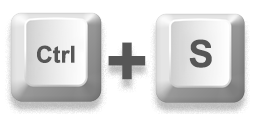
- Ctrl + s – salva o evento (acessível em “Detalhes do evento”)
- Esc – volta para a grade principal do calendário

Além desses atalhos, você também pode usar o teclado para abrir o Tarefas e o Keep. Eles aparecerão em um painel lateral, para que você possa usá-los simultaneamente com outras opções do Agenda.
O atalho para esta função é Ctrl + Alt + vírgula (,) ou Ctrl + Alt + ponto (.)
Atalhos do Google Agenda para Mac
Como o Google Agenda foi projetado para uso contínuo no Mac e no Windows PC, os atalhos de teclado no Mac serão basicamente os mesmos do Windows.
Esses atalhos também se aplicam a três categorias: navegar pelo calendário, alterar a exibição e alterar eventos.
Atalhos para navegar pelo calendário
- Vá para o seguinte intervalo de datas: n ou j

- Atualize a página do calendário: r

- Snap para hoje: t

- Adicionar uma nova seção: +

- Mova o cursor para a caixa de pesquisa: /

- Abra a página com as configurações do Calendário: s

- Mover para uma data específica: g

Atalhos para alterar a visualização
- Visualizar calendário diário: d ou 1

- Ver calendário semanal: w ou 2

- Ver calendário mensal: m ou 3

- Visualização de calendário personalizado: x ou 4
- Visualização da agenda: a ou 5
Atalhos para alterar eventos
- Faça um novo evento: c
- Veja os detalhes de um evento: e
- Excluir evento selecionado: Excluir ou Backspace
- Desfazer última ação: z
- Salvar alterações de eventos (funciona apenas em “Detalhes do evento”): Control + s
- Sair de “Detalhes do evento” e retornar à grade: Esc
Como no Windows, você pode usar um atalho de teclado para abrir um painel lateral com Tarefas e Keep. O atalho para esta ação é Control + Option + vírgula (,) ou Control + Option + ponto (.)
Os atalhos de teclado serão muito úteis se você estiver sempre usando o Google Agenda em seu computador. Mas se você precisar levar sua organização para a estrada e usar a versão móvel, a transição pode ser um pouco desajeitada.
Nesse caso, seria melhor dominar não apenas os atalhos de teclado do Google Agenda, mas também a versão móvel desta excelente ferramenta. Dessa forma, você poderá alternar de um dispositivo para outro sem problemas.
Vejamos os comandos mais importantes do Google Agenda para navegadores móveis.
Mudando para a versão móvel do Google Agenda
Se você quiser continuar usando o Google Agenda em seu telefone, mas com toda a facilidade proporcionada pelos atalhos de teclado, este guia para usuários de dispositivos móveis será um bom complemento para as técnicas de computador que descrevemos anteriormente.
Depois de abrir o Google Agenda no navegador do seu celular e fazer login com o Google, seus eventos serão sincronizados automaticamente. Em seguida, você pode continuar usando as principais funções do aplicativo com os seguintes métodos:
Visualização de calendário
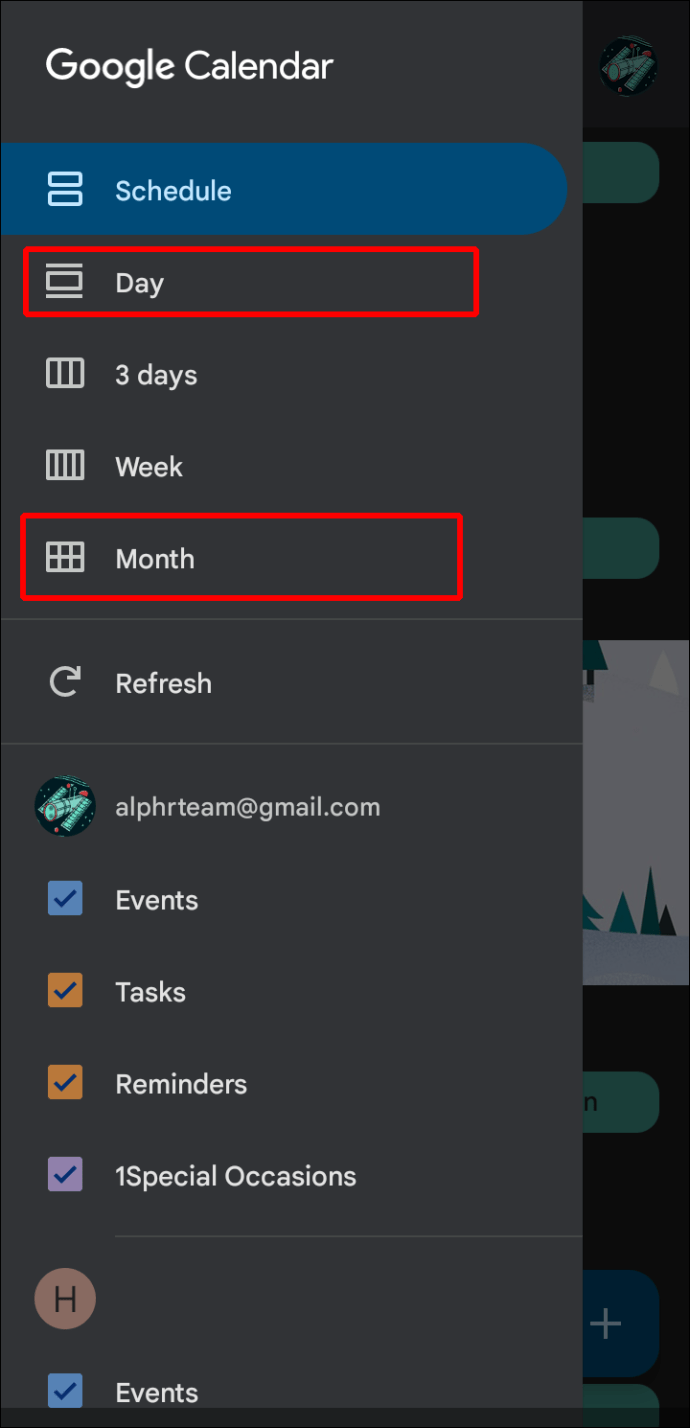
- Toque em “Mês” ou “Dia” para alternar entre a visualização de calendário mensal e diária. Essa opção estará na parte superior da página principal do Google Agenda.
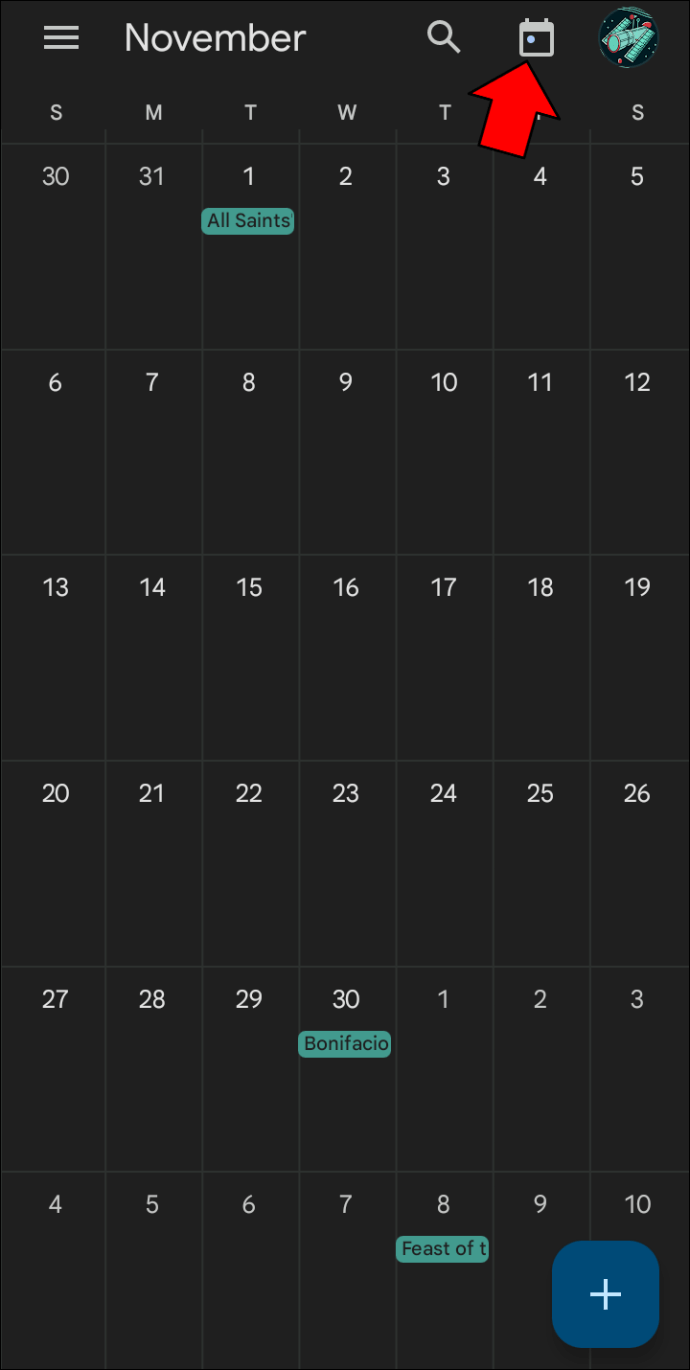
- Toque no ícone “Hoje” para voltar ao dia atual.
Editando eventos
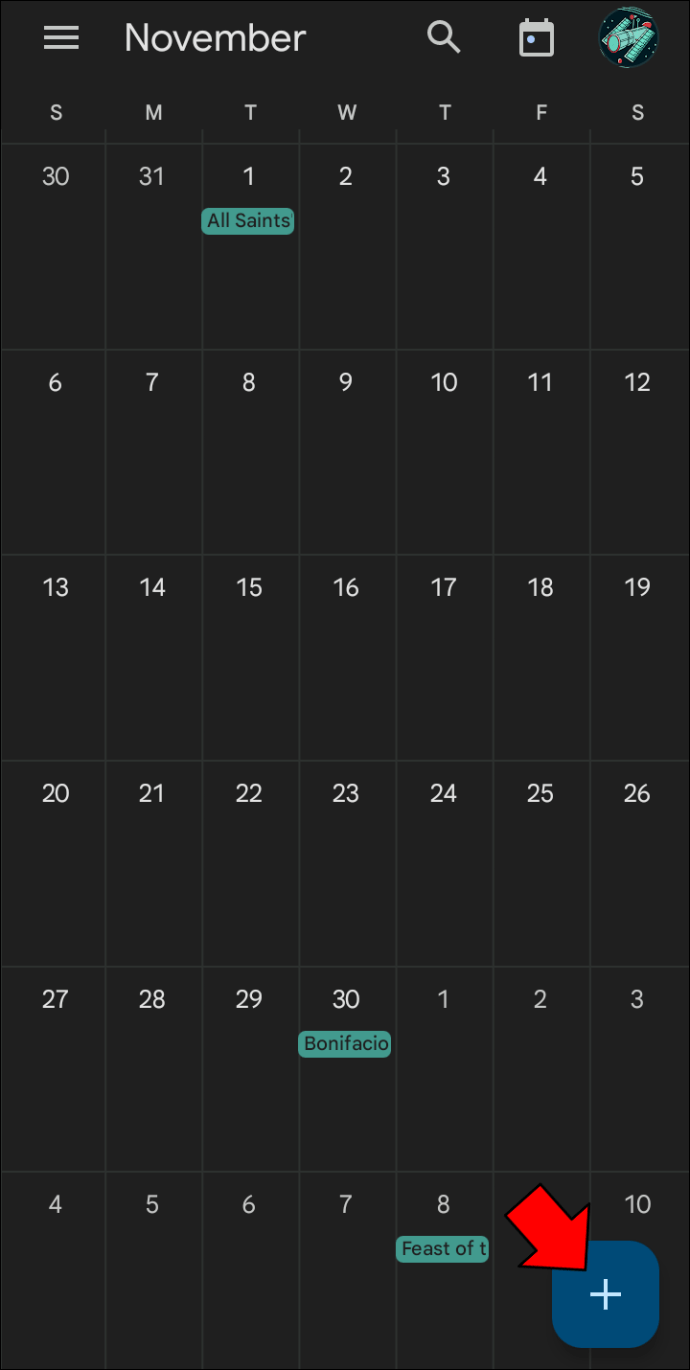
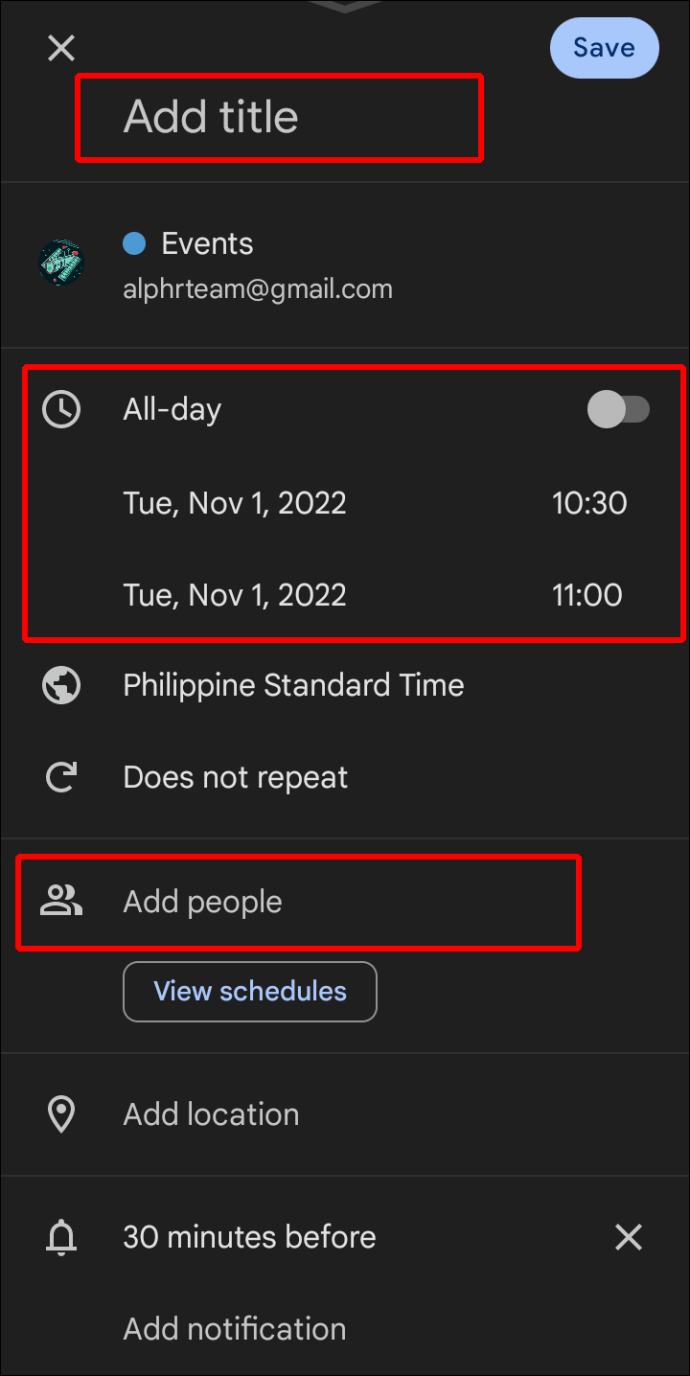
- Toque no botão “Criar” para criar um novo evento. Esta opção é representada com um sinal de mais (+), localizado no canto superior direito.
- Depois de escrever a data, hora e título do evento, você pode inserir os endereços de e-mail das pessoas que deseja convidar. Use o campo “Adicionar uma pessoa a esta reunião” para esta função.
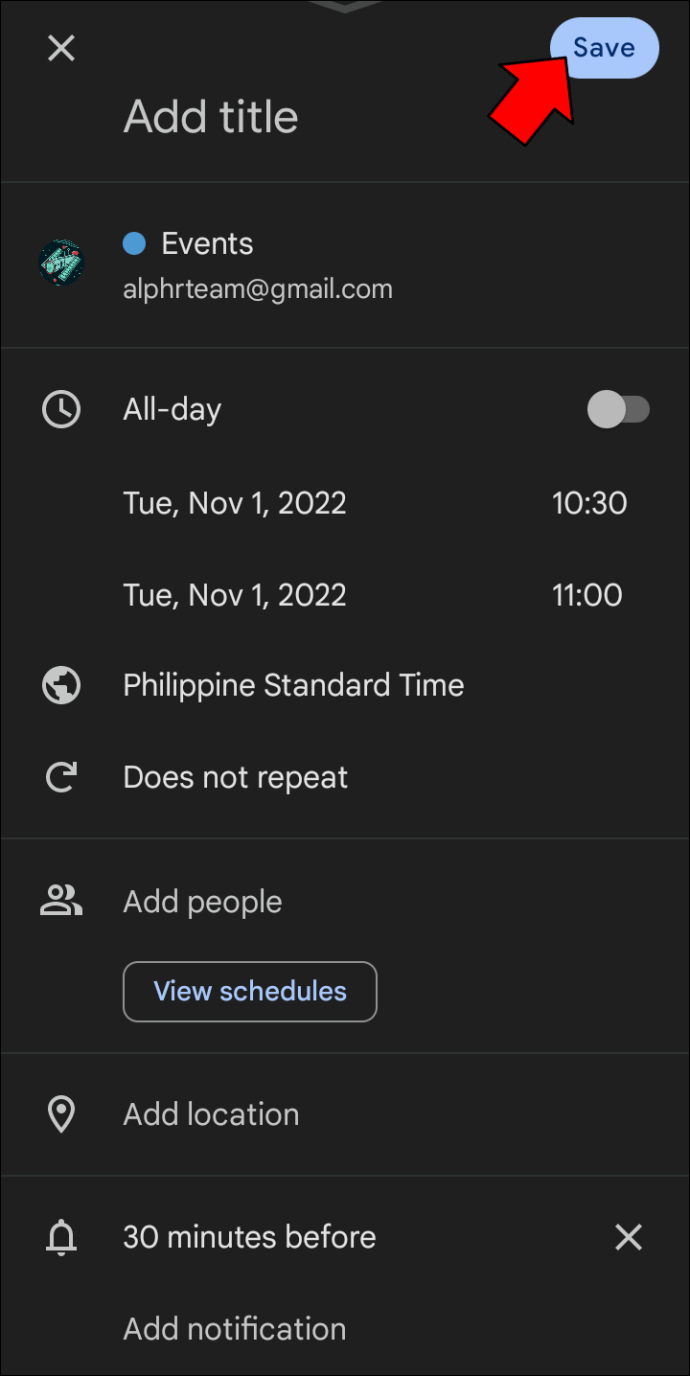
- Toque em “Salvar” para manter o evento que você criou. Depois de fazer isso, os convites por e-mail para o evento serão enviados para as pessoas cujos endereços você inseriu.
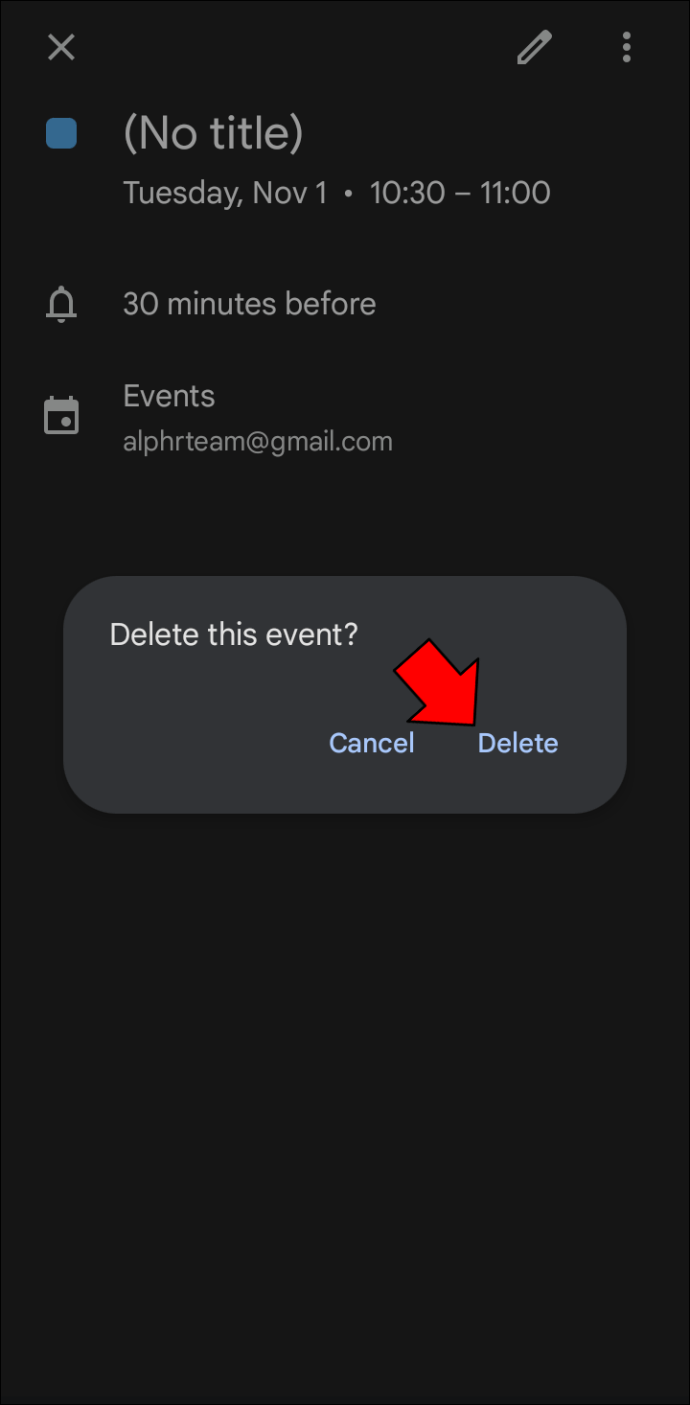
- Toque em um evento existente para abrir as opções "Editar" e "Excluir". Se você quiser remover o evento, escolha "Excluir" e depois "Ok". Toque em “Editar” para fazer alterações no evento. Quando estiver satisfeito com as alterações, escolha "Salvar".
Mostrando ou ocultando vários calendários
Muitos de nós temos vários calendários em nossas contas. Se esse for o seu caso também, a visualização inicial do calendário ao abrir o aplicativo pode parecer um pouco confusa. Felizmente, você pode ajustar a visualização do calendário para exibir apenas o conteúdo desejado. Esta opção será crítica na tela menor de um smartphone.
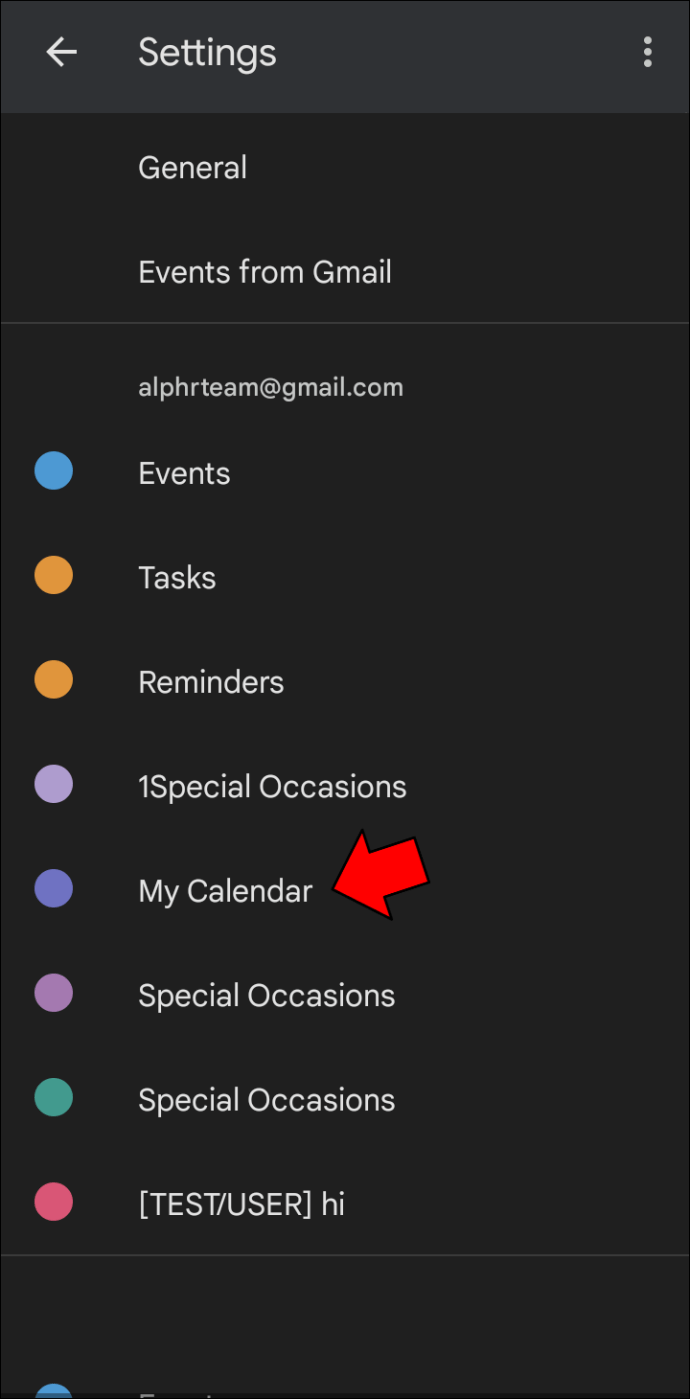
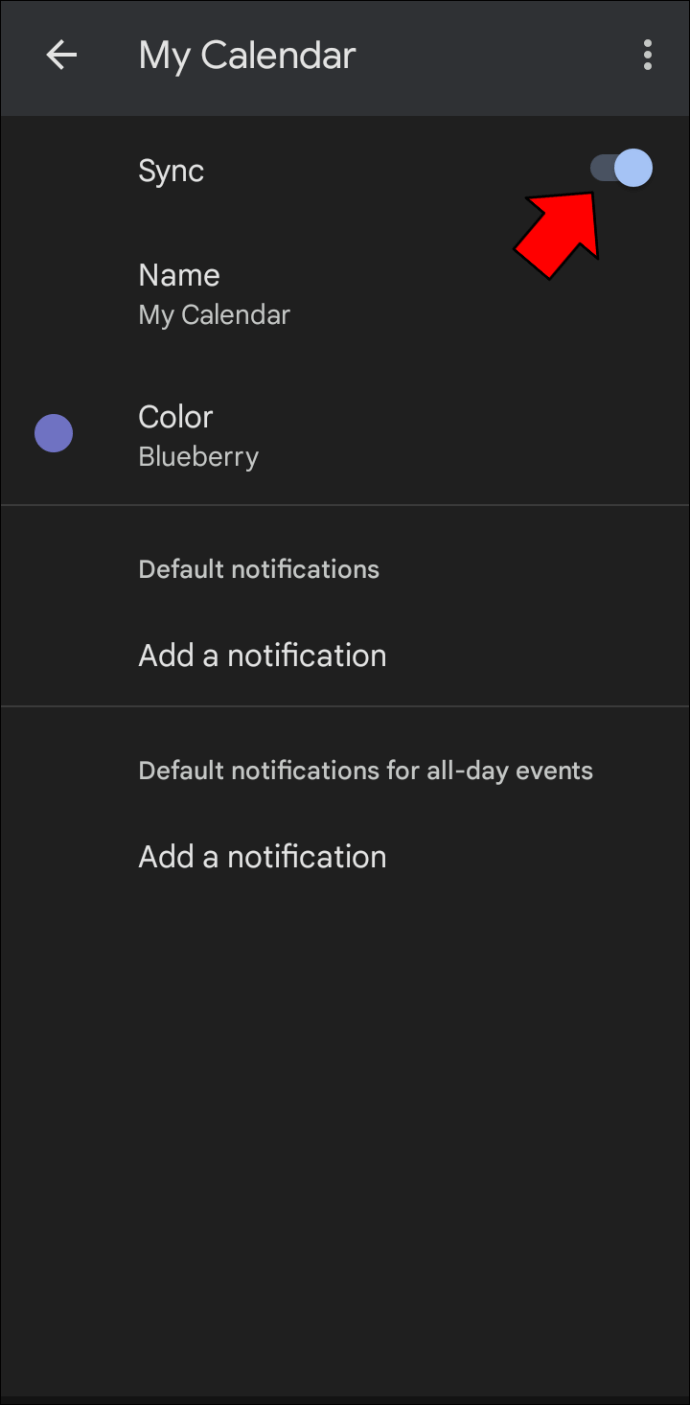
Siga estas etapas para mostrar ou ocultar calendários:
- Toque em “Configurações”.
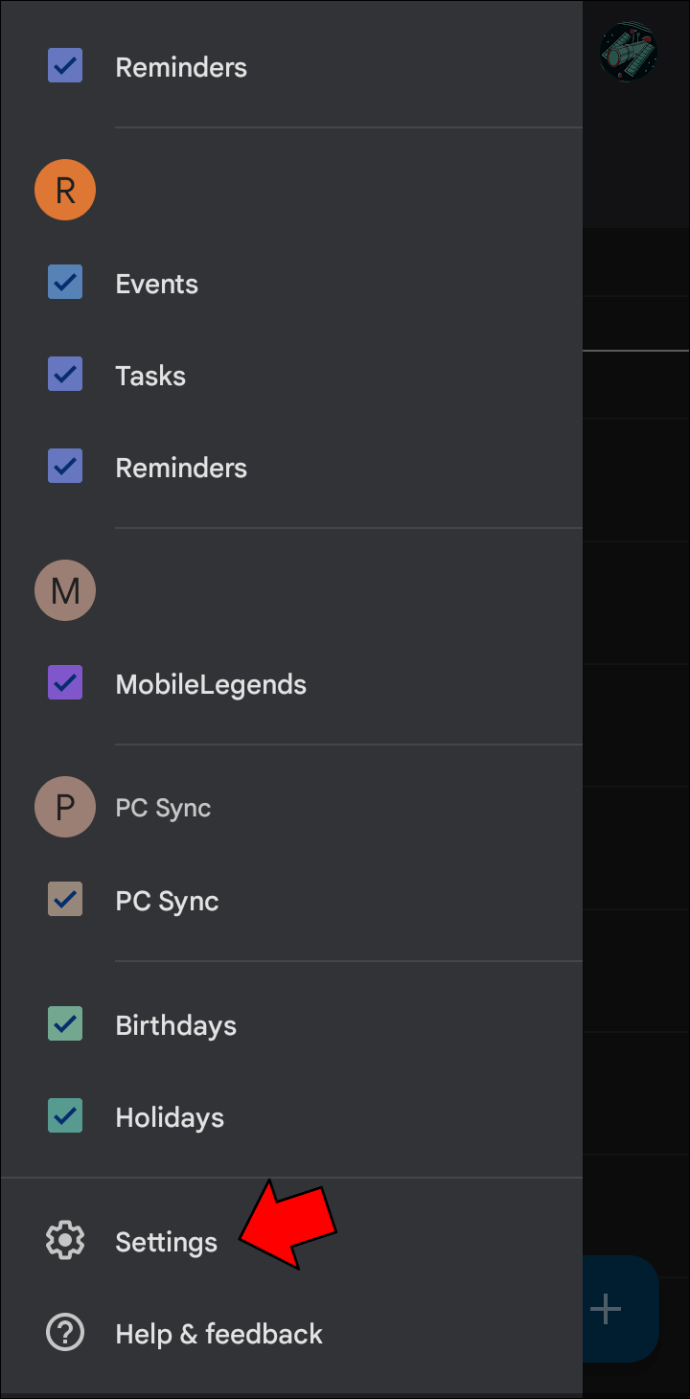
- Você verá uma lista de calendários. Toque no calendário.
- Ao pressionar o ícone de alternância ao lado de “Sincronizar”, você pode alternar entre mostrar e ocultar o calendário.
Lendo notificações
Se você deseja receber notificações do Google Agenda em seu telefone, a versão do navegador para dispositivos móveis não será suficiente. Esta versão do Google Agenda não tem suporte para notificações. No entanto, você pode baixar o aplicativo oficial do Google Agenda para Android ou iOS.
Depois de baixar o aplicativo na plataforma de sua escolha, você terá acesso a funções estendidas do Google Agenda, incluindo notificações de eventos.
Aproveite ao máximo o Google Agenda
O Google Agenda é uma daquelas ferramentas que se tornam mais eficientes quanto mais você aprende sobre elas. Mesmo que você já conheça todas as funções básicas (ou até avançadas) do Google Agenda, aprender a usá-las mais rapidamente certamente será útil.
Os atalhos de teclado permitirão que você faça exatamente isso. Com esse recurso, você se tornará mais produtivo com o Google Agenda e a organização diária, mensal e anual será muito fácil. E quando suas novas habilidades de teclado são combinadas com o domínio do uso móvel, nada poderá atrapalhar.
Siga as instruções deste artigo e sua experiência com o Google Agenda se transformará em uma alegria absoluta.
Você conseguiu usar os atalhos de teclado no Google Agenda? Os atalhos eram fáceis de aprender de cor? Deixe-nos saber nos comentários abaixo.
ViaAdicione ao Google Notícias


