
Enquanto algumas pessoas alternam entre o teclado e o mouse ao usar o Canva, outras preferem usar o teclado para tudo. Felizmente, o Canva oferece uma grande variedade de atalhos de teclado. Se você deseja criar um cartão de aniversário, convite de casamento, banner ou pôster para o trabalho, o aplicativo o cobre.
Neste artigo, compartilharemos os atalhos de teclado mais úteis do Canva.
Atalhos de teclado básicos do Canva
Ao trabalhar no Canva, você certamente usará alguns atalhos de teclado mais do que outros. Aqui estão algumas das funções mais básicas:
Esses atalhos permitirão que você trabalhe muito mais rápido e tornem seu trabalho mais claro e atraente.
Atalhos de teclado do elemento
O Canva permite que você use diferentes elementos para melhorar a aparência geral do seu projeto. Normalmente, eles são usados ao criar projetos. Aqui estão alguns dos exemplos mais populares:
Atalhos de teclado de zoom
O Canva quer que seus projetos tenham a aparência mais organizada e precisa possível. Por isso, o aplicativo possui um recurso de zoom que permite que você deixe seus projetos imaculados.
Atalhos de teclado para edição de texto
Como o Canva pode ser usado para fazer apresentações, banners, modelos e convites com texto, você pode adicioná-lo aos seus projetos. Com esses atalhos, você poderá colocar o texto em negrito, itálico ou sublinhado para dar ênfase.
Atalhos de teclado de vídeo
O Canva também oferece opções de atalho para vídeos. Embora não haja muitas opções, esses atalhos tornarão sua experiência de vídeo no Canva mais simples.
- Espaço – Para reproduzir ou pausar um vídeo

- M – Para ativar ou desativar o som de um vídeo
- Alt + Ctrl + L – Para repetir um vídeo
Atalhos de teclado para comentários
Você também pode deixar comentários no Canva. Esse recurso útil permite que você sugira alterações ou deixe lembretes sem precisar alterar nada no seu projeto. Os atalhos relacionados abaixo irão ajudá-lo ao usar comentários:
- Alt + Ctrl + N – Para adicionar um novo comentário
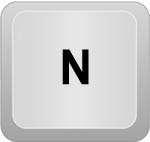
- N – Para mudar para o próximo comentário
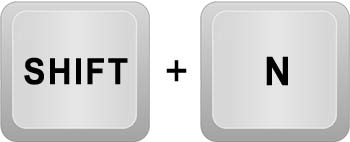
- Shift + N – Para visualizar o comentário anterior
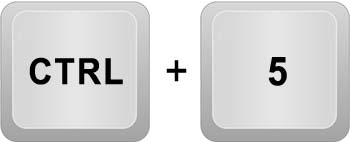
- Ctrl + 5 – Para focar em um comentário selecionado
Atalhos de teclado de aplicativos
Se você tiver o aplicativo Canva no seu computador, existem alguns atalhos na área de trabalho que você pode usar:
Atalhos de tecla única
Embora já tenhamos mencionado alguns atalhos que exigem o pressionamento de uma única tecla, aqui estão algumas opções mais úteis:
Além disso, você pode aplicar os atalhos de tecla única abaixo para apresentações no Canva. Eles adicionarão certos efeitos atraentes às suas apresentações.
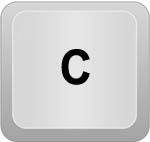
- C – Para adicionar confete à sua apresentação
- D – Para adicionar um toque de bateria à sua apresentação
- O – Para adicionar bolhas à sua apresentação

- B – Para desfocar sua apresentação
perguntas frequentes
O que são os atalhos de teclado do Canva?
Os atalhos de teclado do Canva tornam a criação de projetos mais fácil e eficiente. Esses atalhos consistem em uma, duas, três teclas que você precisa pressionar para executar determinadas ações.
O que é o recurso de comandos do Canva Magic?
O Canva introduziu um novo recurso no aplicativo. O comando Canva Magic permite que você adicione novos elementos, fotos ou gráficos ao seu projeto de maneira rápida e fácil. Esse recurso está disponível em PCs ou laptops e os usuários adoram.
Como uso o comando Canva Magic?
Ao criar seu projeto, pressione '/' para ativar o comando Canva Magic. Depois de fazer isso, você verá uma caixa onde poderá digitar qualquer elemento que desejar ou precisar para o seu design. Por exemplo, você pode digitar 'carro' na caixa de texto e os elementos do carro aparecerão. Você também pode adicionar fotos, vídeos ou emojis aos seus projetos usando esse recurso.
Use atalhos de teclado para facilitar o uso
Apesar do Canva já ser fácil de usar, ainda existem alguns truques que você pode utilizar para criar designs melhores e mais ousados com muito mais rapidez. Todos os atalhos descritos acima certamente o ajudarão a usar o software com mais eficiência.
Você já usou os atalhos de teclado do Canva? Em caso afirmativo, você usou alguma das opções apresentadas neste artigo? Deixe-nos saber na seção de comentários abaixo.
Neste artigo
- Atalhos de teclado básicos do Canva
- Atalhos de teclado do elemento
- Atalhos de teclado de zoom
- Atalhos de teclado para edição de texto
- Atalhos de teclado de vídeo
- Atalhos de teclado para comentários
- Atalhos de teclado de aplicativos
- Atalhos de tecla única
- perguntas frequentes
- Use atalhos de teclado para facilitar o uso


