
Tal como acontece com muitos programas disponíveis para PC, o Apple Notes suporta atalhos de teclado. Se você está cansado de usar o mouse o tempo todo apenas para uma única ação, agora é a hora de memorizar alguns métodos mais rápidos. Enquanto você obtém mais atalhos em um Mac, também é possível usá-los no Apple Notes para iPad.

Você pode encontrar uma lista de todos os atalhos de teclado do Apple Notes disponíveis abaixo. Também incluiremos as funções e outras informações pertinentes. Continue lendo para todos os detalhes.
Atalhos de teclado do Apple Notes para um Mac
Uma rápida visita ao site de suporte da Apple revelará muitos atalhos de teclado para o aplicativo Notes. Os atalhos podem variar devido a diferentes idiomas e layouts de teclado. As coisas provavelmente serão diferentes se você usar um teclado Colemak, Dvorak ou AZERTY.
Como a lista de comandos do Mac é extensa, vamos dividi-la em várias seções.
Atalhos básicos
- Comando + N
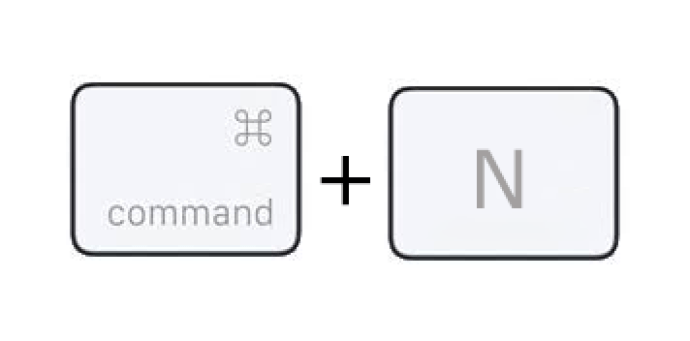
Este atalho abrirá uma nova nota no aplicativo. Use-o quando achar que uma nota está muito confusa.
- Fn + Q
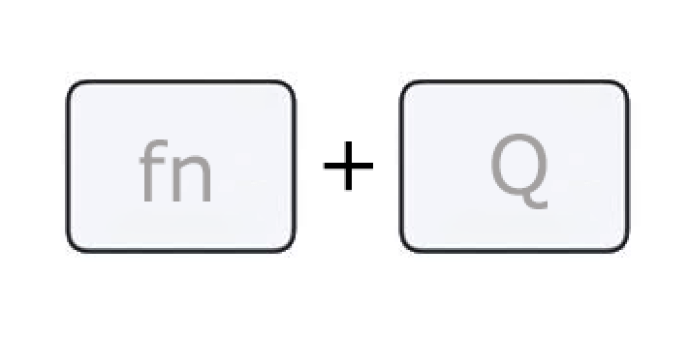
As Notas Rápidas são úteis quando você está fazendo outra coisa no Mac, mas deseja gravar algo. Funciona independentemente do aplicativo em que você está.
- Comando + D
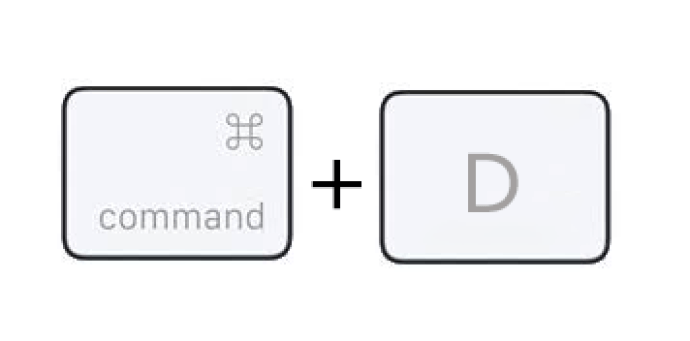
Para duplicar uma nota, use este atalho. Não há necessidade de copiar e colar de uma nota antiga para outra.
- Shift + Comando + N
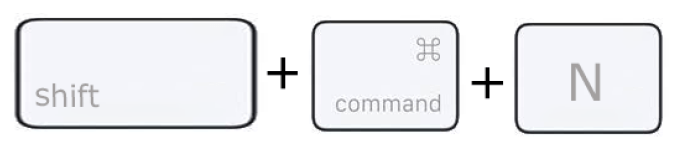
O Apple Notes permite agrupar notas em pastas. Este atalho cria um novo imediatamente, permitindo instantaneamente mover notas para ele.
- Opção + Comando + S
Este comando permite mostrar ou ocultar as pastas do Notes. Você pode pressionar as teclas repetidamente conforme necessário.
- Comando + 0

Abra a janela principal do Notes para acessar outras notas ou se estiver bloqueada por outra coisa.
- Comando + 1

Este atalho exibe notas em forma de lista.
- Comando + 2

Este atalho exibe notas na visualização da galeria.
- Comando + 3

Usar este atalho mostrará os anexos.
- Opção + Comando + F
Procure algo em todas as suas notas. Esta função é útil se você não conseguir localizar o arquivo desejado.
Comandos mais básicos
- Aba
Alterne entre a lista de notas, o campo de pesquisa e a barra lateral. FYI, isso não funciona quando você está editando qualquer coisa em uma nota.
- Retornar
Quando estiver na lista de notas ou no modo de exibição de galeria, pressione Return para começar a digitar a nota realçada. Command + Return retorna à exibição de lista ou galeria.
- Comando + P
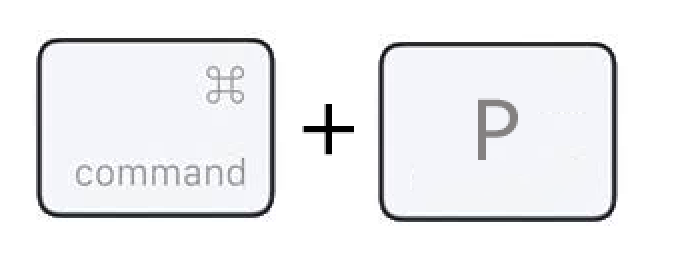
Você pode imprimir uma nota imediatamente pressionando essas duas teclas.
- Controle + Comando + I
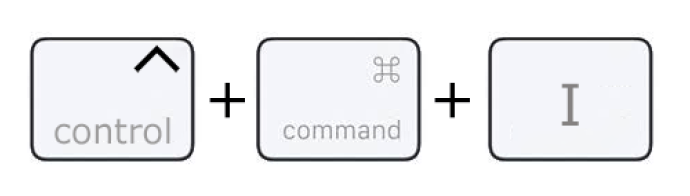
Exiba ou oculte destaques em notas compartilhadas com este comando. Útil para colaboração.
- Controle + Comando + K
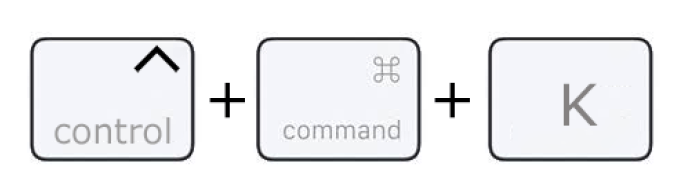
Use este atalho para mostrar ou ocultar a lista de atividades em uma nota compartilhada.
- Shift + Comando + A
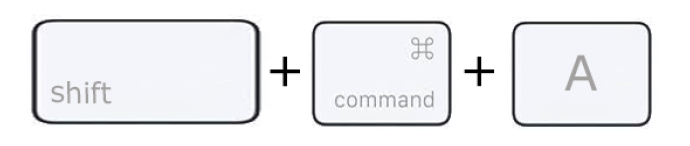
Em vez de usar uma barra de ferramentas, você pode anexar um arquivo a qualquer nota usando este atalho. Você ainda tem que selecionar o arquivo manualmente.
- Comando + K
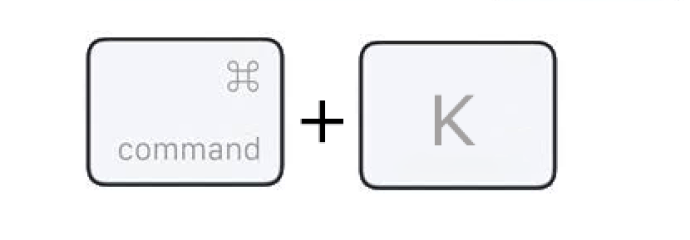
Você pode inserir um URL que direciona aqueles que clicam nele para um site. Quando usado em texto realçado, insira um hiperlink.
- Opção + Comando + T
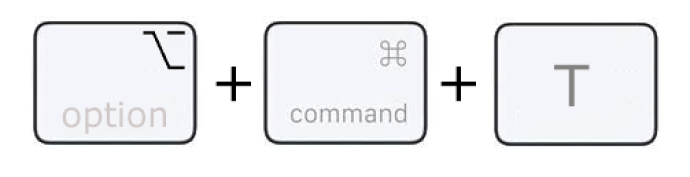
Você pode colocar tabelas em uma nota rapidamente usando este comando de teclado.
- Shift + Comando + T
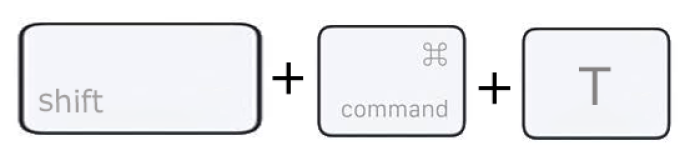
Aplique o formato Título ao texto selecionado.
- Shift + Comando + H
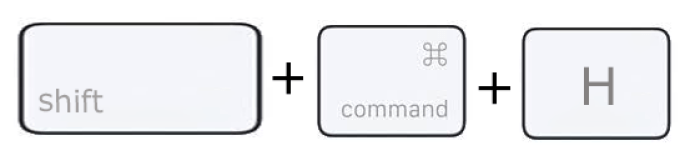
Altere qualquer texto selecionado para o formato de título. É o equivalente a H2 em alguns programas.
Atalhos de formatação
- Shift + Comando + J
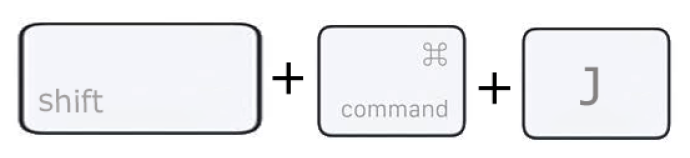
Transforme o texto selecionado em um Subtítulo, que é um H3 ou H4.
- Shift + Comando + B
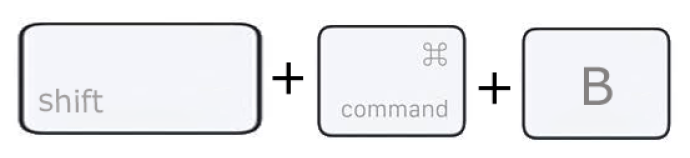
Este comando altera títulos e subtítulos no corpo do texto, que é o formato padrão.
- Shift + Comando + M
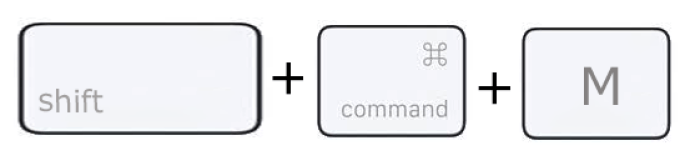
Todo o texto realçado torna-se monoespaçado. Em outras palavras, cada letra do alfabeto ocupará a mesma quantidade de espaço. Este não é o formato padrão, pois na maioria das situações, a letra I ocupa menos espaço nos documentos do que o H, por exemplo.
- Shift + Comando + 7
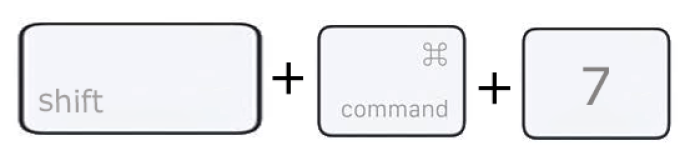
Se você deseja criar uma lista com marcadores, este é o atalho para você. Qualquer texto selecionado será convertido em marcadores.
- Shift + Comando + 8
Em vez de uma lista com marcadores, esse atalho cria uma lista tracejada.
- Shift + Comando + 9
Você pode fazer listas numeradas usando este atalho.
- Shift + Comando + L
Este atalho permite que os usuários alterem o texto em listas de verificação.
- Comando + sinal de adição
Realce qualquer texto e pressione essas teclas para aumentar o tamanho da fonte.
- Comando + sinal de menos
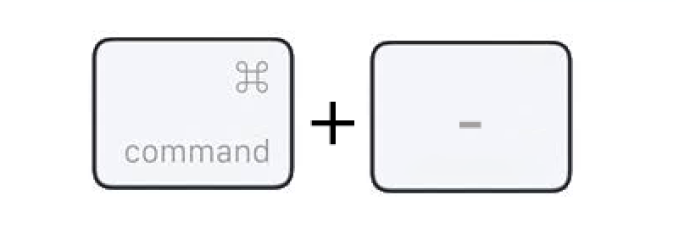
Para reduzir o tamanho do texto, você pode usar este atalho.
- Comando + ]ou Tab
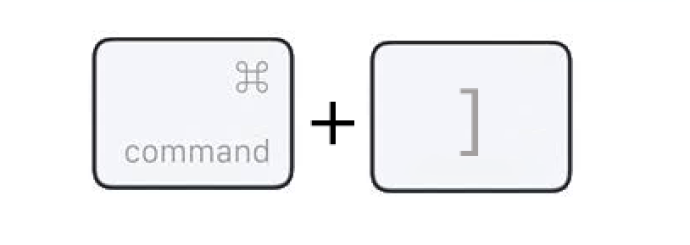
Este atalho é para aumentar os níveis da lista.
- Comando + [ or Shift + Tab
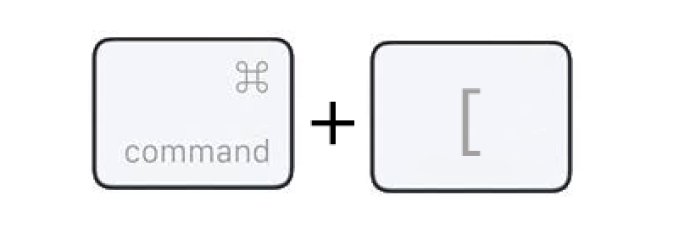
You can decrease list levels with one of these two shortcuts.
Shortcuts for Moving Items
- Control + Return
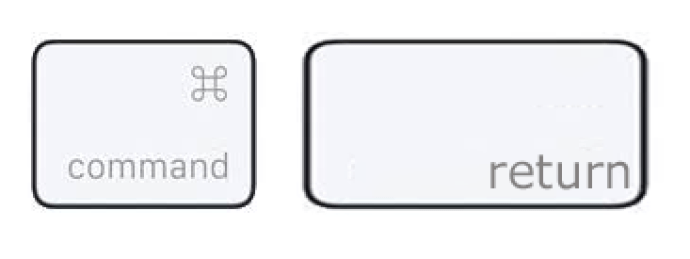
This command can create line breaks to list items or checklists.
- Option + Tab
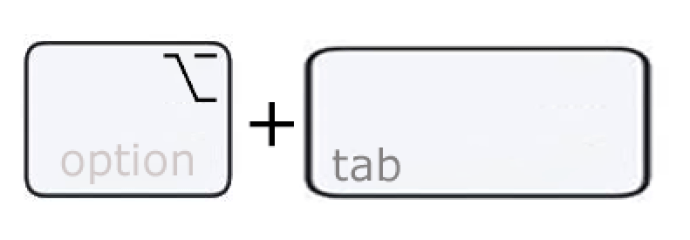
When editing a list, press these keys to place a tab character.
- Shift + Command + U
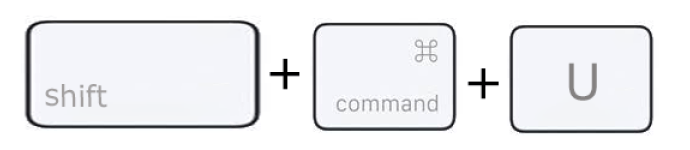
This shortcut marks or unmarks checklist items.
- Control + Command + Up Arrow Key
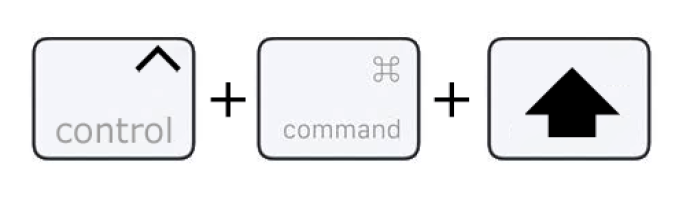
Bring an item up in a checklist with this shortcut.
- Control + Command + Down Arrow Key
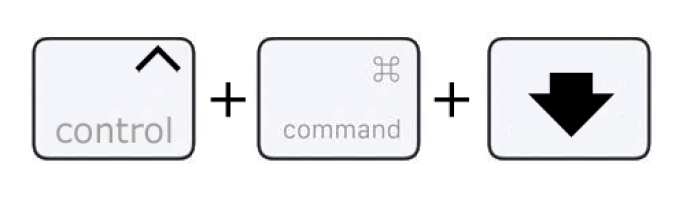
Move something down in a checklist.
- Shift + Command + >
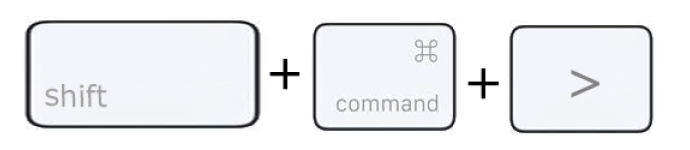
Zoom in to see things closer.
- Shift + Command + <
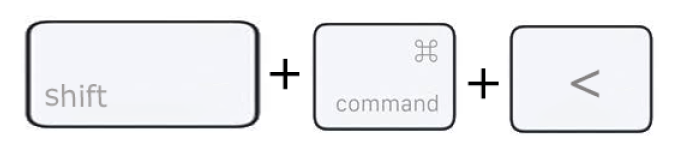
Zoom out to get a larger picture of your note.
- Shift + Command + 0
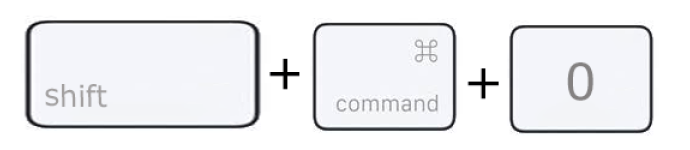
Restore the note’s contents to the default size.
Commands for Navigating in Tables
When editing tables, you can use these commands.
- Return
Move down a row or add a new one.
- Shift + Return
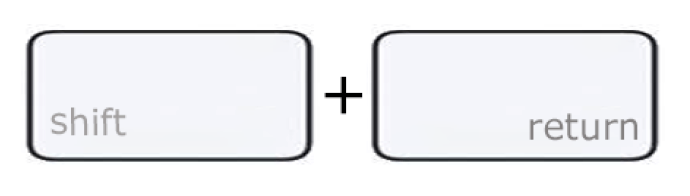
Move up a row or above the table if you’re in the first row.
- Option + Return
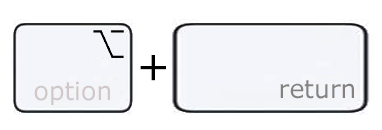
Add a new paragraph within a cell.
- Option + Command + Up Arrow Key
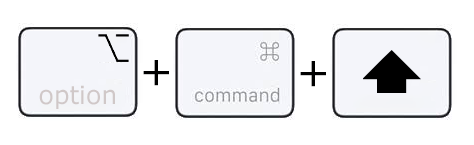
You can add a new row above the current one.
- Option + Command + Down Arrow Key
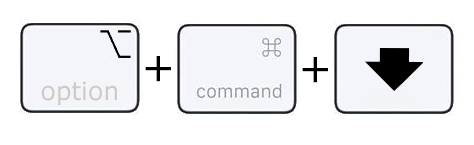
Add a new row below the current one.
- Option + Command + Right Arrow Key
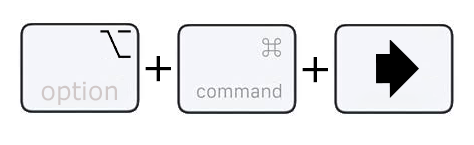
Add a new column to the right.
- Option + Command + Down Arrow Key
Insert a column to the left of your current one.
- Tab
Move to a cell on the right.
- Shift + Tab
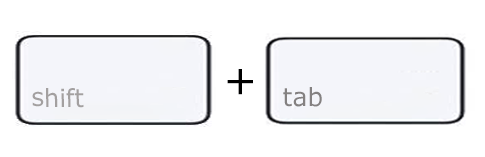
Navigate to a cell on the left.
- Option + Tab
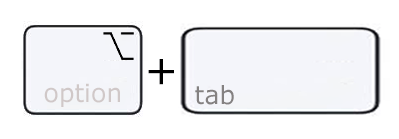
Insert a tab character into a cell.
- Shift + Left Arrow Key or Shift + Right Arrow Key
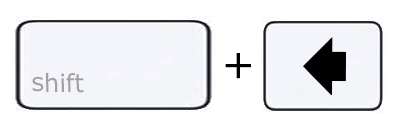
Select several rows in a table.
- Shift + Up Arrow Key or Shift + Down Arrow Key
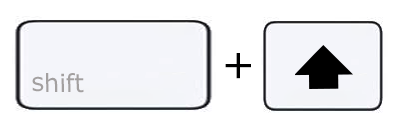
Highlight columns in a table.
- Command + A
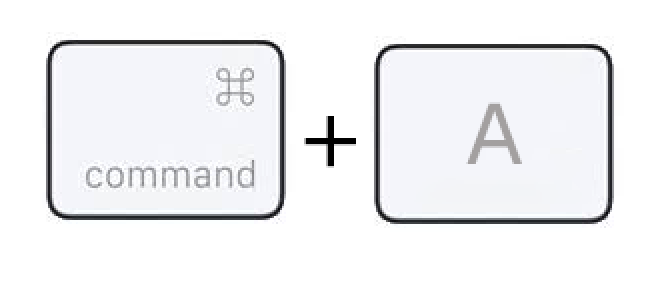
Select everything in a cell. If not in a table, the whole note’s contents are selected.
Apple Notes Keyboard Shortcuts for an iPad
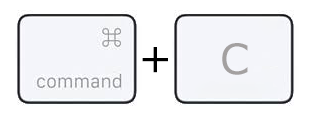
Connecting a Bluetooth keyboard to an iPad gives you access to 14 different shortcuts. Besides those shown below, you can use the copy, paste, and cut commands.
- Command + C for Copying
- Command + V for Pasting
- Command + X for Cutting
Press and hold the Command key at any time to view any of the available shortcuts on the iPad.
- Command + B
Applies the Bold format to your text.
- Command + I
Puts the selected text in italics.
- Command + U
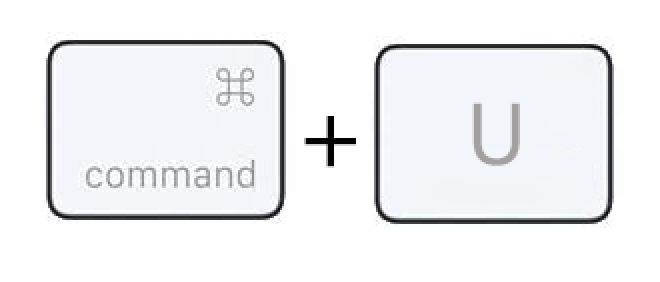
This shortcut underlines your sentences or selected words.
- Command + T
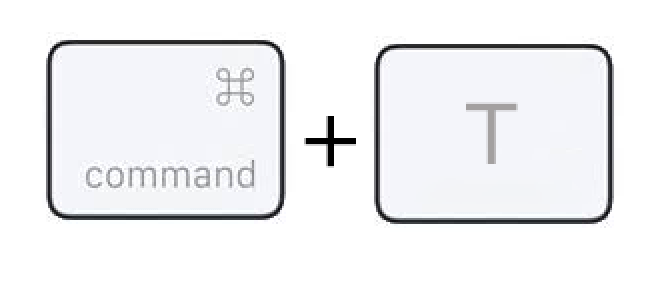
Makes a sentence into a Title.
- Command + H
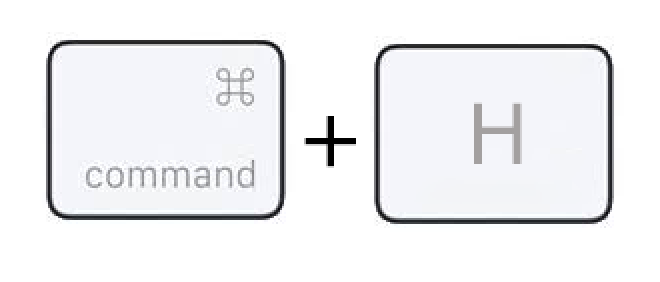
Applies the Heading format to selected words.
- Command + B
Switches the text from Heading to Body, the default.
- Command + L
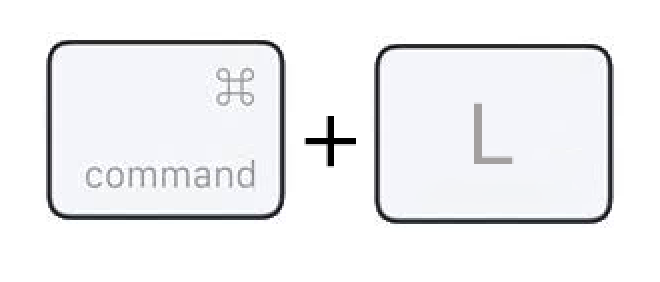
This shortcut creates a checklist.
- Shift + Command + U
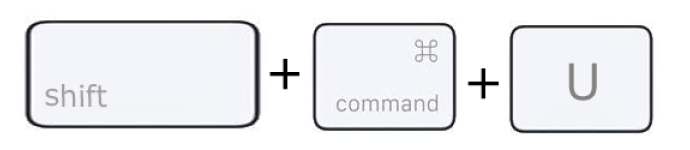
Toggles checklist items as marked or unmarked.
- Control + Shift + T
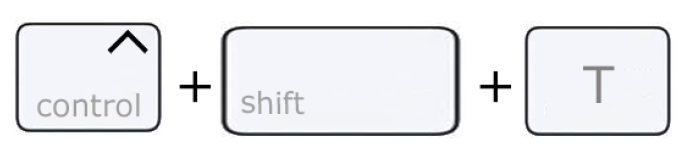
Makes a table.
- Command + ]
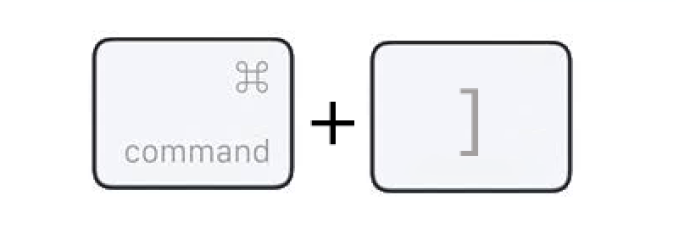
Recua parágrafos à direita.
- Comando + F
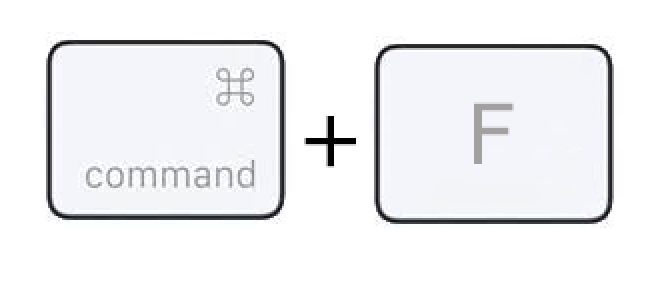
Encontre palavras ou frases dentro de uma nota.
- Controle + Comando + F
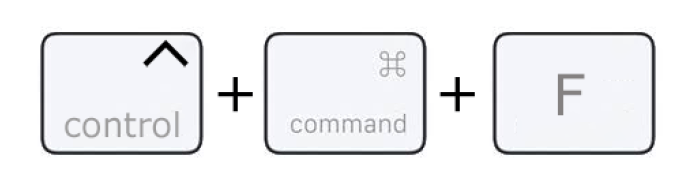
Pesquise na lista de notas.
- Comando + N
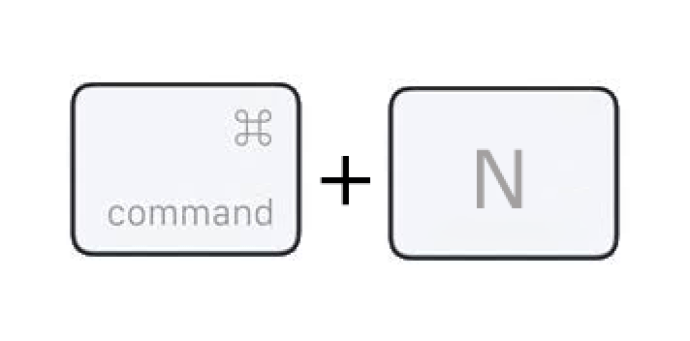
Cria uma nova nota.
- Comando + Retorno
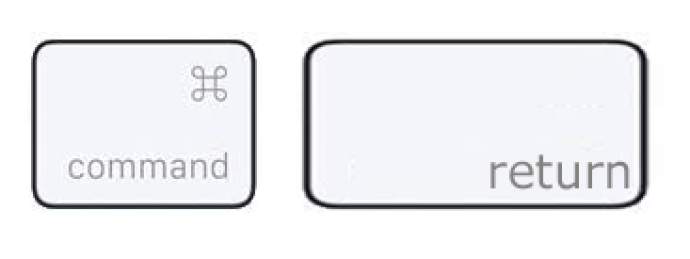
Interrompe a edição de uma nota.
Eficiência Extra
Com esses atalhos de teclado, você trabalhará pelo menos duas vezes mais rápido, pois não há necessidade de usar as barras de tarefas para a maioria das funções. O Apple Notes é altamente amigável quando você usa a versão para Mac, embora as edições móveis deixem a desejar. Mesmo assim, existem alguns atalhos básicos em dispositivos móveis que ajudam.
Qual desses atalhos você usa com frequência? Você tem um atalho favorito? Deixe-nos saber na seção de comentários abaixo.
ViaAdicione ao Google Notícias


