Todo mundo tem preferências diferentes. Isso também vale para as cores. Enquanto alguns gostam de cores claras, outros preferem cores fortes e brilhantes. Felizmente, até aplicativos permitem que você mude de cor agora. Estamos falando do Google Chrome. Nesta postagem, mostraremos quatro maneiras de alterar a cor do Chrome.

Alterar a cor de plano de fundo do Chrome Fi "width =" 1392 "height =" 784 "tamanhos de dados =" tamanhos automáticos "=" (largura mínima: 976px) 700px, (largura mínima: 448px) 75vw, 90vw "srcset =" /wp-content/uploads/2019/12/As-quatro-principais-maneiras-de-alterar-a-cor-de-fundo.jpgcdw /media/assets/2019/12/250046/change-background-color-of-chrome-fi_af9104d72d8b7486104a1dcaa1d3333f_935adec67b324b146ff212ec4c69054f.jpg?1577271392 700w, https://cdn/guidetmedia.com/image/ change-background-color-of-cromo-fi_af9104d72d8b7486104a1dcaa1d3333f_40dd5eab97016030a3870d712fd9ef0f.jpg? 1577271392 500w, https://cdn.guidingtech.com/imager/media/assets/2019/12/250046/change-background-color-of-chrome-fi_af9104d72d8b7486104a1dcaa1d3333f_7c4a12eb7455b3a1ce1ef1cadcf29289 Você é um profissional?

Se o seu Chrome está parado no modo preto ou escuro ou se você deseja alterar o tema do Chrome, aqui você encontrará a resposta para ambos. Se você estiver enfrentando um problema em que a cor da fonte é a mesma da cor de fundo do Chrome, as dicas a seguir também ajudarão a corrigir isso.

Então, confira os vários métodos para alterar a cor do Chrome.

1. Aplique um tema diferente

Antes, era preciso ter a ajuda de temas de terceiros para mudar a cor do Google Chrome. Mas, alguns meses atrás, o Google introduziu seu próprio conjunto de temas para o Chrome. Portanto, você deve alterar o tema para um dos temas oficiais para corrigir o problema no seu tema atual ou simplesmente alterar a cor do plano de fundo. Você pode até tentar outros temas de terceiros.

Para alterar o tema do Chrome, siga estas etapas:

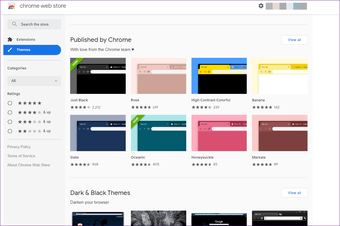
Passo 1: Inicie o Chrome e acesse a página Temas na loja do Chrome.

Passo 2: Você encontrará vários temas listados lá, começando pelos vários temas do Chrome. Clique no tema que você deseja aplicar.

Alterar a cor de plano de fundo do Chrome 1 "width =" 1236 "height =" 821 "tamanhos de dados =" tamanhos automáticos "=" (largura mínima: 976px) 700px, (largura mínima: 448px) 75vw, 90vw "srcset =" /wp-content/uploads/2019/12/As-quatro-principais-maneiras-de-alterar-a-cor-de-fundo.png 1236w, https://cdn.guidingtech.com/imager /media/assets/2019/12/250021/change-background-color-of-chrome-1_935adec67b324b146ff212ec4c69054f.png?1577250715 700w, https://cdn.guidingtech.com/imager/media/assets/2019/12/250021/ change-background-color-of-chrome-1_40dd5eab97016030a3870d712fd9ef0f.png? 1577250715 500w, https://cdn.guidingtech.com/imager/media/assets/2019/12/250021/change-background-color-of-chrome-1_7c4c12a12eb745528 .png? 1577250715 340w

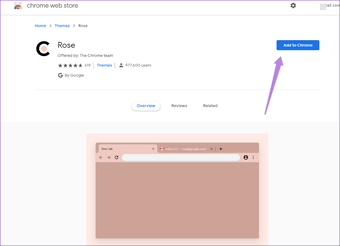
Etapa 3: Clique em Adicionar ao Chrome para o tema que você deseja usar. É isso aí. Você terá uma nova aparência para o seu Chrome.

Alterar a cor de fundo do Chrome 2 "width =" 1120 "height =" 809 "tamanhos de dados =" tamanhos automáticos "=" (largura mínima: 976px) 700px, (largura mínima: 448px) 75vw, 90vw "srcset =" /wp-content/uploads/2019/12/1577836942_916_As-quatro-principais-maneiras-de-alterar-a-cor-de-fundo.png 1120w, https://cdn.guidingtech.com/imager /media/assets/2019/12/250022/change-background-color-of-chrome-2_935adec67b324b146ff212ec4c69054f.png?1577250716 700w, https://cdn.guidingtech.com/imager/media/assets/2019/12/250022/ change-background-color-of-chrome-2_40dd5eab97016030a3870d712fd9ef0f.png? 1577250716 500w, https://cdn.guidingtech.com/imager/media/assets/2019/12/250022/change-background-color-of-chrome-2_7c4c12a12eb7455281 .png? 1577250716 340w
Nota: Se você estiver usando o recurso de login do Chrome para manter seus dados sincronizados entre dispositivos, o tema que você aplicar em um computador será exibido em todos os computadores conectados.

2. Voltar ao tema original do Chrome

Às vezes, há um problema com o seu tema atual; portanto, em vez de alterá-lo para outro tema, você deve tentar redefini-lo para o valor padrão. Você pode usar esse método para reverter para o tema original do Chrome também.

Aqui está como fazer isso.

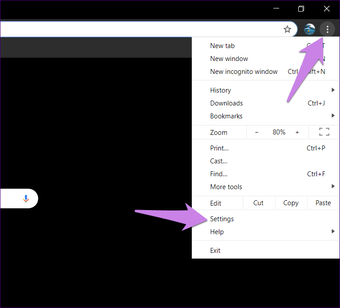
Passo 1: No Chrome, clique no ícone de três pontos na parte superior e selecione Configurações. Como alternativa, abra chrome: // settings /.

Alterar cor de plano de fundo do Chrome 3 "width =" 766 "height =" 692 "tamanhos de dados =" tamanhos automáticos "=" (largura mínima: 976px) 700px, (largura mínima: 448px) 75vw, 90vw "srcset =" /wp-content/uploads/2019/12/1577836943_240_As-quatro-principais-maneiras-de-alterar-a-cor-de-fundo.png 766w, https://cdn.guidingtech.com/imager /media/assets/2019/12/250023/change-background-color-of-chrome-3_935adec67b324b146ff212ec4c69054f.png?1577250716 700w, https://cdn.guidingtech.com/imager/media/assets/2019/12/250023/ change-background-color-of-chrome-3_40dd5eab97016030a3870d712fd9ef0f.png? 1577250717 500w, https://cdn.guidingtech.com/imager/media/assets/2019/12/250023/change-background-color-of-chrome-3_7c4a12eb7455b .png? 1577250717 340w

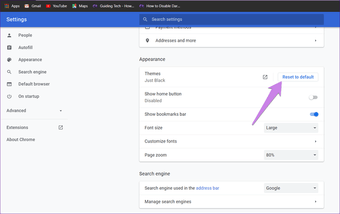
Passo 2: Role para baixo até a seção Aparência. Você encontrará a opção Temas. Clique em Redefinir para o padrão para voltar ao tema original do Chrome.

Alterar cor de plano de fundo do Chrome 4 "width =" 700 "height =" 440 "tamanhos de dados =" tamanhos automáticos "=" (largura mínima: 976px) 700px, (largu ra mínima: 448px) 75vw, 90vw "srcset =" /wp-content/uploads/2019/12/1577836944_972_As-quatro-principais-maneiras-de-alterar-a-cor-de-fundo.png 700w, https://cdn.guidingtech.com/imager /media/assets/2019/12/250024/change-background-color-of-chrome-4_40dd5eab97016030a3870d712fd9ef0f.png?1577250717 500w, https://cdn.guidingtech.com/imager/media/assets/2019/12/250024/ change-background-color-of-chrome-4_7c4a12eb7455b3a1ce1ef1cadcf29289.png? 1577250717 340w

3. Alterar tema do sistema

No macOS e no Windows, a cor do Chrome também muda quando você altera o tema do sistema. Portanto, você deve tentar este método para alterar a cor ou reverter para a cor original.

Alterar o tema do Chrome no Windows

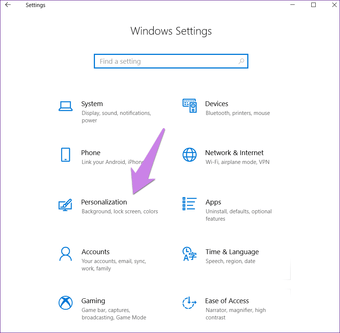
Passo 1: Vá para Configurações do sistema no menu Iniciar.

Passo 2: Clique em Personalização.

Alterar cor de plano de fundo do Chrome 5 "width =" 924 "height =" 904 "tamanhos de dados =" tamanhos automáticos "=" (largura mínima: 976px) 700px, (largura mínima: 448px) 75vw, 90vw "srcset =" /wp-content/uploads/2019/12/1577836944_529_As-quatro-principais-maneiras-de-alterar-a-cor-de-fundo.png 924w, https://cdn.guidingtech.com/imager /media/assets/2019/12/250025/change-background-color-of-chrome-5_935adec67b324b146ff212ec4c69054f.png?1577250717 700w, https://cdn.guidingtech.com/imager/media/assets/2019/12/250025/ change-background-color-of-chrome-5_40dd5eab97016030a3870d712fd9ef0f.png? 1577250718 500w, https://cdn.guidingtech.com/imager/media/assets/2019/12/250025/change-background-color-of-chrome-5_7c4c12a12eb7455281 .png? 1577250718 340w

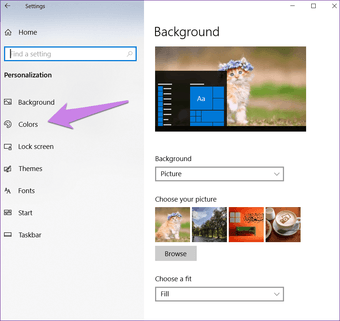
etapa 3: Clique em cores.

Alterar cor de plano de fundo do Chrome 6 "width =" 923 "height =" 871 "tamanhos de dados =" auto "tamanhos =" (largura mínima: 976px) 700px, (largura mínima: 448px) 75vw, 90vw "srcset =" /wp-content/uploads/2019/12/1577836944_24_As-quatro-principais-maneiras-de-alterar-a-cor-de-fundo.png 923w, https://cdn.guidingtech.com/imager /media/assets/2019/12/250026/change-background-color-of-chrome-6_935adec67b324b146ff212ec4c69054f.png?1577250718 700w, https://cdn.guidingtech.com/imager/media/assets/2019/12/250026/ change-background-color-of-chrome-6_40dd5eab97016030a3870d712fd9ef0f.png? 1577250719 500w, https://cdn.guidingtech.com/imager/media/assets/2019/12/250026/change-background-color-of-chrome-6_7c3a12eb7455b .png? 1577250719 340w

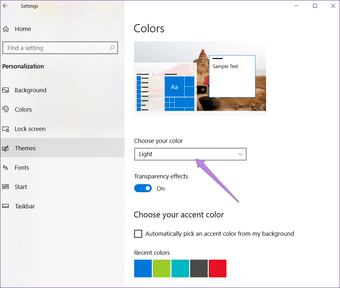
Passo 4: Aí vem a parte interessante. Você precisa escolher um estilo de tema na caixa suspensa em Escolha sua cor. Você tem três opções - Claro, Escuro e Personalizado. Se você optar pelo primeiro, todos os aplicativos suportados e a interface do Windows terão um tema claro. Da mesma forma, escolher Escuro aplicará a cor preta a ambos.

Alterar cor de plano de fundo do Chrome 7 "width =" 1057 "height =" 893 "data-size =" auto "size =" (largura mínima: 976px) 700px, (largura mínima: 448px) 75vw, 90vw "srcset =" /wp-content/uploads/2019/12/1577836945_174_As-quatro-principais-maneiras-de-alterar-a-cor-de-fundo.png 1057w, https://cdn.guidingtech.com/imager /media/assets/2019/12/250027/change-background-color-of-chrome-7_935adec67b324b146ff212ec4c69054f.png?1577250720 700w, https://cdn.guidingtech.com/imager/media/assets/2019/12/250027/ change-background-color-of-chrome-7_40dd5eab97016030a3870d712fd9ef0f.png? 1577250720 500w, https://cdn.guidingtech.com/imager/media/assets/2019/12/250027/change-background-color-of-chrome-7_7c4a12eb7455b .png? 1577250720 340w

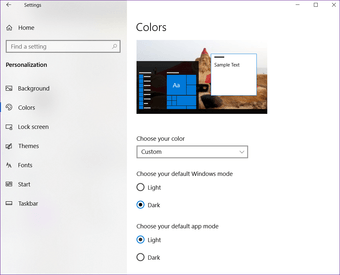
Caso você queira alterar apenas a cor dos aplicativos suportados, como o Chrome, e deixar a cor do Windows intacta ou vice-versa, vá com a opção Personalizada. Uma vez selecionado, duas novas caixas suspensas serão exibidas. Selecione sua preferência de tema em "Escolha o modo de aplicativo padrão" para aplicá-lo ao Chrome e outros aplicativos compatíveis.

Alterar cor de fundo do Chrome 8 "width =" 1066 "height =" 860 "tamanhos de dados =" tamanhos automáticos "=" (largura mínima: 976px) 700px, (largura mínima: 448px) 75vw, 90vw "srcset =" /wp-content/uploads/2019/12/1577836946_209_As-quatro-principais-maneiras-de-alterar-a-cor-de-fundo.png 1066w, https://cdn.guidingtech.com/imager /media/assets/2019/12/250028/change-background-color-of-chrome-8_935adec67b324b146ff212ec4c69054f.png?1577250721 700w, https://cdn.guidingtech.com/imager/media/assets/2019/12/250028/ change-background-color-of-chrome-8_40dd5eab97016030a3870d712fd9ef0f.png? 1577250721 500w, https://cdn.guidingtech.com/imager/media/assets/2019/12/250028/change-background-color-of-chrome-8_7c4a12eb7455b .png? 1577250721 340w

Gorjeta: Se a cor do tema já corresponder à sua preferência pelo Chrome, mas mostrar uma cor diferente, selecione uma opção diferente e volte para a sua escolha. Isso corrigirá o problema, se houver.

Colora sua vida

O tema não aplicará as alterações de cores nas páginas da web. Eles estão limitados às guias, barra de favoritos e áreas semelhantes. Caso os métodos acima não alterem ou redefinam a cor do Chrome, tente redefinir as configurações do Chrome. A propósito, você sabia que também pode alterar a cor do tema padrão para o modo de navegação anônima? Descubra como fazer isso.

Próximo: As atualizações trazem novos recursos para o aplicativo. Confira nosso guia bacana sobre como atualizar o Chrome no Mac, Windows, Android e iOS a partir do link fornecido.


Fonte Adicione ao Google Notícias
Neste artigo
  1. 1. Aplique um tema diferente
  2. 2. Voltar ao tema original do Chrome
  3. 3. Alterar tema do sistema
  4. Colora sua vida