
Você encontrará todos os tipos de vídeos no YouTube, e alguns podem não ser seguros para seus filhos. É por isso que você deve usar o modo Restrito para filtrar qualquer tipo de vídeo com temas adultos ou violência potencial. Quando o modo restrito está habilitado, o conteúdo potencialmente adulto é eliminado. Mas vários usuários do YouTube enfrentam uma falha em que não conseguem desativar o modo restrito. Se você está passando pelo mesmo problema, este post irá ajudá-lo.


Sempre que alguns usuários reproduzem um vídeo, eles são bombardeados com uma mensagem de erro dizendo, 'Este vídeo não está disponível com o modo restrito ativado. Para ver este vídeo, você precisará desativar o modo restrito. ' Outros veem a mensagem 'Modo restrito do YouTube ativado pelo administrador da rede'.
Vamos verificar várias soluções para resolver o problema de não desligar o modo restrito do YouTube no Android, iPhone, iPad e computador.
1. Reinicie o dispositivo
Como sempre, a primeira correção é reiniciar o dispositivo em questão. Se você não conseguir desligar o modo restrito de um computador, reinicie-o. O mesmo vale para Android, iPhone ou iPad.
2. Siga as etapas corretas para desativar o modo restrito
No PC, abra youtube.com e faça login com sua conta. Clique no ícone da conta na parte superior. No menu que aparece, role para baixo e você encontrará a opção Modo restrito. Clique nisso.

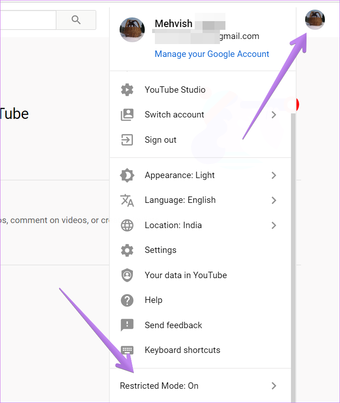
Desative o botão de alternância ao lado de Ativar modo restrito.

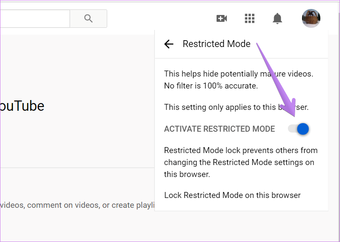
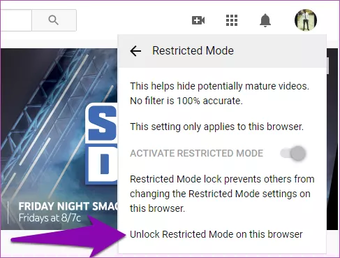
Caso o modo Ativar Restrito esteja esmaecido, clique em 'Desbloquear modo Restrito nesta opção do navegador' presente abaixo da mesma configuração. Você precisará inserir a senha da sua conta do Google. Digite a senha. Recarregue seu navegador e o modo restrito deve ser desativado. Se isso não acontecer, você precisará desativar o botão de alternância ao lado de Ativar modo restrito.

No aplicativo do YouTube para Android, toque no ícone da conta. Vá para Configurações> Geral. Desligue a chave para o modo restrito. No iPhone e no iPad também, toque no ícone da imagem do perfil na parte superior do aplicativo do YouTube. Vá para Configurações e desative o botão de alternância ao lado do Modo restrito.
Nota: O modo restrito é ativado apenas em relação a um determinado dispositivo. Desligá-lo em um dispositivo não significa que ele desligará sua conta em outros dispositivos também. Você terá que desligá-lo separadamente para cada dispositivo, aplicativo ou navegador.
3. Verifique as restrições da conta
Conforme mencionado na página de suporte do Google, se você estiver usando um computador de sua escola, faculdade, universidade ou outras instituições públicas, eles podem ter ativado o modo restrito. Você precisará contatá-los para desativá-lo. Da mesma forma, se você estiver usando uma conta escolar, talvez não consiga desativar o modo restrito.
Além disso, se sua conta do Google estiver conectada ao aplicativo Family Link, seus pais podem ativar o modo restrito para sua conta. Você não pode desativá-lo sozinho. Apenas um dos pais pode desativar o modo restrito usando o aplicativo Family Link.
Dica: Saiba mais sobre como funcionam os grupos familiares do Google.
4. Verifique aplicativos e serviços de terceiros
Você tem algum aplicativo de controle dos pais instalado no seu computador ou telefone? Em caso afirmativo, eles também podem ativar o modo restrito do YouTube. Fale com seus pais sobre isso.
Da mesma forma, verifique o software de segurança da Internet, como programas antivírus, firewalls, VPN, etc. Desative-os e reinicie o dispositivo em questão. Veja se você pode desligar o modo restrito.
Se o problema estiver acontecendo em um navegador, verifique se há extensões ativas, especialmente nas ferramentas de videoconferência. Essas dicas ajudaram muitos usuários do YouTube.
5. Verifique as restrições de rede
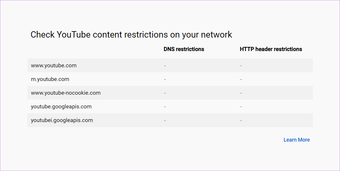
Às vezes, várias configurações em sua rede ativam o modo de restrição do YouTube. O Google oferece uma página dedicada para verificar se é esse o caso.
Abra www.youtube.com/check_content_restrictions e você será notificado sobre as restrições. Você pode ver o botão Modo restrito na parte inferior da página. Clique nele para desbloquear o modo restrito.

Mais algumas dicas que parecem ter funcionado:
- Desconecte o cabo Ethernet se estiver usando-o para conectar ao modem. Em vez disso, conecte seu computador usando Wi-Fi normal.
- Altere o servidor DNS para sua conexão com a Internet. Defina seus servidores DNS para os servidores DNS do Google, que são 8.8.8.8 e 8.8.4.4. Como alternativa, escolha servidores DNS automáticos. Descubra como atribuir o melhor servidor DNS no Windows. No celular, edite suas configurações de rede Wi-Fi e atribua um novo DNS.
- Reinicialize seu roteador e configure-o do zero.
Também em Tecnologia de Orientação
6. Limpe o cache do navegador
Vários usuários do YouTube conseguiram desativar o modo restrito limpando o cache e os cookies de seu navegador. Mencionamos as etapas para o navegador Chrome, mas as etapas seriam quase semelhantes para os outros navegadores.
Abra as configurações do Chrome e vá para Privacidade e segurança. Clique em Limpar dados de navegação.

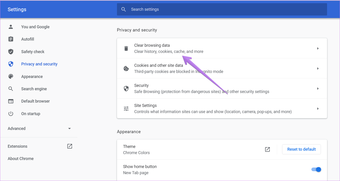
Selecione 'Cookies e outros dados do site' e 'Imagens e arquivos armazenados em cache'. Clique no botão Limpar dados. Antes de fazer isso, leia o que acontece quando você limpa os dados de navegação do Chrome.
Dica: Caso queira limpar o cache e o cookie apenas do YouTube, descubra como fazer isso.
7. Limpe o cache do aplicativo Android
Se o modo restrito não desligar no aplicativo do YouTube para Android, você deve limpar o cache e os dados do aplicativo. Embora a limpeza do cache não exclua nenhum dado pessoal seu, a limpeza de dados remove todos os vídeos baixados no aplicativo do YouTube. Ele também redefinirá todas as configurações do YouTube para os valores padrão. Consulte nosso explicador para saber o que acontece ao limpar os dados do aplicativo YouTube.
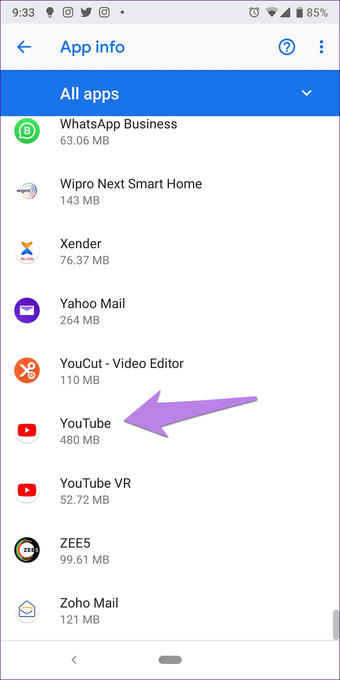
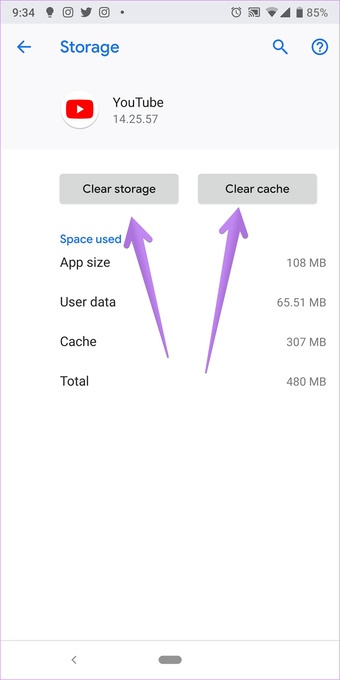
Abra as Configurações do seu telefone Android e vá para Aplicativos. Toque em YouTube em Todos os aplicativos. Toque em Armazenamento e clique no botão Limpar cache primeiro. Reinicie o telefone. Siga as etapas mencionadas acima para desativar o modo restrito. Se você ainda não conseguir fazer isso, toque no botão Limpar dados / armazenamento.


8. Desinstalar aplicativos
Em celulares e tablets, desinstalar o aplicativo do YouTube também funcionou para muitos usuários. Para desinstalar o aplicativo do YouTube no iPhone / iPad, toque e segure o ícone do aplicativo do YouTube. Selecione Excluir aplicativo. No Android, abra a Play Store e pesquise YouTube. Toque em Desinstalar. Reinicie o telefone. Em seguida, instale o aplicativo YouTube novamente.
9. Saia da conta do Google
Se você não conseguir desativar o modo restrito em seu computador, você deve tentar sair de sua conta do Google. Para isso, abra YouTube.com e clique no ícone da conta na parte superior. Quando o menu aparecer, clique em Sair.

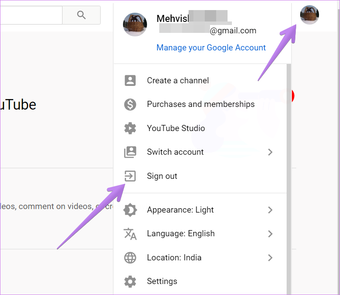
Como alternativa, abra google.com e clique no ícone da foto do perfil na parte superior. Clique em Sair. Descubra como remover uma conta do Google do Chrome. Quando você sai de sua conta do Google, seus favoritos e senhas são removidos do computador. Mas assim que você entrar novamente, tudo será restaurado.
Depois de sair, feche o navegador e faça login novamente. Agora você deve ser capaz de desligar o modo restrito no YouTube.
Dica: Você também pode tentar sair da sua conta do Google no celular. No entanto, leia nossa postagem sobre o que acontece quando você remove sua conta do Google do telefone antes de fazer isso. A postagem também menciona as etapas para Android e iPhone.
Reduzir o uso de dados
Esperamos que você possa desativar o modo restrito do YouTube usando qualquer uma das correções acima. Se você for criança, sugerimos que continue assim. Quando tudo estiver funcionando corretamente, confira 4 dicas para reduzir o uso de dados do YouTube no celular e no PC.
Próximo: Adora ouvir músicas no YouTube? Descubra como fazer um loop ou repetir músicas no YouTube no próximo link.
O artigo acima pode conter links afiliados que ajudam a apoiar a Guiding Tech. No entanto, isso não afeta nossa integridade editorial. O conteúdo permanece imparcial e autêntico.
Fonte Adicione ao Google Notícias
Neste artigo
- 1. Reinicie o dispositivo
- 2. Siga as etapas corretas para desativar o modo restrito
- 3. Verifique as restrições da conta
- 4. Verifique aplicativos e serviços de terceiros
- 5. Verifique as restrições de rede
- 6. Limpe o cache do navegador
- 7. Limpe o cache do aplicativo Android
- 8. Desinstalar aplicativos
- 9. Saia da conta do Google
- Reduzir o uso de dados


