
Desde o início da pandemia, a cultura de trabalho mudou e as pessoas agora estão trabalhando em suas casas, em vez de em seus escritórios. O Slack se tornou uma ferramenta de comunicação no espaço de trabalho para usuários que trabalham em casa. O aumento da popularidade e do uso do Slack se deve às várias ferramentas de espaço de trabalho que ele oferece. No entanto, assim como qualquer outro aplicativo, existem vários problemas no Slack, especialmente relacionados a notificações.
As várias maneiras de personalizar notificações no Slack geralmente são a razão por que as notificações do Slack não funcionam. Se você está enfrentando os mesmos problemas e está procurando métodos para corrigi-los, aqui estão alguns métodos eficazes que irão corrigir o problema de notificações do Slack que não funcionam em seu dispositivo Android.
Antes de começarmos
Observe que o problema de notificações do Slack que não funcionam prevalece em todos os sistemas operacionais, incluindo Android e iOS. Embora as correções aqui sejam feitas no Android, os mesmos métodos também se aplicam ao iOS.
Aqui estão algumas coisas que você deve ter em mente antes de corrigir o problema:
- As configurações de notificações do Slack são sincronizadas em todas as plataformas. Quando uma configuração é alterada em um dispositivo, também altera a configuração em outro dispositivo.
- As configurações de notificação devem ser definidas separadamente para cada grupo.
1. Reinicie o seu telefone
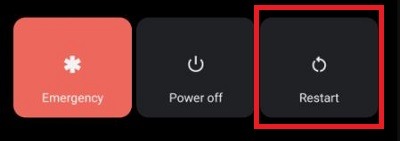
Quando você se deparar pela primeira vez com um problema de aplicativo ou relacionado ao seu telefone, reinicie-o. Parece que a primeira solução fácil é reiniciar o telefone, abrir o aplicativo Slack e ver se ele corrige o problema.
2. Use o solucionador de problemas integrado do Slack
A vantagem do Slack é que ele oferece um solucionador de problemas de notificações integrado que pode ajudá-lo a corrigir a maioria dos problemas. Está presente tanto no Android quanto no iOS. Aqui está como usá-lo:
1. Abra o aplicativo Slack em seu telefone Android.
2. Toque na guia “Você” no canto inferior direito da interface do Slack e clique na opção “Notificações”.
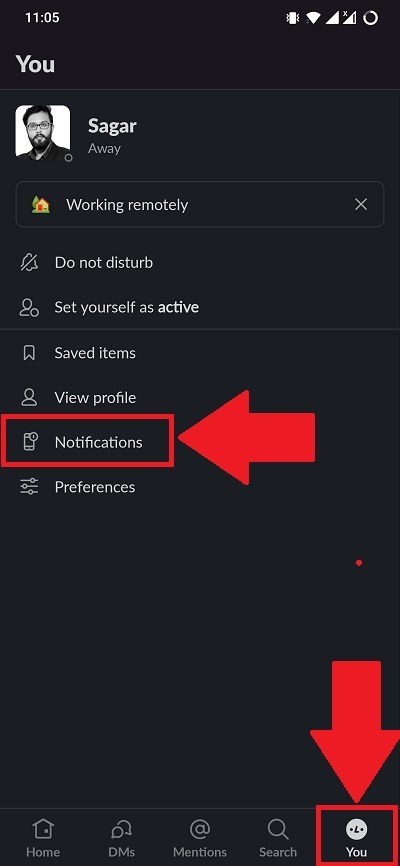
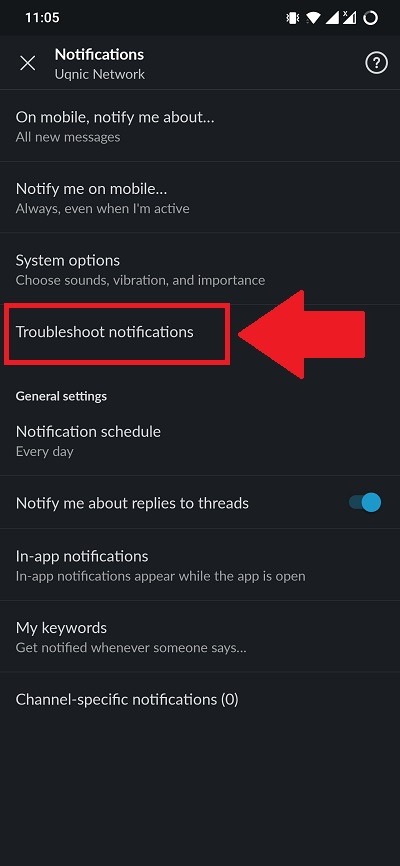
3. No menu Notificações, você deve tocar em “Notificações de solução de problemas” para iniciar o processo de solução de problemas.
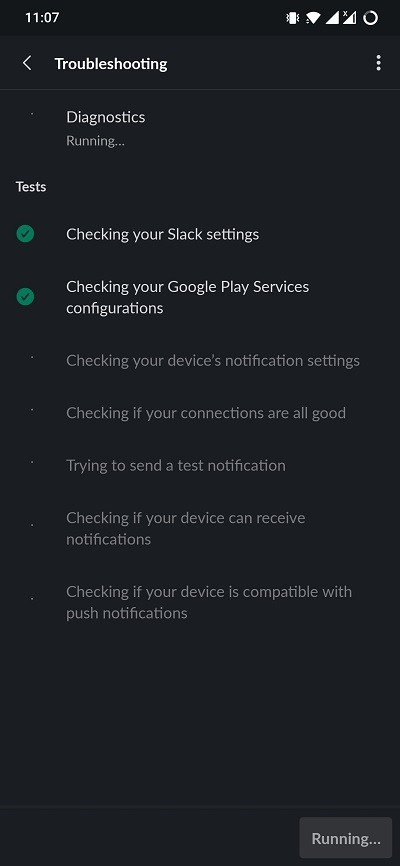
4. Ele fará a varredura em seu dispositivo em busca de quaisquer problemas de notificação e corrigirá todos os problemas detectados.
3. Permitir notificações
No Android, há uma configuração de notificações separada disponível para cada aplicativo que você instalar. Você pode ajustar essas configurações de notificação e basicamente desativar todas as notificações, se desejar. Se você não está recebendo notificações do Slack, verifique a configuração de notificações do aplicativo Slack e veja se ele foi desativado acidentalmente.
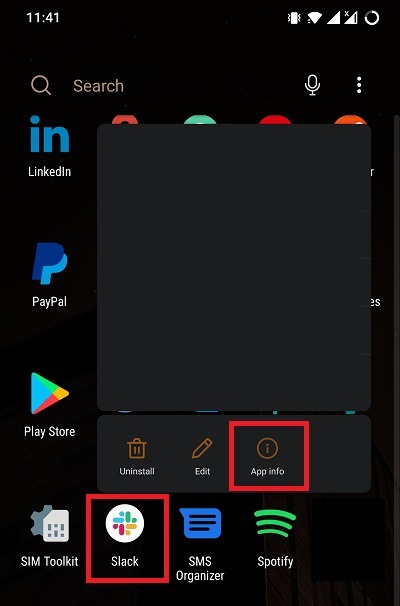
1. Pressione longamente o ícone do aplicativo Slack e toque no botão “Informações do aplicativo”.
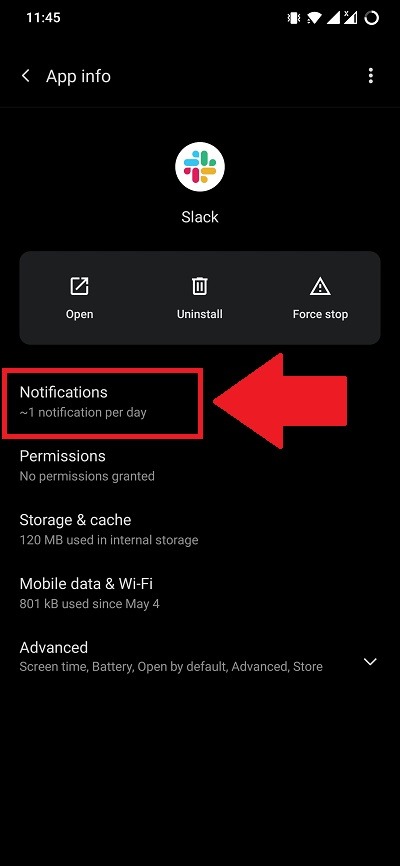
2. Toque na opção “Notificações”.
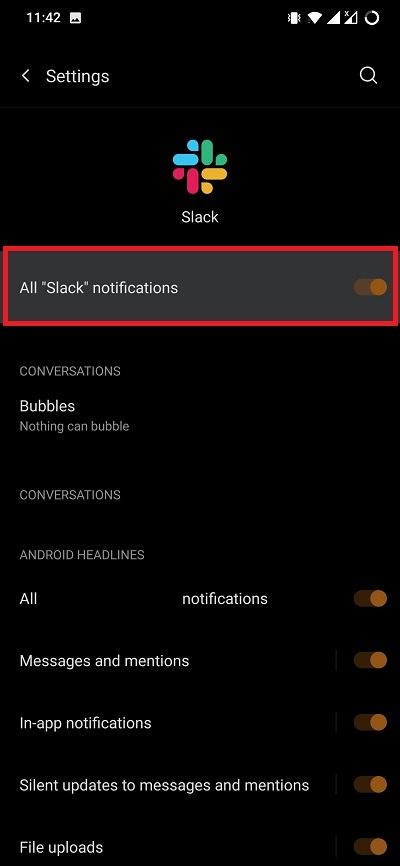
3. Certifique-se de que todas as notificações estão ativadas, ou pelo menos as mais importantes.
3. Instale a última atualização do aplicativo Slack
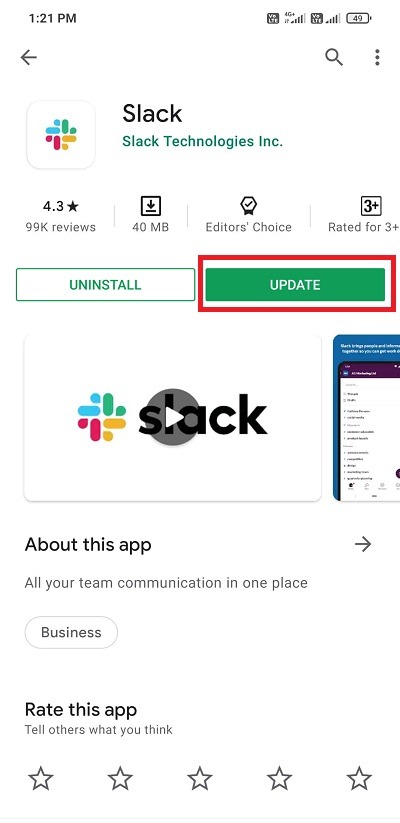
Mais frequentemente, esquecemos de atualizar todos os aplicativos instalados em nossos dispositivos. É um bom hábito verificar se há atualizações do aplicativo na Google Play Store, pois os desenvolvedores do aplicativo podem ter corrigido alguns bugs na versão mais recente. Certifique-se de que está executando a versão mais recente do aplicativo Slack em seu dispositivo para evitar qualquer possibilidade de o problema acontecer devido a um bug no aplicativo.
4. Habilite notificações móveis
Se você ainda está enfrentando o problema de notificações do Slack que não funcionam em seu telefone celular, verifique se você habilitou as notificações móveis no aplicativo. O Slack funciona de maneira um pouco diferente em comparação com outros aplicativos em termos de notificações.
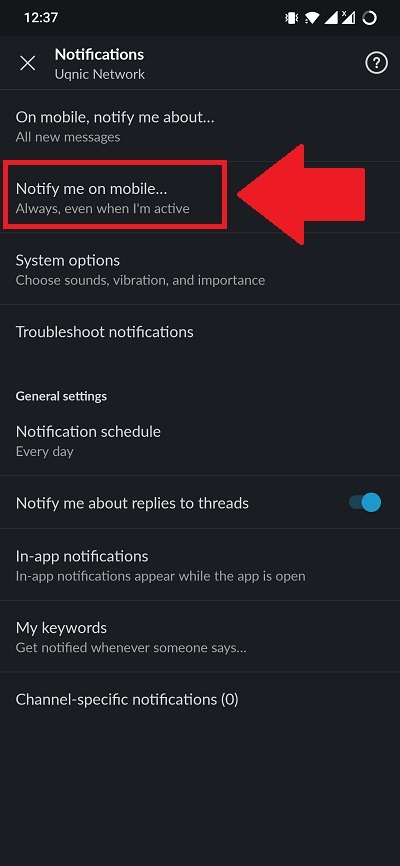
Por padrão, o Slack envia notificações para você apenas se você estiver inativo no aplicativo Slack da área de trabalho. Isso significa um minuto de bloqueio da tela da área de trabalho ou 10 minutos sem atividade. Simplesmente, você receberá notificações do Slack em seu celular enquanto estiver ativo no aplicativo de desktop. Você pode alterar esse comportamento do aplicativo seguindo as etapas abaixo:
1. Abra o aplicativo móvel Slack e toque na guia “Você” no canto inferior direito da interface e, a seguir, toque em “Notificações”.
2. Toque na opção “Notifique-me no celular…”.
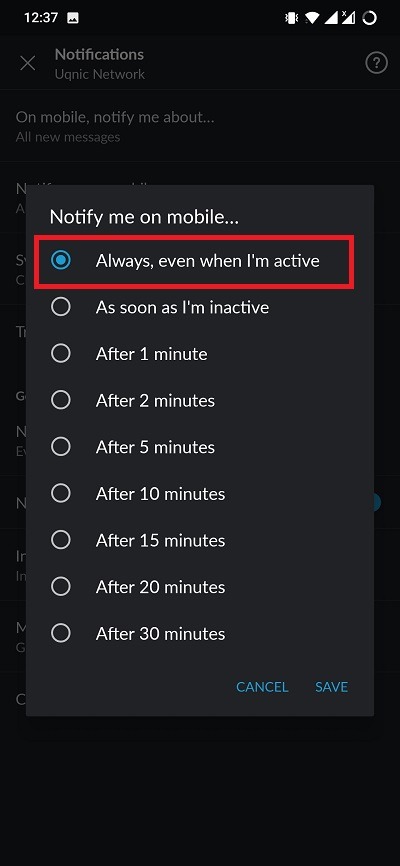
3. Aqui, selecione a opção “Sempre, mesmo quando estiver ativo”.
5. Habilite o som
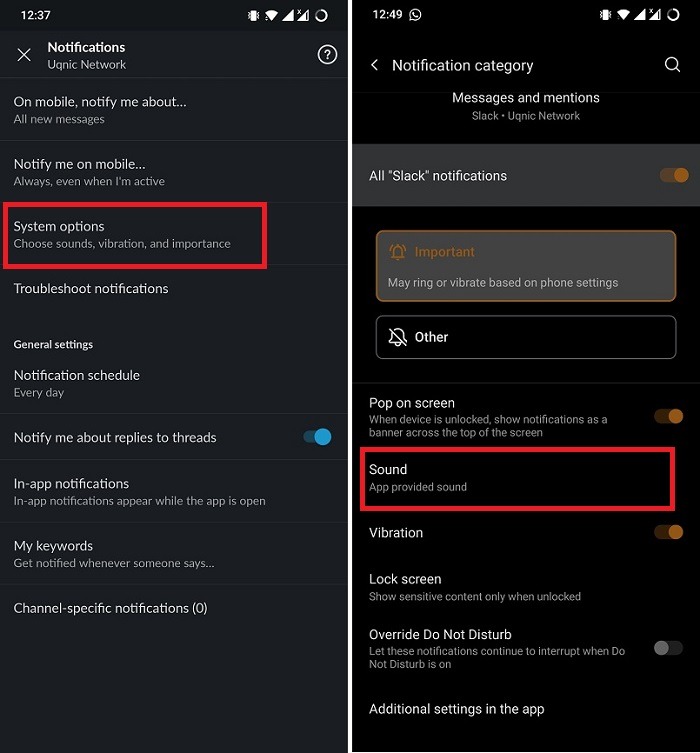
Normalmente, quando uma notificação chega ao seu telefone, você espera que ela emita um som para "notificá-lo". Você também pode definir ou verificar se definiu um som para as notificações do Slack.
Para isso, vá para; Você guia -> Notificações -> Opções do sistema. Tocar em Opções do sistema abrirá as configurações de notificação de todo o sistema Android. Aqui, certifique-se de ter desligado o modo silencioso. Escolha um tom de mensagem alto, mas sutil, para notificações do Slack.
6. Ative as notificações de thread do Slack
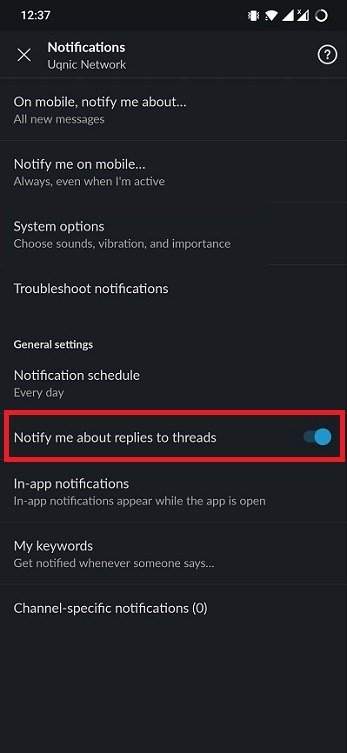
Se você estiver tendo problemas para receber notificações de discussão ou resposta, verifique se a configuração dedicada está ativada.
Para fazer isso, vá até a guia Você -> Notificações. Aqui, ative o alternador “Notifique-me sobre respostas a conversas”.
7. Reativar canal
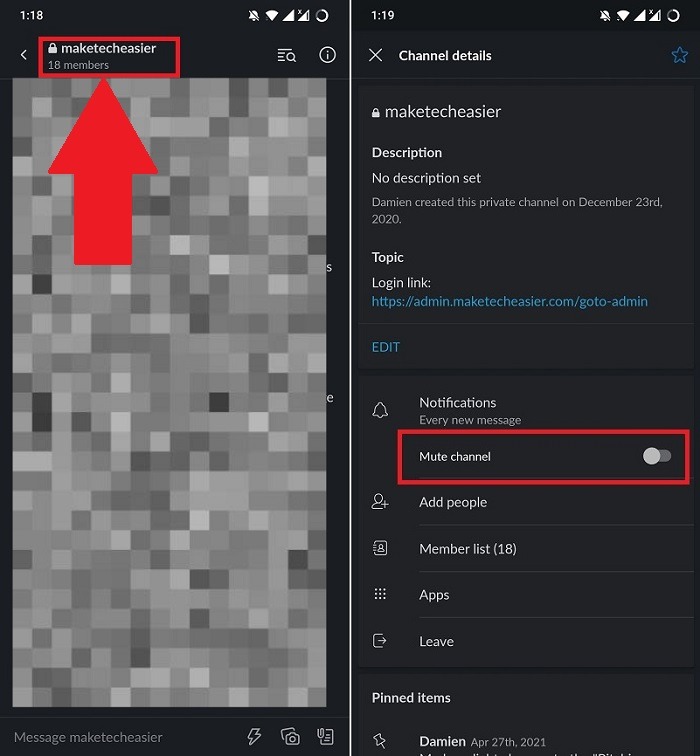
Outra correção possível para verificar é se você desativou o som do canal do qual espera notificações. Se você desativou o som de um canal, verá que as notificações do Slack não funcionam.
Para reativar o canal do Slack, abra o canal e, nas configurações de detalhes do canal, certifique-se de que a chave “Mudo do canal” esteja desabilitada.
8. Desative o modo de economia de bateria
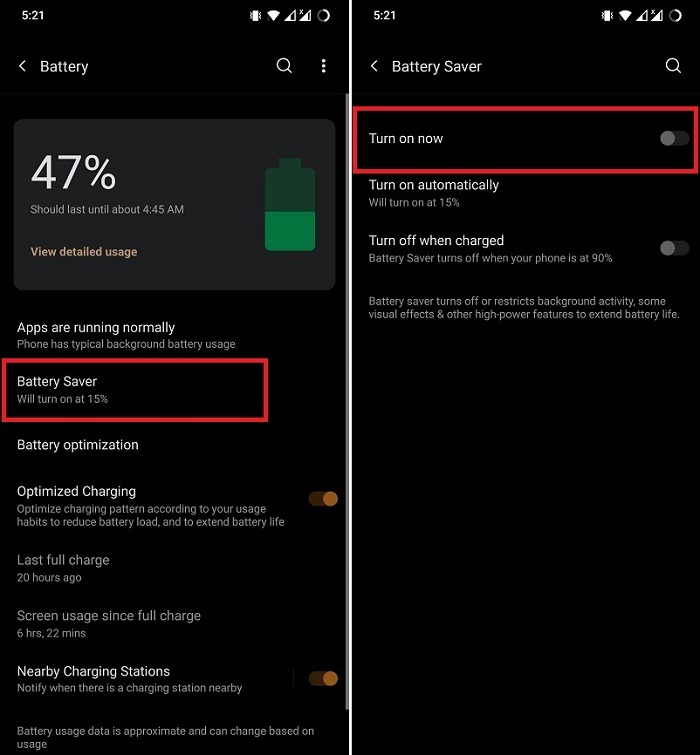
Há um modo de economia de energia em dispositivos Android que permite aos usuários economizar um pouco de energia extra quando seus telefones têm um pouco de bateria restante. Às vezes, esse modo de economia de bateria pode ser o culpado pelas notificações do Slack que não funcionam. Para que as notificações do Slack funcionem corretamente, você precisa desativar o modo de economia de bateria.
No Android, acesse “Configurações -> Bateria”. Aqui, desative o modo Economia de bateria.
9. Desative a otimização da bateria para o aplicativo Slack
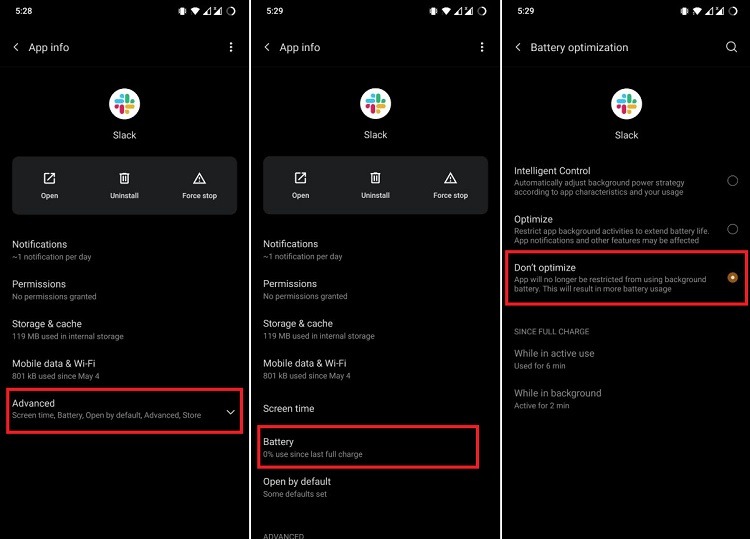
Dispositivos rodando em versões mais recentes do Android têm um recurso de “Otimização de bateria” para cada aplicativo instalado no dispositivo. Ele dá autoridade ao usuário para decidir qual aplicativo pode ser executado em segundo plano. Se você, por acidente, habilitou esse recurso para o aplicativo Slack, então encontrará problemas como as notificações do Slack não funcionam.
Para marcar e desligar a "Otimização de bateria" para o aplicativo Slack, mantenha o ícone do aplicativo pressionado e toque em "Informações do aplicativo". Vá para “Avançado -> Bateria”. No menu Bateria, marque a opção “Não otimizar”. Você também pode usar a opção “Controle Inteligente”.
10. Limpar dados de cache
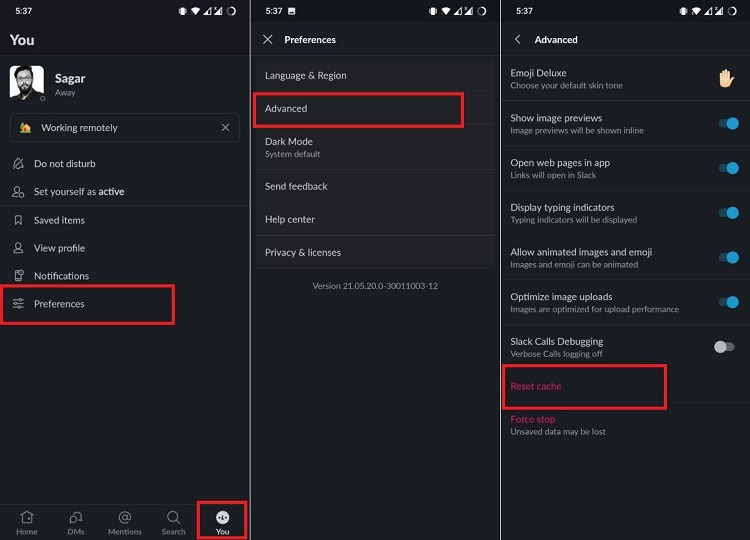
Você também pode tentar limpar os dados de cache do aplicativo. Na maioria das vezes, os arquivos temporários corrompidos são a razão por trás do mau funcionamento dos aplicativos. Você pode limpar os dados de cache do aplicativo Slack acessando a guia Você -> Preferências -> Avançado -> Redefinir Cache.
Estas são algumas das melhores maneiras de corrigir o problema de notificações do Slack que não funcionam em seu dispositivo Android. Como já mencionado, você também pode seguir estas etapas para dispositivos iOS.
Aprenda também como ocultar notificações de sua tela de bloqueio no Android.
Relacionado:
Este artigo é útil?
Meu trabalho foi publicado no Android Authority, Android Police, Android Central, BGR, Gadgets360, GSMArena e muito mais. Um Six Sigma e Google Certified Digital Marketer que cobre conteúdo relacionado à tecnologia nos últimos 2 anos.
Fonte Adicione ao Google Notícias
Neste artigo
- Antes de começarmos
- 1. Reinicie o seu telefone
- 2. Use o solucionador de problemas integrado do Slack
- 3. Permitir notificações
- 3. Instale a última atualização do aplicativo Slack
- 4. Habilite notificações móveis
- 5. Habilite o som
- 6. Ative as notificações de thread do Slack
- 7. Reativar canal
- 8. Desative o modo de economia de bateria
- 9. Desative a otimização da bateria para o aplicativo Slack
- 10. Limpar dados de cache


