
Embora seja um aplicativo relativamente novo, o Telegram rapidamente se tornou uma das plataformas de mensagens mais populares. Possui uma interface intuitiva e excelente segurança. No entanto, embora esteja repleto de inúmeros recursos avançados, nem todos os usuários sabem como acessá-los.
Se você está lutando para pegar o jeito do aplicativo, não se preocupe. Compartilharemos algumas das melhores dicas e truques do Telegram para ajudá-lo a aprimorar suas habilidades de mensagens.
Sem mais delongas, vamos mergulhar.
Torne-se um mestre do telegrama com esses truques legais
Se você é novo no Telegram ou o usa como seu principal canal de comunicação, esses truques permitirão que você aproveite ao máximo o aplicativo.
Pastas de bate-papo
As pastas de bate-papo são um dos recursos menos conhecidos, mas mais úteis do Telegram. O aplicativo permite que os usuários sigam vários grupos e canais, e acompanhar todas essas informações é um desafio. Quando você adiciona bate-papos privados à equação, não é de admirar que muitos usuários se sintam sobrecarregados.
O aplicativo armazena todas as conversas em um único painel, e organizar os bate-papos não é tarefa fácil. É aí que entra o recurso de Pastas de bate-papo. Ele permite que você organize suas conversas usando rótulos diferentes, e o Telegram as armazenará na pasta apropriada.
Veja o que você precisa fazer para usar as pastas de bate-papo:
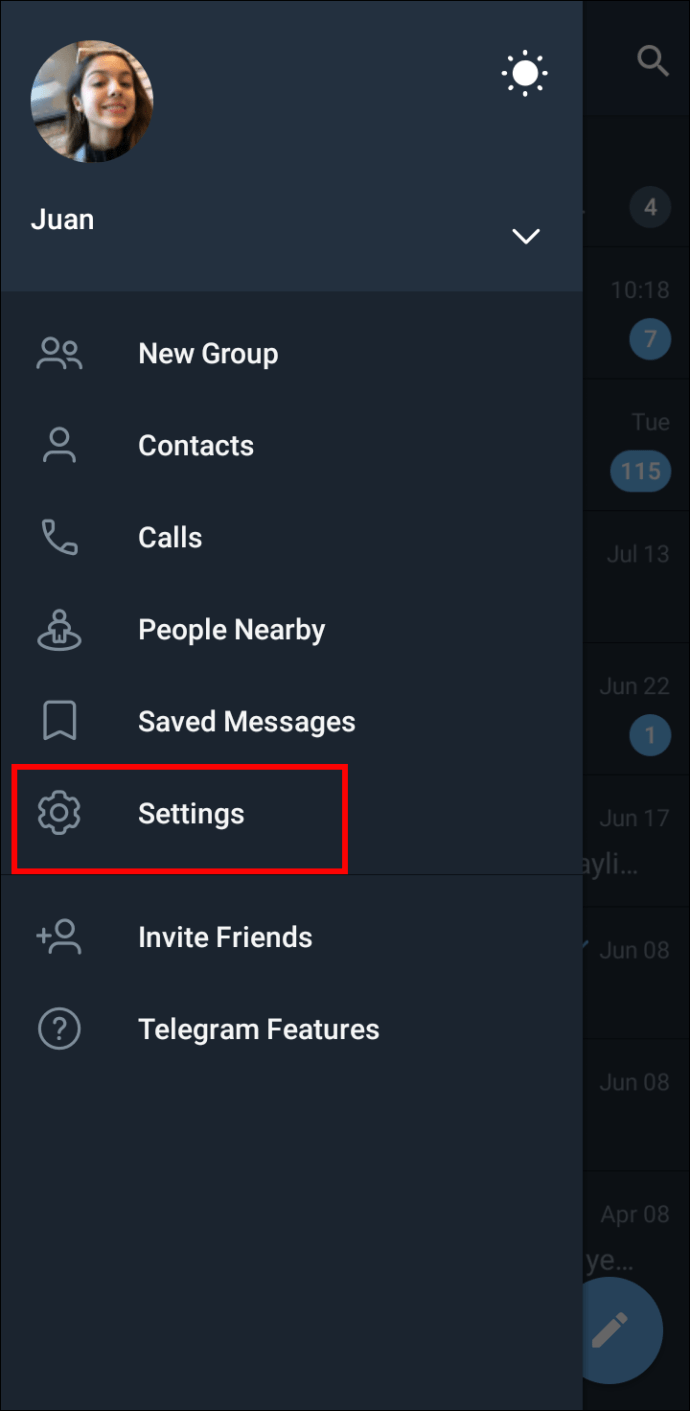
- Clique no menu de hambúrguer no canto superior esquerdo do aplicativo e selecione “Configurações”.
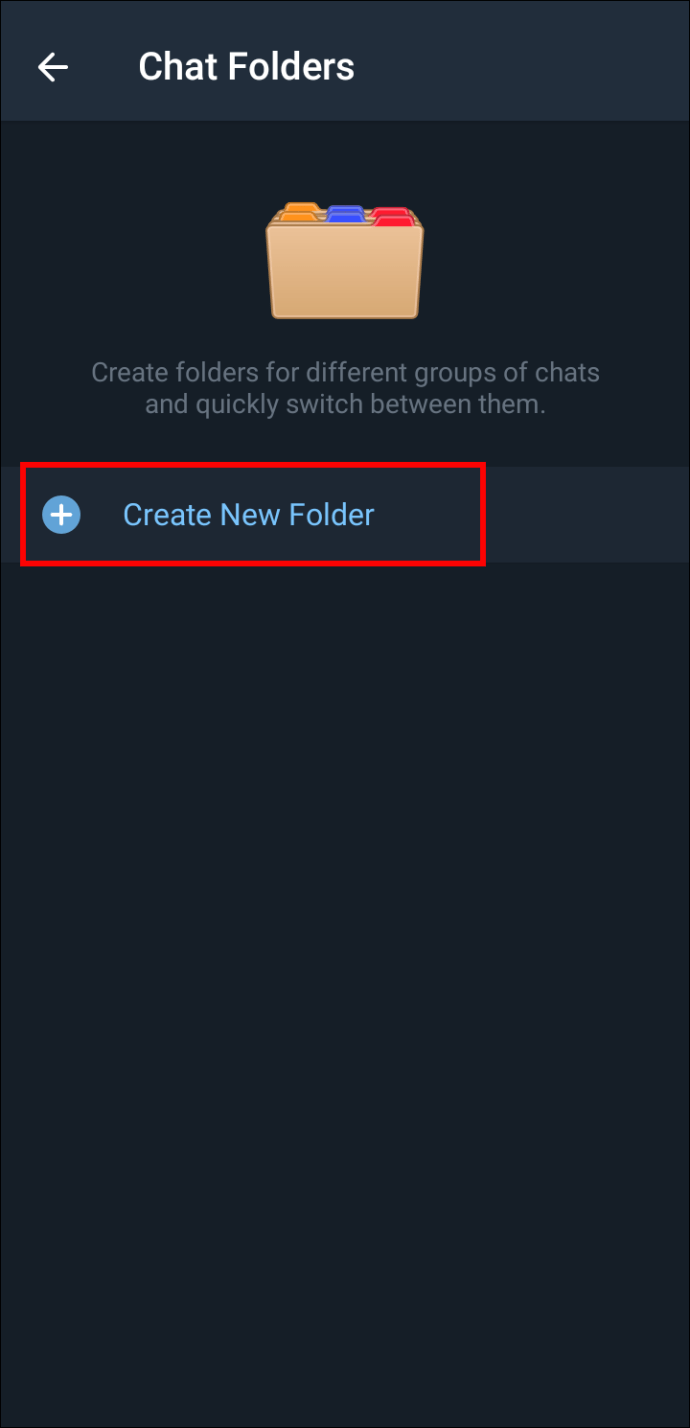
- Toque em “Pastas de bate-papo” e pressione a opção “Criar nova pasta”.
- Renomeie a nova pasta e selecione os bate-papos que deseja manter lá.
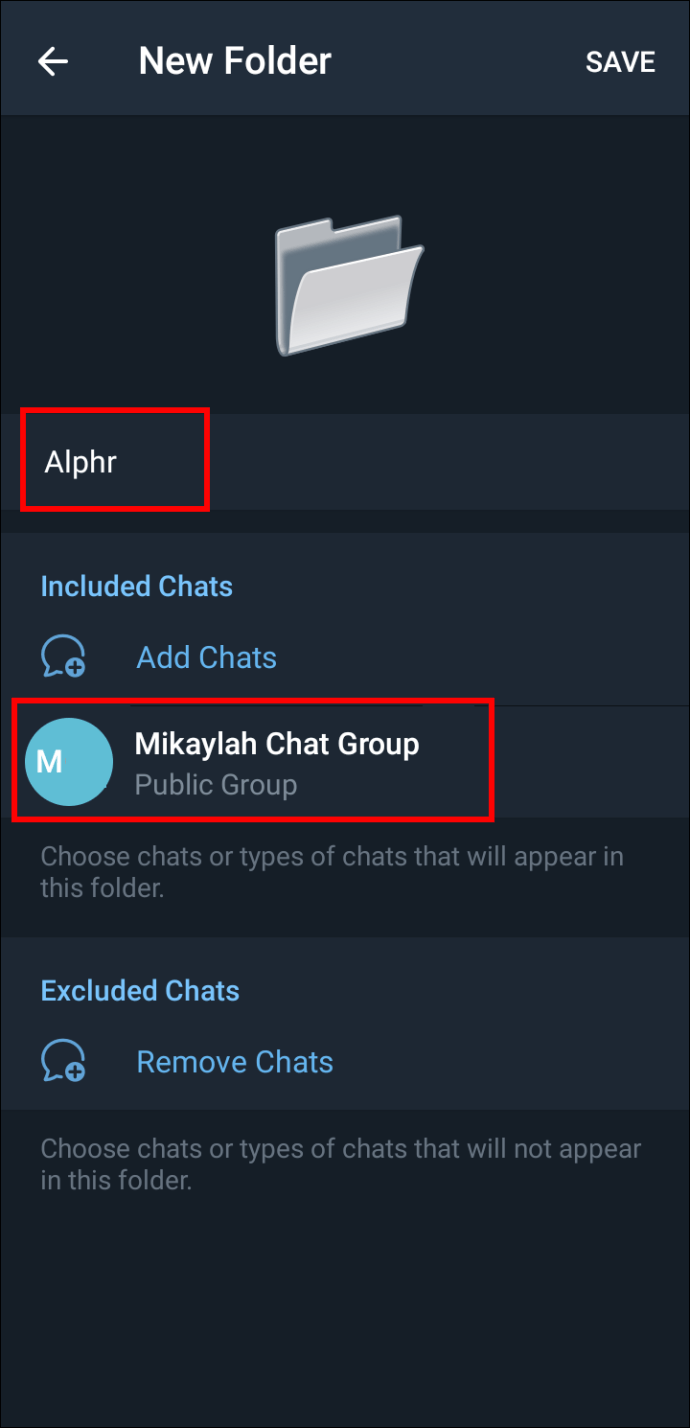
- Escolha os chats que o Telegram deve manter fora desta pasta.
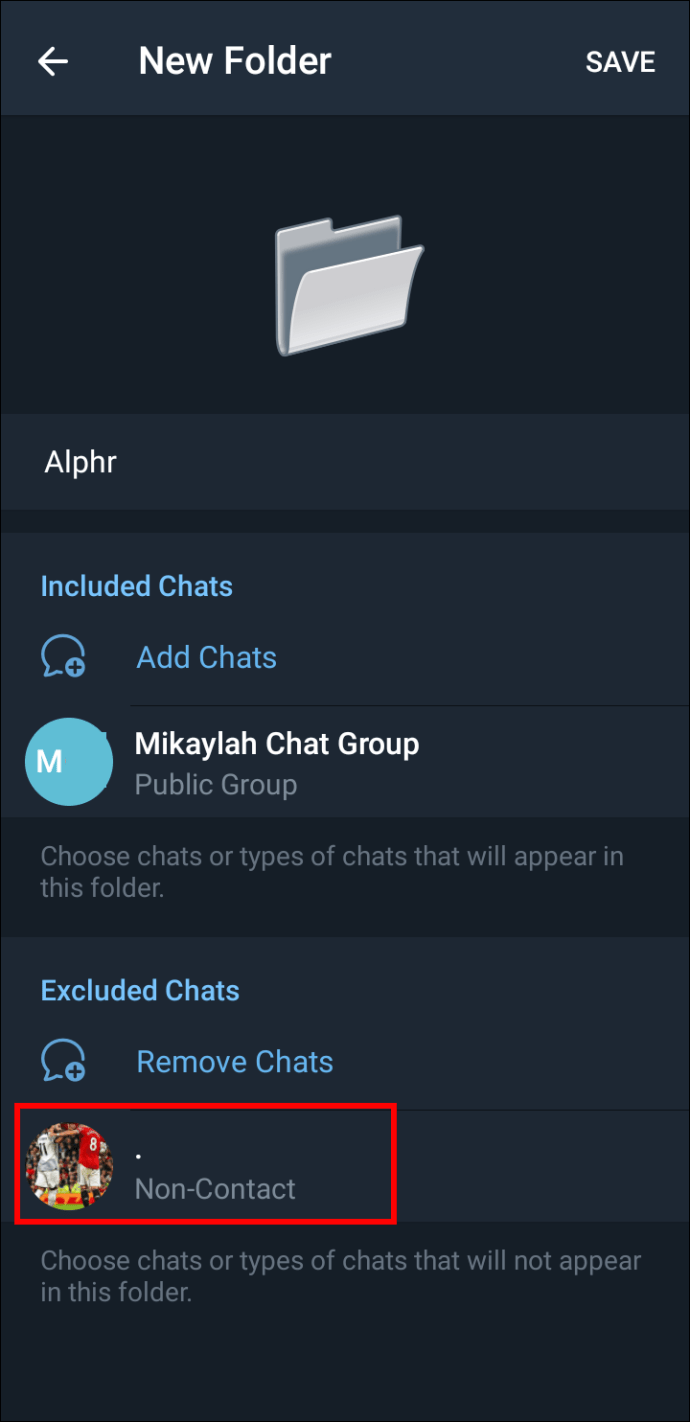
A tela do seu Telegram mudará para uma interface de usuário com guias, tornando o aplicativo mais fácil de navegar.
Descubra grupos e usuários com base na localização
O Telegram lançou recentemente um recurso que analisa sua localização e usa essas informações para sugerir novos usuários e grupos. É uma opção útil quando você deseja ampliar seus interesses e conhecer novas pessoas. O melhor de tudo é que você pode adicionar usuários sem divulgar seu número de telefone.
Se você estiver interessado em adicionar novas pessoas, siga as etapas abaixo:
- Toque no menu Telegram e selecione “Contatos”.
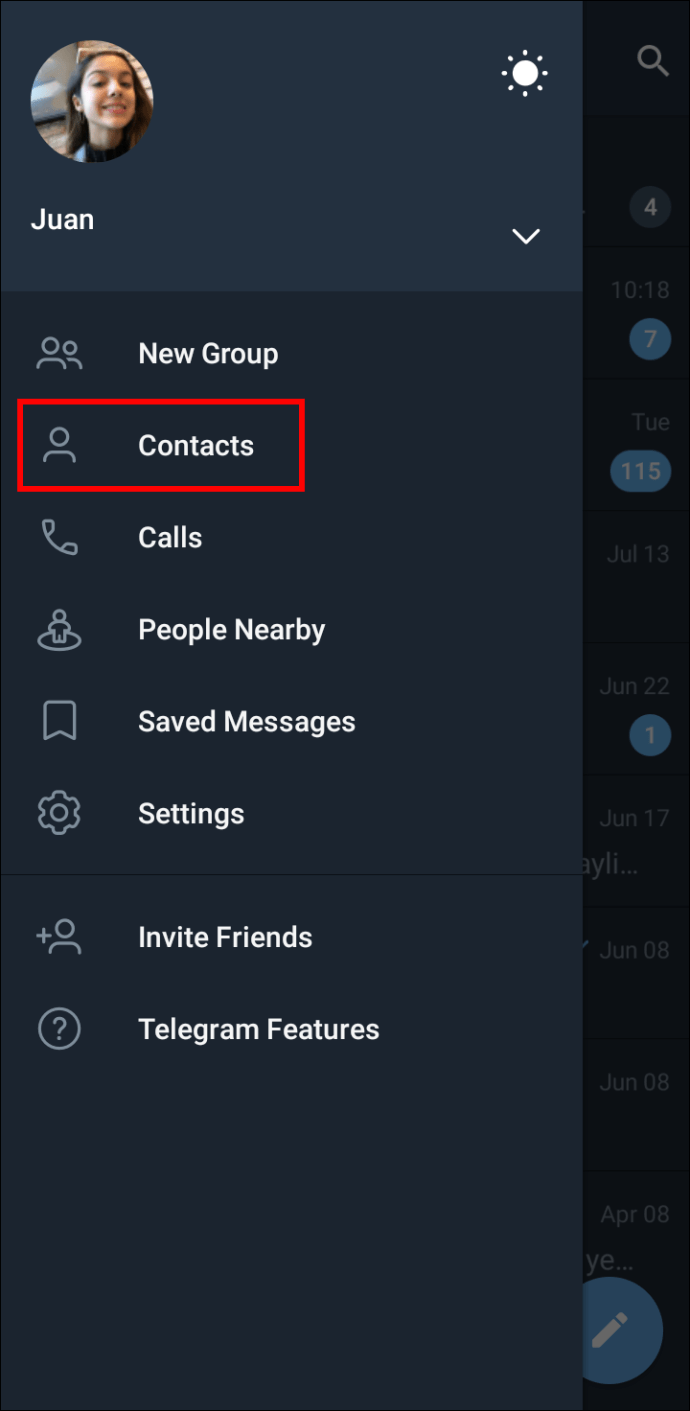
- Pressione "Encontrar pessoas próximas".

Você pode ativar o recurso “Torne-me visível” na seção Pessoas próximas para permitir que outras pessoas adicionem seu perfil.
Editar mensagens enviadas
É desagradável, mas acontece com todo mundo. Você clica em “Enviar” e uma olhada rápida revela que você perdeu um erro de digitação horrível. Com outros aplicativos, há pouco que você possa fazer para corrigi-lo. Tudo o que você pode fazer é esperar que a outra pessoa entenda o que você quis dizer. No entanto, o Telegram possui uma opção integrada para editar mensagens enviadas. Siga as instruções abaixo para dizer adeus aos contratempos de mensagens de texto:
- Pressione a mensagem que deseja alterar e selecione o ícone “Editar mensagem” em forma de caneta na parte superior da interface.
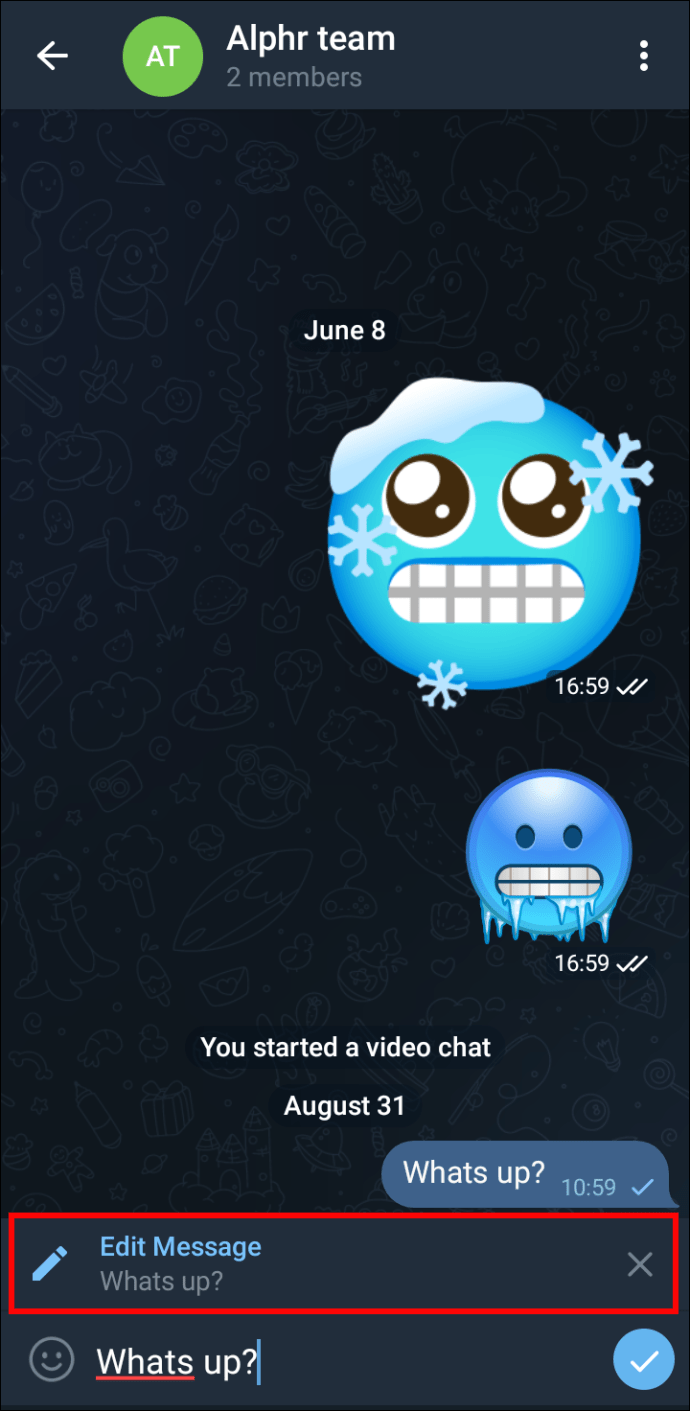
- Edite o texto.
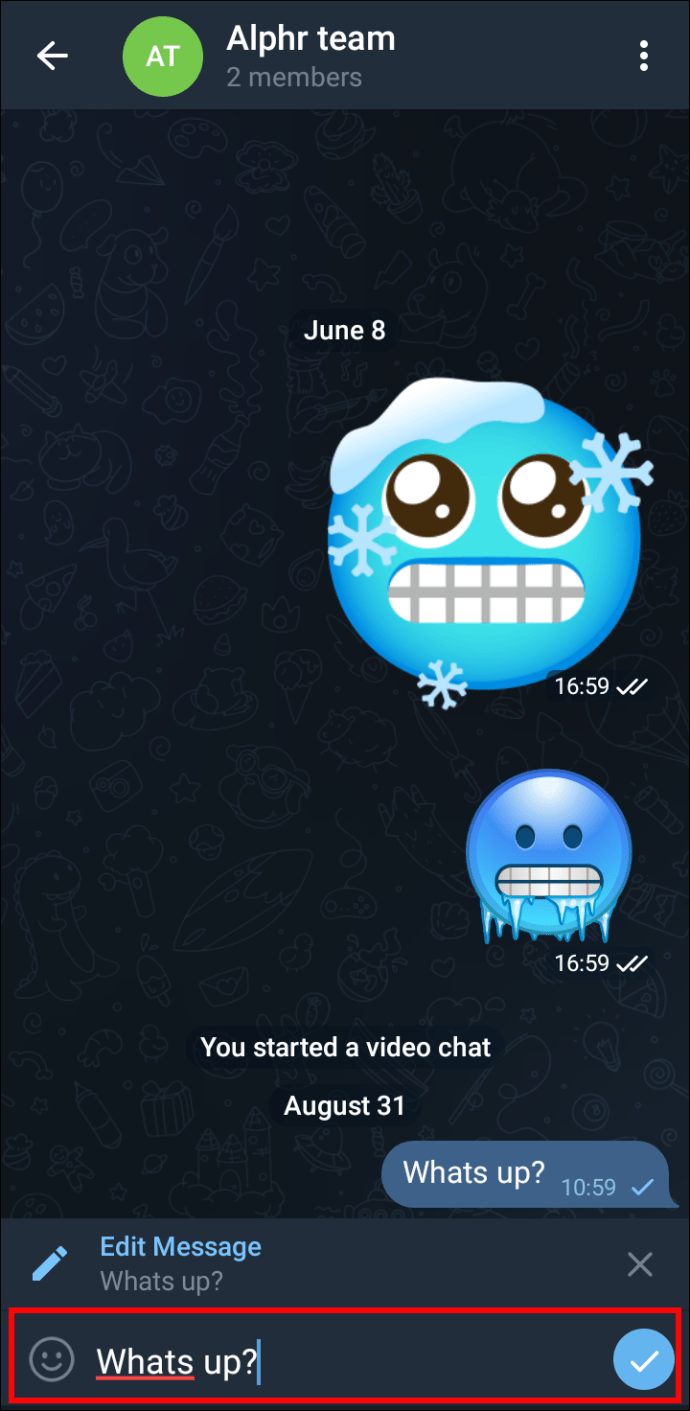
Lembre-se de que, depois de editar uma mensagem, um pequeno marcador "Editado" aparecerá ao lado dela. Ele alerta o destinatário que o conteúdo do chat foi alterado. Além disso, após enviar uma mensagem, você tem uma janela de 48 horas para editar a mensagem. Este limite não se aplica a mensagens na pasta “Mensagens salvas”.
Agendar mensagens
Se você está procurando uma maneira de melhorar suas habilidades de multitarefa, esta dica é para você. É a versão de agendamento de e-mail do Telegram e você pode decidir quando o aplicativo entregará sua mensagem. Veja como funciona:
- Selecione o bate-papo apropriado e digite sua mensagem.
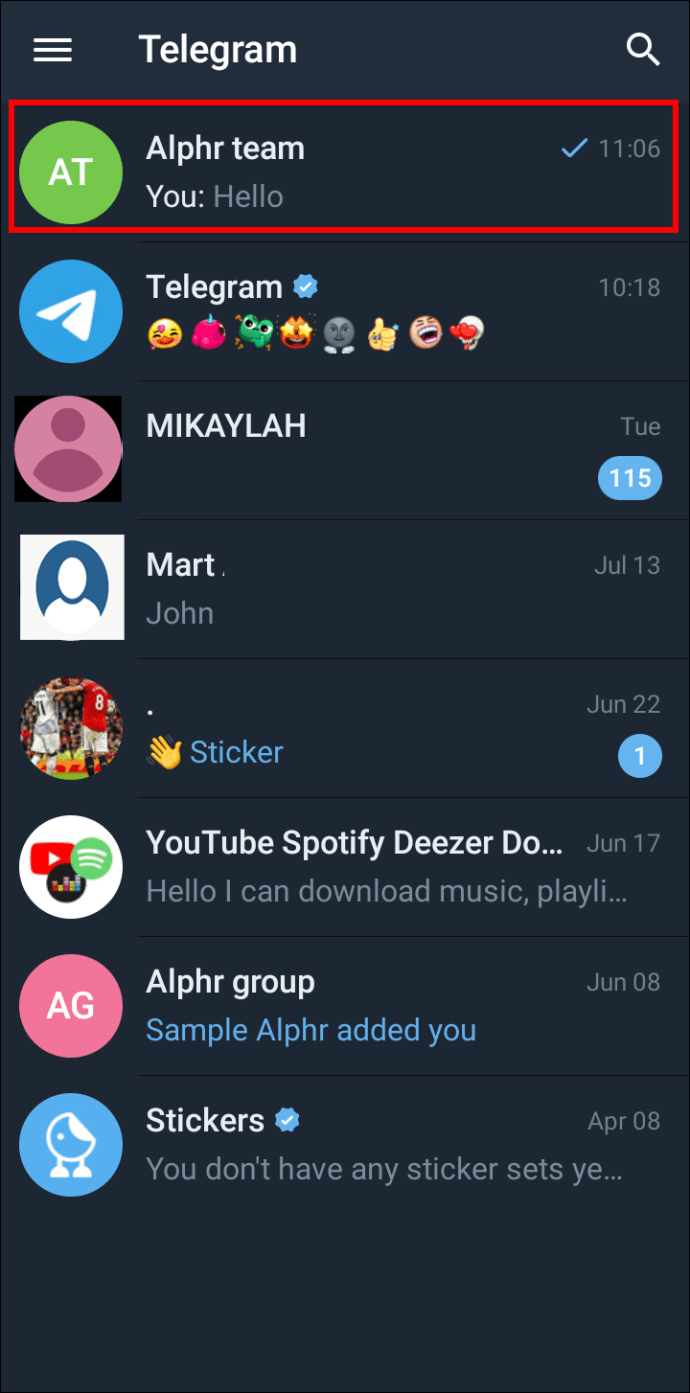
- Segure o botão enviar e escolha “Agendar mensagem” na lista de opções.
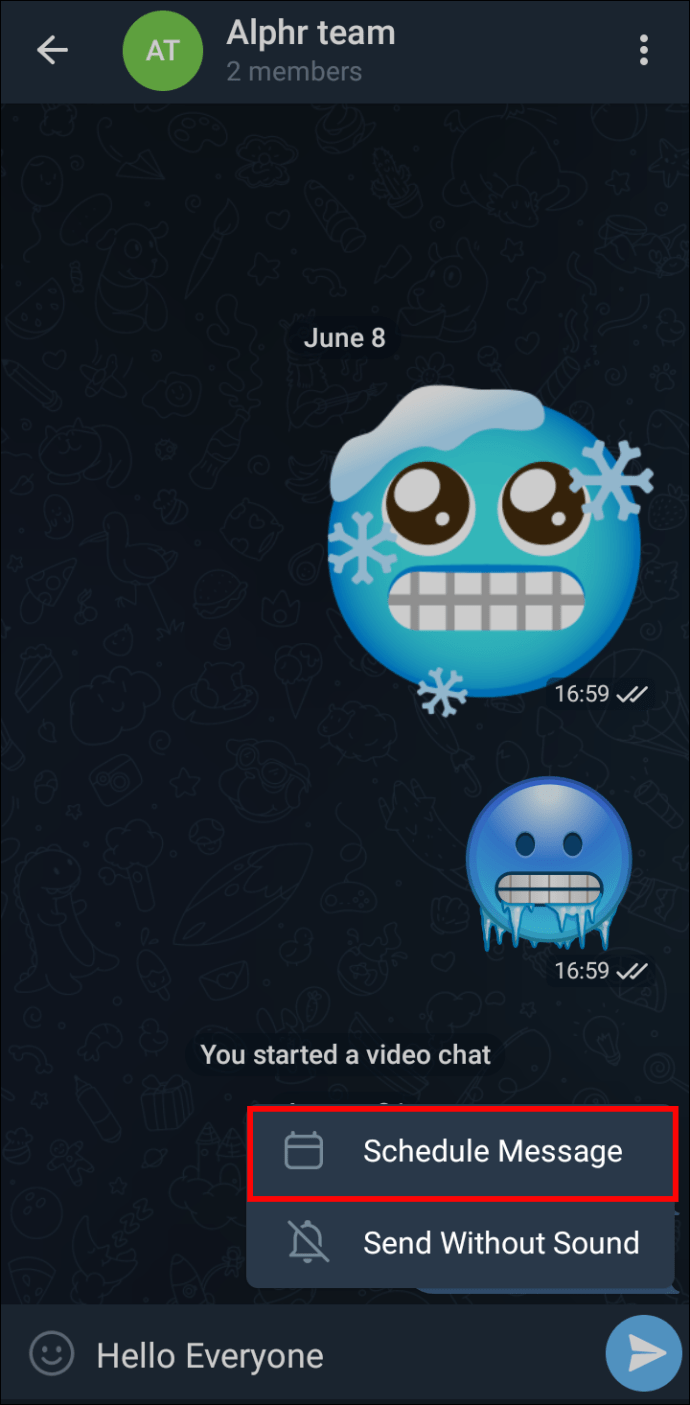
- Defina a data e hora desejadas.
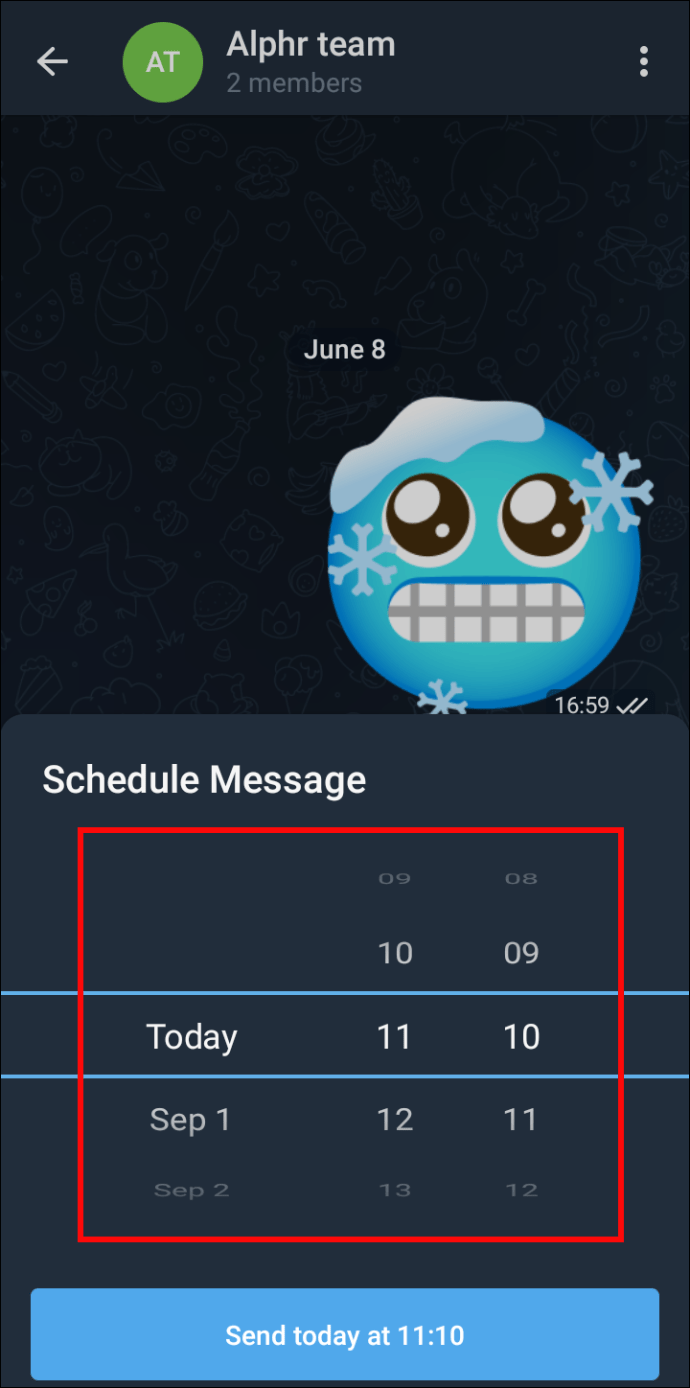
Assim que a data selecionada chegar, a mensagem agendada aparecerá na caixa de bate-papo do destinatário.
Enviar mensagens silenciosas
Outro truque útil do Telegram é a opção de mensagens silenciosas. Se seu amigo estiver em uma reunião, fazendo recados ou estudando, você pode entrar em contato com ele sem atrapalhar sua rotina. Com esse recurso, o Telegram entregará sua mensagem, mas o telefone do destinatário não vibrará ou gerará um pop-up de notificação. O destinatário continuará suas tarefas mesmo que não tenha ativado o “Modo Não Perturbe”.
Quando eles tiverem tempo livre e verificarem o aplicativo, eles entrarão em contato com você. Veja como você pode enviar mensagens silenciosas:
- Toque no bate-papo apropriado e digite sua mensagem.
- Segure o botão “Enviar”.
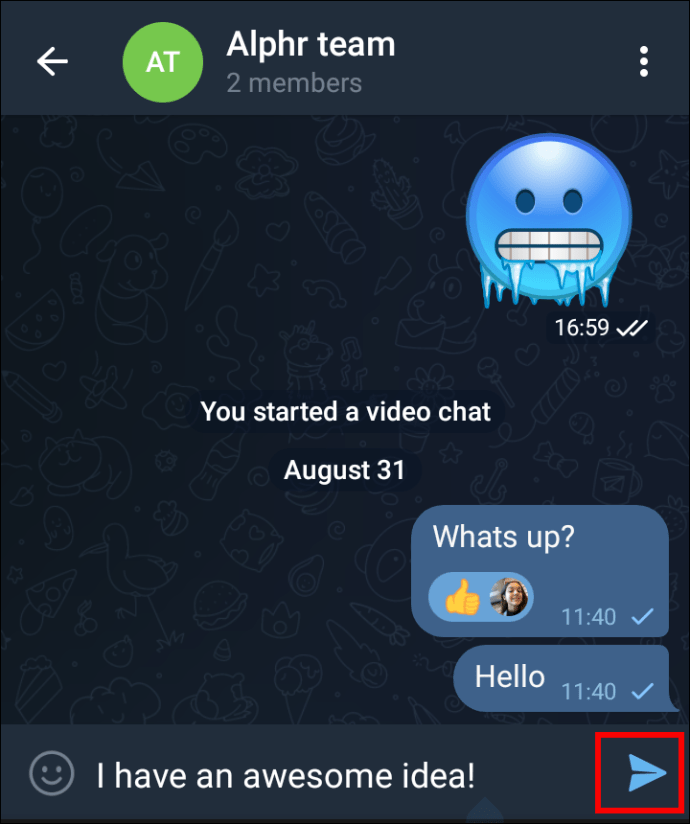
- Pressione “Enviar sem som”.
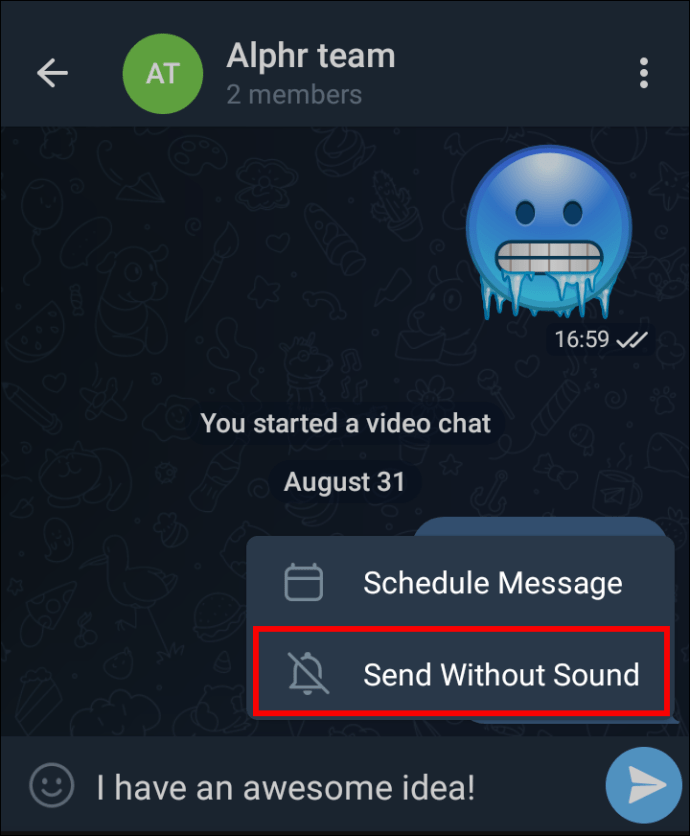
E agora você só tem que esperar até obter uma resposta.
Excluir mensagens do remetente
Como aplicativos semelhantes, o Telegram permite excluir mensagens enviadas aos seus contatos. Mas você sabia que também pode excluir textos que recebeu de outras pessoas? O processo é relativamente simples.
- Abra o bate-papo apropriado e navegue até a mensagem que deseja excluir.
- Selecione a mensagem e pressione o botão “Excluir”.
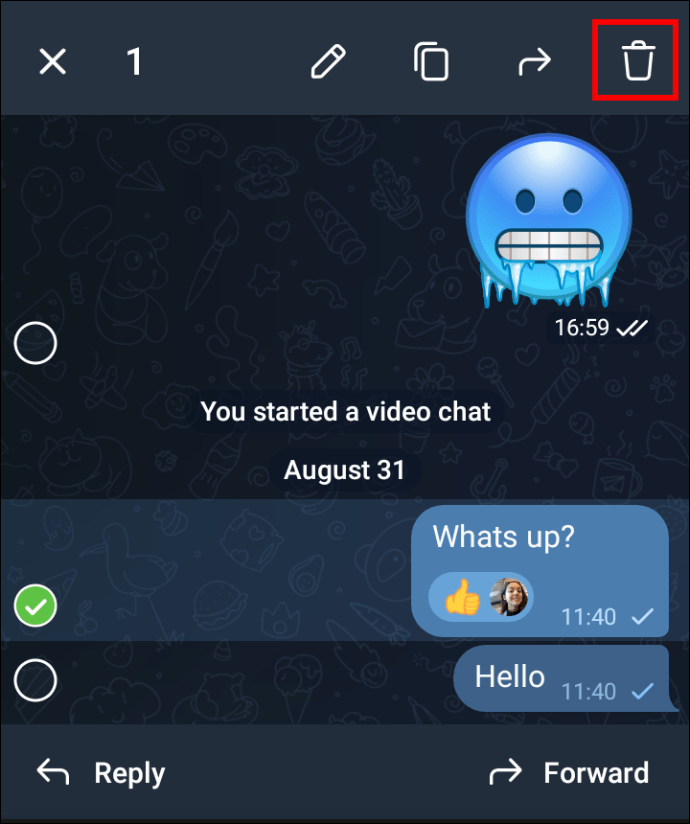
- Se você quiser remover o texto da caixa de bate-papo da outra pessoa, marque "Excluir para todos os membros".
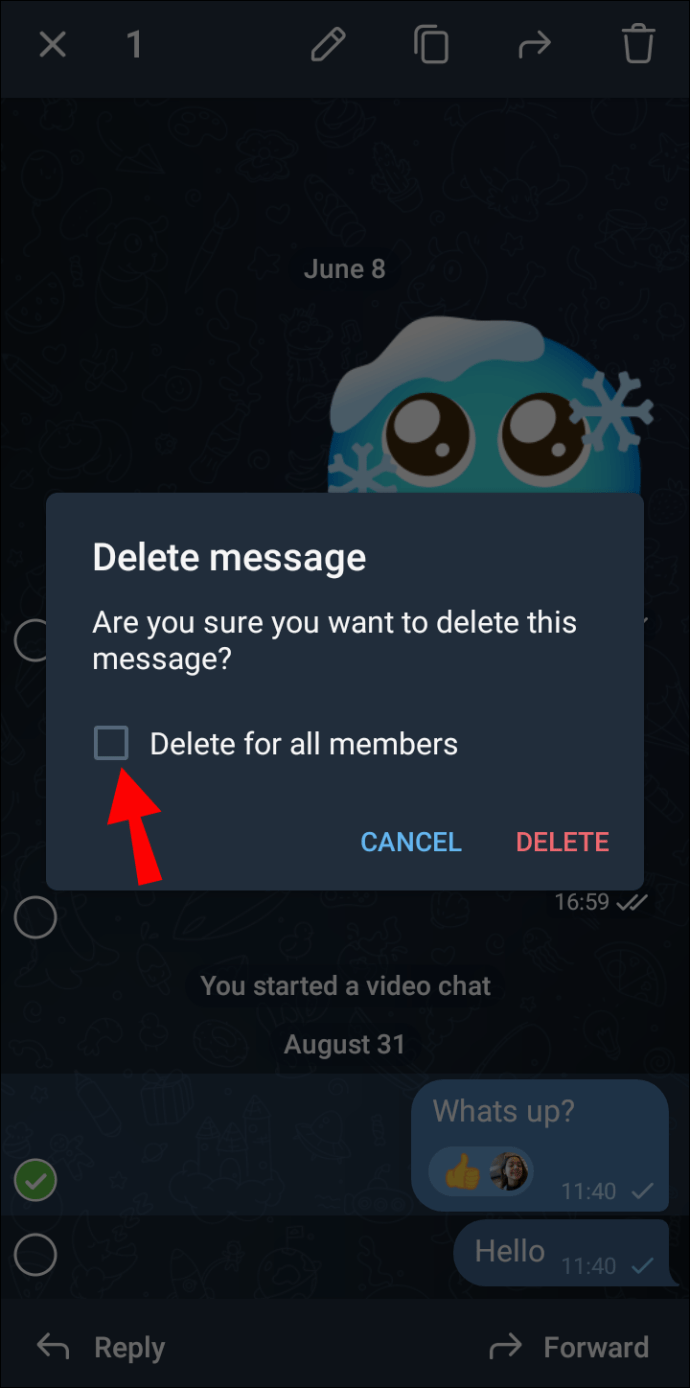
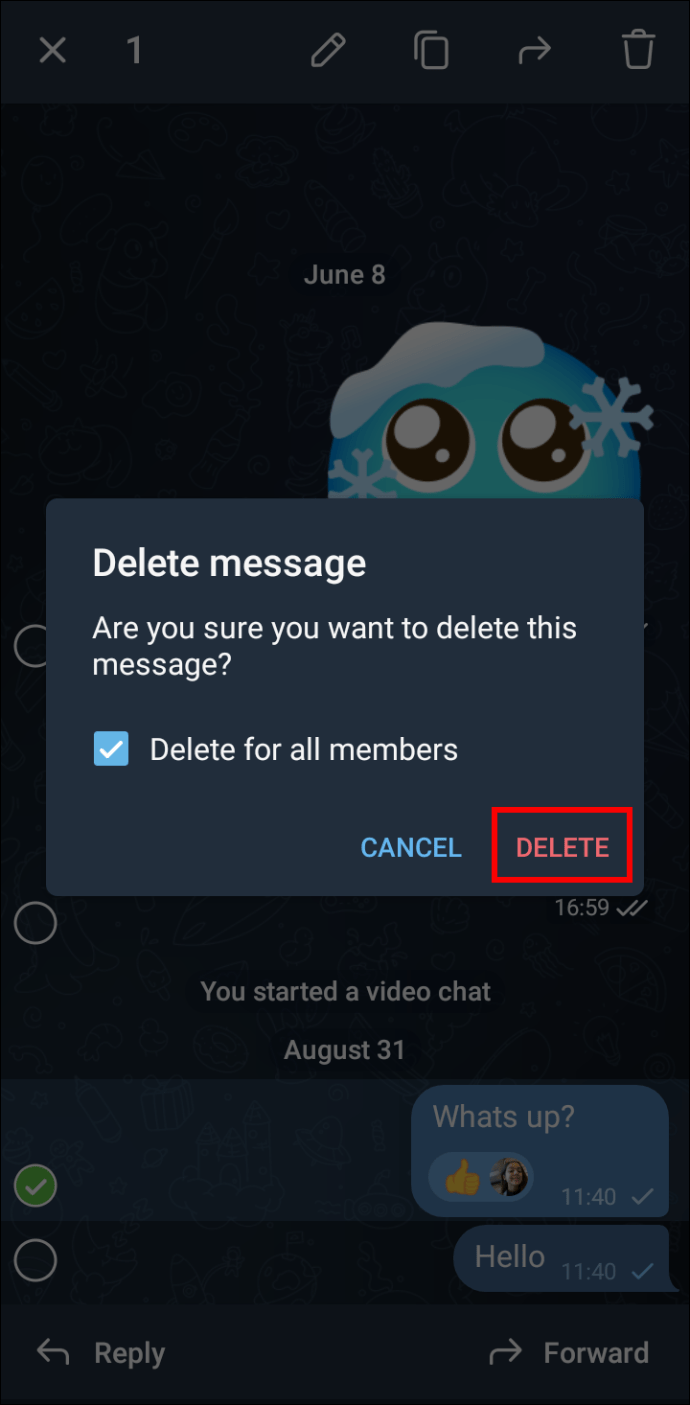
- Clique em “Excluir”.
Recurso de autodestruição
Até recentemente, os usuários do Telegram só podiam usar o recurso de autodestruição com a opção Chat Secreto. Mas agora, você pode usá-lo em bate-papos regulares para autodestruir vídeos e fotos.
- Selecione um vídeo ou foto e pressione o ícone “Timer”.
- Escolha a hora em que o arquivo desaparecerá do Telegram.
Adicionar adesivos a vídeos ou imagens
Em uma de suas atualizações recentes, o Telegram introduziu adesivos animados que você pode adicionar a vídeos ou imagens. O aplicativo é conhecido por seus adesivos de alta qualidade, e os usuários agora podem adicionar uma pitada de diversão e criatividade às suas imagens estáticas.
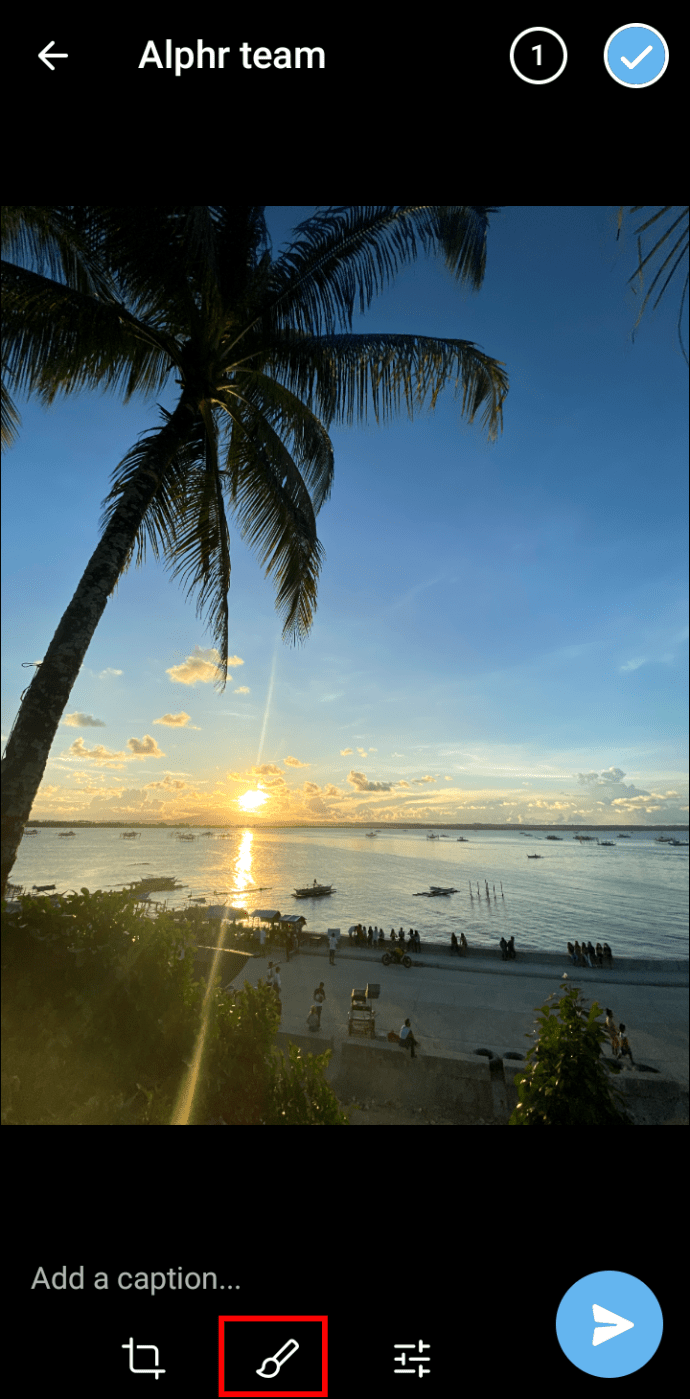
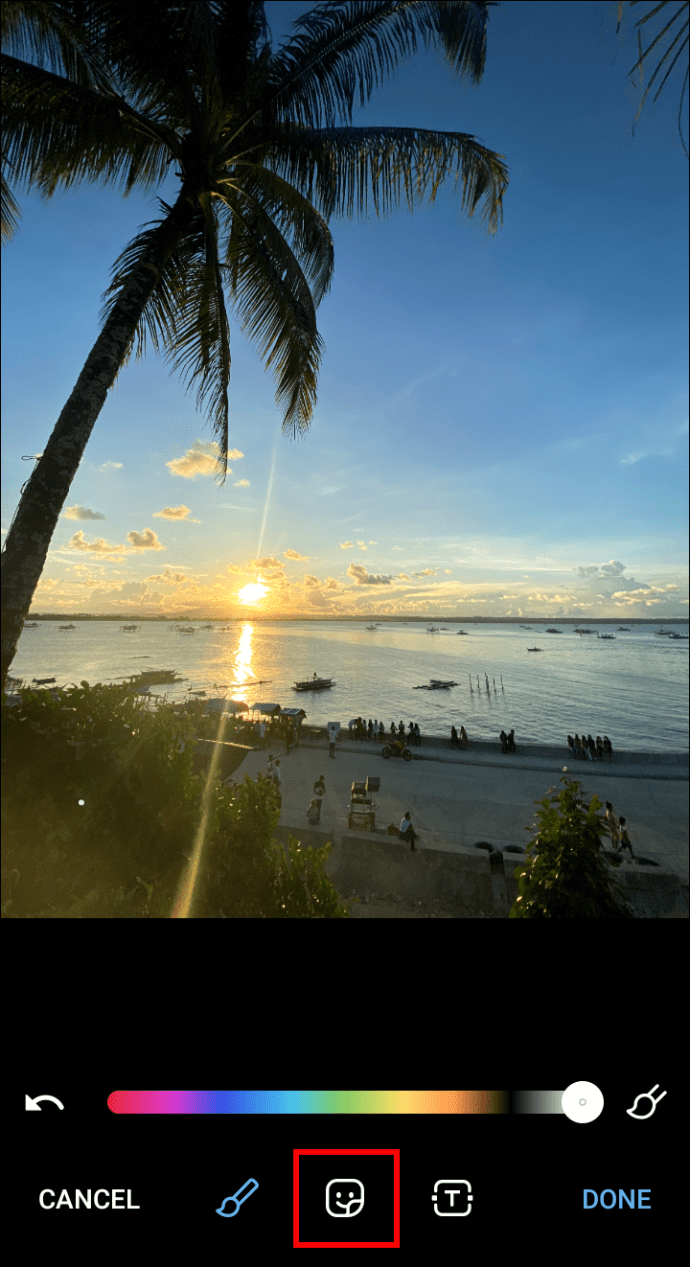
Lembre-se que depois de decorar uma imagem com adesivos, o arquivo se tornará um GIF, o que pode degradar um pouco sua qualidade. Veja como você pode personalizar seu vídeo ou foto com os adesivos animados do aplicativo:
- Selecione o vídeo ou imagem que deseja editar e pressione o ícone de pincel pequeno na extremidade inferior da tela.
- Clique no ícone do adesivo e percorra as opções disponíveis.
- Adicione os adesivos que você mais gosta ao seu arquivo.
Editar vídeos
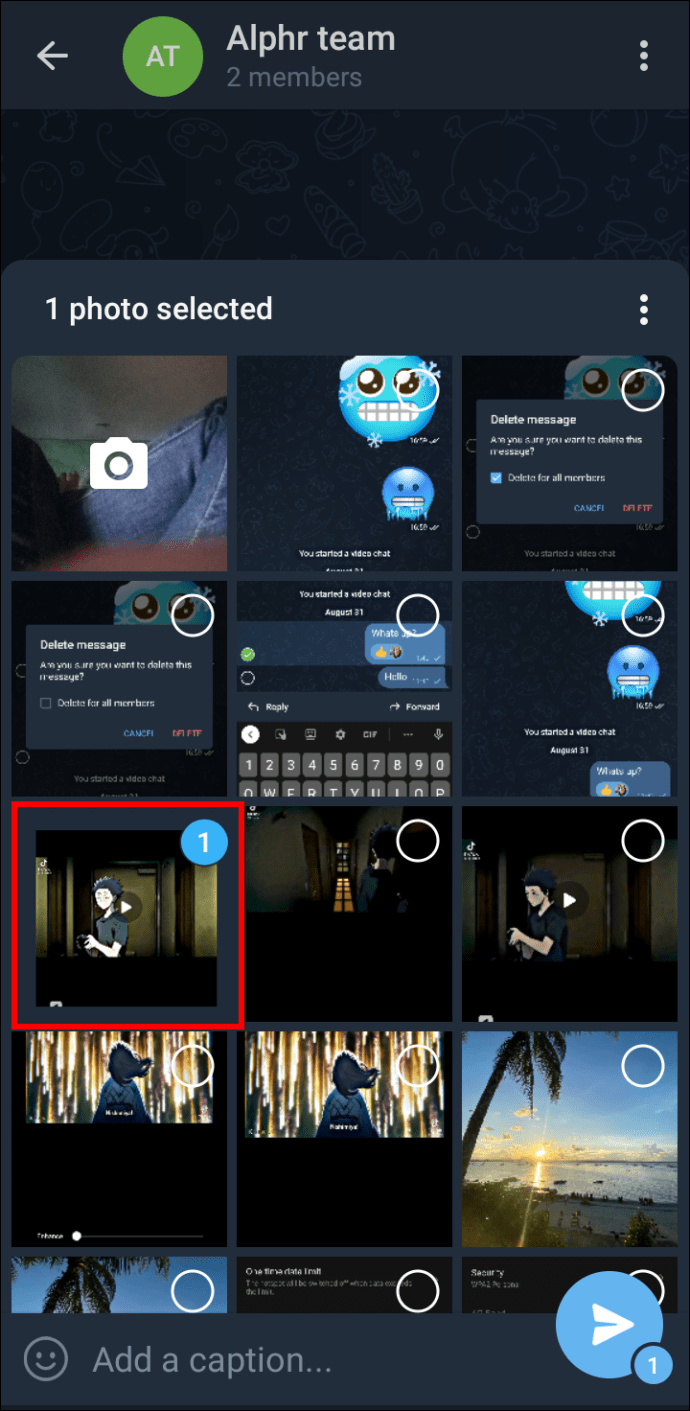
Embora o Telegram tenha começado como um simples aplicativo de mensagens, parece que pretende ampliar sua lista de serviços. Funciona bem como editor de fotos, mas agora você pode usar recursos mais poderosos para ajustar seus vídeos. Siga estas etapas para usá-los:
- Toque em um bate-papo e escolha um vídeo que deseja enviar.
- Selecione o ícone de ajuste para iniciar o editor de vídeo.
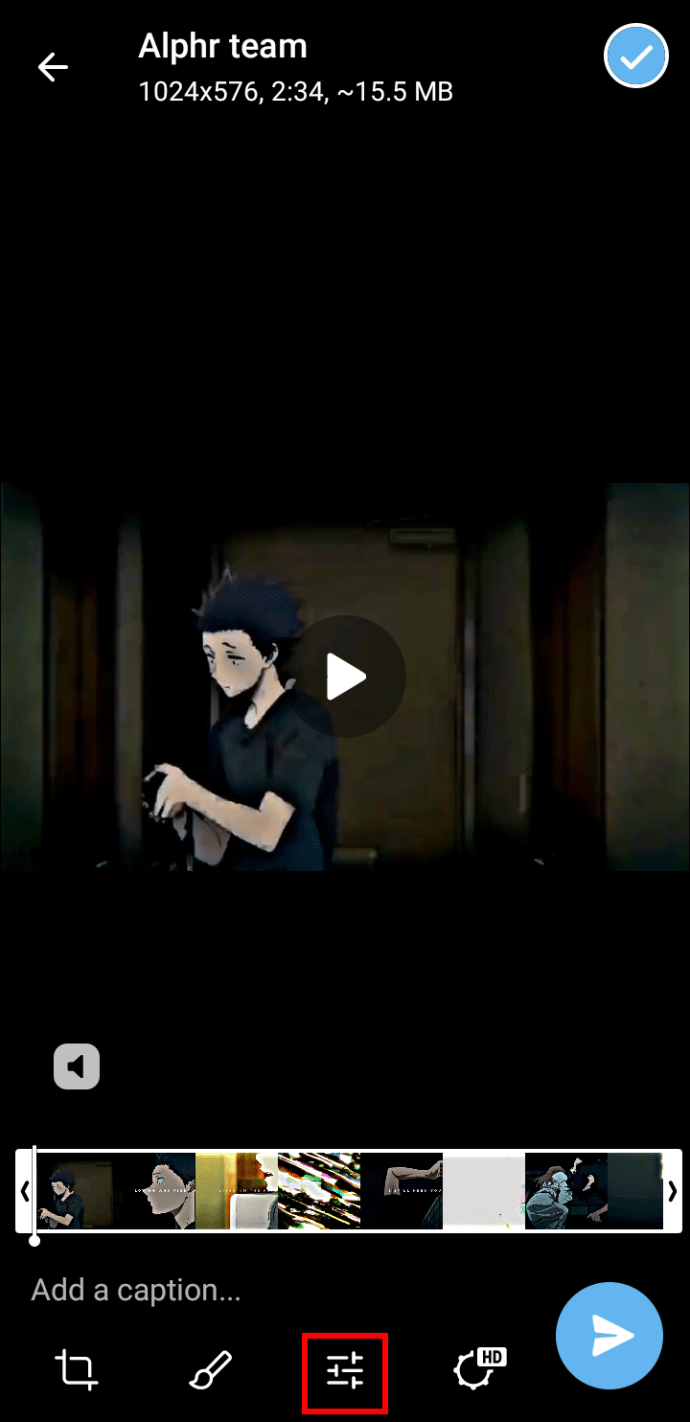
- Brinque com as opções para modificar o aprimoramento, exposição, contraste.
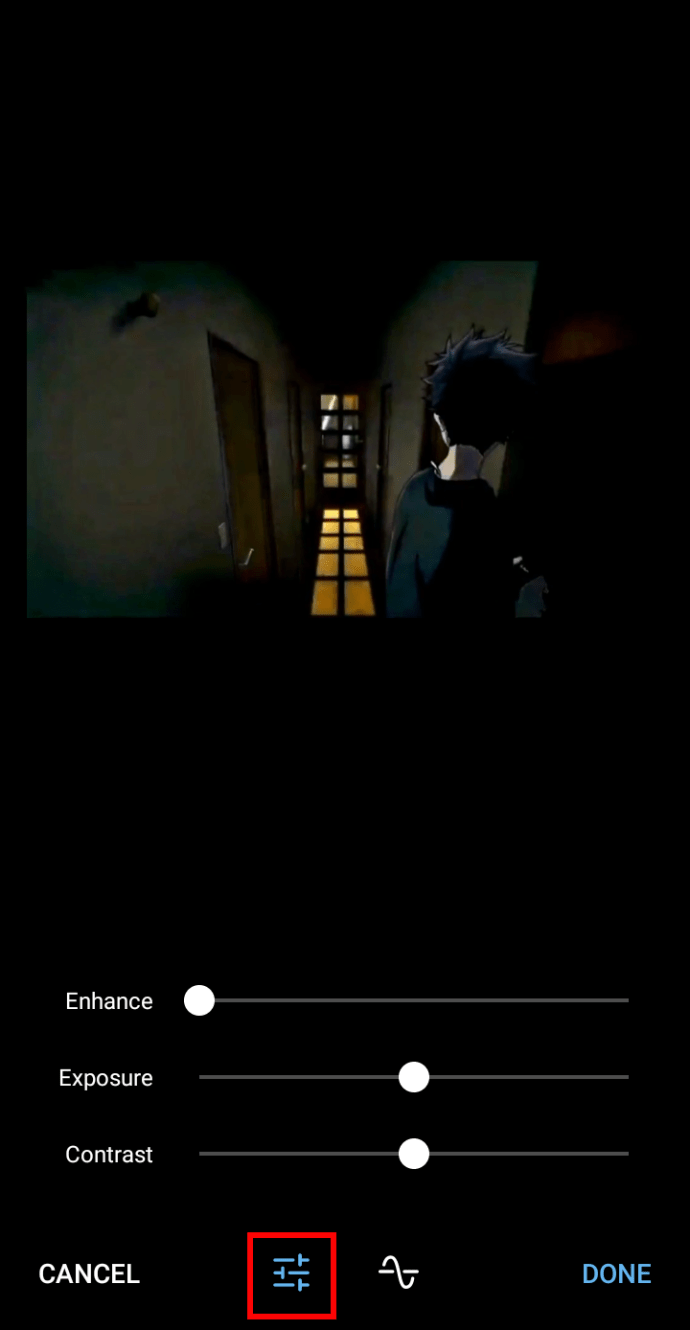
O editor de vídeo do Telegram está à sua disposição se você quiser uma ferramenta confiável de correção de cores.
Definir lembretes
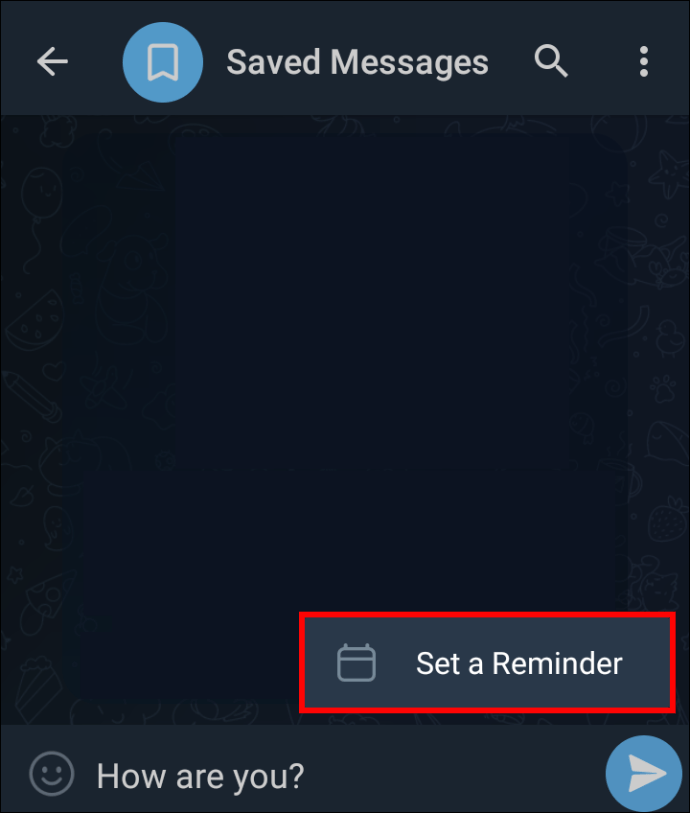
Atualmente, o recurso Lembrete funciona apenas na guia “Mensagens salvas”. Embora os usuários do Telegram prevejam uma atualização que implementará essa opção em todos os aspectos do aplicativo, é útil para aqueles que lutam com gerenciamento de tempo. Veja o que você precisa fazer para definir um lembrete:
- Navegue até “Mensagens salvas” e insira uma tarefa.
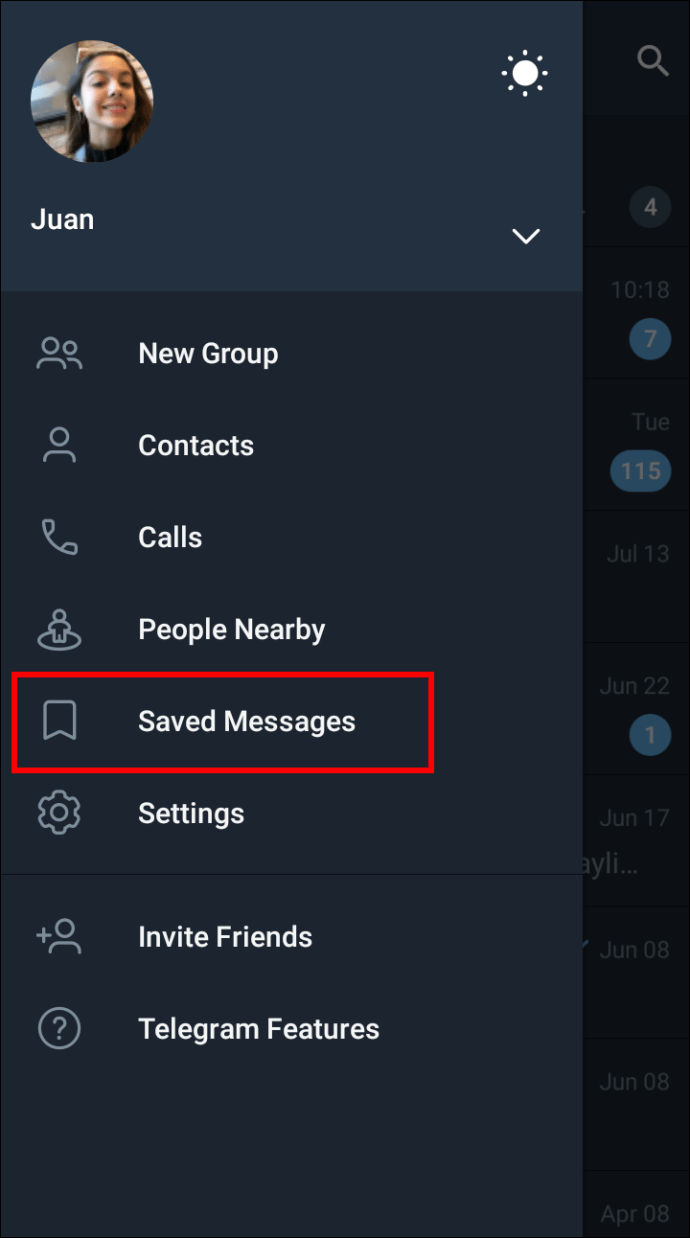
- Pressione e segure a opção "Enviar" e pressione "Definir um lembrete".
- Selecione a data e hora desejadas.
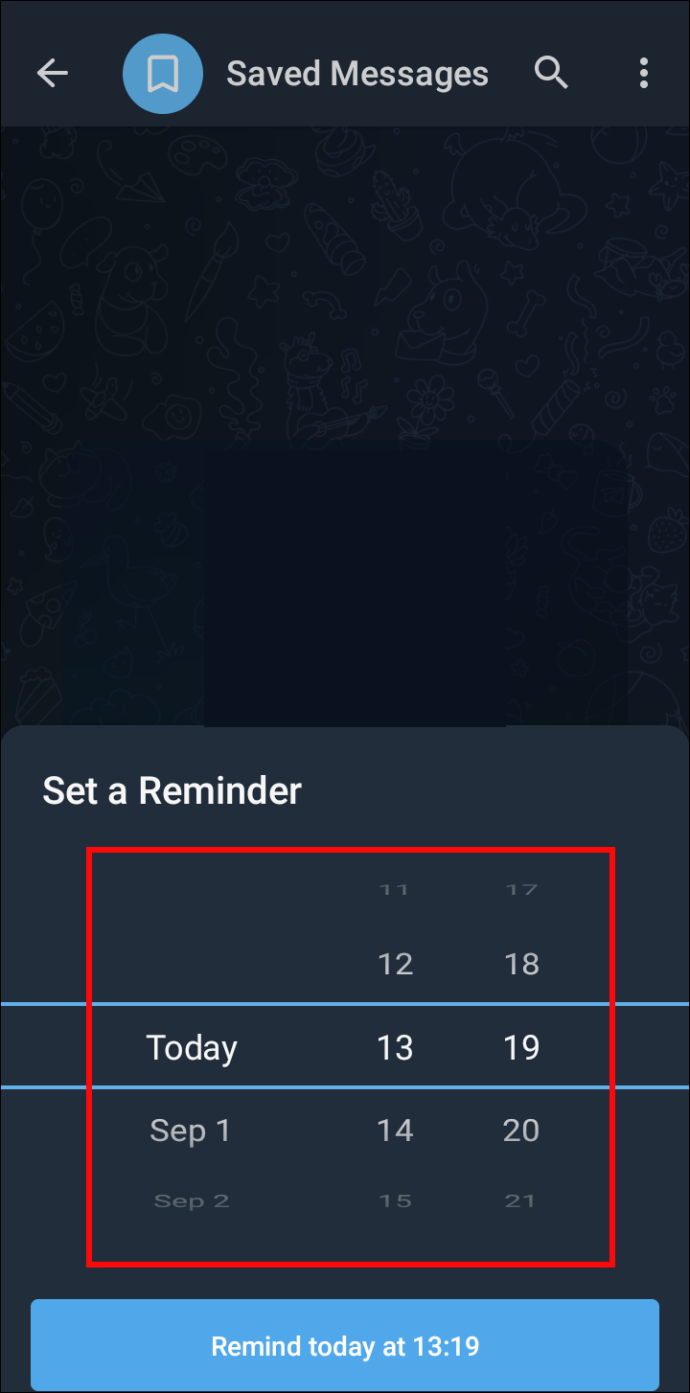
Assim como o Google Agenda, o aplicativo irá notificá-lo quando a tarefa estiver vencida.
Embora possa ajudá-lo a cumprir seus prazos, muitos gostariam que estivesse disponível nos chats padrão do Telegram.
Pesquisa no YouTube e GIF
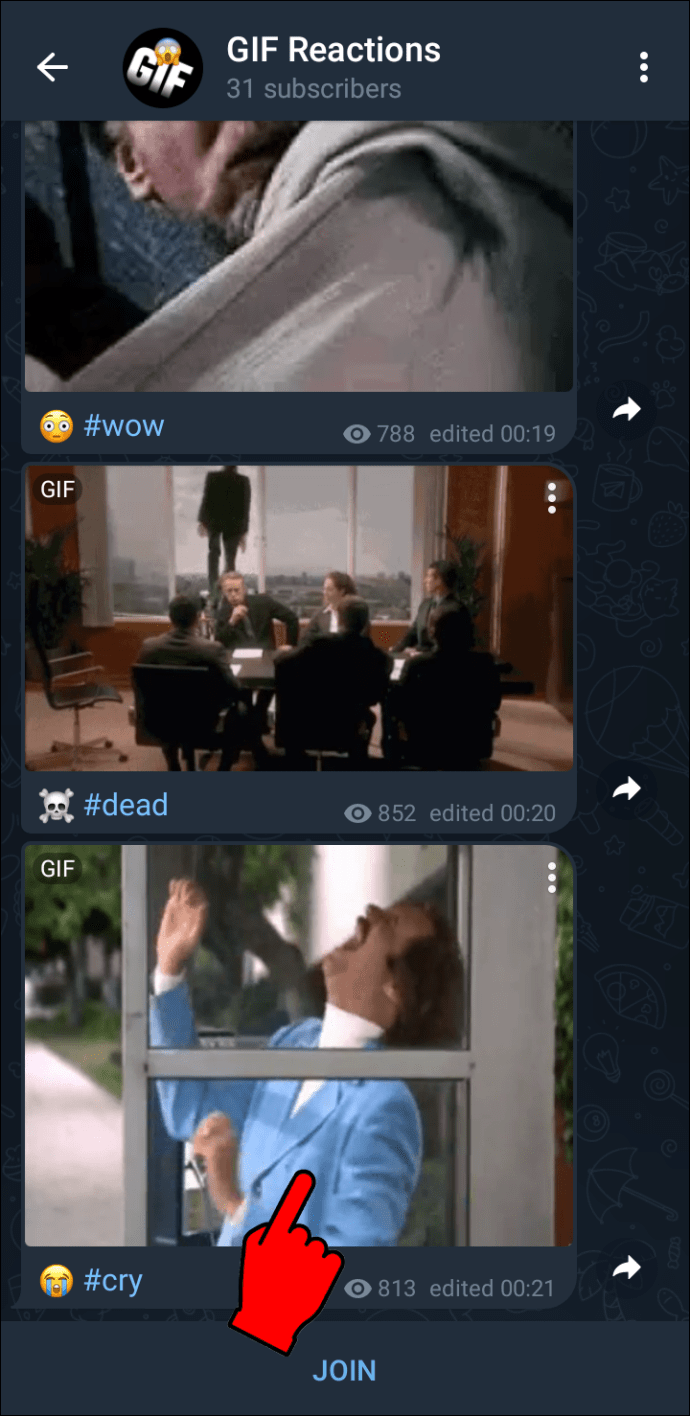
Ao contrário de aplicativos semelhantes, o Telegram possui integração perfeita entre plataformas. Como resultado, você pode compartilhar GIFs e vídeos do YouTube sem fechar a janela do Telegram. Siga estas instruções para navegar por vídeos e GIFs na tela de bate-papo:
- Na caixa de bate-papo, use @youtube ou @gif e digite sua consulta de pesquisa.

- Navegue pelos resultados e toque no que você mais gosta.
Copiar texto de mensagens
Com aplicativos semelhantes, os usuários não conseguem selecionar parte de uma mensagem. Em vez de copiar a linha com informações importantes, eles precisam copiar a resposta completa e editá-la posteriormente. Mas com o Telegram, selecionar apenas parte de uma mensagem é rápido e fácil. Veja como você pode fazer isso:
- Navegue até o bate-papo apropriado e pressione e segure a mensagem.
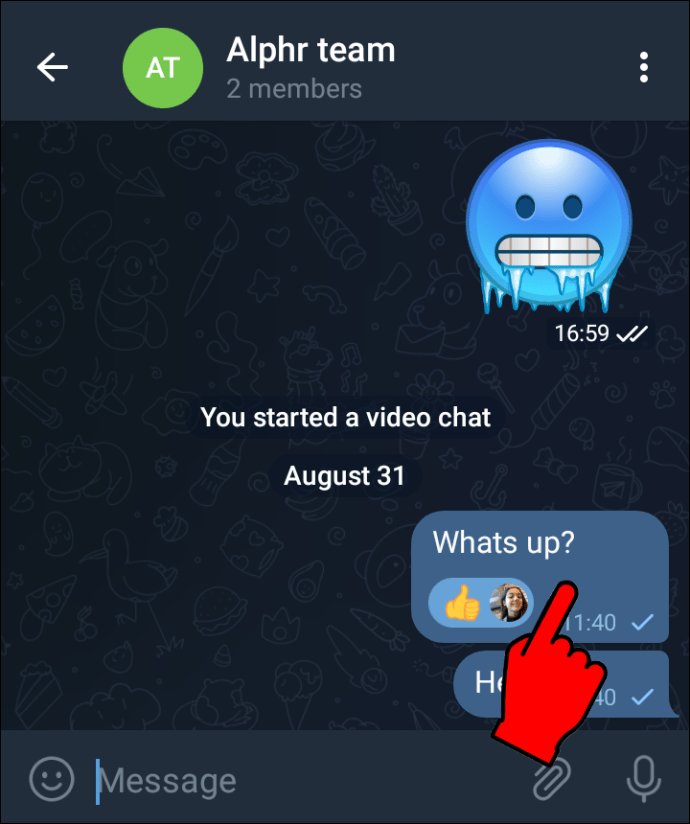
- Toque no texto novamente e mova o dedo para selecionar a parte que deseja copiar.
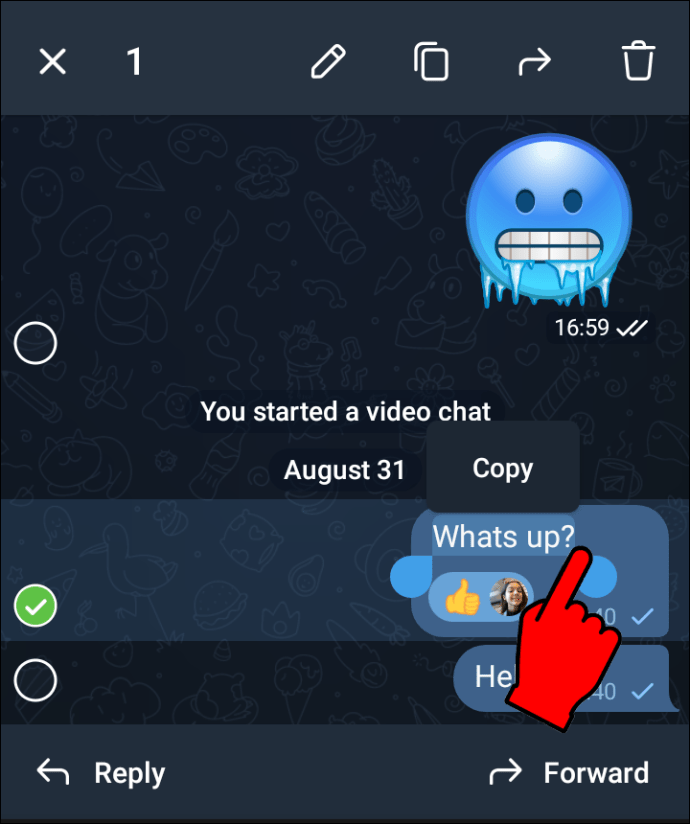
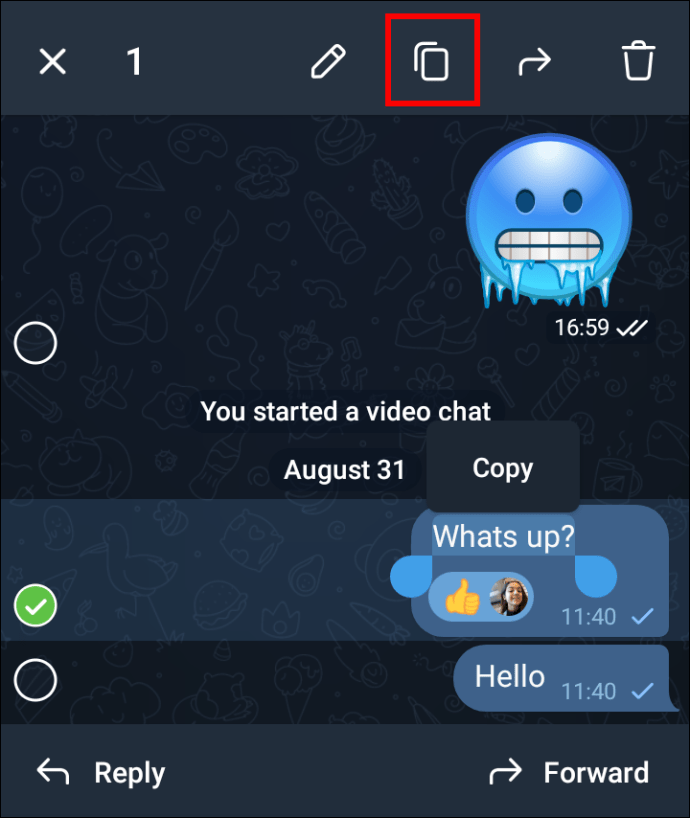
- Pressione o ícone duplicado para salvar o texto na área de transferência.
Modo lento
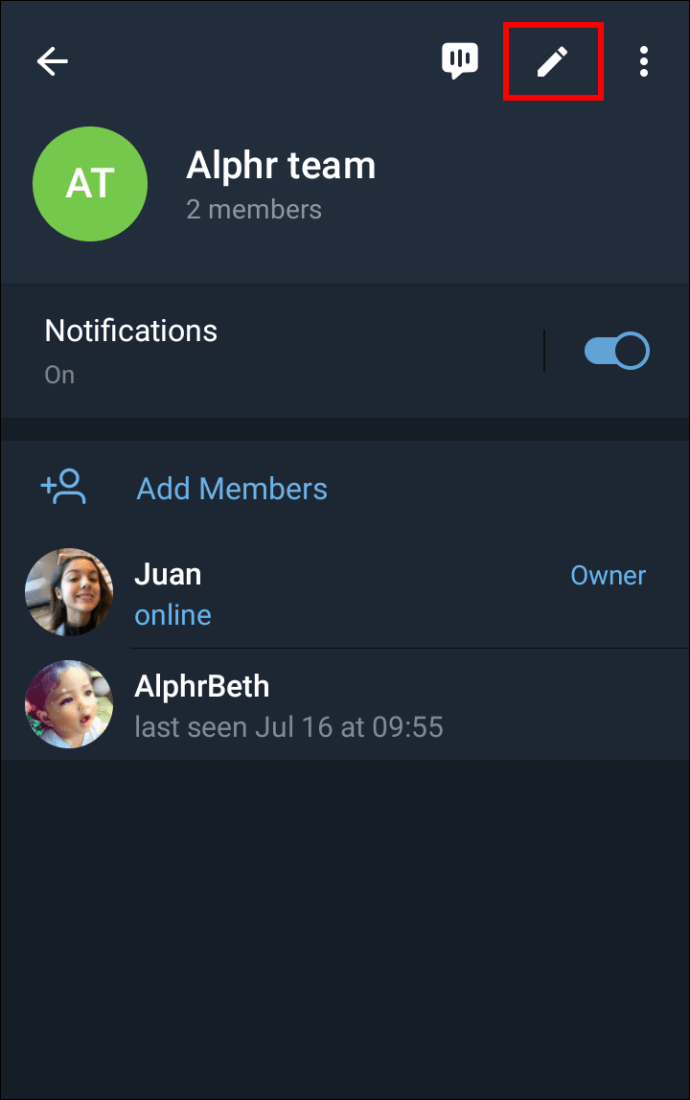
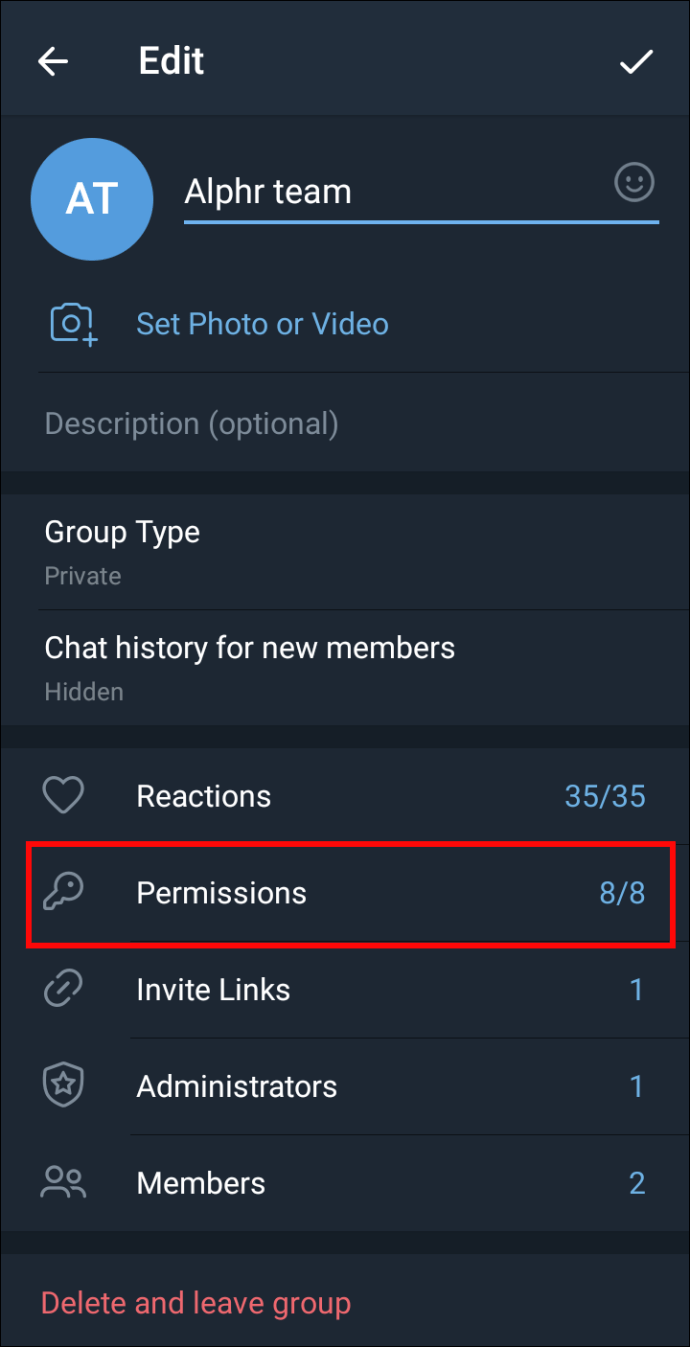
O modo lento do Telegram é um salva-vidas para administradores de grupos, permitindo que eles organizem conversas e bloqueiem spam. Depois de ativar o Modo Lento e definir um intervalo de tempo, outro membro do grupo poderá enviar apenas uma mensagem dentro do período de tempo selecionado. Por exemplo, se o intervalo for de 20 segundos, um membro deverá aguardar o término do limite antes de enviar uma nova mensagem. Para ativar este recurso:
- Toque no nome do grupo e selecione o ícone “Editar” em forma de lápis.
- Clique em “Permissões” e escolha “Modo lento” na lista de opções.
Enquetes e testes
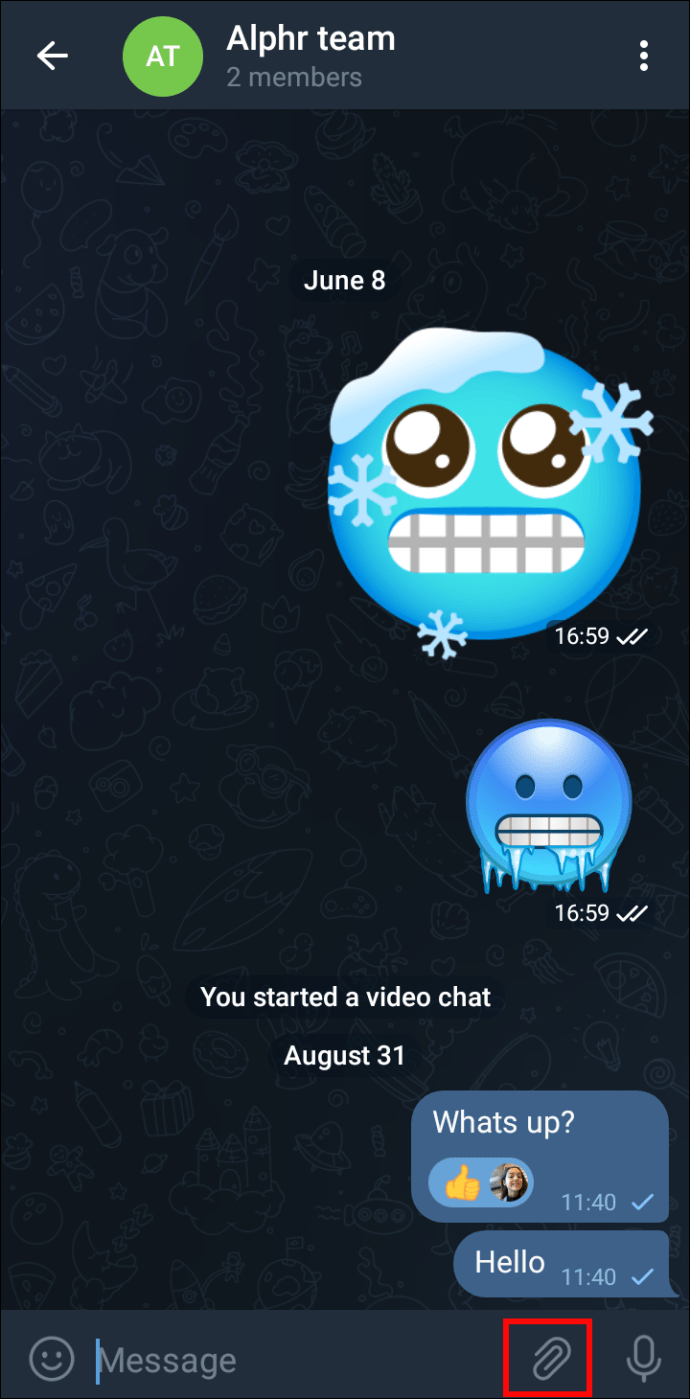
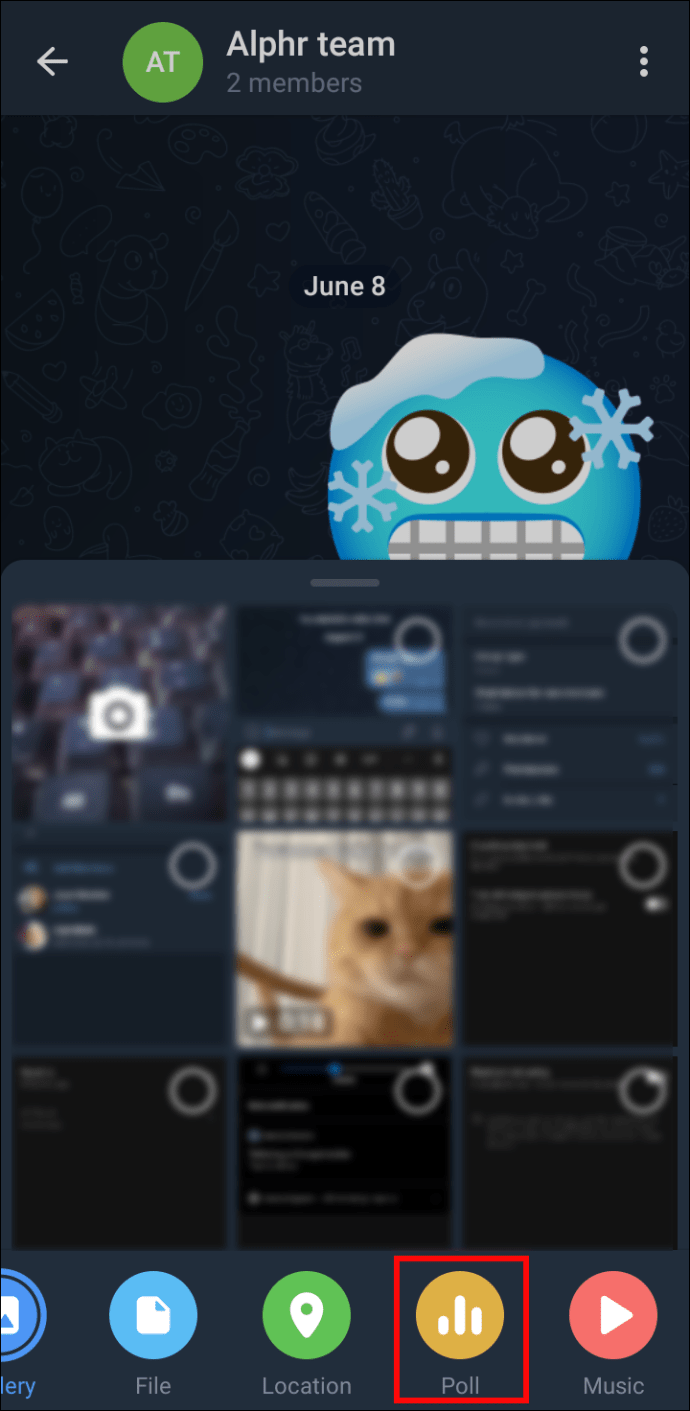
Você pode se divertir no seu grupo do Telegram criando questionários e enquetes. As enquetes podem ser visíveis ou anônimas e, se você executar vários grupos, poderá agendá-los para economizar tempo.
Siga as instruções abaixo para criar uma enquete:
- Vá para o seu grupo do Telegram e toque no ícone “Anexo”.
- Pressione o menu “Enquetes” e personalize o conteúdo da sua enquete.
E aqui está como você pode fazer um quiz:
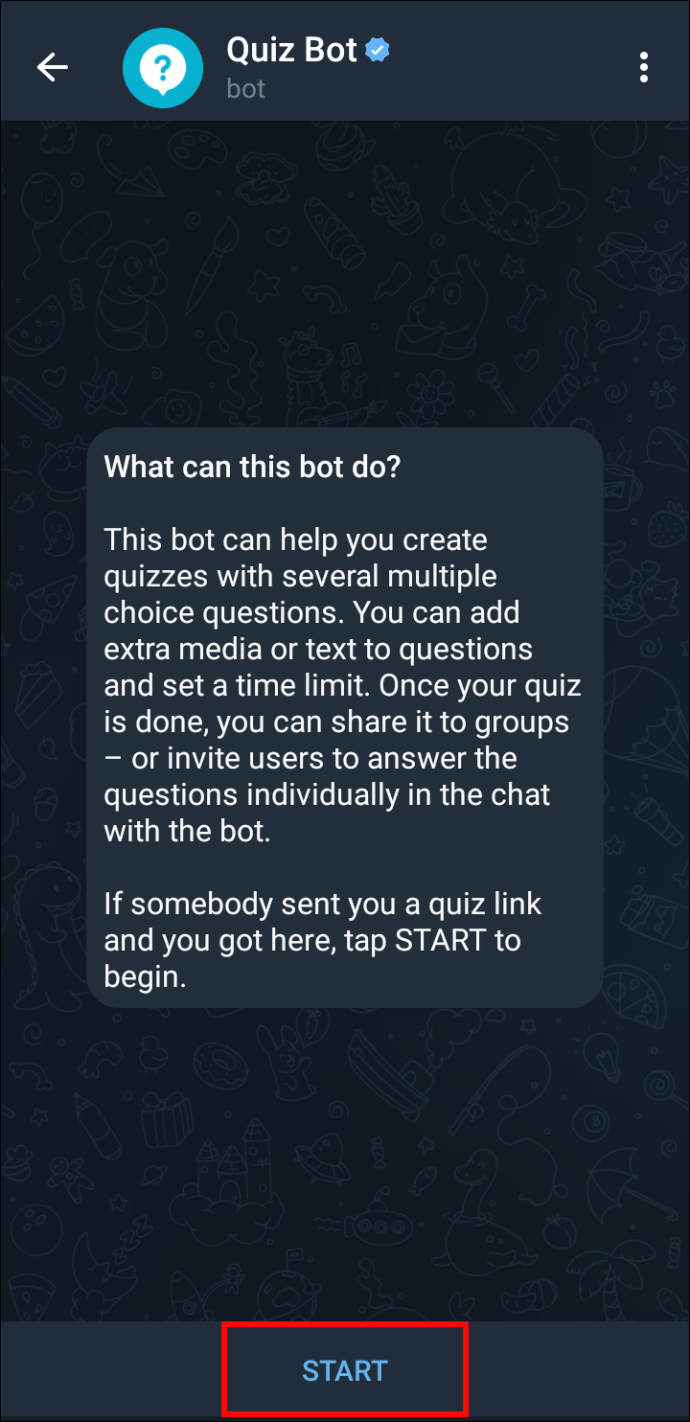
- Procure @quizbot e pressione “Iniciar”.
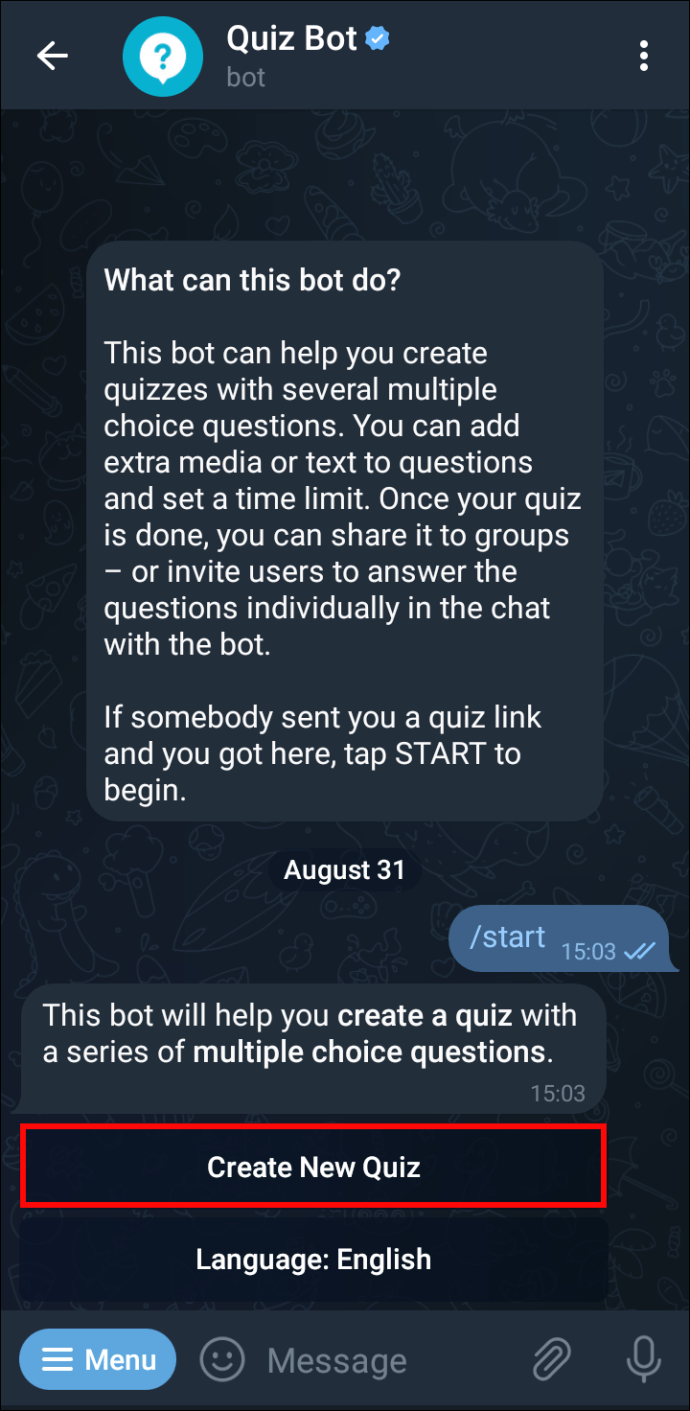
- Selecione “Criar um novo questionário”.
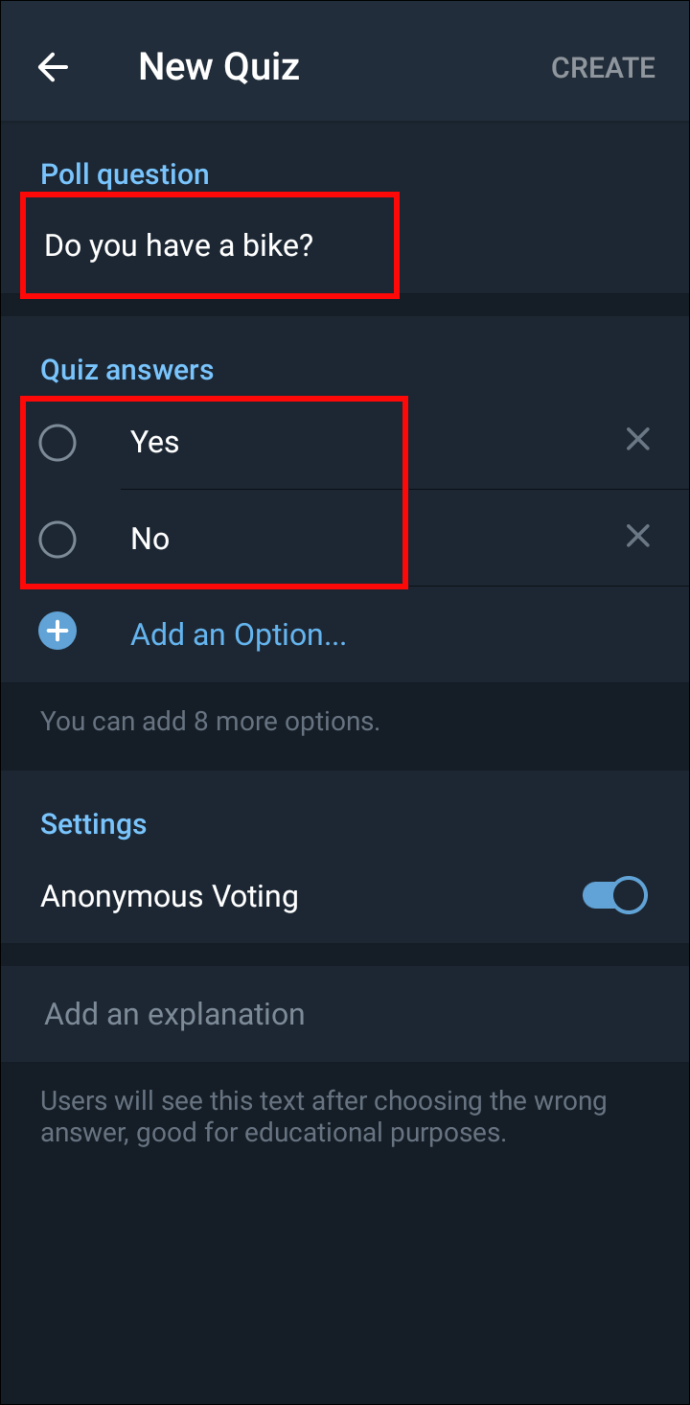
- Digite as perguntas e respostas.
- Quando estiver satisfeito com o questionário, envie-o para seus contatos.
Aprenda os prós e contras do Telegram
É fácil descartar o Telegram como um aplicativo de mensagens básico, mas seus inúmeros recursos o destacam de plataformas semelhantes. Além de editar mensagens, você pode personalizar imagens e vídeos e organizar seus grupos e bate-papos. O aplicativo provavelmente continuará lançando novas atualizações no futuro e se tornará ainda mais fácil de usar.
Você já usou algum dos truques acima antes? Você conhece outras dicas que não incluímos em nossa lista? Deixe-nos saber na seção de comentários abaixo.
ViaAdicione ao Google Notícias


