
As extensões do Google Chrome fornecem muitos recursos valiosos que tornam a navegação diária mais conveniente. No entanto, pode ser que o objetivo de um recurso seja infectar seu dispositivo com software malicioso, comprometer seus dados, ajustar as configurações do seu navegador ou, na pior das hipóteses, até roubar sua identidade.

A maioria de nós considera nossa segurança online como garantida. Mas o perigo pode vir em todas as formas e tamanhos, e até as extensões do Chrome podem ser maliciosas. Ao instalá-los, você precisa garantir que o complemento seja seguro para uso.
Como uma extensão do Chrome pode ser perigosa
Ao instalar uma extensão no Chrome, você inicia uma espécie de relacionamento de confiança com seu desenvolvedor. Essa extensão agora reside em seu navegador, a plataforma na qual você confia para realizar várias tarefas todos os dias. Desde navegar na Internet, assistir a vídeos, assistir a um filme ou trabalhar – você está em contato constante com seu navegador, e agora a extensão adicionada faz parte dessa experiência.
As extensões que você instala, dependendo do tipo e da política de privacidade, podem assistir a praticamente tudo o que você faz. É verdade que nem todas as extensões fazem isso, mas certamente existem algumas que têm essa capacidade.
Felizmente, o Chrome possui um sistema de permissão para ajudá-lo a evitar esse tipo de ação. Mas os sistemas são tão bons quanto os usuários. Isso significa que, se você não prestar atenção à lista de permissões que permite que a extensão recém-instalada tenha, nenhum sistema poderá ajudá-lo a proteger sua privacidade.
Mesmo as extensões mais populares e confiáveis podem ser infectadas por um vírus ou comprometidas de outra forma. Eles podem ser transformados em coletores de dados que coletam informações valiosas sobre seu histórico de pesquisa, informações pessoais e talvez até informações de cartão de crédito.
Existem vários casos em que os desenvolvedores criam uma extensão gratuita e a vendem para uma empresa que bombardeia o aplicativo com anúncios e ferramentas de rastreamento para obter lucro.
Para encerrar, as extensões do navegador podem ser perigosas de várias maneiras – ou podem se tornar perigosas, dependendo da situação. É importante ter cuidado ao adicionar uma nova extensão no Chrome, mas também acompanhar o complemento na instalação.
Dicas para o uso seguro da extensão do Chrome
Para ajudá-lo a contornar extensões maliciosas, criamos uma lista das oito principais dicas sobre como usar as extensões do Chrome com segurança.
1. Faça o download das extensões da Web Store
Existem vários lugares onde você pode obter extensões para qualquer navegador, e o Chrome não é exceção. Naturalmente, o melhor lugar para procurar esse complemento é em lojas confiáveis. Para o Chrome, o local de confiança é o Loja online do Chrome.
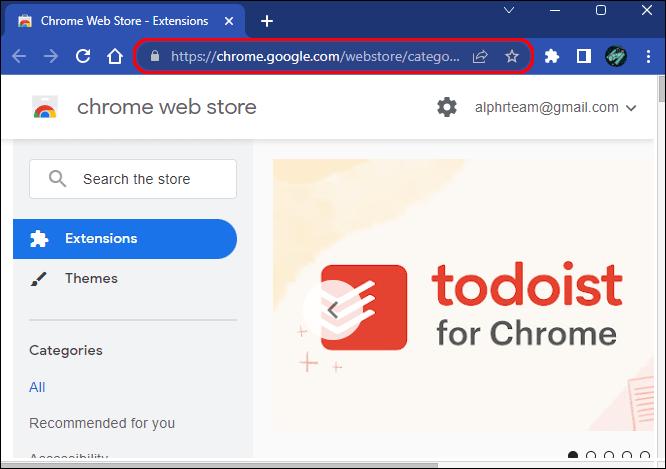
Você pode pesquisar mais de 200.000 extensões, aplicativos da Web, temas e ferramentas para ajudá-lo a aproveitar ao máximo sua experiência de navegação. Você pode encontrar ferramentas de criatividade, gerenciadores de senhas, complementos de design gráfico e muito mais.
Ainda assim, tenha cuidado ao baixar um complemento da Chrome Web Store. Depois de encontrar um programa que você gosta, vá para as próximas dicas para verificar se é confiável ou não.
2. Inspecione o desenvolvedor
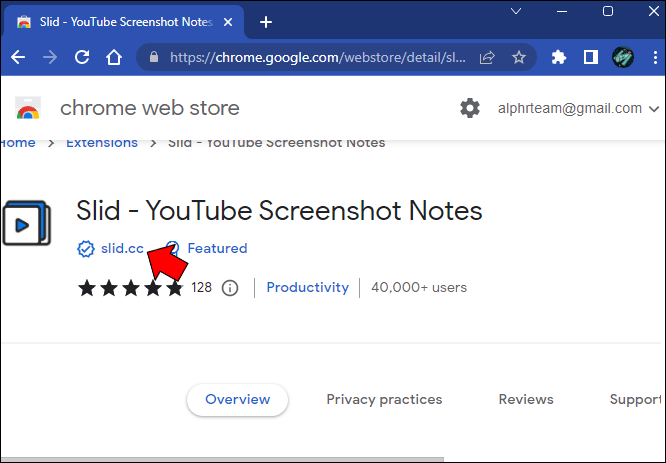
Você não deve baixar extensões do Chrome sem antes inspecionar o desenvolvedor por trás delas. Existem algumas maneiras de realizar esta pesquisa.
Primeiro, você pode ver se este é um desenvolvedor profissional ou não visitando o site deles. Deve haver um site público ou pelo menos um perfil público disponível quando você clicar em seu nome na janela de extensão. Se você não conseguir encontrar um link para nenhuma das duas fontes, vá um pouco mais fundo e faça uma pesquisa no Google ou tente encontrar o desenvolvedor em outras plataformas.
3. Leia a descrição da extensão
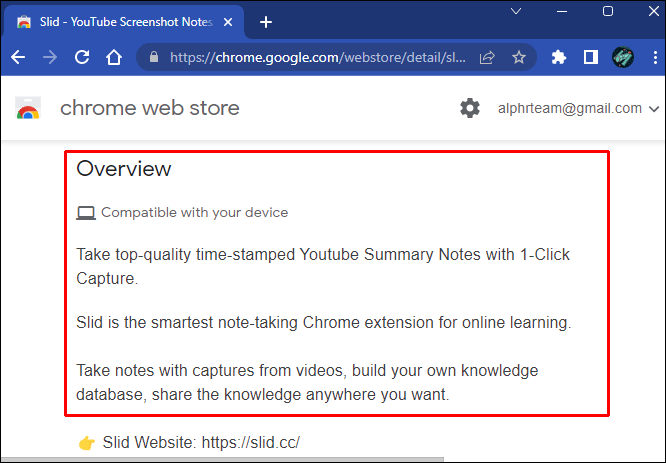
Essa é uma dica muito importante a ser seguida. Quando dizemos leia a descrição, queremos dizer tudo. Você deve dar uma boa olhada em tudo e identificar elementos que possam ser suspeitos ou questionáveis. Isso pode incluir compartilhamento de dados e informações de rastreamento. Certifique-se de estar ciente de como a extensão usará seus dados ao longo da experiência.
Observe que algumas extensões não oferecem informações como essa na descrição. Normalmente, as informações sobre o complemento serão apresentadas no lado direito da janela do Chrome, ao lado das imagens da extensão.
Procure a parte “Isenção de responsabilidade” na descrição que pode mencionar se a extensão funciona com o rastreamento do Google Analytics ou qualquer outra plataforma que possa fazer uso de seus dados.
O melhor conselho aqui é seguir seu bom senso e intuição. Se a descrição parece boa demais para ser verdade, provavelmente é.
4. Verifique as permissões
Normalmente, ao se preparar para instalar um complemento, você verá uma nova janela aparecer. Esta janela listará as permissões que a extensão especificada requer para funcionar corretamente. Essas permissões se enquadram em duas categorias:
- Permissões do site
- Permissões do dispositivo
Aqui está uma lista detalhada de permissões que uma extensão pode exigir dependendo de seu tipo:
- Downloads – acesse, edite, remova ou ignore arquivos de download
- Captura de área de trabalho – tire uma captura de tela da sua área de trabalho
- Cookies – encontre ou escreva cookies
- Marcadores – crie, edite, gerencie e manipule marcadores
- Provedor VPN – pode configurar um túnel VPN
- Captura de vídeo – pode usar sua webcam para exibir conteúdo
- USB – pode interagir com um dispositivo USB em formato raw
- Captura de Abas – obtenha um vídeo ou imagem da sua aba atual
- Proxy – gerencie as configurações de proxy do seu navegador
- Privacidade – desative sua proteção antivírus ou malware
- Histórico – acesso ao seu histórico de pesquisa completo
- Captura de áudio – pode capturar áudio de sua webcam ou microfone
- Dados de navegação – limpe os dados de navegação
- Configurações de conteúdo – deixe os plugins rodarem sem sandbox
Na maioria das vezes, você pode dar permissão ao software para tudo ou não permitir completamente. Não há opção no meio. Na verdade, se você deseja instalar uma extensão, deve concordar com todas as suas permissões. Apenas certifique-se de estar confortável com eles.
Uma regra geral para mantê-lo seguro na web é não permitir extensões que desejam acessar todas as suas ações online.
Se já faz algum tempo desde que você instalou uma extensão, você pode verificar quais permissões ela solicitou seguindo as etapas abaixo:
- Abra seu navegador Chrome.
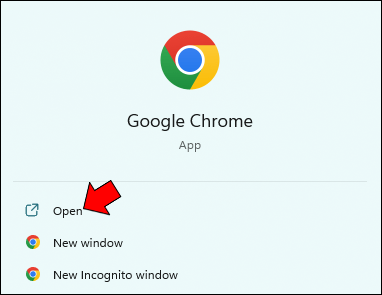
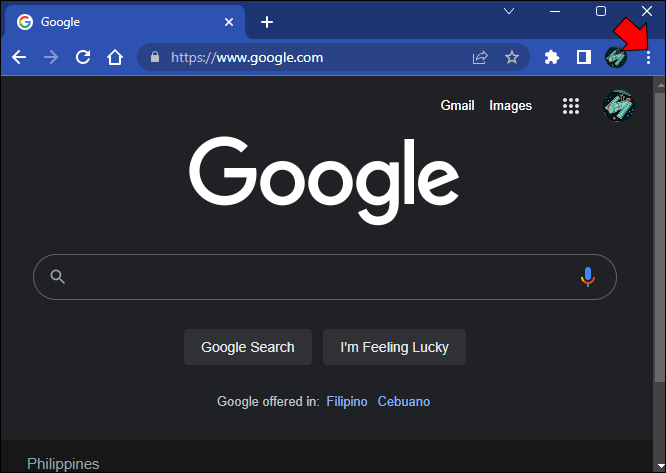
- Clique nos três pontos no canto superior direito para abrir o menu suspenso.
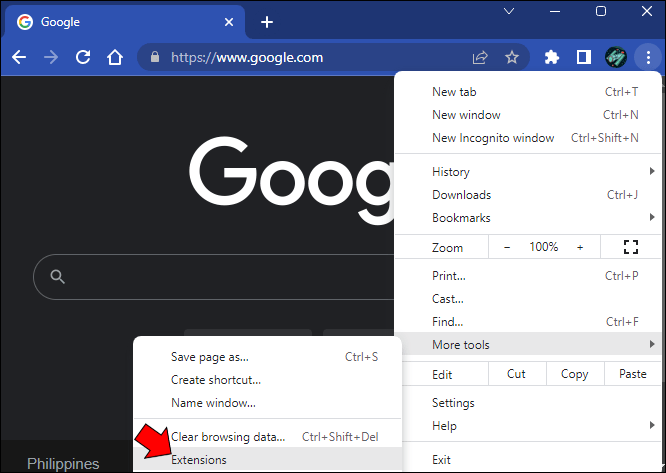
- Pressione “Mais ferramentas” e navegue até “Extensões”.
- Clique em “Detalhes” ao lado do nome da extensão que você deseja verificar.
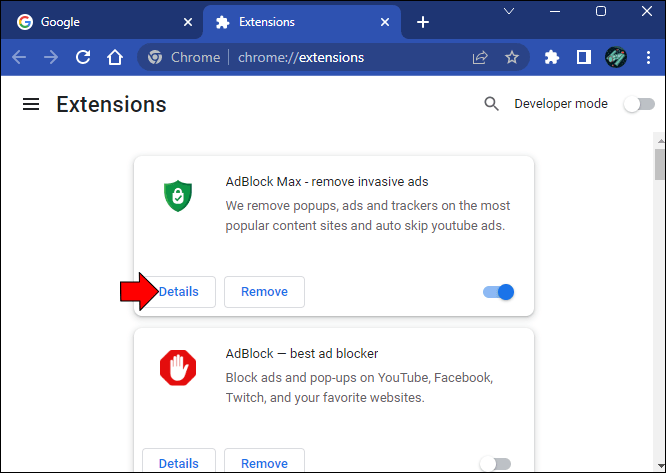
Você terá acesso a informações como quanto espaço de armazenamento o aplicativo ocupa no disco, quais permissões ele requer para ser executado e muito mais.
Abaixo, você pode ver a lista de sites que sua extensão pode acessar. Você pode escolher “Em todos os sites” ou “Em sites específicos”. Vá com a última opção se quiser restringir sua extensão a apenas algumas páginas. Além disso, você pode escolher a opção “Ao clicar” que fará com que a extensão peça sua permissão toda vez que precisar acessar um site.
5. Veja se os desenvolvedores atualizam a extensão regularmente
Você só deseja instalar extensões que são atualizadas regularmente. Isso indica que o desenvolvedor acompanha os patches de segurança mais recentes, se preocupa com o feedback do usuário o suficiente para mudar para melhor e dedica um bom tempo para tornar a extensão funcional.
As extensões que não são atualizadas há mais de um ano estão desatualizadas e tendem a ser menos seguras do que as extensões atualizadas recentemente.
A última coisa que você quer é instalar uma extensão que é atormentada por problemas que datam de alguns anos atrás. Se o complemento desejado não for atualizado em mais de seis a oito meses, tente encontrar uma solução alternativa.
6. Leia os comentários
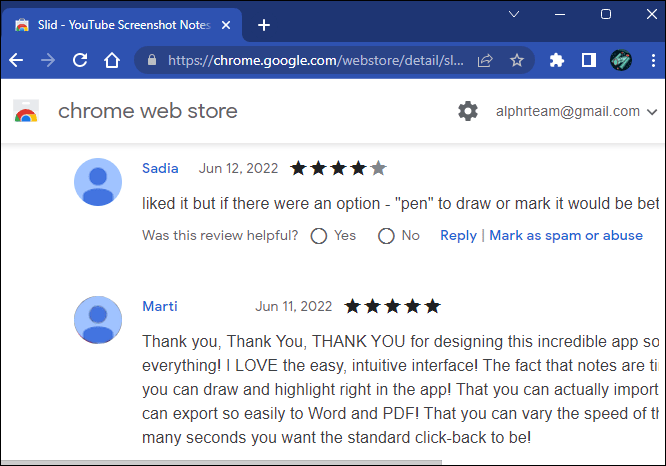
Verificar as avaliações da extensão é uma ótima maneira de avaliar as experiências de outros usuários. Se o complemento tiver uma média de três ou menos estrelas em cinco, é uma bandeira vermelha. Certifique-se de que as revisões descrevam a extensão da maneira que você planeja usá-la e que os usuários não relatem problemas com a funcionalidade do aplicativo.
No geral, ao ler a seção de revisão, você pode ter uma ideia melhor da experiência média do usuário. Se você encontrar muitas críticas negativas, talvez queira procurar uma extensão alternativa onde os usuários tenham uma experiência mais positiva.
7. Use o Visualizador de Fonte de Extensão
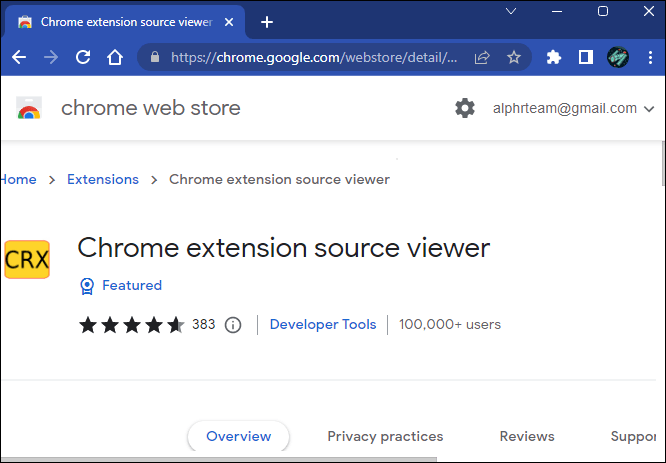
Esse recurso é a maneira do Chrome de permitir que profissionais de TI se aprofundem um pouco mais quando se trata de avaliar a segurança de um navegador e suas extensões.
Se você estiver familiarizado com a codificação e tiver as habilidades para identificar um código malicioso, poderá se beneficiar do visualizador de fonte de extensão do Chrome. Você nem precisa baixar o código – basta abrir o visualizador e pronto.
8. Obtenha um software antivírus

O software antivírus é um ótimo firewall que ajuda a manter os usuários seguros na web. Você pode obter um programa confiável que verificará todos os sites que visitar em busca de possíveis ameaças. O mesmo vale para as extensões – nenhum complemento deixará de ser verificado, então você pode ficar tranquilo sabendo que está recebendo um programa livre de vírus.
Fugindo das extensões do Chrome
As extensões do Chrome geralmente são necessárias para tornar nossa experiência na Internet mais confortável e funcional. Apesar dos aparentes benefícios de usá-los, esses complementos também podem causar problemas para o usuário.
Se você decidiu instalar uma extensão, certifique-se de seguir as dicas deste artigo para garantir que não coloque você e seus dados em risco. Se você precisa de uma extensão para uma tarefa simples ou para uso a longo prazo, vale a pena pesquisar o desenvolvedor, ler as avaliações e ver quando foi a última atualização antes de iniciar o download, no mínimo.
Qual extensão você está tentando instalar no Chrome? Você pode encontrar os detalhes do desenvolvedor e do gerenciamento de dados em sua descrição? Compartilhe sua experiência na seção de comentários abaixo.
ViaAdicione ao Google Notícias


