
Apesar da crescente ameaça do Instagram e do TikTok, o Snapchat continua sendo a plataforma de mídia social preferida dos adolescentes. Não é, de forma alguma, perfeito, no entanto. Os usuários do Snapchat geralmente enfrentam problemas como snaps não carregando, notificações não funcionam, e não pode conectar erros. Às vezes, o aplicativo não funciona no Wi-Fi. Aqui estão as melhores maneiras de corrigir o Snapchat que não funciona no Wi-Fi.

O Snapchat trabalhando apenas com dados móveis ou celulares pode confundir você. Às vezes, você pode querer se conectar a um Wi-Fi de alta velocidade para uma melhor experiência do Snapchat, mas o aplicativo que não funciona no Wi-Fi pode levar a uma experiência ruim para o usuário.
1. Verifique a rede Wi-Fi
Primeiro, você precisa verificar a rede Wi-Fi do seu telefone. Você pode esquecer a rede Wi-Fi conectada e reconectar novamente. Se o seu telefone estiver conectado ao Wi-Fi sem a Internet, leia nosso guia de solução de problemas para corrigir o problema.
2. Conecte-se à frequência Wi-Fi de 5 GHz
A maioria dos smartphones e roteadores modernos oferece suporte a Wi-Fi de banda dupla. Você precisará optar pela frequência Wi-Fi de 5 GHz para obter melhores velocidades de Internet e um alcance Wi-Fi mais longo. Você deve procurar 5G (não confundir com rede celular 5G) no nome do seu Wi-Fi e conectar-se a ele.
3. Desative o modo de baixo nível de dados para uma rede Wi-Fi (iPhone)
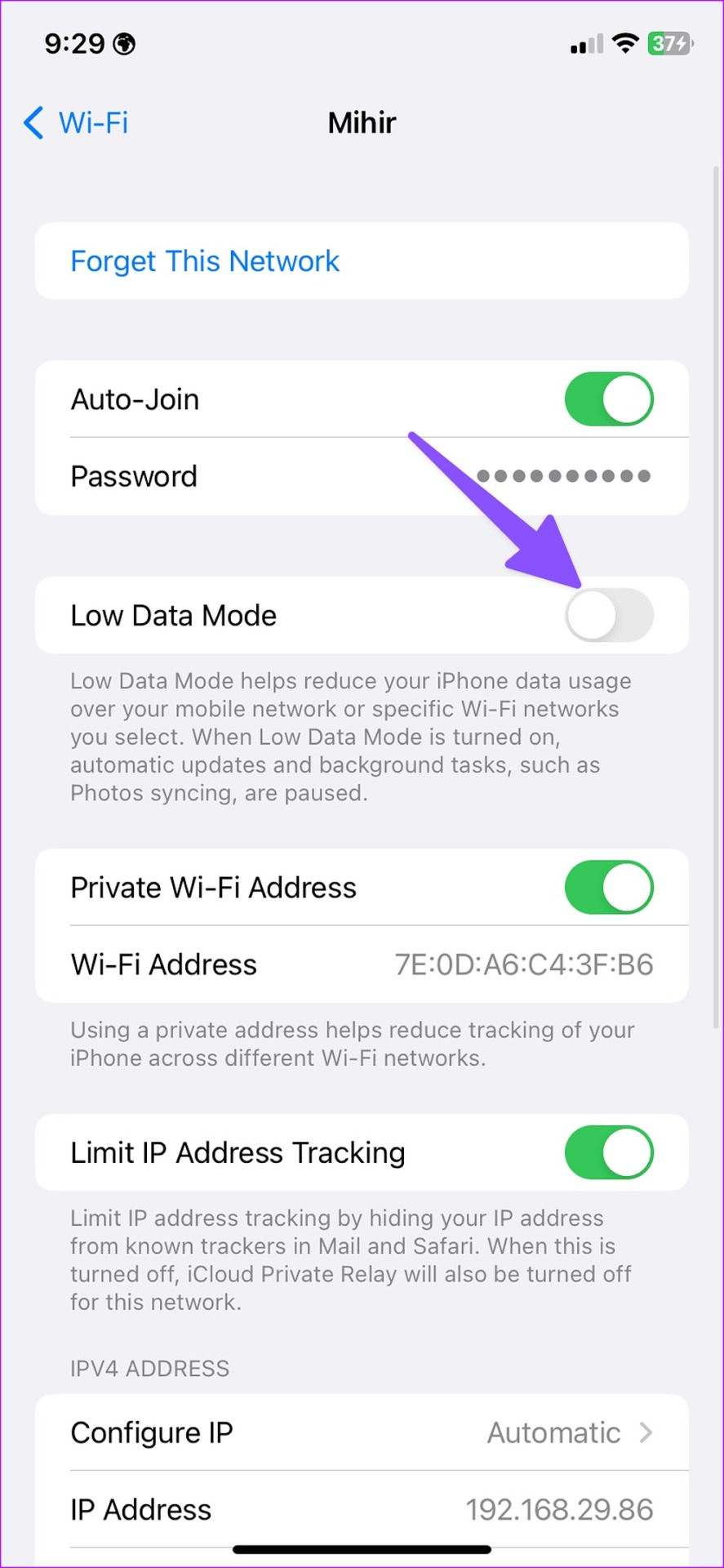
Ele interrompe atualizações automáticas e tarefas em segundo plano se você tiver ativado o Modo de baixo consumo de dados para uma rede Wi-Fi específica. O Snapchat pode não funcionar como esperado quando o modo de poucos dados está ativado para uma rede Wi-Fi. Siga as etapas abaixo para desativá-lo.
Passo 1: Abra as Configurações no seu iPhone.
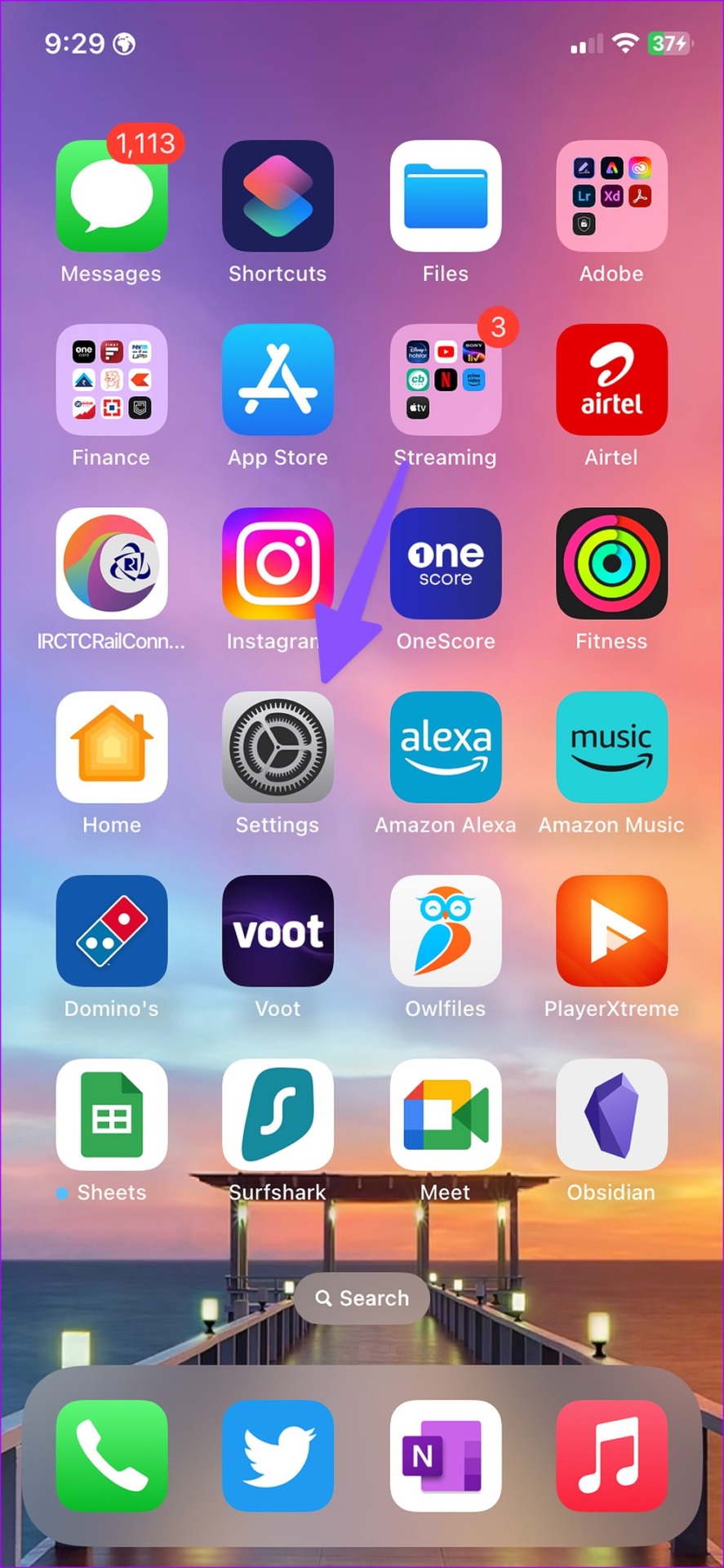
Passo 2: Selecione Wi-Fi e toque no botão 'i' ao lado de um Wi-Fi conectado.
Etapa 3: Desative a alternância 'Modo de baixo nível de dados'.
4. Forçar parada do Snapchat (Android)
Você pode forçar a parada do aplicativo Snapchat no Android e tentar usá-lo novamente no Wi-Fi.
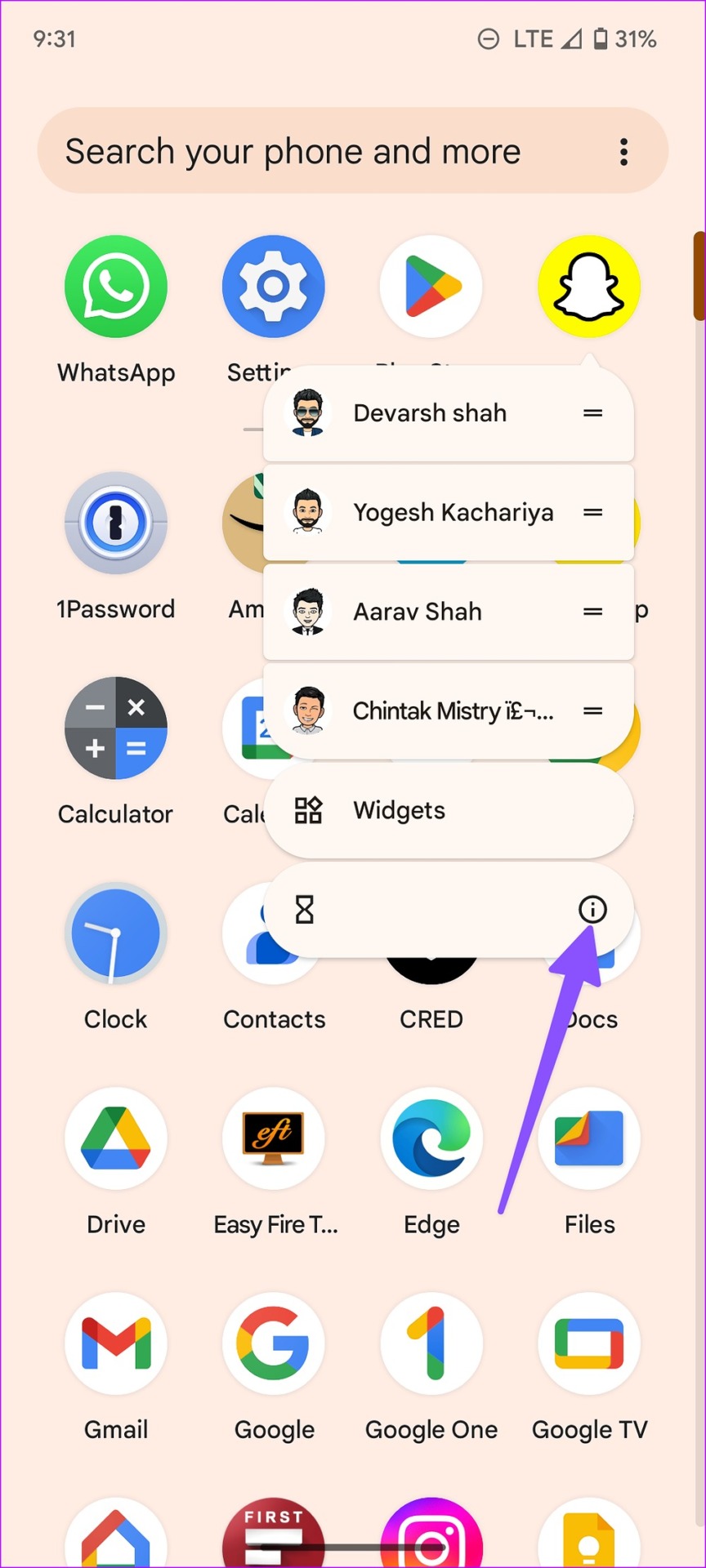
Passo 1: Dê um toque longo no ícone do aplicativo Snapchat e toque no botão 'i' para abrir o menu de informações do aplicativo.
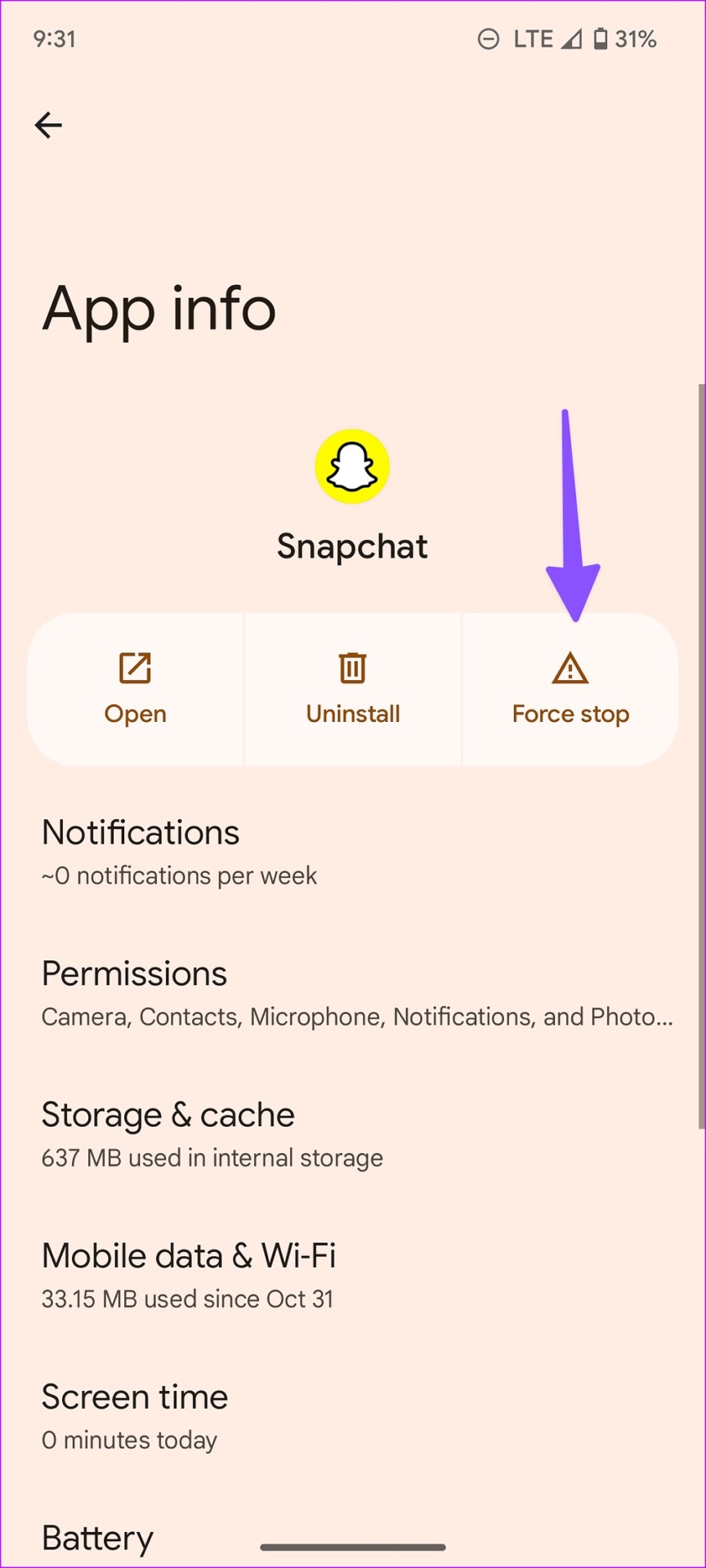
Passo 2: Selecione Forçar parada e confirme sua decisão.
5. Limpe o cache do Snapchat
O Snapchat coleta cache em segundo plano para melhorar o tempo de carregamento do aplicativo e a experiência do usuário. O aplicativo pode funcionar apenas em Wi-Fi quando coleta um bom cache. Veja como você pode limpe seu cache do Snapchat e tente novamente.
Android
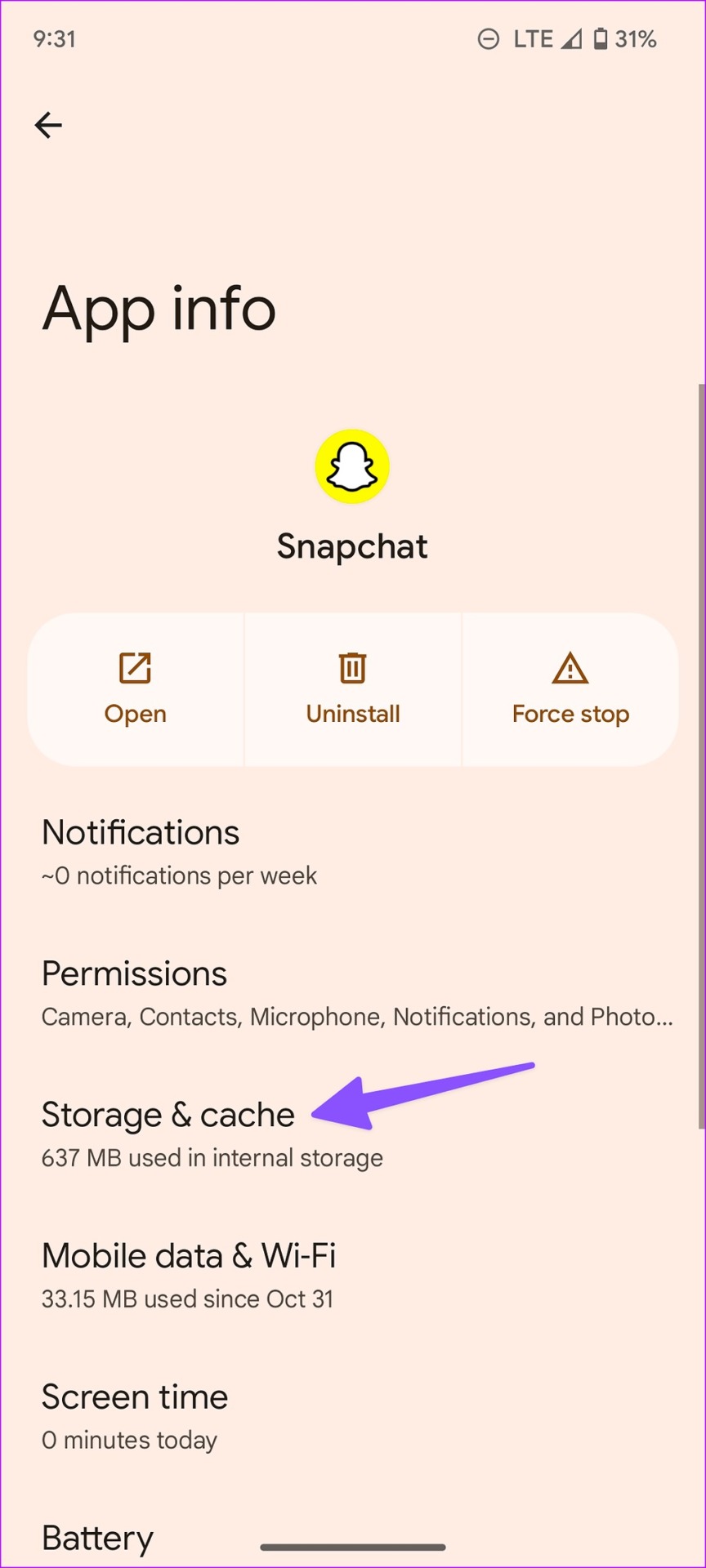
Passo 1: Abra o menu de informações do aplicativo Snapchat (consulte as etapas acima).
Passo 2: Selecione 'Armazenamento e cache'.
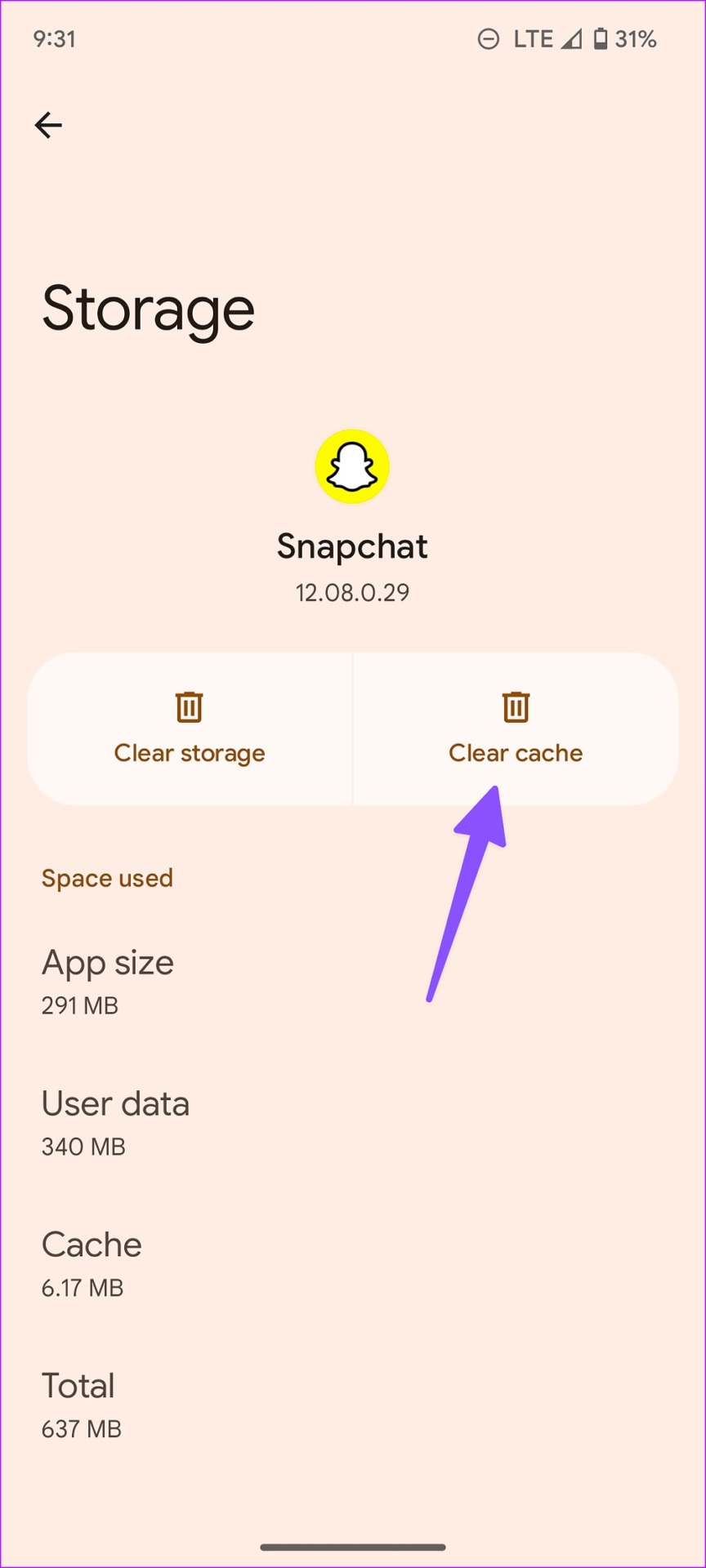
Etapa 3: Limpe o cache do Snapchat no menu a seguir.
Iphone
Os usuários do iPhone devem usar o aplicativo Snapchat para limpar o cache do aplicativo. Siga os passos abaixo.
Passo 1: Abra o Snapchat no seu iPhone.
Passo 2: Selecione seu perfil no canto superior direito.
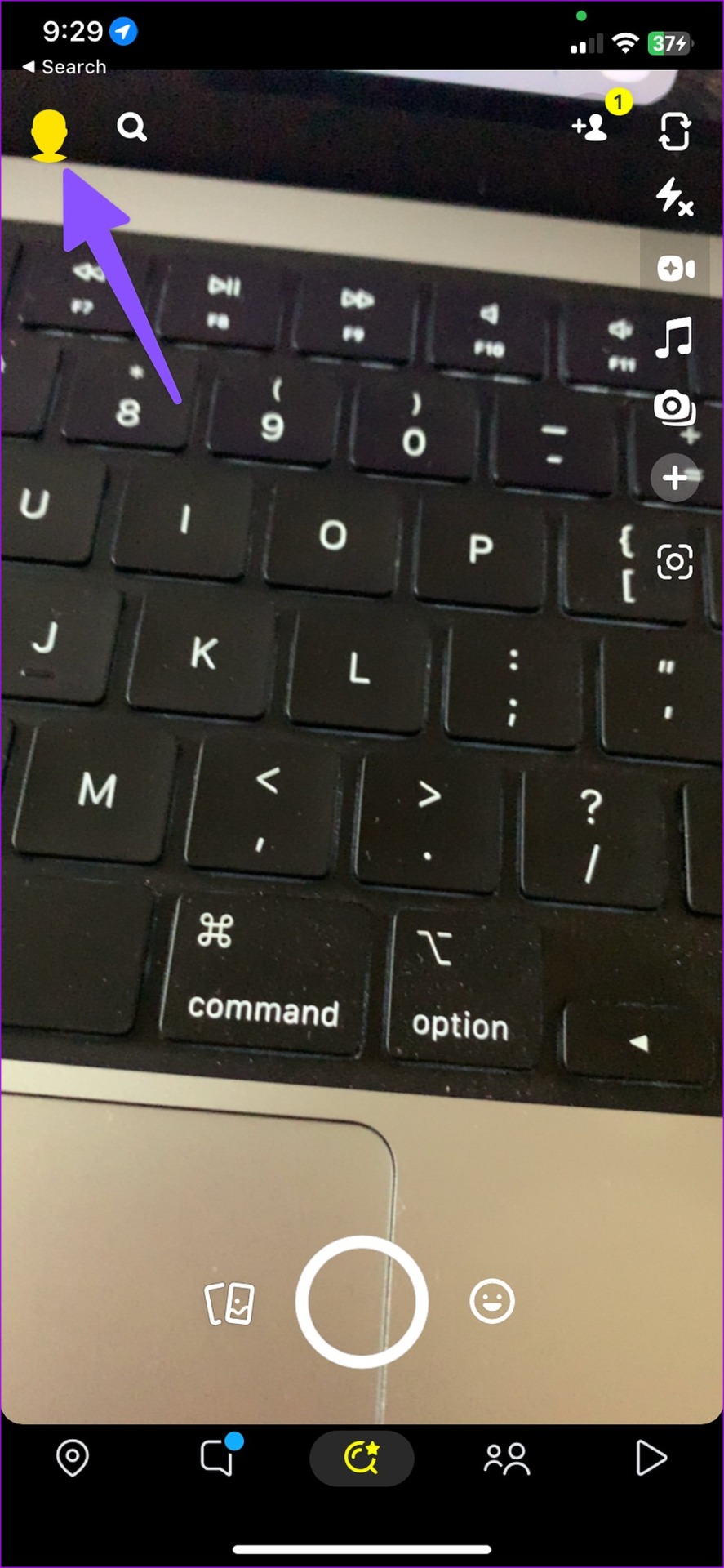
Etapa 3: Selecione a engrenagem Configurações no canto superior direito.

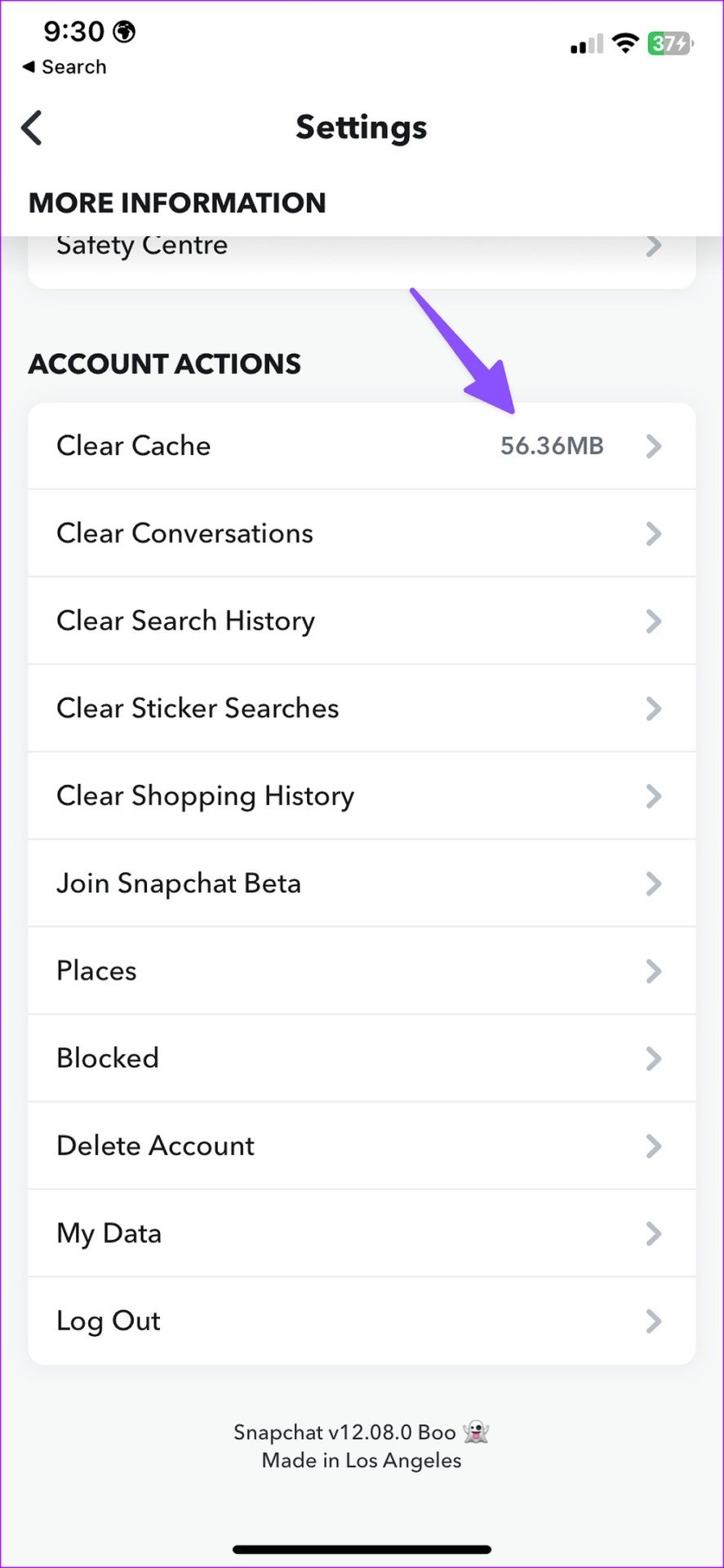
Passo 4: Role até Ações da conta e limpe o cache.
6. A rede Wi-Fi bloqueou aplicativos de mídia social
Você está tentando acessar o Snapchat pela rede Wi-Fi da sua escola ou faculdade? A maioria das instituições educacionais bloqueia aplicativos de mídia social, incluindo o Snapchat em sua rede. Nesses casos, você não pode usar aplicativos como Instagram, Facebook, TikTok ou Snapchat em uma rede Wi-Fi. Você precisará usar os dados móveis/celulares do seu telefone para usar o Snapchat sem problemas.
7. Verifique o status do Snapchat
Se os servidores do Snapchat enfrentarem um dia difícil, o aplicativo não funcionará com dados móveis ou Wi-Fi. Você pode acessar o Downdetector e procurar o Snapchat. Quando outros enfrentam o mesmo, você vê gráficos de alta interrupção e comentários de usuários confirmando o problema. Você não tem opção a não ser esperar que o Snapchat resolva os problemas de sua parte.
Você pode seguir o Snapchat em plataformas de mídia social como o Twitter para obter as atualizações mais recentes.
8. Atualize o Snapchat
Uma compilação desatualizada do aplicativo Snapchat pode ser o culpado por trás do aplicativo não funcionar em problemas de Wi-Fi. O Snapchat lança regularmente atualizações com novos recursos e corrige bugs. Você precisará acessar a Google Play Store ou a Apple App Store para instalar a atualização pendente do Snapchat em seu telefone.
9. Bloqueie o Snapchat em segundo plano
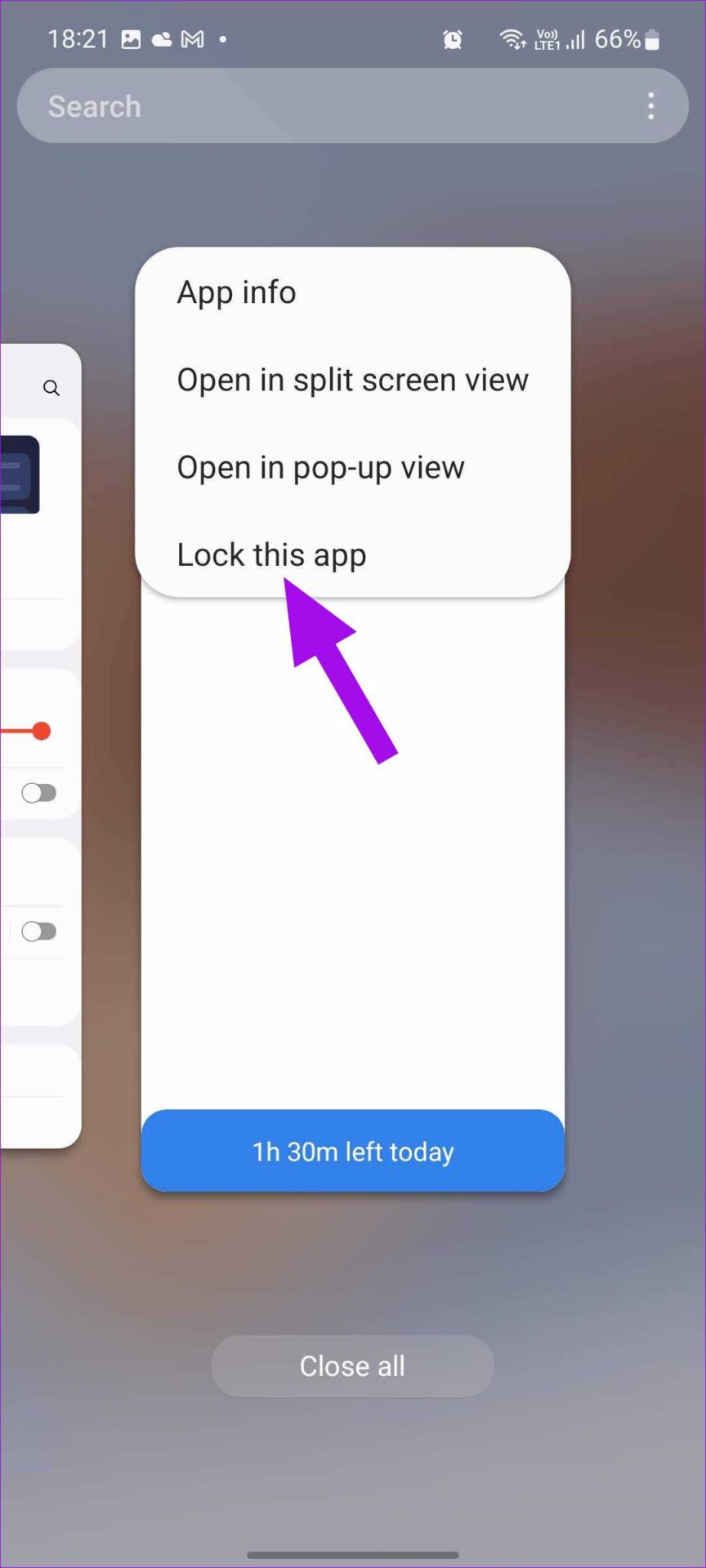
A maioria dos fabricantes de telefones Android, como Vivo, Oppo e Samsung, elimina aplicativos em segundo plano para preservar a vida útil da bateria. Se o sistema interromper o Snapchat com frequência, talvez você não receba novos alertas ou atualizações no Wi-Fi. Você pode bloquear o Snapchat em segundo plano para abrir uma exceção.
Passo 1: Abra o menu multitarefa.
Passo 2: Pressione e segure o ícone do aplicativo Snapchat e selecione Bloquear.
Envie Snaps em qualquer lugar
Você também deve verificar seu plano Wi-Fi em casa ou no escritório. Se você excedeu os dados mensais, nenhum dos aplicativos funcionará na sua conexão Wi-Fi. Qual truque funcionou para você? Compartilhe suas descobertas nos comentários abaixo.
Neste artigo
- 1. Verifique a rede Wi-Fi
- 2. Conecte-se à frequência Wi-Fi de 5 GHz
- 3. Desative o modo de baixo nível de dados para uma rede Wi-Fi (iPhone)
- 4. Forçar parada do Snapchat (Android)
- 5. Limpe o cache do Snapchat
- 6. A rede Wi-Fi bloqueou aplicativos de mídia social
- 7. Verifique o status do Snapchat
- 8. Atualize o Snapchat
- 9. Bloqueie o Snapchat em segundo plano
- Envie Snaps em qualquer lugar


