
O Safari é um navegador rico em recursos e compatível com a bateria no Mac. Às vezes, o Safari continua travando no Mac, tem problemas de desempenho, consome muita memória e outros problemas. No entanto, uma das razões legítimas pelas quais as pessoas mudam do Safari para outros navegadores é quando os vídeos não estão sendo reproduzidos corretamente.

Embora o Safari tenha passado por mudanças drásticas nos últimos anos, ele ainda sofre com soluços ao reproduzir vídeos em sites ou serviços de streaming. O Safari que não reproduz vídeos pode causar confusão e, muitas vezes, resulta na mudança para um navegador diferente. Mas não há necessidade disso. Você pode aplicar essas melhores soluções quando o Safari não estiver reproduzindo vídeos no Mac.
1. Verifique a conexão de rede no Mac
Os vídeos requerem mais largura de banda. Portanto, é necessário verificar a confiabilidade da sua conexão com a Internet. Se você estiver trabalhando com conectividade incompleta, o Safari não reproduzirá vídeos e você terá que testemunhar constantemente a mensagem de 'buffer'.
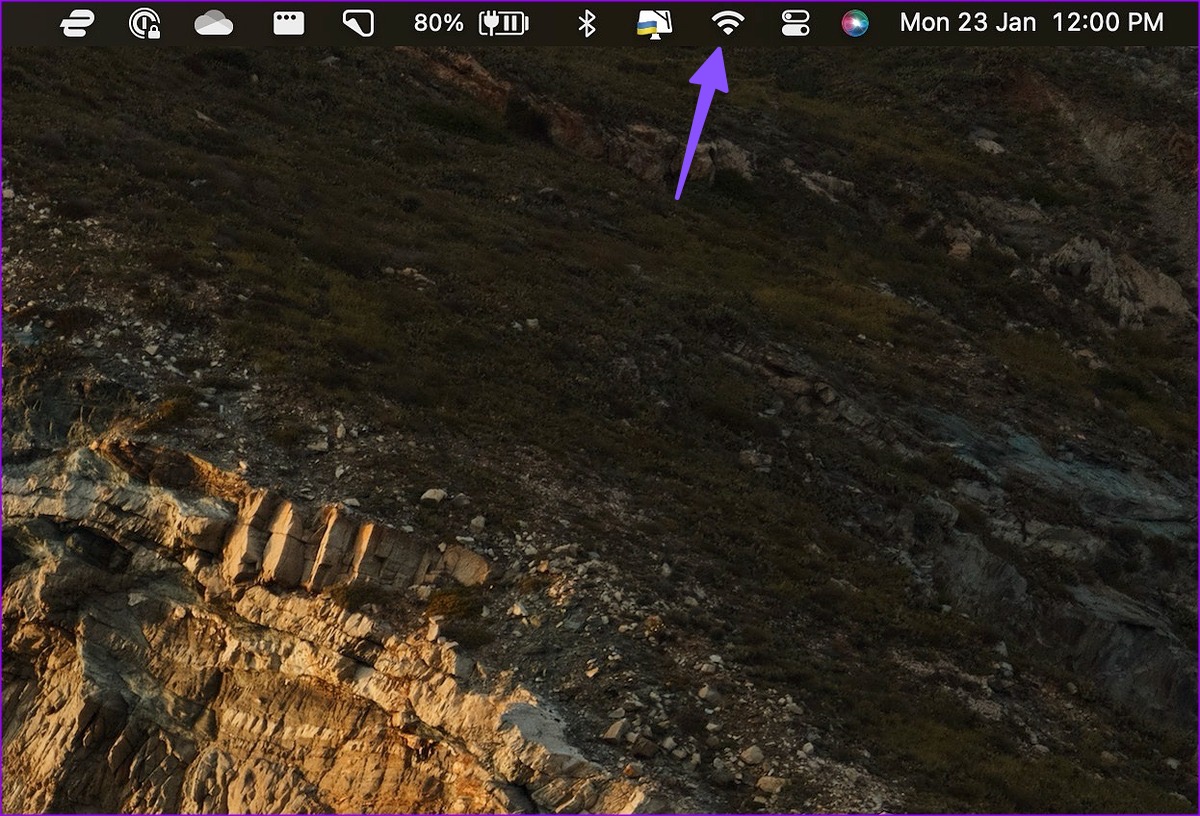
Passo 1: Clique no ícone Wi-Fi no canto superior direito da barra de menus do Mac.
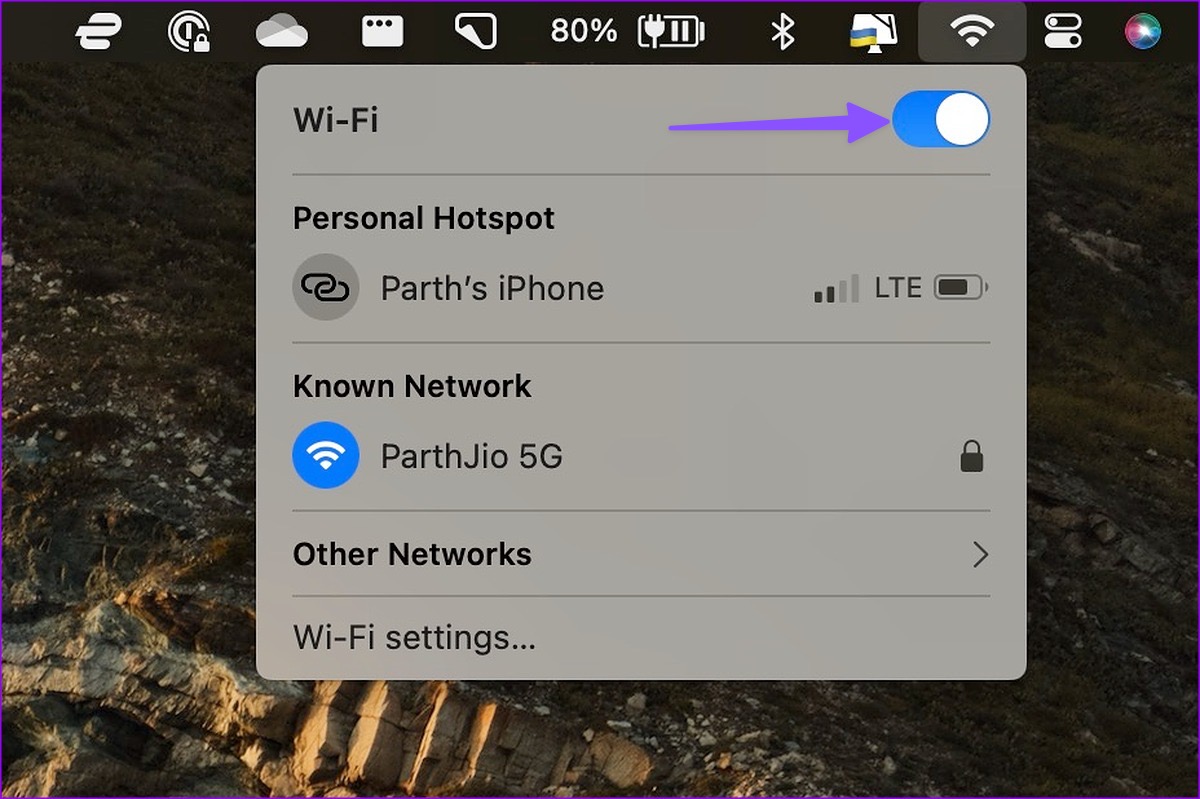
Passo 2: Desligue o Wi-Fi por um minuto e reative-o para se conectar a uma rede estável.
Em seguida, siga as etapas abaixo para confirmar o status conectado.
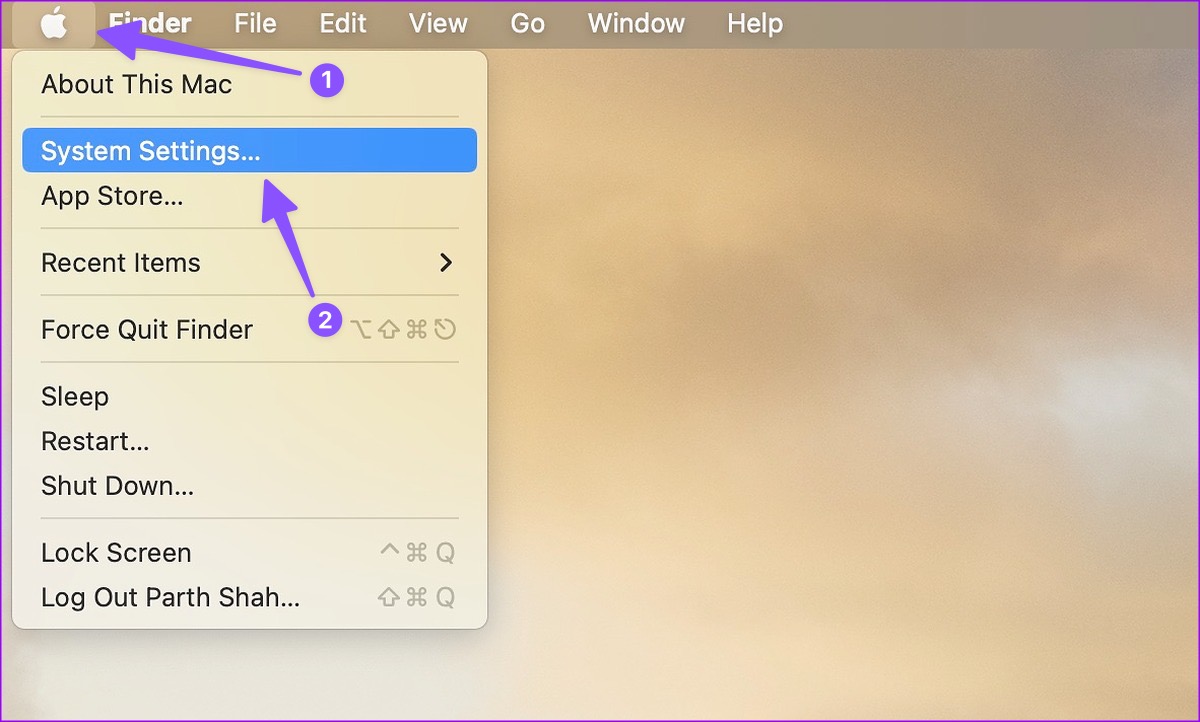
Passo 1: Clique no ícone da Apple no canto superior esquerdo da barra de menus e abra as Configurações do sistema no menu contextual.
Observação: As Configurações do sistema aparecem como Preferências do sistema no macOS Monterey e versões anteriores.
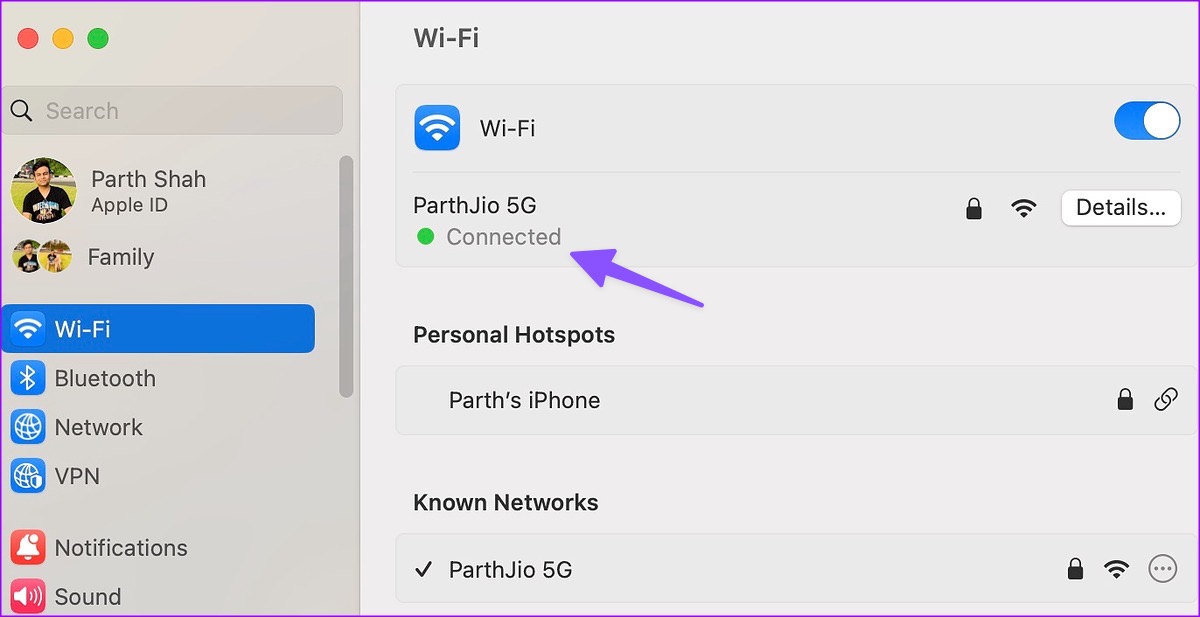
Passo 2: Selecione Wi-Fi na barra lateral.
Etapa 3: Confirme o status Conectado com um indicador verde no painel direito.
Você também pode executar testes de velocidade da Internet para garantir melhor confiabilidade e consistência da sua conexão Wi-Fi. Depois disso, tente assistir a um vídeo usando o Safari.
2. Recarregue a página da Web no Safari
Às vezes, o Safari pode não carregar a página da Web corretamente. O navegador pode sofrer problemas de reprodução de vídeo devido a uma página da Web quebrada ou corrompida. Você pode recarregar a página da web e tentar transmitir vídeos novamente.
Passo 1: Abra o Safari no Mac e visite o site onde deseja assistir aos vídeos.
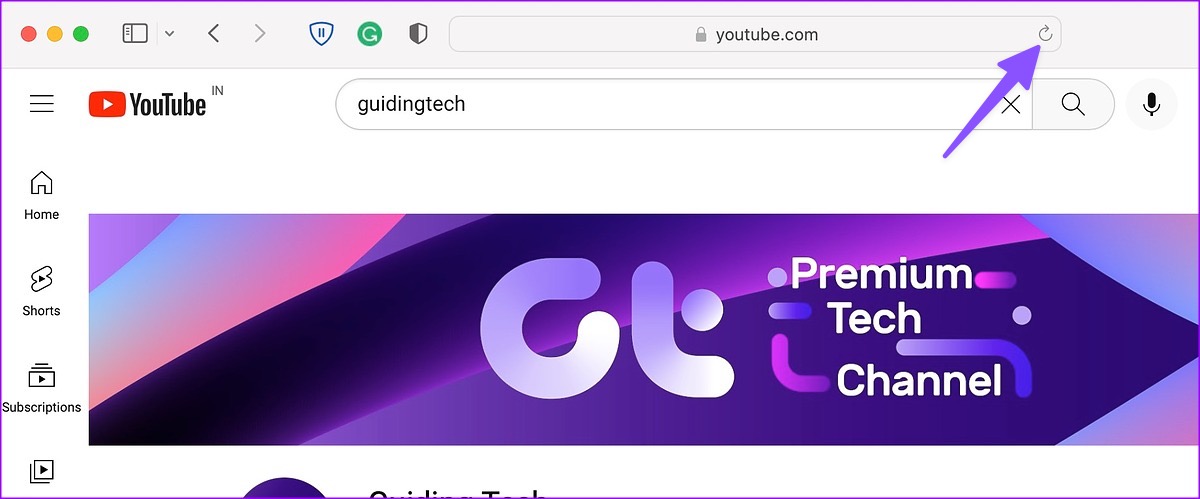
Passo 2: Clique no ícone de recarregar na barra de endereço na parte superior.
Se o Safari não estiver reproduzindo vídeos no Mac, vá para outros truques de solução de problemas.
3. Desative o iCloud Private Relay no Mac
O iCloud Private Relay protege seu histórico de navegação de olhares indiscretos. Ele oculta seu endereço IP de serviços de terceiros para que ninguém possa ver seu histórico de navegação e localização. A opção é habilitada por padrão para usuários do Safari. Você precisa desativar o iCloud Private Relay e tentar novamente.
Passo 1: Clique no ícone da Apple no canto superior esquerdo da barra de menus e abra as Configurações do sistema no menu contextual.
Passo 2: Quando as Configurações do sistema forem abertas, selecione sua conta da Apple.
Etapa 3: Abra o iCloud.
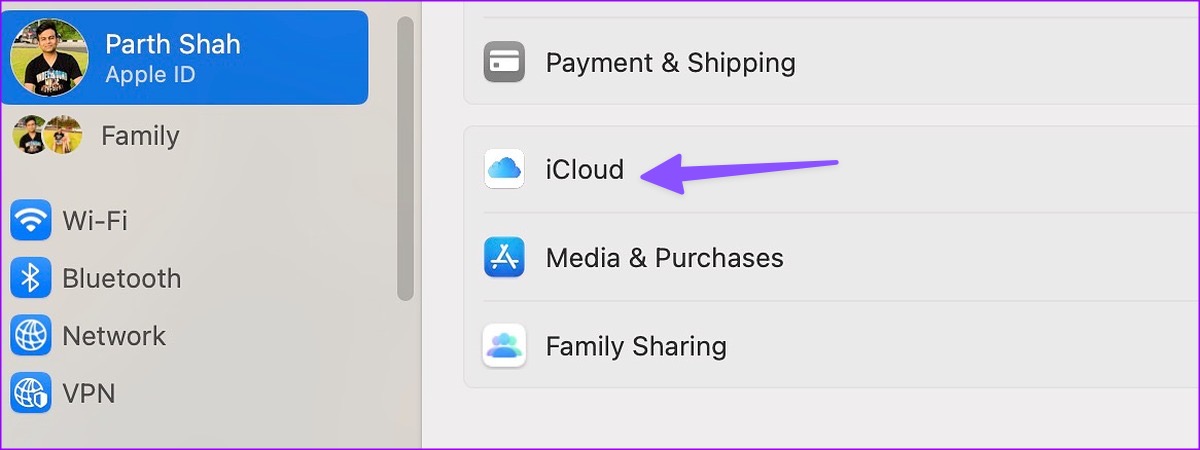
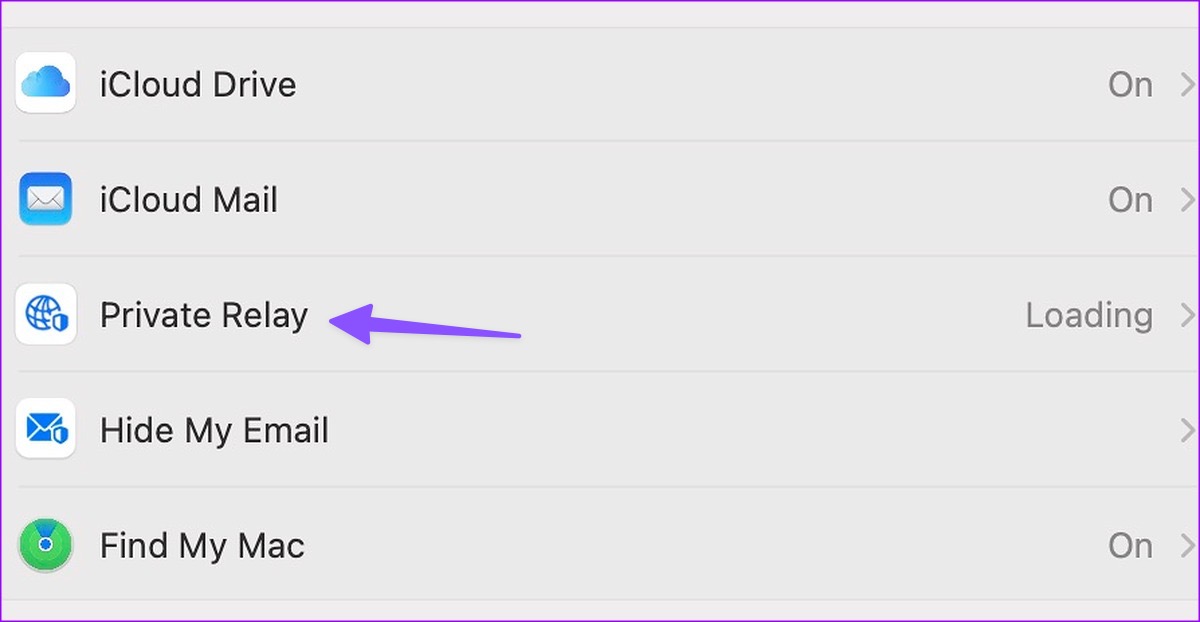
Passo 4: Selecione 'Retransmissão Privada'.
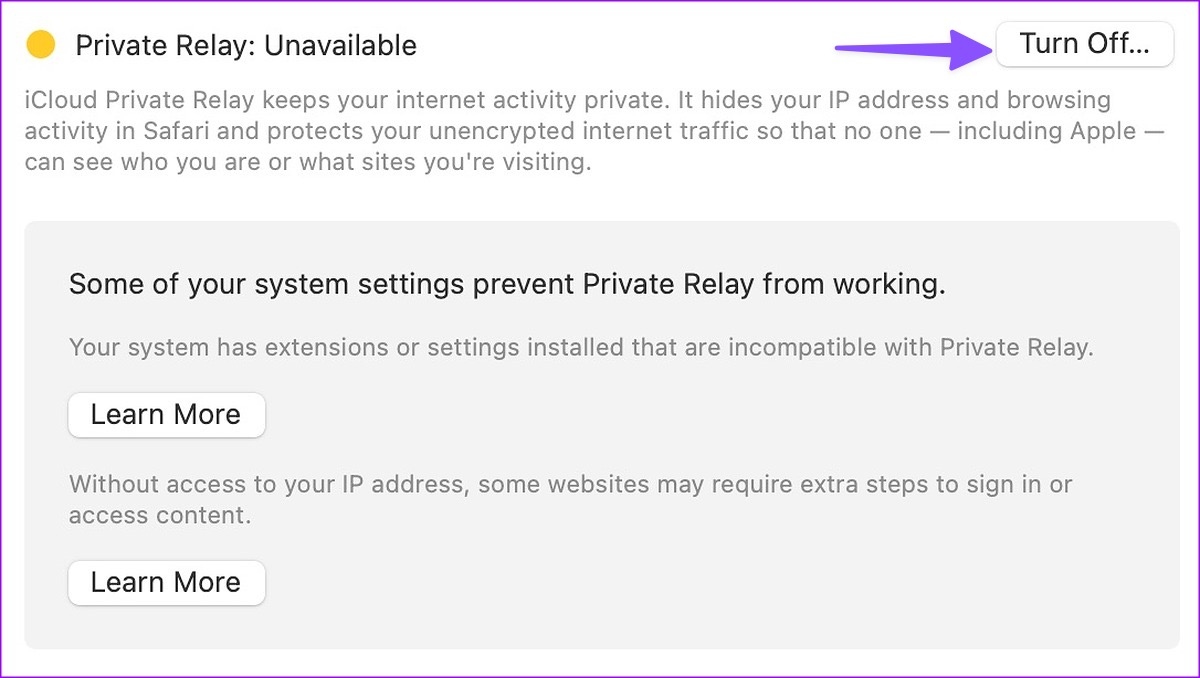
Passo 5: Desative a retransmissão privada no menu a seguir.
4. Desative os bloqueadores de anúncios no Safari
Alguns sites podem bloquear a reprodução de vídeo devido a bloqueadores de anúncios. Você deve desativar essas extensões e tentar transmitir vídeos novamente.
Passo 1: Inicie o Safari no Mac.
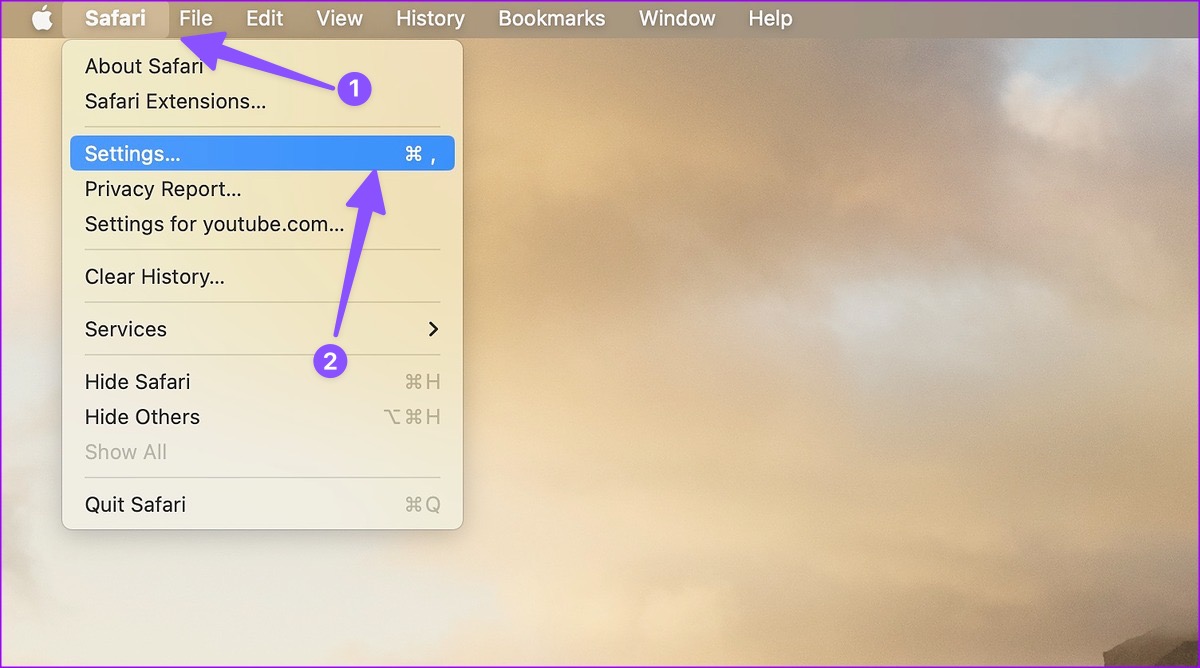
Passo 2: Clique em Safari no canto superior direito da barra de menu e abra Configurações.
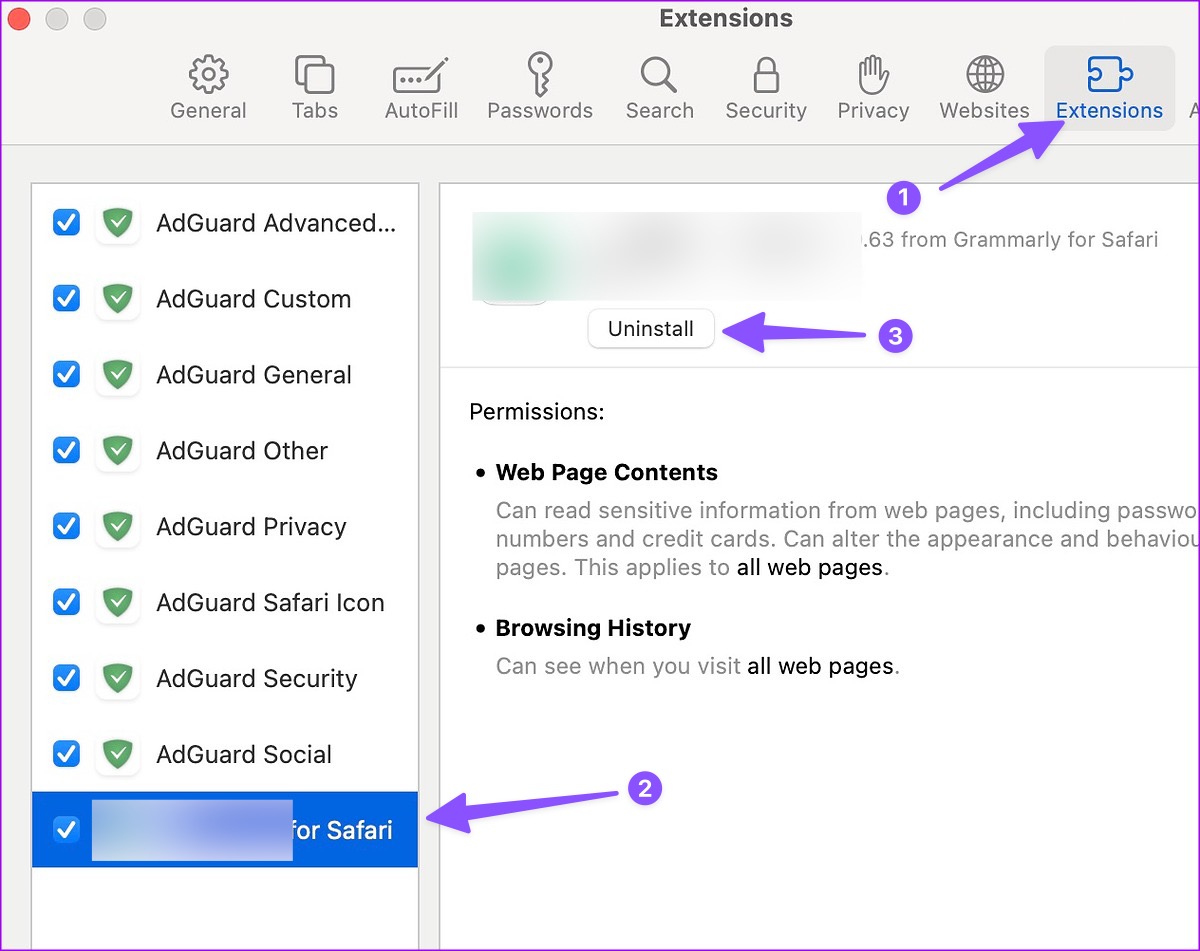
Etapa 3: Vá para a guia Extensões. Selecione a extensão problemática na barra lateral.
Passo 4: Clique em 'Desinstalar' e abra o mesmo no Finder.
Passo 5: Clique com o botão direito do mouse em Extension e mova-o para Bin.
5. Use o modo privado do Safari
O Safari pode falhar ao reproduzir vídeos devido a um cache corrompido. Você pode simplesmente visitar a mesma página da Web no modo privado e tentar novamente.
Passo 1: Inicie o Safari no Mac.
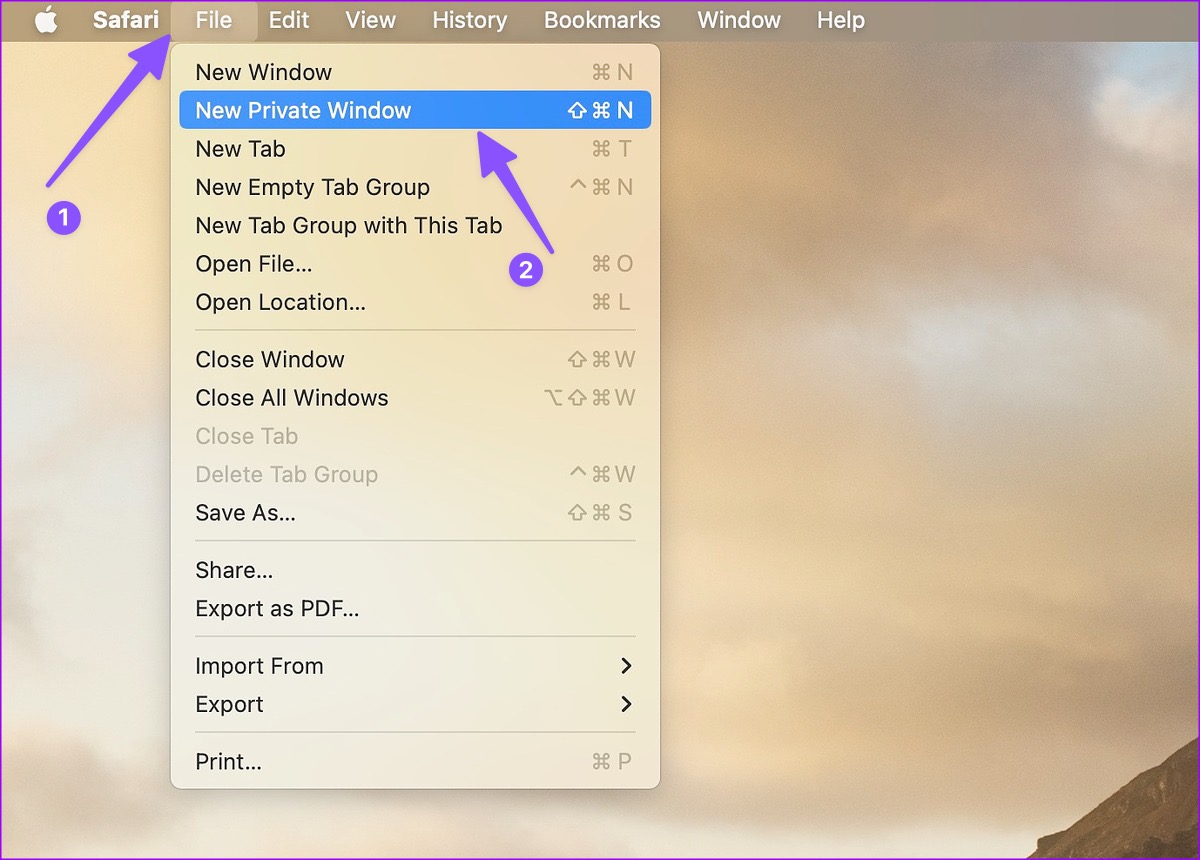
Passo 2: Clique em Arquivo na parte superior e abra Nova janela privada.
Etapa 3: Abra o site onde deseja assistir aos vídeos e tente reproduzir alguns.
6. Limpe os cookies do Safari e os dados do site
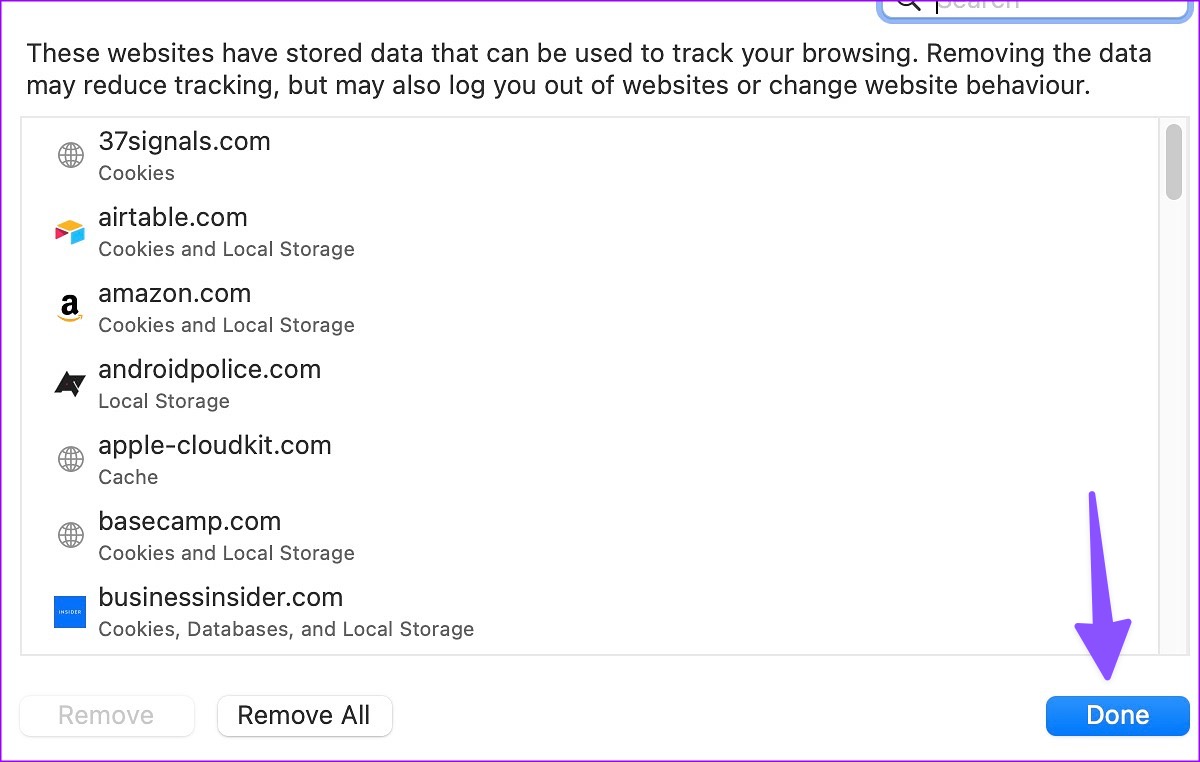
Se o truque acima não funcionar, limpe os cookies do Safari e os dados do site.
Passo 1: Com o Safari aberto no seu Mac, clique em Safari no canto superior esquerdo da barra de menu e selecione Configurações no menu contextual.
Passo 2: Quando a janela Configurações do Safari for aberta, vá para a guia Privacidade. Clique em 'Gerenciar dados do site'.
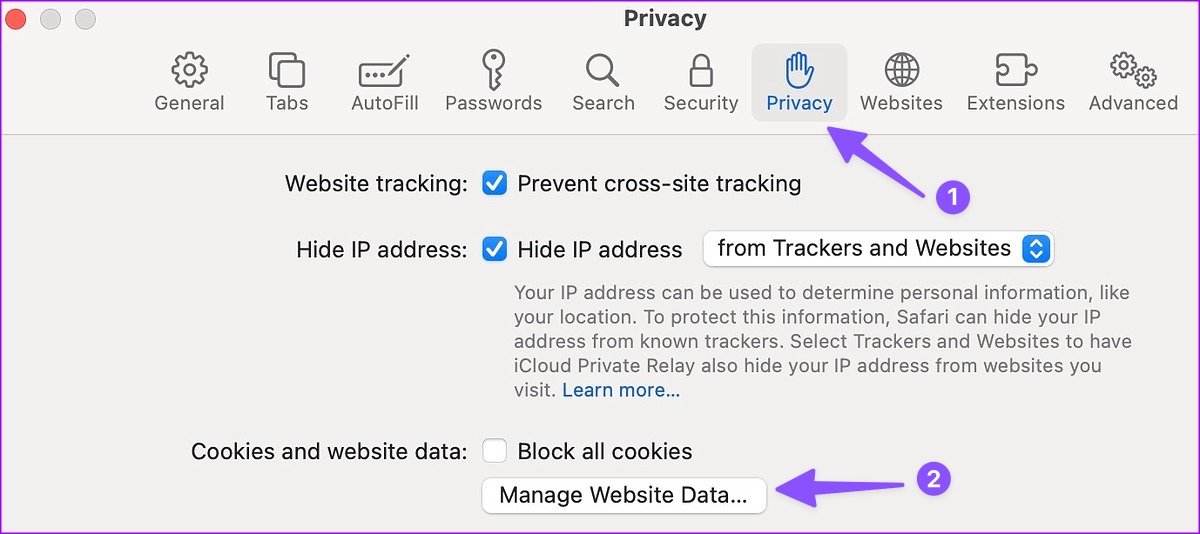
Etapa 3: Clique em 'Remover tudo' e pronto.
7. Verifique o status do serviço de streaming
Não consegue reproduzir vídeos do Netflix, Prime Video, Disney+ ou YouTube no Safari? Se o seu serviço preferido estiver enfrentando uma interrupção, o Safari não reproduzirá os vídeos dele. Você pode acessar o Downdetector e procurar o serviço de vídeo relevante para confirmar o problema.
8. Experimente a Alternativa Safari no Mac
Como o Chromium é o mecanismo de renderização mais popular, muitos sites são otimizados para ele. Você precisa abandonar o Safari em favor do Google Chrome ou Microsoft Edge no Mac e tentar transmitir vídeos novamente.
9. Atualize o macOS
O Safari faz parte do macOS no Mac. A Apple lança regularmente novas atualizações para adicionar recursos e corrigir bugs como o Safari que não está reproduzindo vídeos. Você precisa instalar a atualização mais recente do macOS.
Passo 1: Clique no ícone da Apple no canto superior esquerdo da barra de menus e abra as Configurações do sistema no menu contextual.
Passo 2: Selecione Geral na barra lateral.
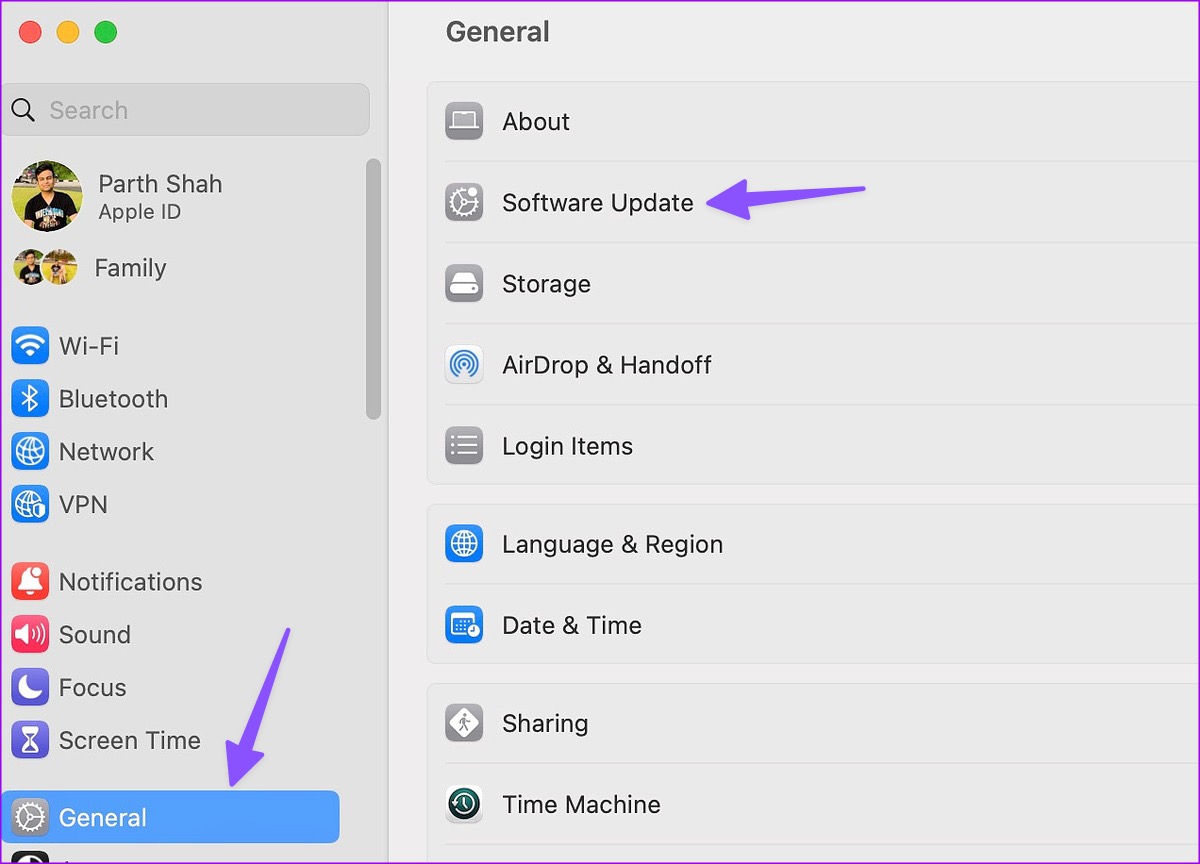
Etapa 3: Abra a Atualização de Software e instale a versão pendente do macOS.

Aproveite a reprodução de vídeo no Mac
Às vezes, os sites removem vídeos por motivos desconhecidos. Se você visitar o mesmo site novamente, o Safari pode carregar a página do cache e mostrar um vídeo antigo. Você não pode reproduzir o vídeo porque ele foi removido dos servidores.
Qual truque funcionou para você consertar o Safari não reproduzindo vídeos no Mac? Deixe-nos saber nos comentários abaixo.
Neste artigo
- 1. Verifique a conexão de rede no Mac
- 2. Recarregue a página da Web no Safari
- 3. Desative o iCloud Private Relay no Mac
- 4. Desative os bloqueadores de anúncios no Safari
- 5. Use o modo privado do Safari
- 6. Limpe os cookies do Safari e os dados do site
- 7. Verifique o status do serviço de streaming
- 8. Experimente a Alternativa Safari no Mac
- 9. Atualize o macOS
- Aproveite a reprodução de vídeo no Mac


