
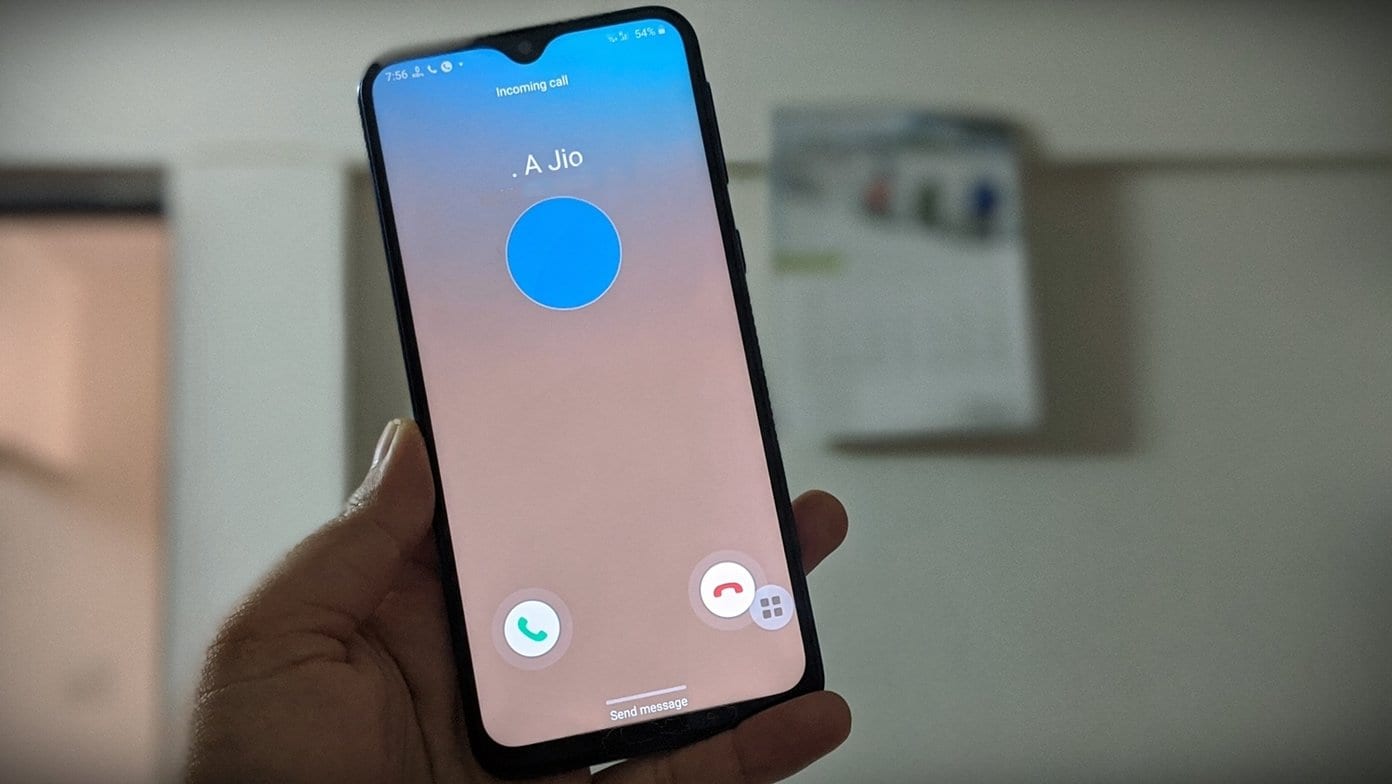
Normalmente, quando você recebe uma chamada no telefone, desliza o dedo na tela para atender. Mas, às vezes, isso não acontece. Mesmo que o usuário possa ver quem está ligando, atendendo ou rejeitando a chamada não ocorre após repetidas tentativas. Isso pode ser frustrante. Não se preocupe, no entanto. Nesta postagem, mostraremos como corrigir o problema de não poder responder às chamadas recebidas no seu telefone Android.
A incapacidade de não ser capaz de atender chamadas pode ser bastante frustrante. Enquanto para alguns usuários, o telefone trava e congela durante o recebimento de chamadas, outros podem executar as ações de atender chamadas, mas não atendem.
Assustador, mas não é uma questão importante. Você pode corrigi-lo facilmente com as soluções mencionadas abaixo.
1. Reinicie o telefone
Se for um novo problema e aconteceu pela primeira vez, comece reiniciando o telefone. Às vezes, isso é suficiente para corrigir qualquer problema no seu telefone, incluindo o relacionado à impossibilidade de atender chamadas.
2. Responda Corretamente
Os telefones Android permitem atender chamadas de diferentes maneiras. Em alguns dispositivos, você deve deslizar para cima no botão de resposta (ou verde), enquanto outros o fazem deslizar para a direita. Tente os dois métodos.
Se você tem um telefone Samsung, as coisas estão um pouco diferentes agora. Antes, era possível tocar no botão de resposta (ou verde) para aceitar a chamada. Mas a funcionalidade foi removida agora. Portanto, se você está tentando atender a chamada da mesma maneira, está incorreto. Você terá que deslizar o botão verde para cima.
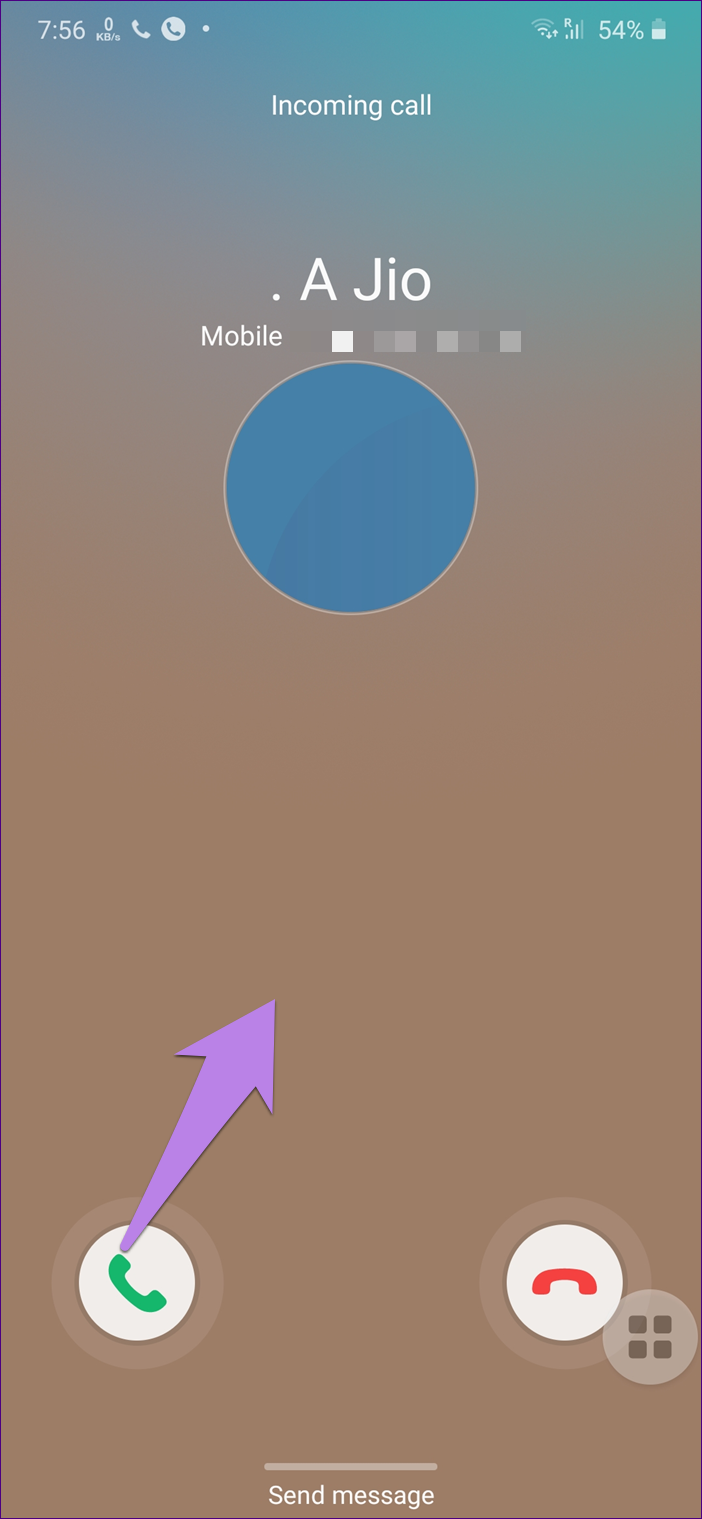
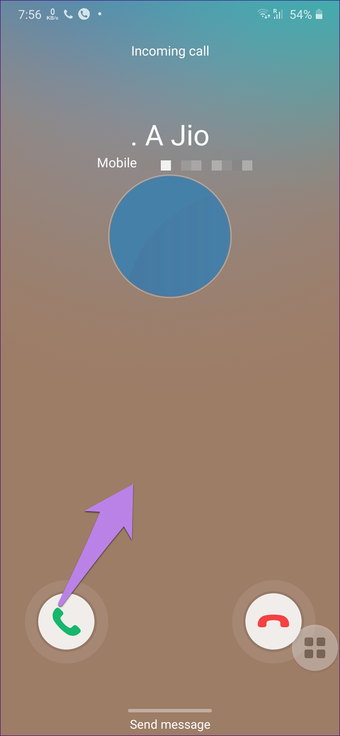
Caso queira que o recurso Tocar atenda de volta, você pode fazer isso acessando Configurações no seu telefone Samsung. Em seguida, vá para Acessibilidade> Interação e destreza> Menu Assistente. Ative a alternância próxima a desativada na próxima tela. Em seguida, você encontrará a opção Toque único para deslizar. Habilitá-lo. Agora, você pode atender chamadas com um único toque.
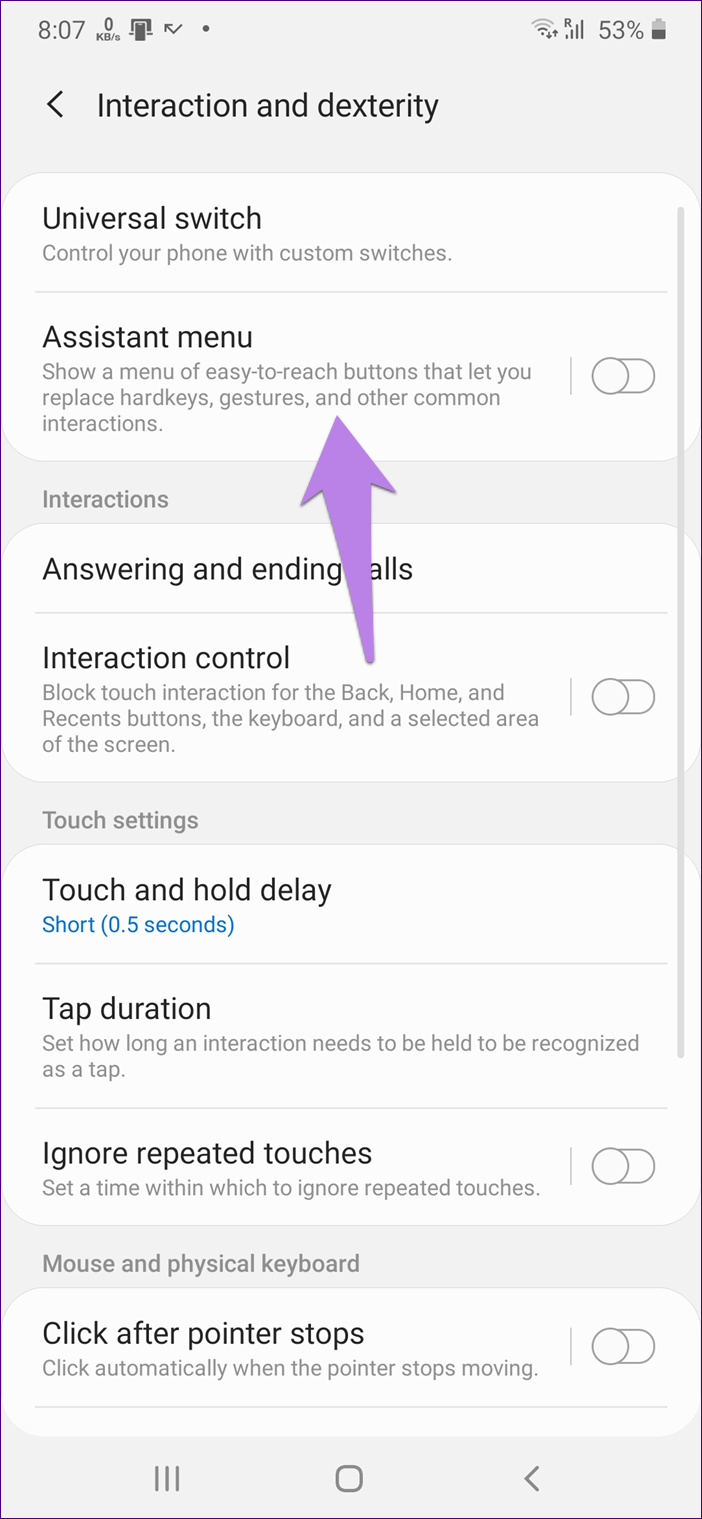
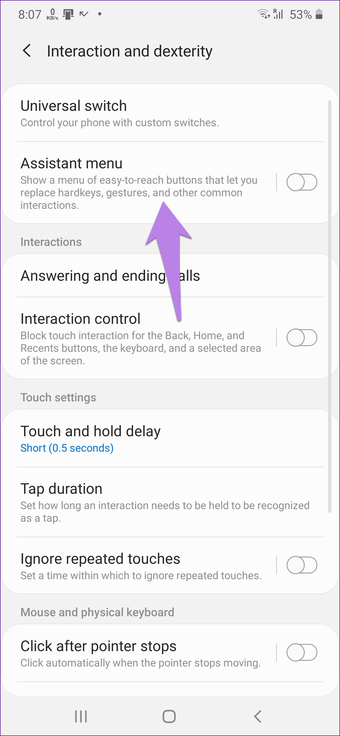
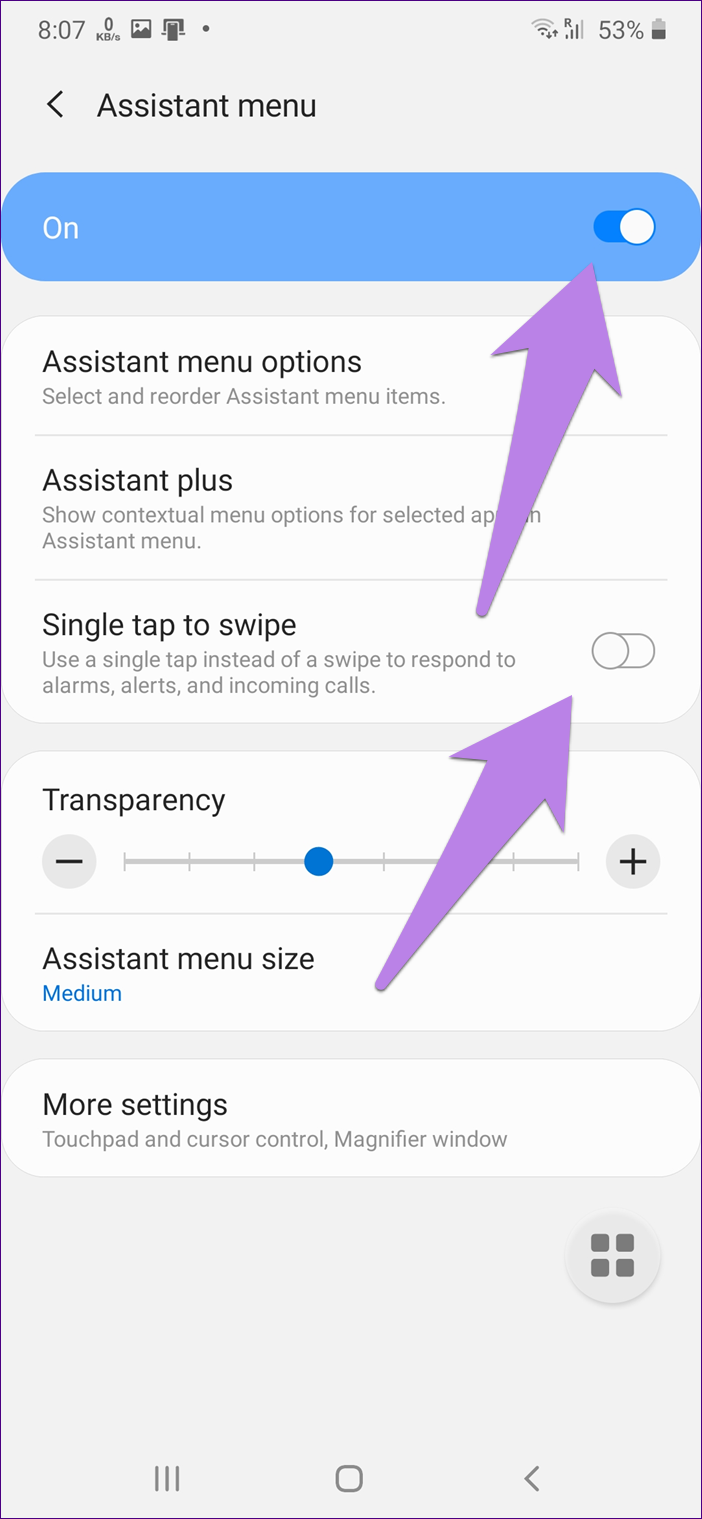
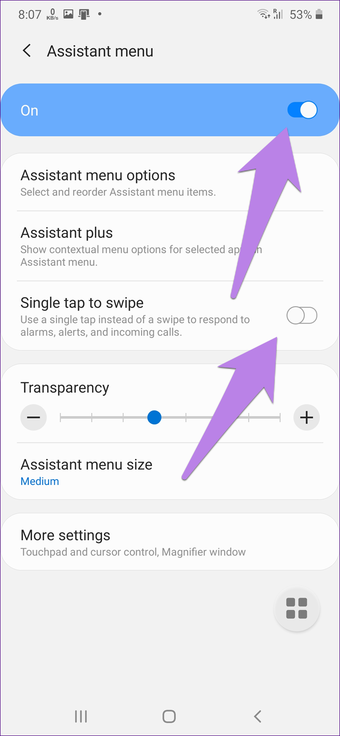
Mesmo que você obtenha o recurso, ativar o Menu Assistente tem uma desvantagem, pois adiciona um ícone de menu flutuante. Para ocultar isso, aumente a transparência do menu nas configurações. Como alternativa, toque longo no ícone flutuante e arraste-o para o botão Ocultar que aparece. Ele permanecerá no seu painel de notificação.
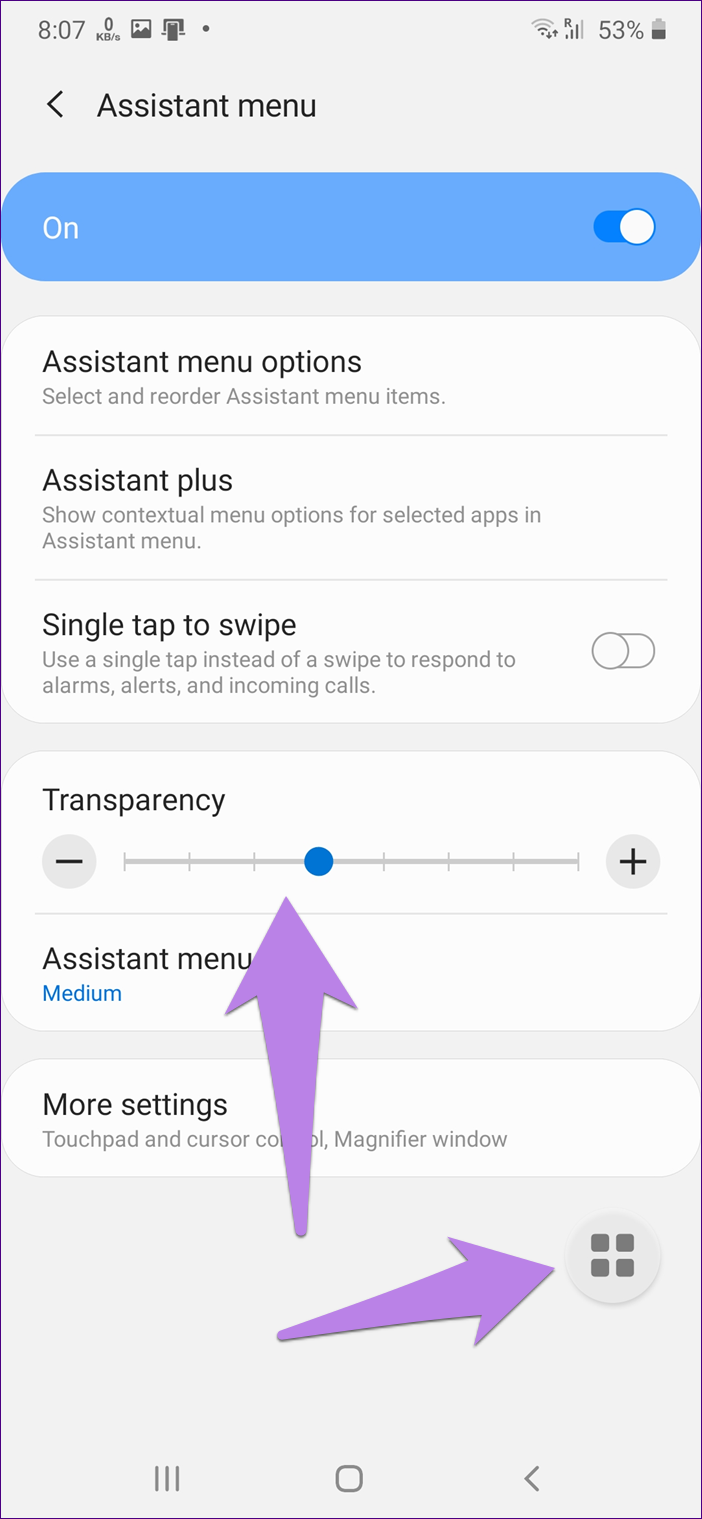
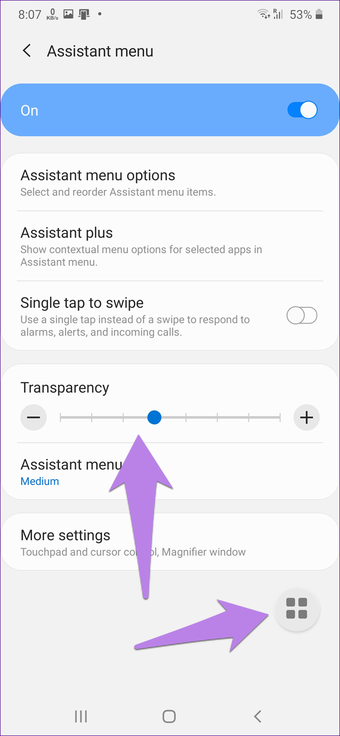
Gorjeta: Comprou um telefone Samsung recentemente? Experimente nossa útil compilação de dicas e truques para chamadas telefônicas Samsung.
3. Remova o cartão SIM
Embora esse tipo de problema geralmente esteja relacionado ao seu telefone Android, tente remover o cartão SIM do telefone para corrigir qualquer problema de rede. Depois de removê-lo, limpe a bandeja e o cartão SIM com um pano e insira-o novamente.
4. Ative e desative o modo avião
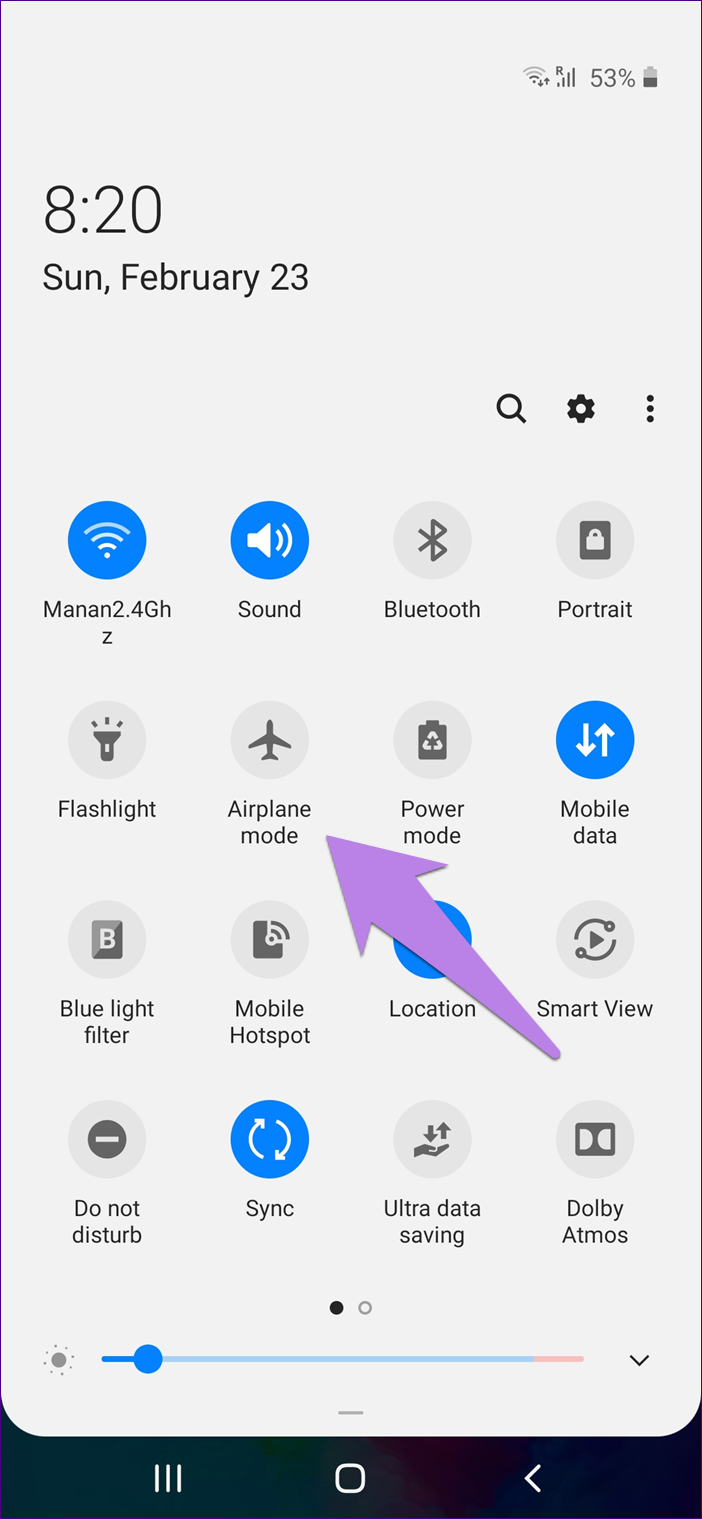
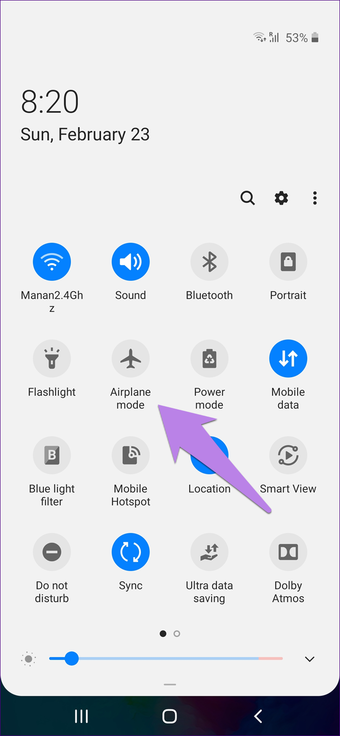
Outra maneira de corrigi-lo é habilitando o modo Avião. Isso restringirá a conectividade de rede do telefone e resolverá o problema relacionado à rede. Para ativar o modo avião, abra as configurações rápidas e toque no modo Avião para ativar. Uma vez ativado, aguarde um minuto e desative-o.
5. Limpar dados e cache para o aplicativo Phone
Limpar o cache e os dados para o aplicativo Phone se mostrou benéfico para muitos usuários do Android que estavam passando pelo mesmo problema. Não se preocupe, limpar o cache ou os dados do aplicativo Telefone não excluirá nenhum dos seus dados pessoais. Seus arquivos, contatos e até mesmo o histórico de chamadas permanecerão intocados.
Para limpar o cache e os dados do aplicativo Telefone, siga estas etapas:
Passo 1: Abra Configurações no seu telefone Android e acesse Aplicativos e notificações ou Aplicativo.
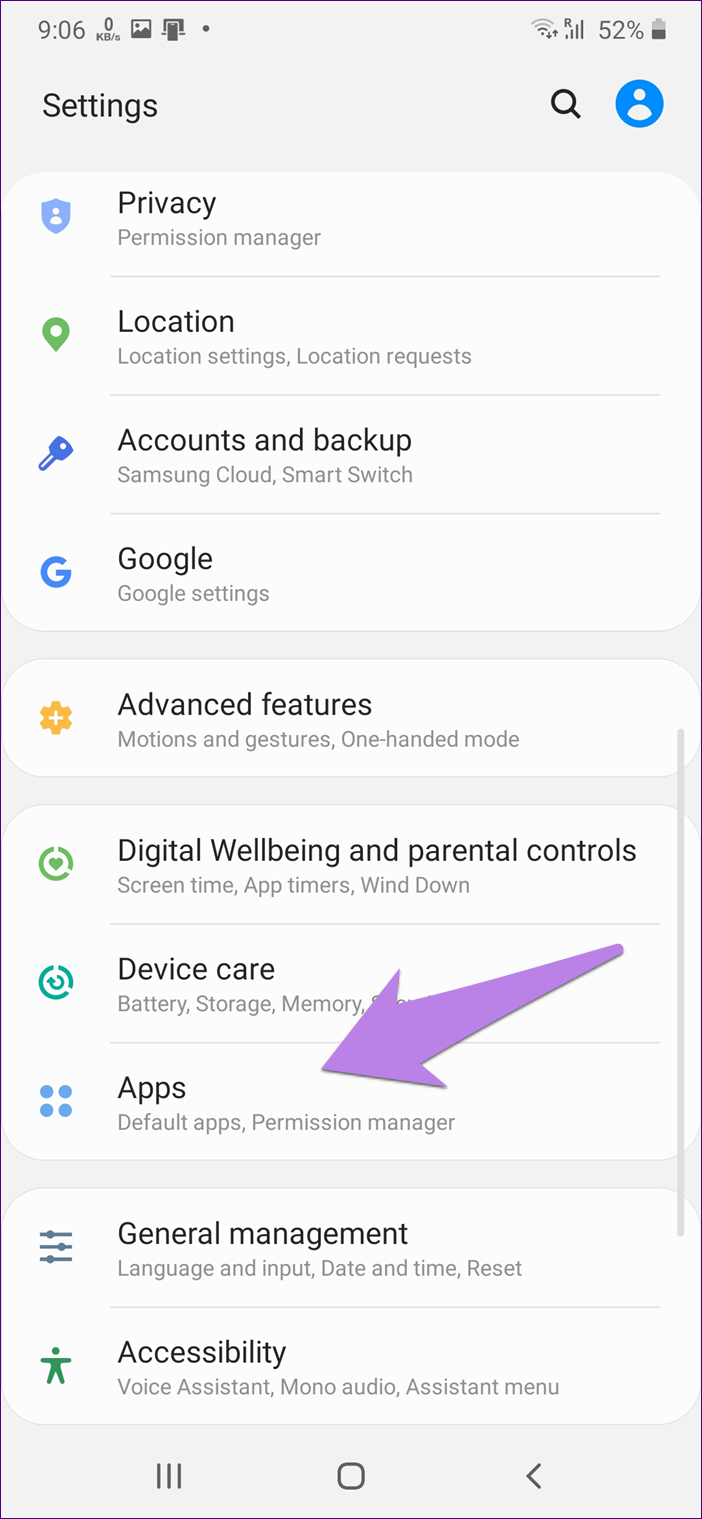
Passo 2: Toque no aplicativo Telefone que foi pré-instalado em seu telefone em Todos os aplicativos.
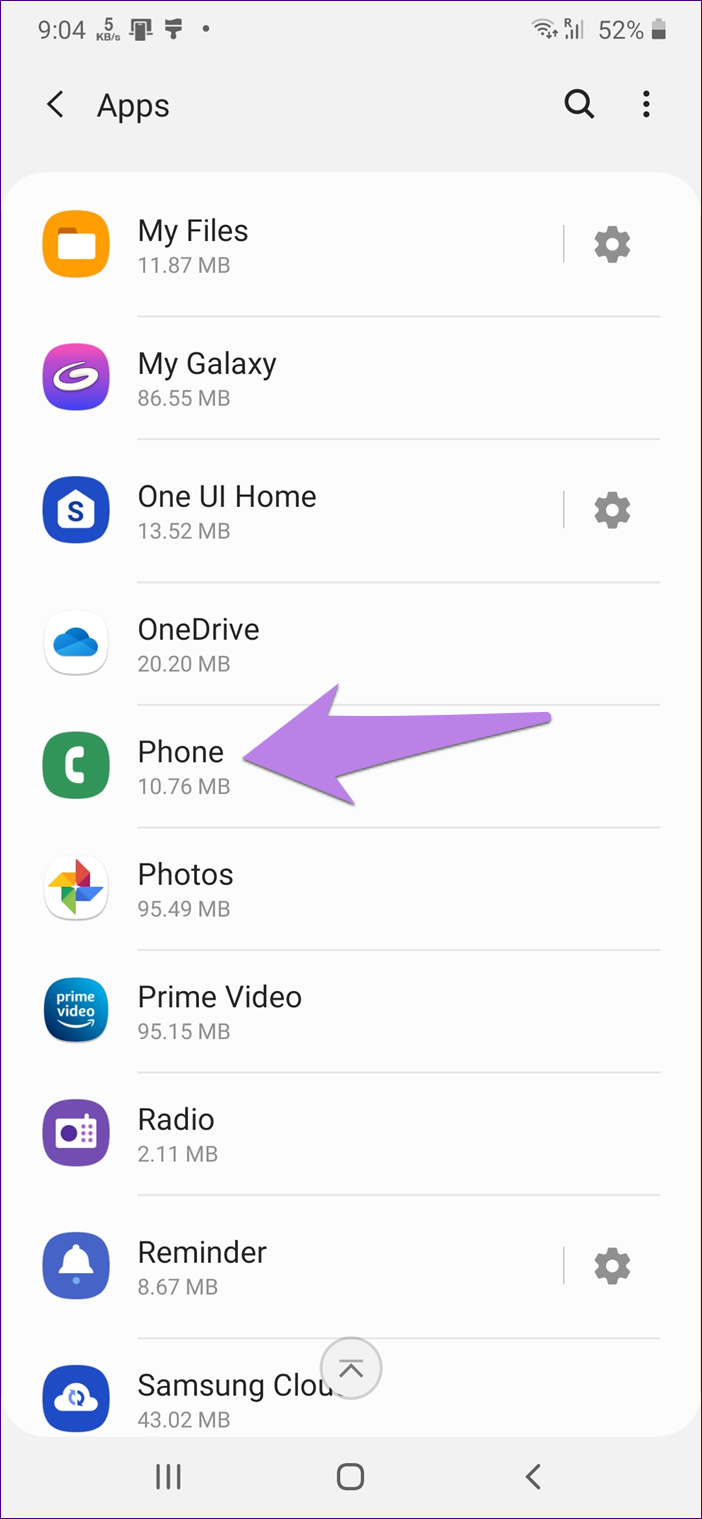
Etapa 3: Toque em Armazenamento. Em seguida, toque em Limpar cache primeiro. Reinicie seu telefone. Se o problema persistir, toque em Limpar dados ou Limpar armazenamento, dependendo da opção disponível no seu telefone.
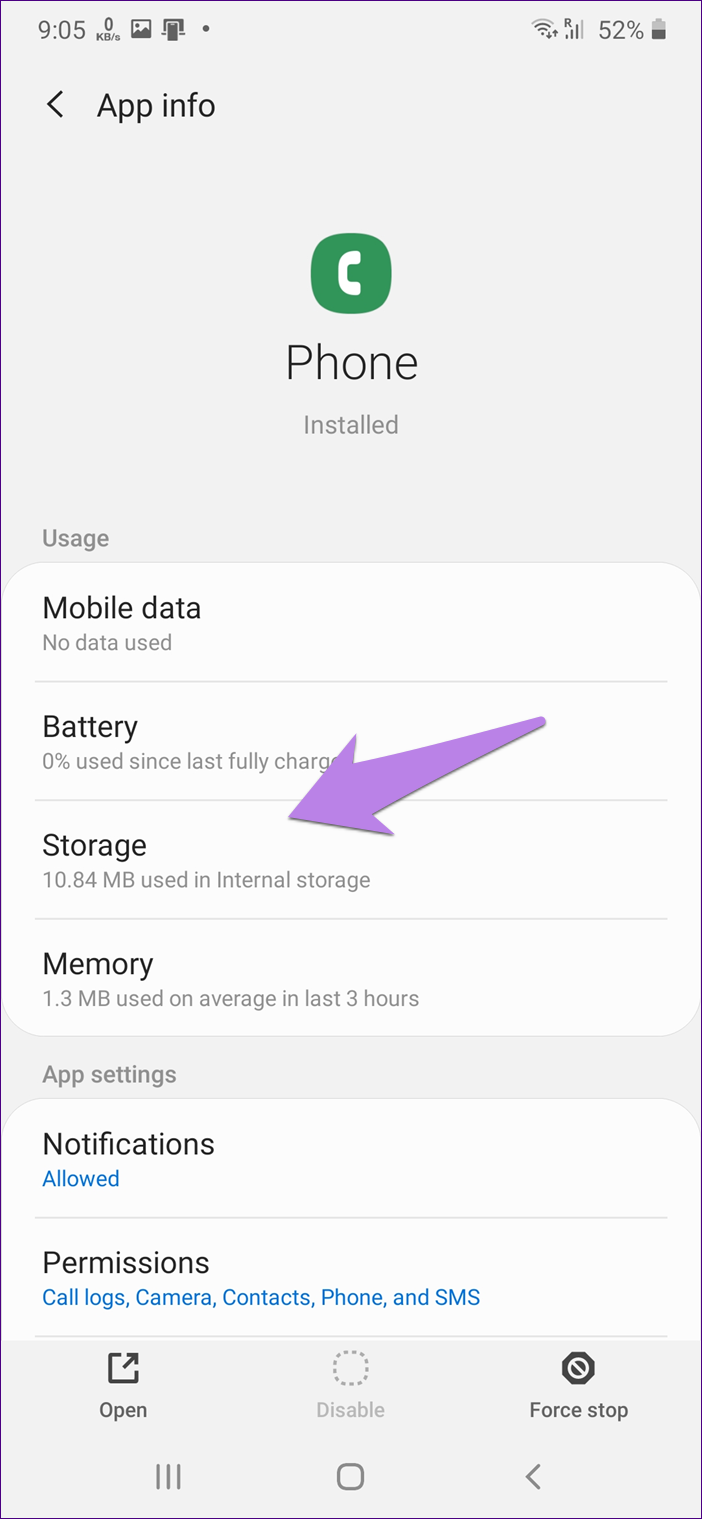
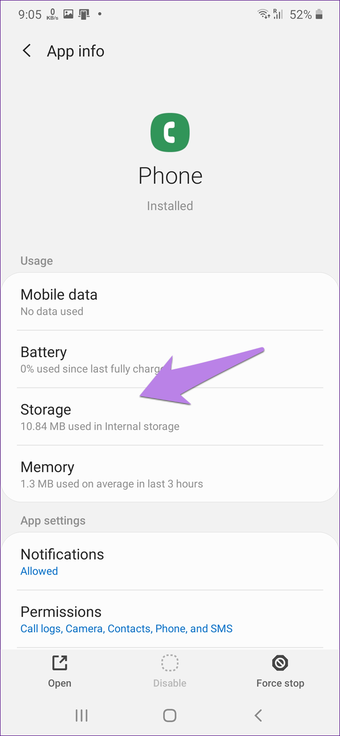
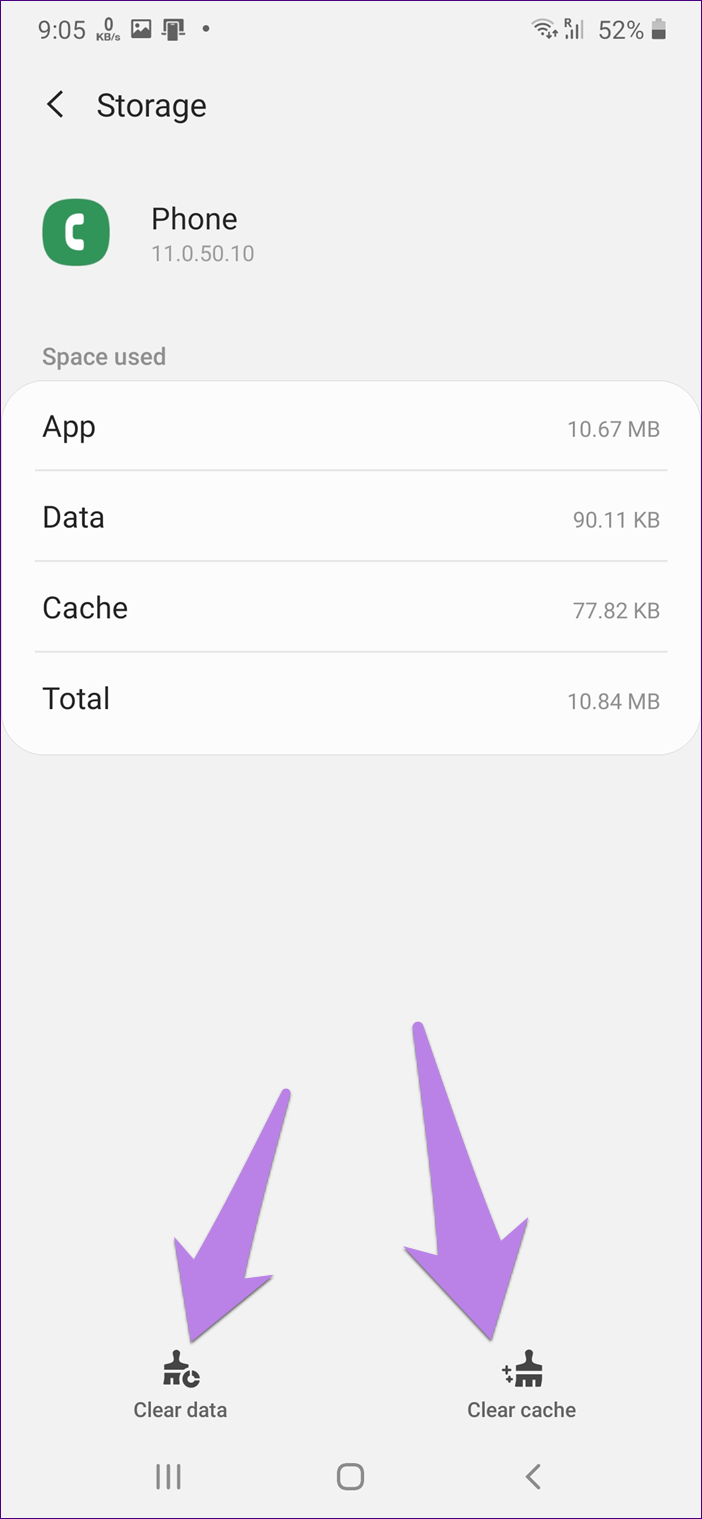
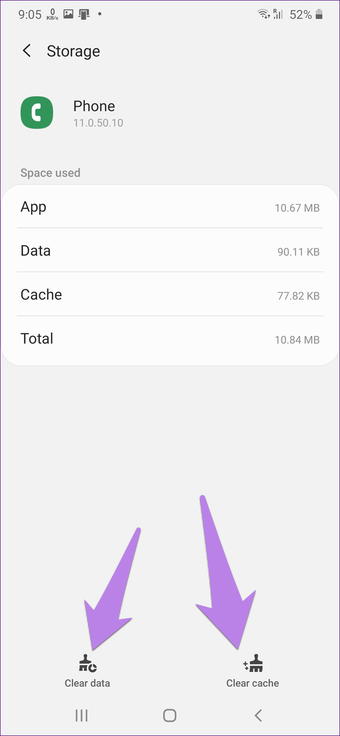
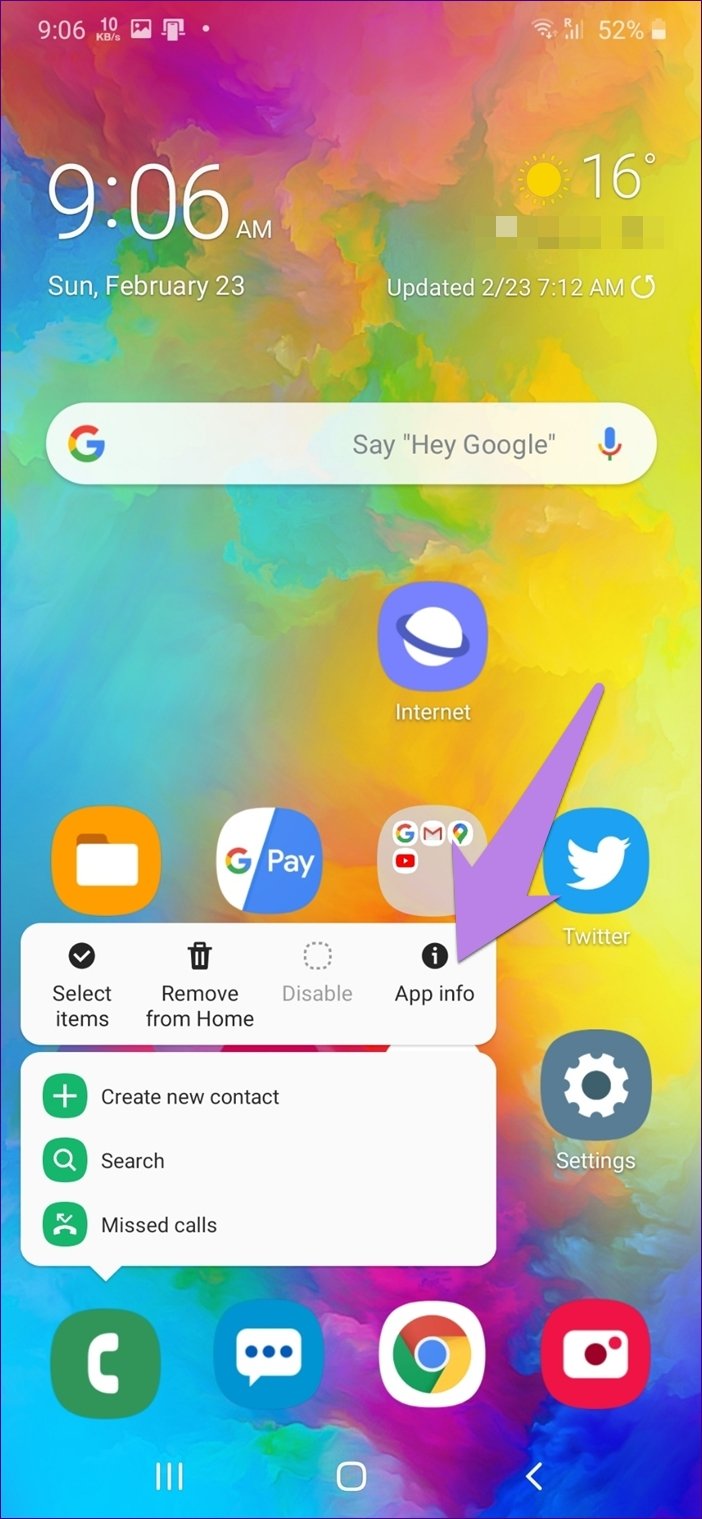
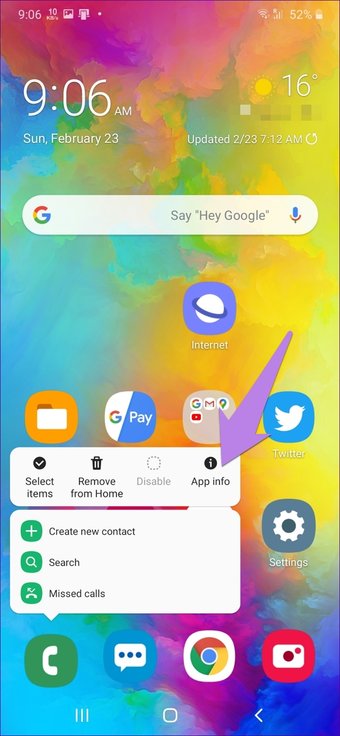
Em telefones com Android 7.1 Nougat e superior, você pode tocar no ícone do aplicativo Telefone na tela inicial ou na gaveta do aplicativo para revelar os atalhos do aplicativo. Em seguida, toque no ícone "i" ou nas informações do aplicativo. Você será levado diretamente para a etapa 3 mencionada acima. Toque em Armazenamento, seguido de Limpar cache.
6. Atualize o aplicativo do telefone
Às vezes, o problema está no próprio aplicativo. Os desenvolvedores rapidamente lançam uma atualização que corrige o problema de chamada. Você deve abrir a Play Store e atualizar o aplicativo Telefone. Para uso futuro, saiba como saber se um aplicativo precisa de uma atualização no Android e iPhone.
7. Verifique aplicativos de chamadas de terceiros
Você usa um aplicativo de chamada ou discagem de terceiros no seu telefone? Isso pode estar interferindo na funcionalidade de chamada do seu telefone. Desative-o por um tempo ou faça com que o aplicativo de discagem pré-instalado seja o aplicativo de chamada telefônica padrão.
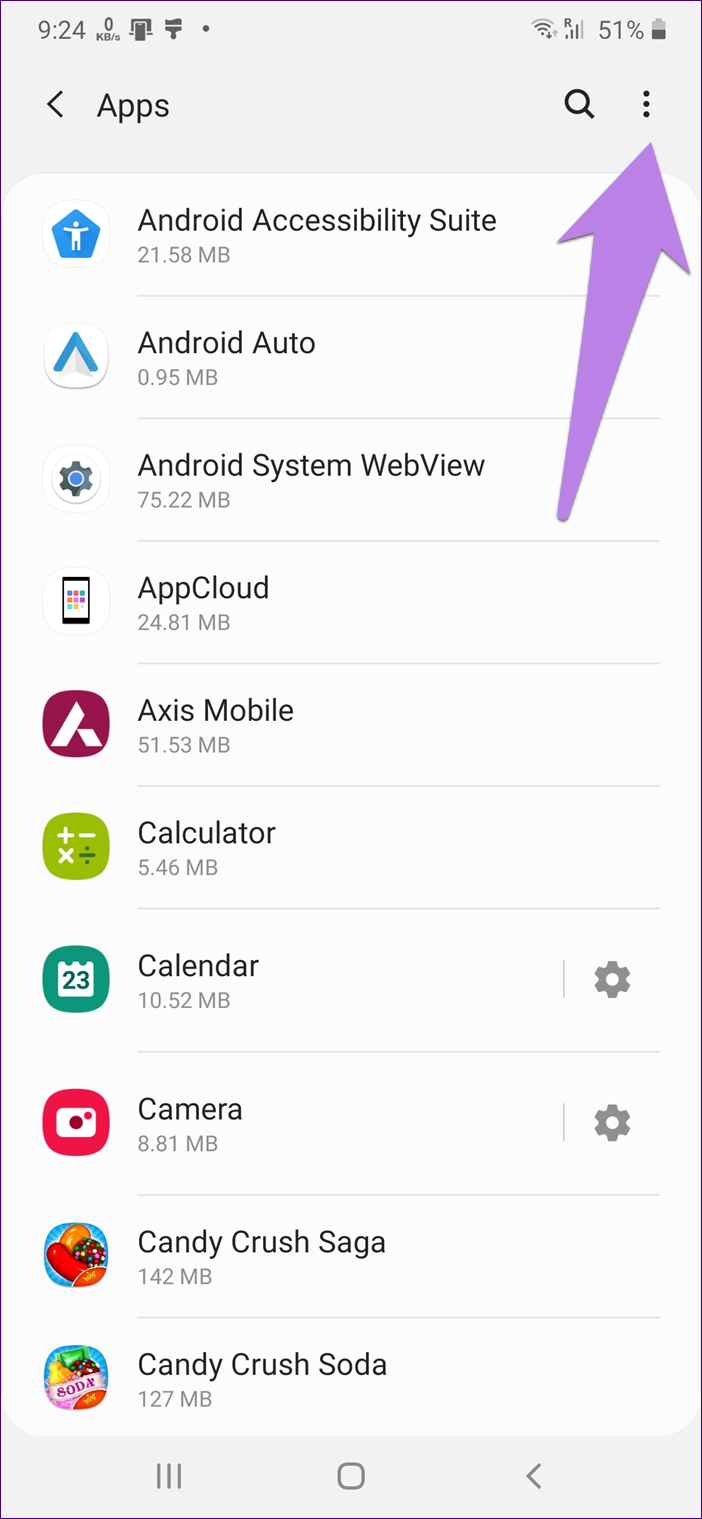
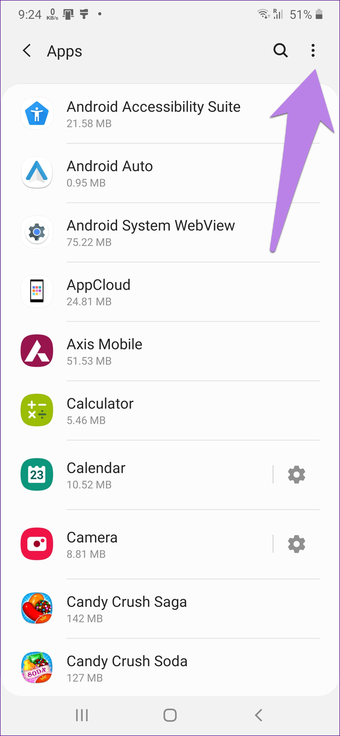
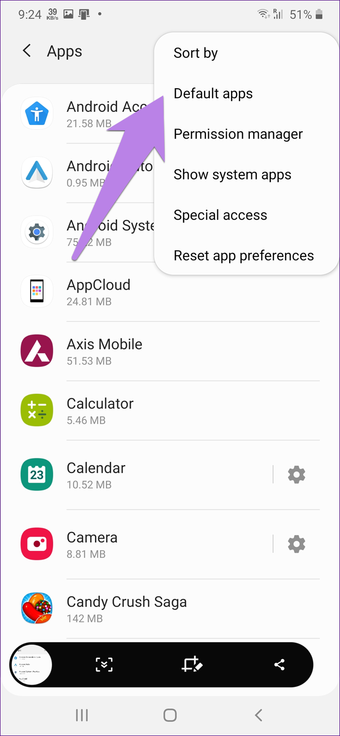
Para isso, abra as Configurações no seu telefone e acesse Aplicativos. Toque em Aplicativos padrão. Se a opção não estiver visível, toque no ícone de três pontos na parte superior e selecione Aplicativos padrão.
Gorjeta: Use a caixa de pesquisa em Configurações para encontrar as configurações padrão dos aplicativos.
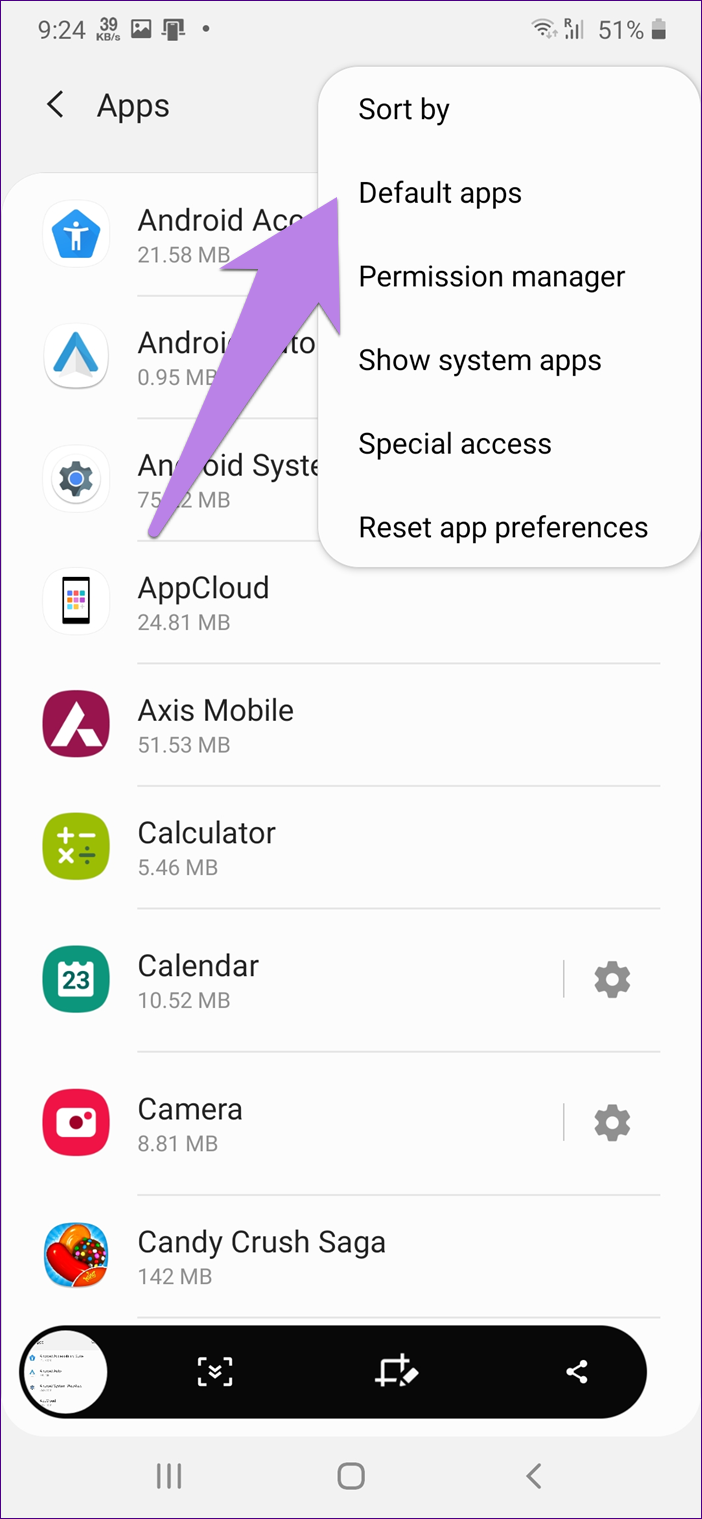
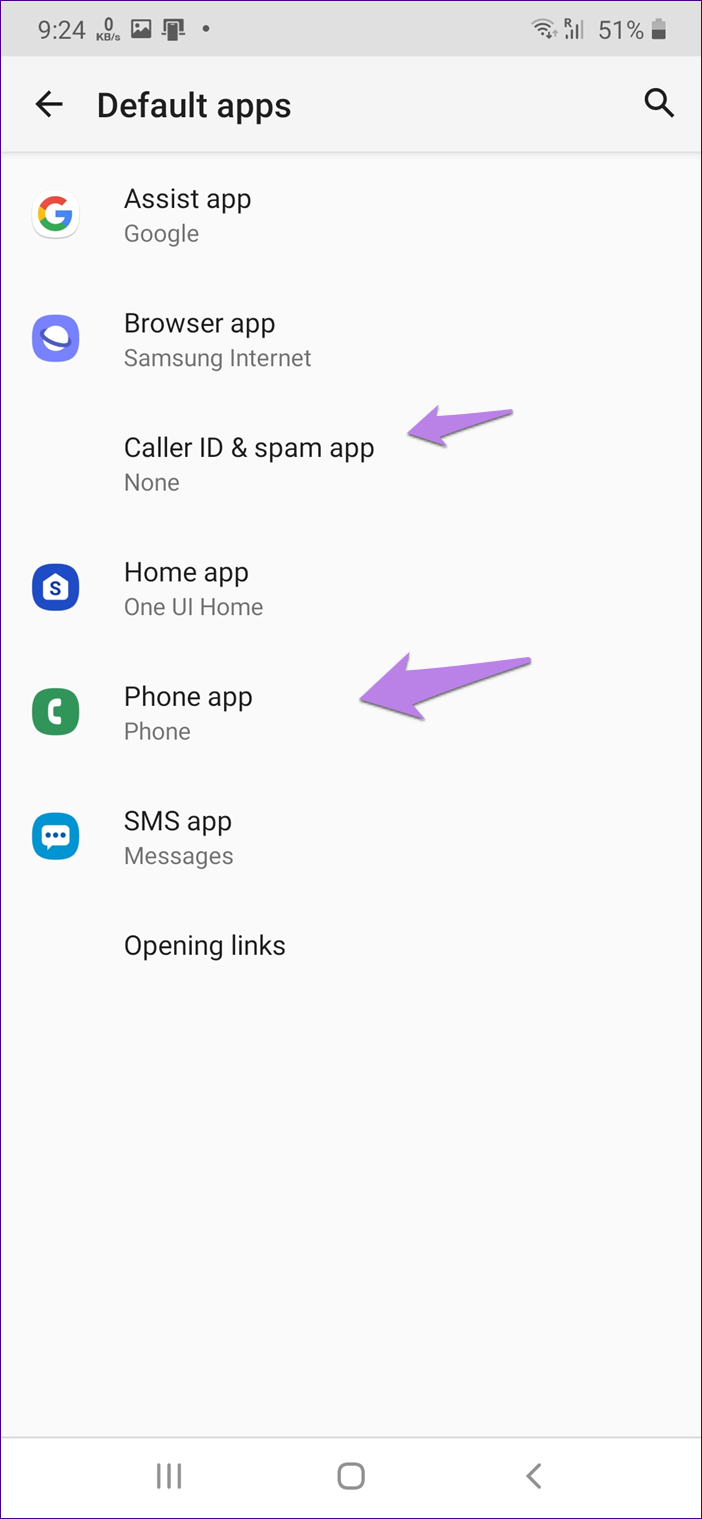
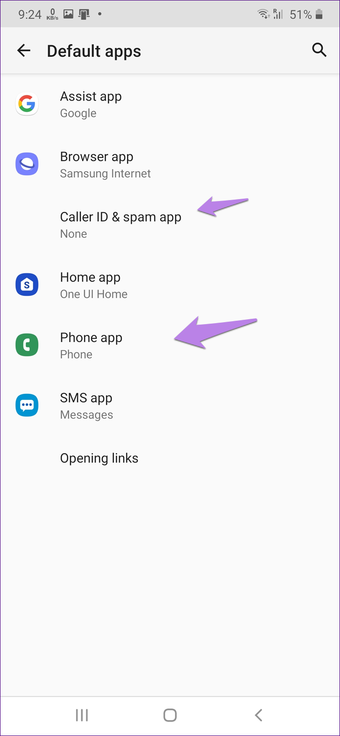
Toque no aplicativo de telefone e selecione o aplicativo de telefone padrão do sistema. Você também deve dar uma olhada na configuração do aplicativo de identificação de chamadas e spam. Selecione o aplicativo do sistema ou escolha Nenhum.
Gorjeta: Veja como o aplicativo Google Phone difere do aplicativo Samsung.
8. Verifique o Tema
Se você usar temas no seu telefone Android, alterne para o tema padrão para testar a chamada. Às vezes, os botões de resposta e rejeição são invertidos em um tema, ou eles não funcionam. Para corrigi-lo, será necessário desativar o tema personalizado e usar o tema padrão do sistema.
9. Redefinir preferências de aplicativo
Se o problema persistir, redefina as preferências do aplicativo no seu telefone. Isso não excluirá nenhum dado, mas redefinirá as configurações para seus valores padrão, corrigindo assim qualquer problema que possa estar interferindo nas chamadas recebidas. Se você estiver preocupado com as configurações que podem ser alteradas, consulte nosso guia sobre o que acontece quando você redefine as preferências do aplicativo.
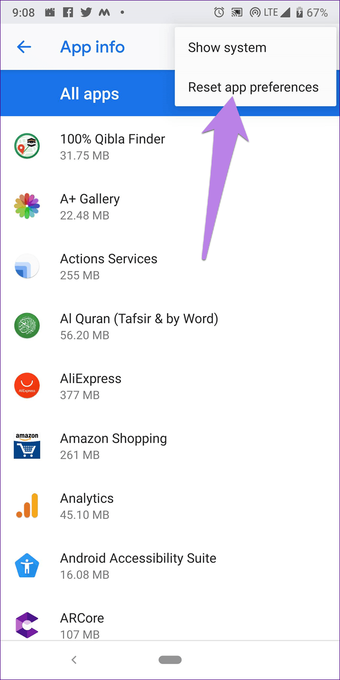
Para redefinir as preferências do aplicativo, abra Configurações no seu telefone e vá para Aplicativos. Toque no ícone de três pontos na parte superior e selecione Redefinir preferências do aplicativo.
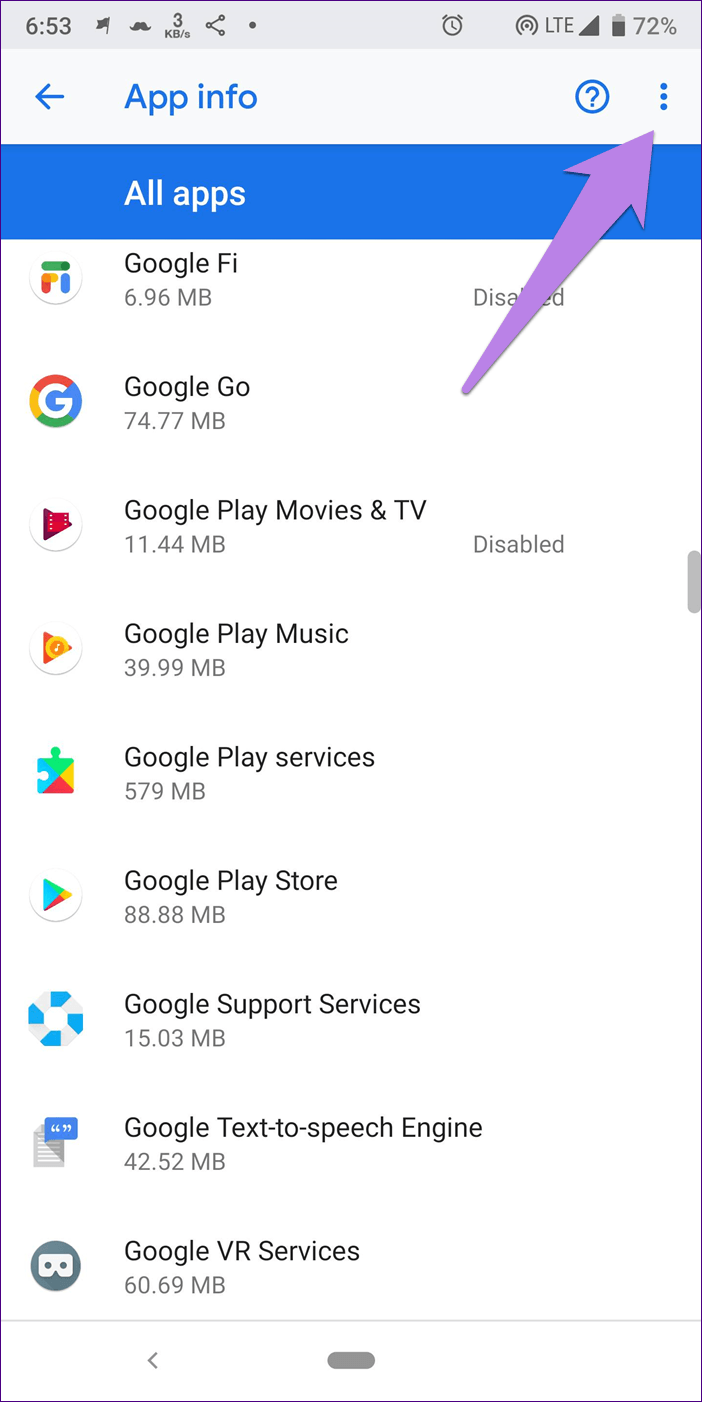
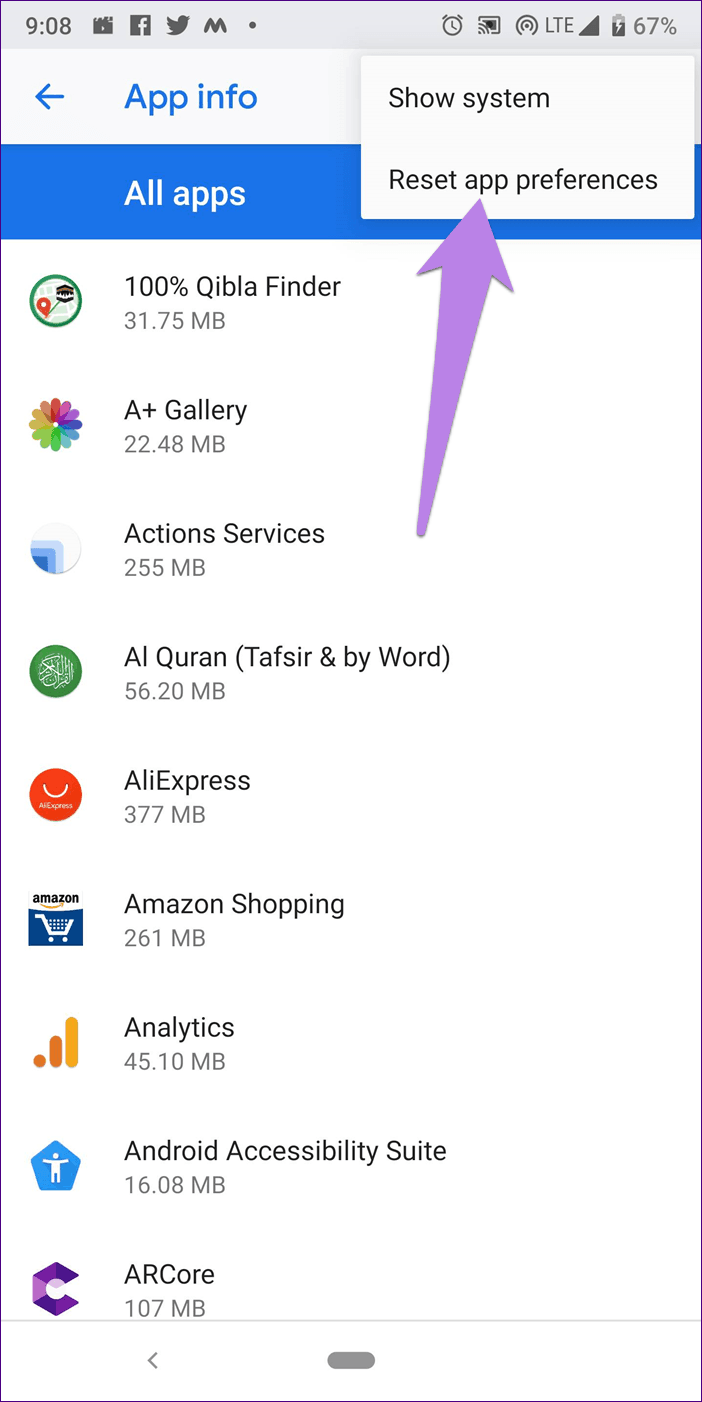
Gorjeta: Se você não encontrar a opção Redefinir preferências do aplicativo, vá para Configurações> Sistema> Opções de redefinição> Redefinir preferências do aplicativo.
Maneira alternativa de atender chamadas
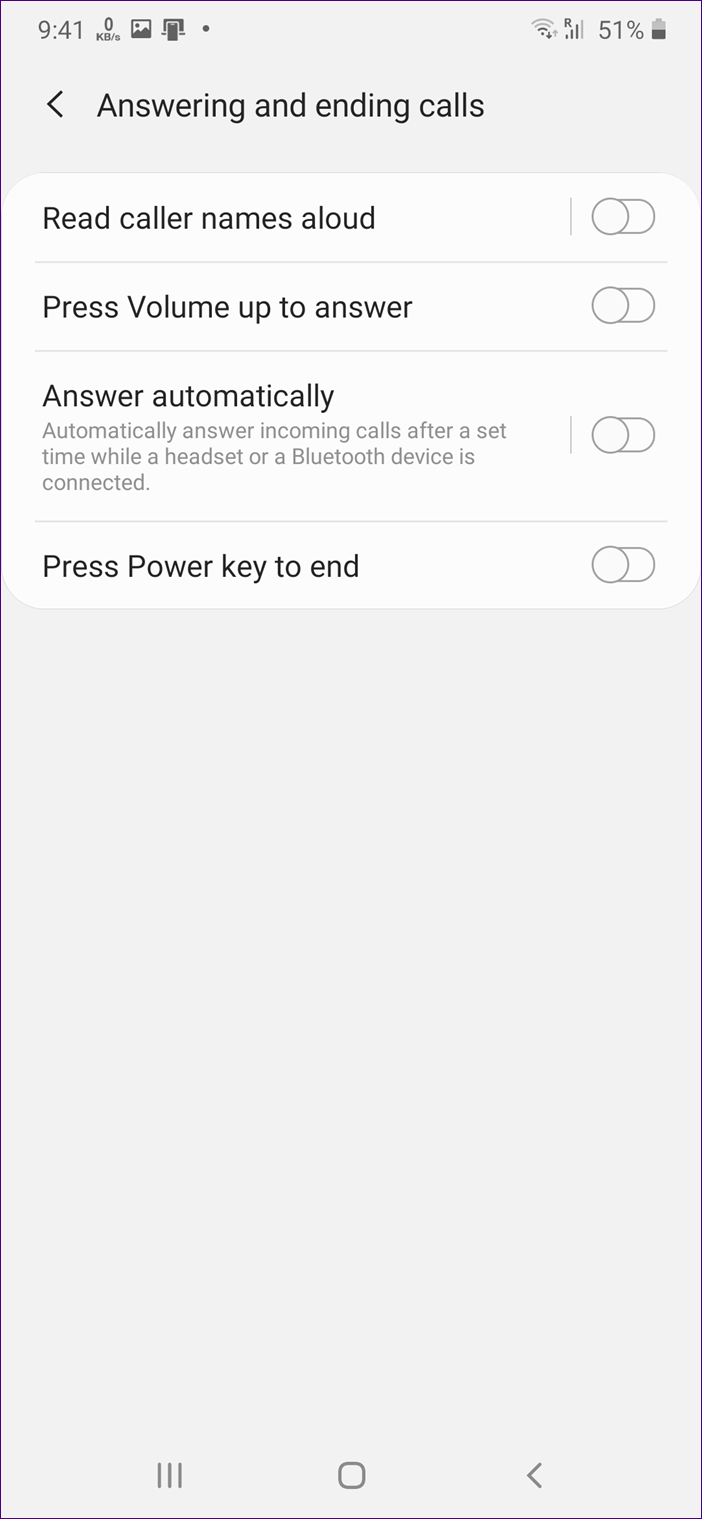
Se os botões de toque não permitirem atender chamadas, você poderá usar os botões de hardware para atender chamadas. Enquanto a tecla Liga / Desliga permite encerrar a chamada, a tecla de aumento de volume pode ser usada para atender chamadas. O último recurso é limitado apenas a alguns telefones.
Para ativar os botões físicos, vá para Configurações> Acessibilidade. Você encontrará as opções necessárias. Como alternativa, abra as configurações do aplicativo Telefone. Em seguida, vá para Atender e encerrar chamadas. Ative os botões necessários.
Voltar ao Básico
Esperamos que um dos métodos acima o ajude a atender as chamadas recebidas. Se você ainda não conseguir atender as chamadas recebidas, verifique a lista de bloqueios e não perturbe o modo. Você também deve verificar a tela em que os botões de resposta e rejeição estão localizados. Pode ser um problema de exibição se outros aplicativos também não funcionarem no local necessário.
Próximo: Faça o melhor uso do aplicativo de telefone do Google com as dicas e truques mencionados em nossa postagem. Confira a próxima postagem.
Última atualização em 1 de março de 2020
Fonte Adicione ao Google Notícias
Neste artigo
- 1. Reinicie o telefone
- 2. Responda Corretamente
- 3. Remova o cartão SIM
- 4. Ative e desative o modo avião
- 5. Limpar dados e cache para o aplicativo Phone
- 6. Atualize o aplicativo do telefone
- 7. Verifique aplicativos de chamadas de terceiros
- 8. Verifique o Tema
- 9. Redefinir preferências de aplicativo
- Maneira alternativa de atender chamadas
- Voltar ao Básico


