
Com complementos como Stories e Marketplace, o Facebook permaneceu relevante contra rivais como Snapchat, TikTok e Instagram. Ainda é a plataforma preferida de muitos para manter contato com amigos e familiares. No entanto, a experiência do Facebook no celular nem sempre é ideal. Às vezes, parece lento, não reproduz vídeos e não funciona com dados móveis.

Vários fatores podem afetar a experiência do Facebook com dados móveis. Pode ser devido a um plano de celular desatualizado, problemas do lado do servidor, modo de baixo nível de dados etc. Começaremos com o básico e passaremos para truques avançados para corrigir o problema. Sem mais delongas, vamos começar.
1. Ative o acesso a dados móveis (iPhone)
Se você desativou o acesso de dados móveis para o Facebook, o aplicativo não funcionará com dados de celular. Veja como você pode ativá-lo.
Passo 1: Abra as Configurações no seu iPhone.
Passo 2: Role até o Facebook.
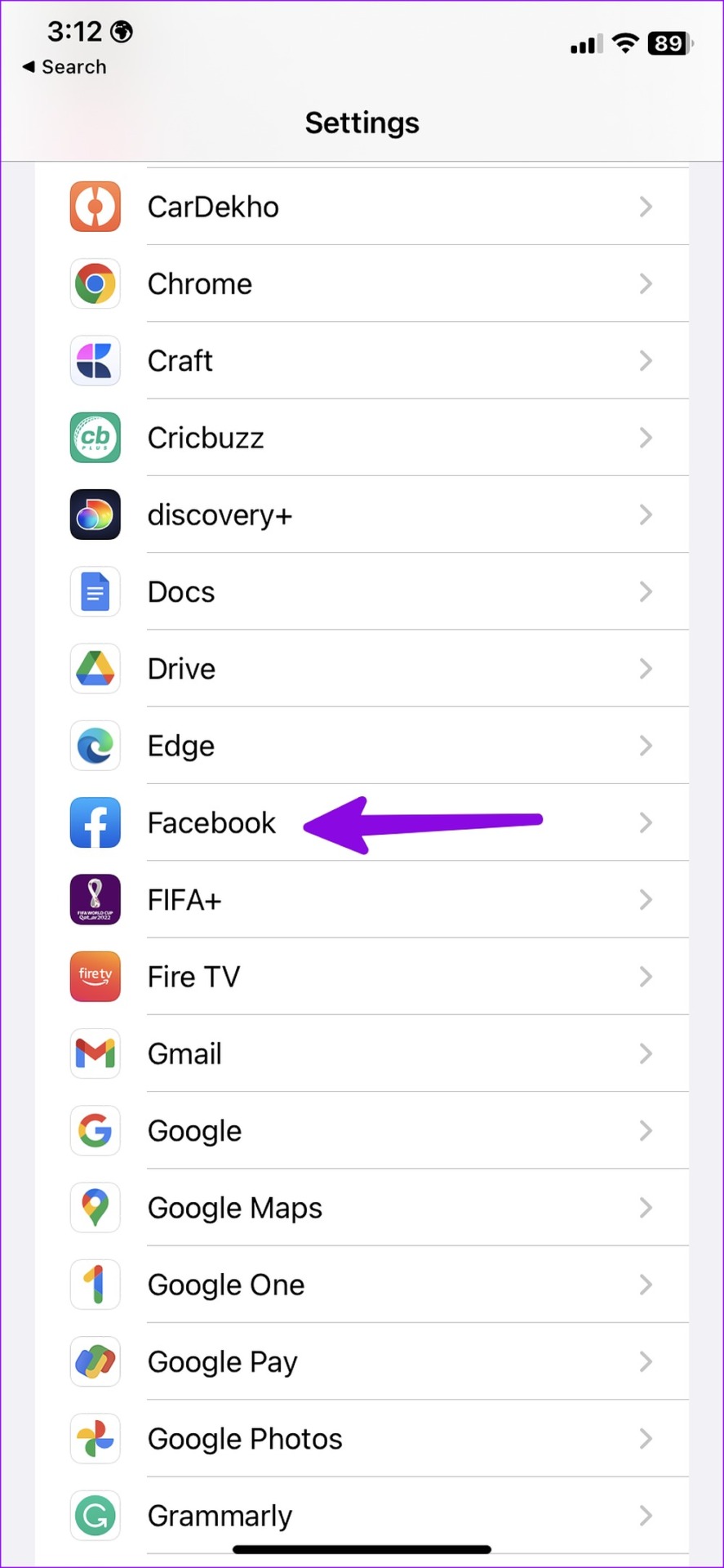
Etapa 3: Ative a opção 'Dados móveis' no menu a seguir.

2. Conceda acesso a dados em segundo plano
A permissão de dados em segundo plano permite que o Facebook funcione normalmente em dados móveis e envie alertas em tempo real.
Iphone
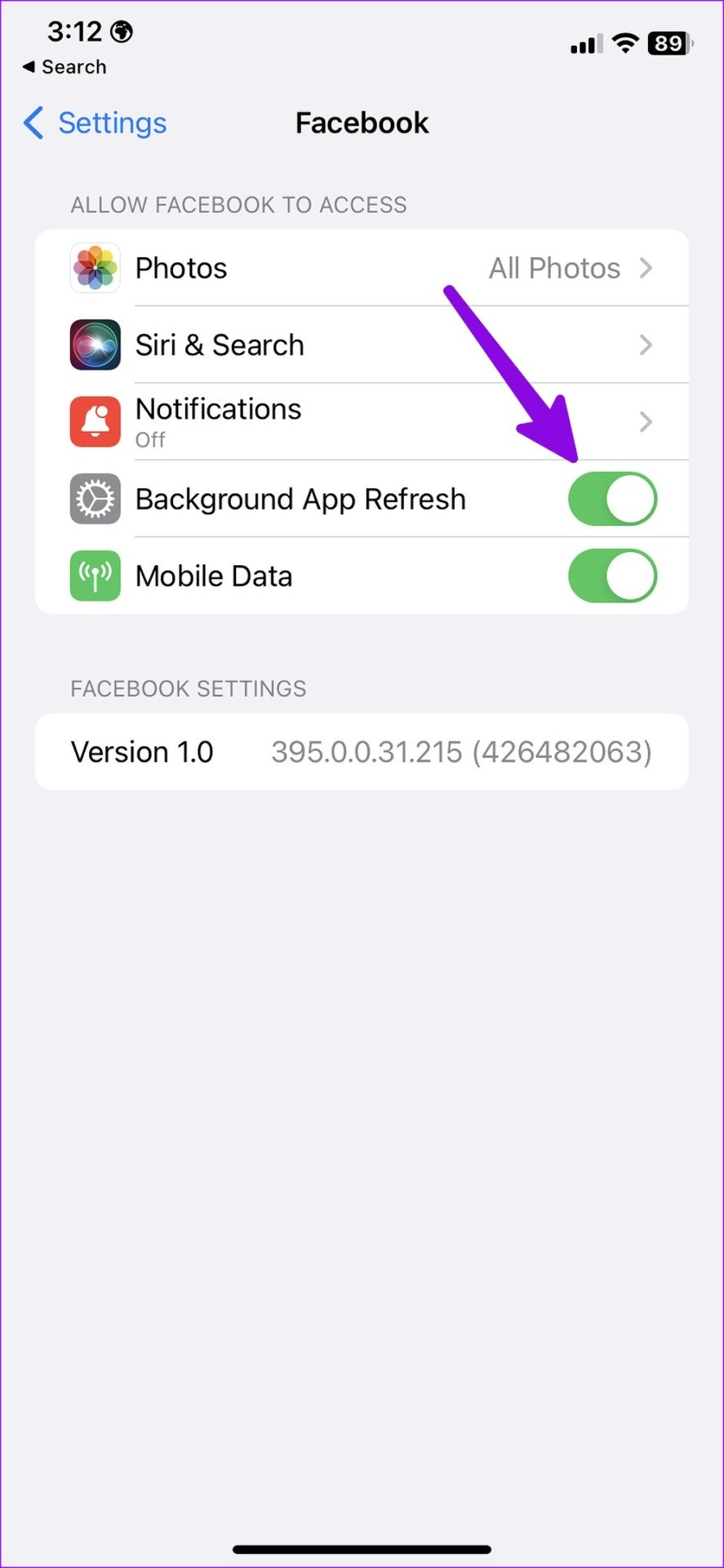
Passo 1: Abra o aplicativo Configurações do seu iPhone e role para baixo para selecionar Facebook.
Passo 2: Ative a alternância ao lado de 'Atualização do aplicativo em segundo plano'.
Android
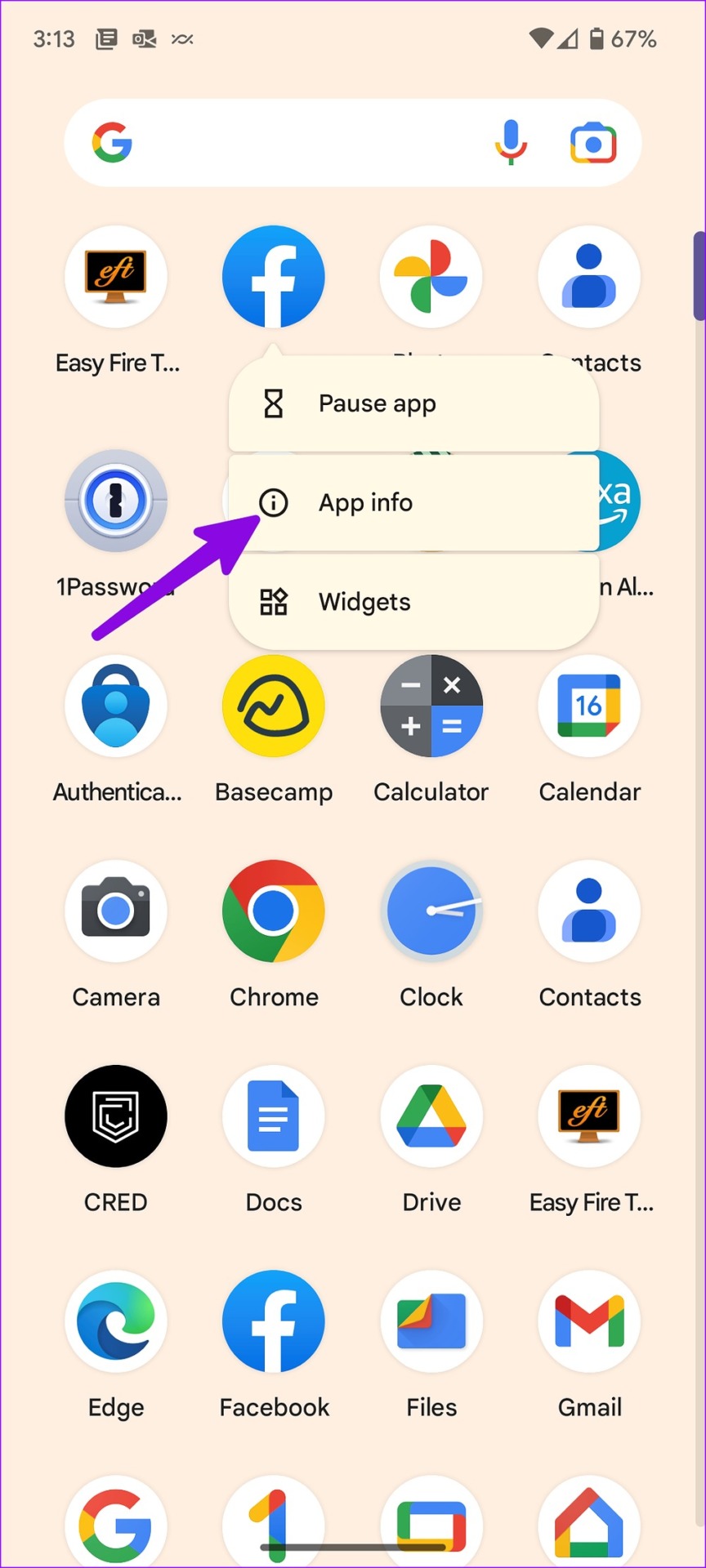
Passo 1: Pressione e segure o ícone do aplicativo do Facebook e abra o menu de informações do aplicativo.
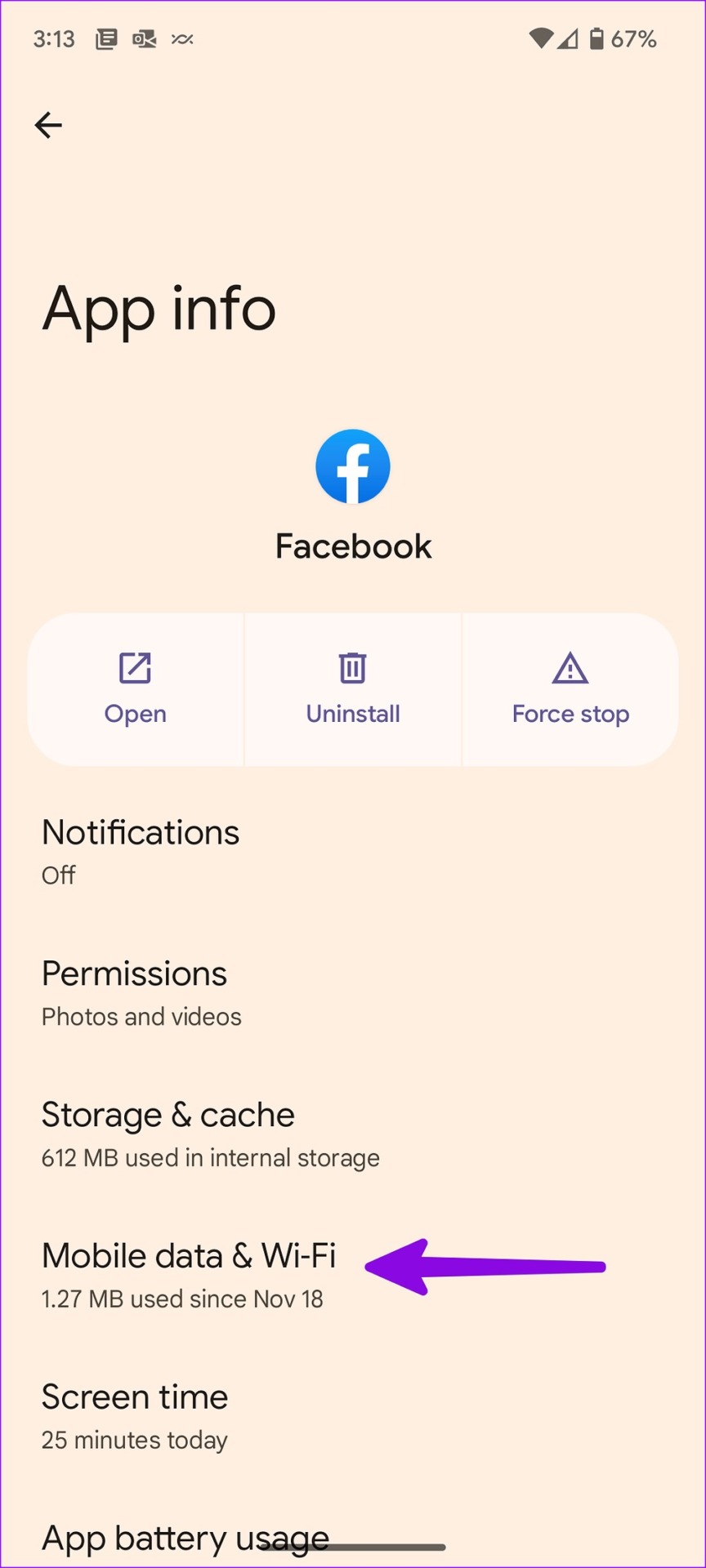
Passo 2: Selecione 'Dados móveis e Wi-Fi'.
Etapa 3: Ative a opção "Dados de segundo plano".

3. Desative o modo de economia de dados no Facebook
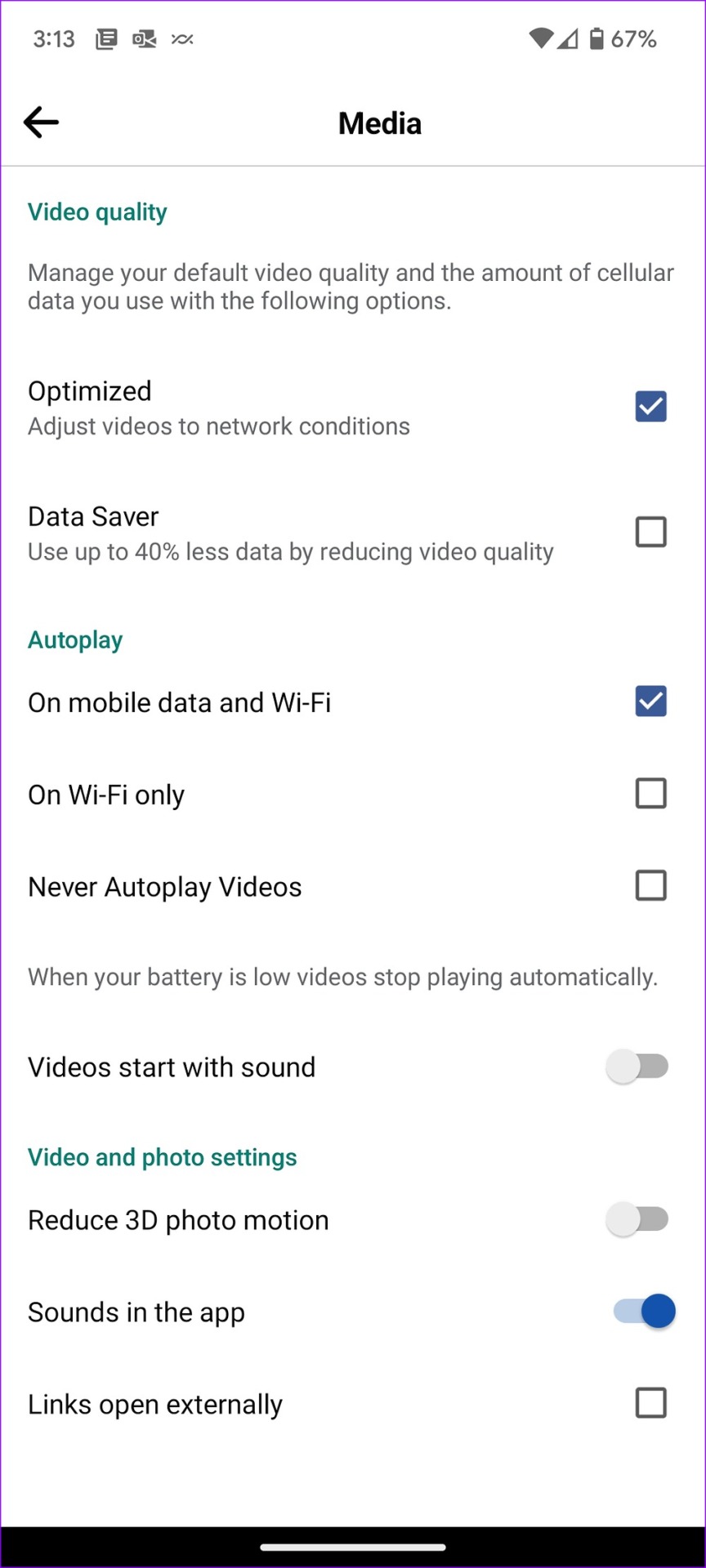
Embora um modo de economia de dados ativo no Facebook use até 40% menos dados, ele pode interferir na função do aplicativo em dados de celular. Você pode seguir as etapas abaixo para desativá-lo.
Passo 1: Abra o aplicativo do Facebook em seu telefone.
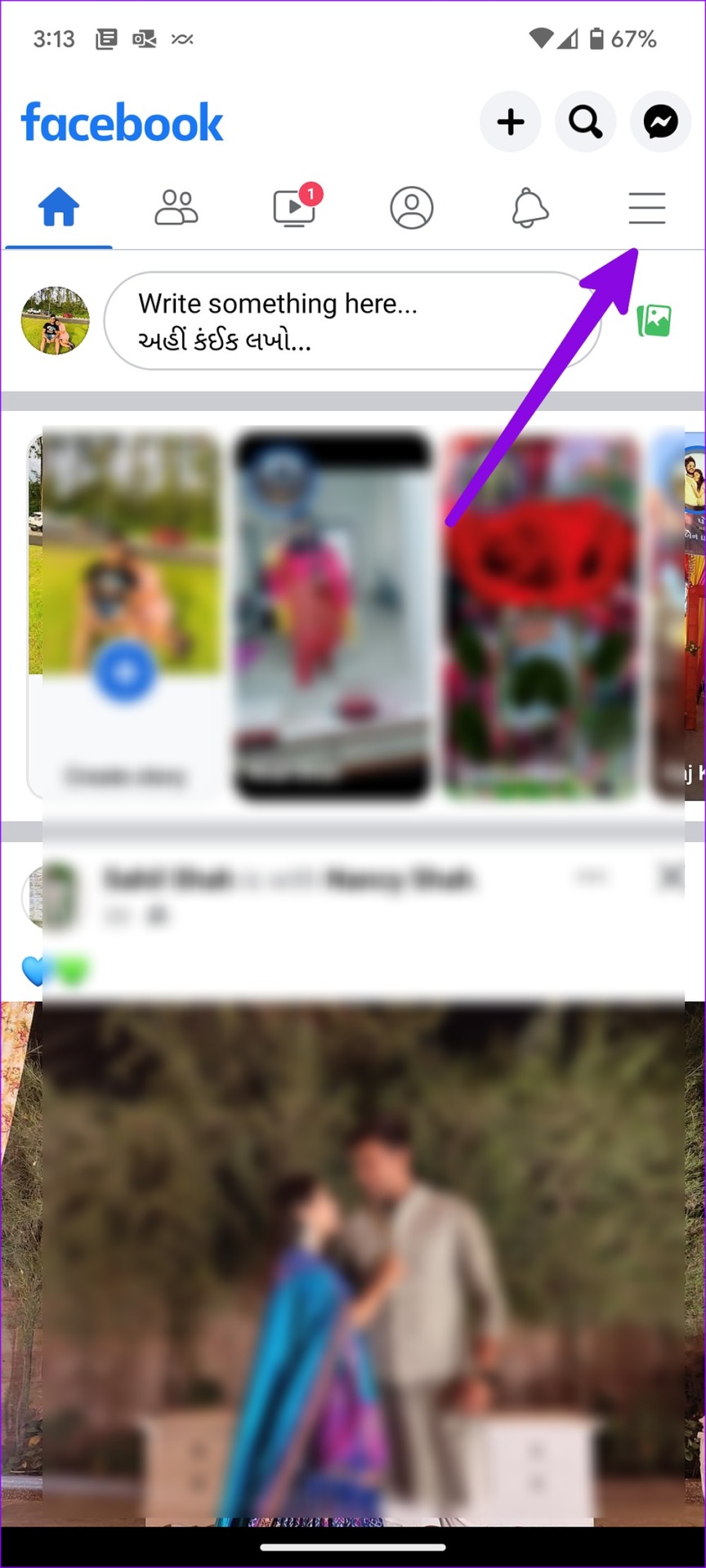
Passo 2: Selecione o menu de hambúrguer no canto superior direito.
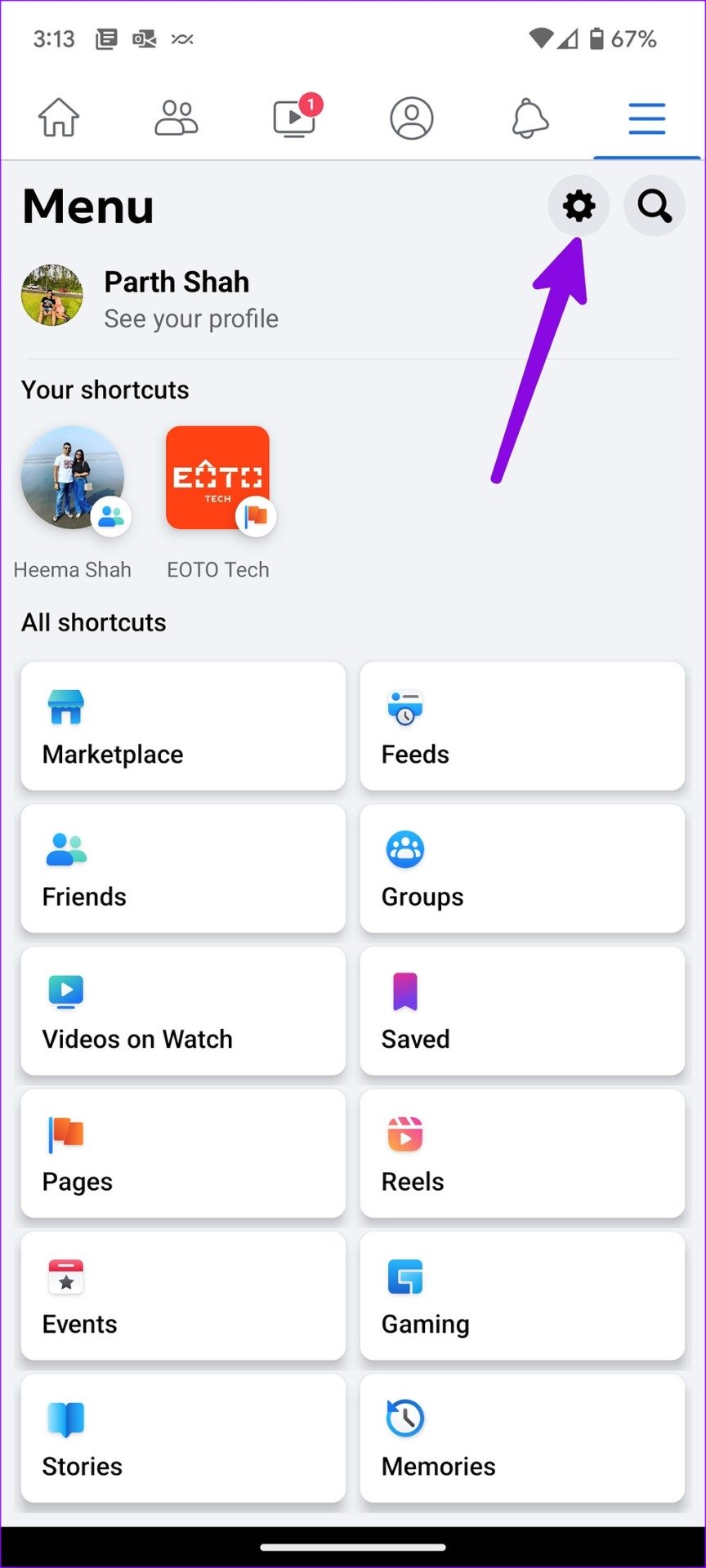
Etapa 3: Abra as configurações do Facebook.
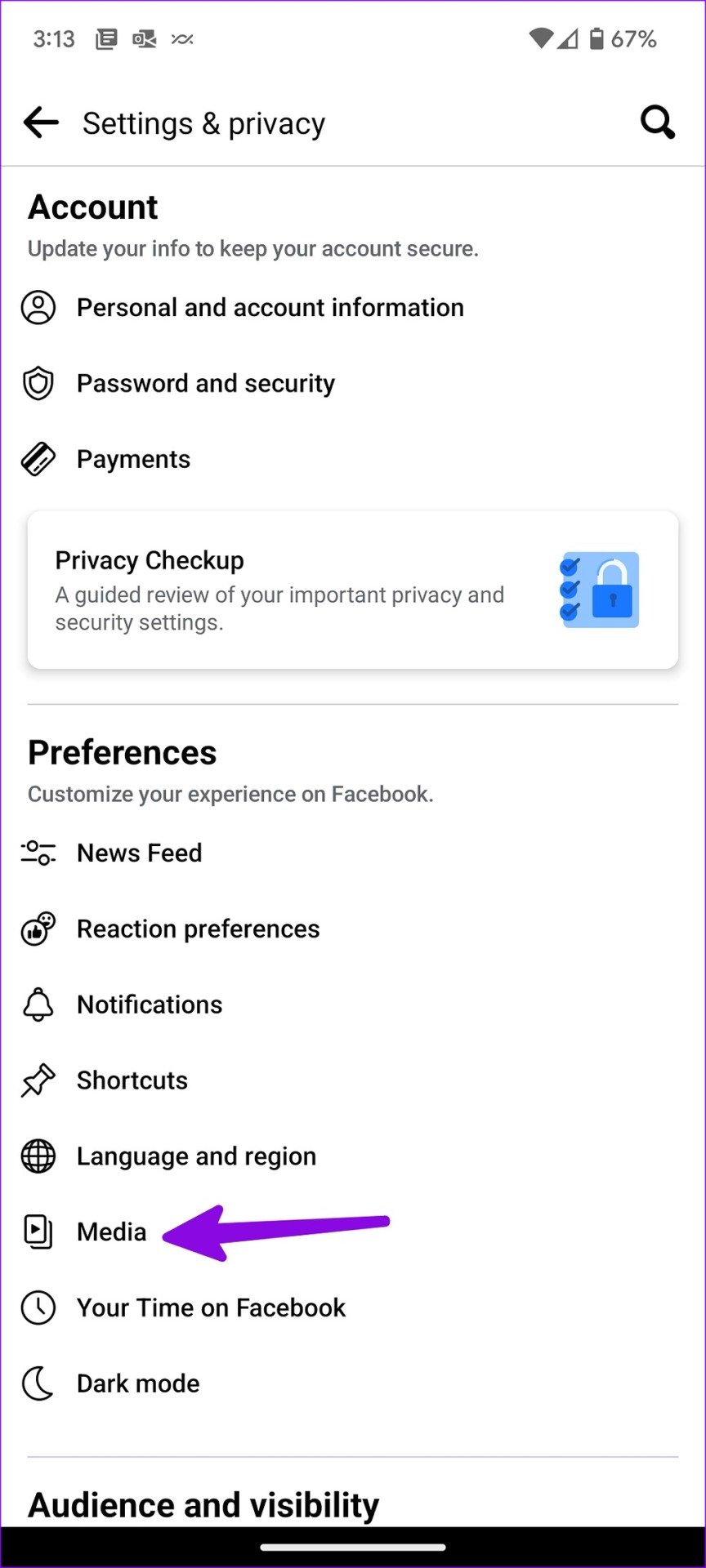
Passo 4: Role até Mídia.
Passo 5: Desative o modo 'Economia de dados' no menu a seguir.
4. Desative o modo de economia de dados em todo o sistema
Tanto o Android quanto o iOS vêm com um modo de economia de dados dedicado para aplicar algumas interrupções no consumo de dados do celular. Se você navegar no Facebook quando o modo de economia de dados estiver ativado, pode haver falha no carregamento do conteúdo. Vamos desativá-lo, certo?
Iphone
Passo 1: Abra as Configurações no seu iPhone.
Passo 2: Selecione 'Dados móveis'.
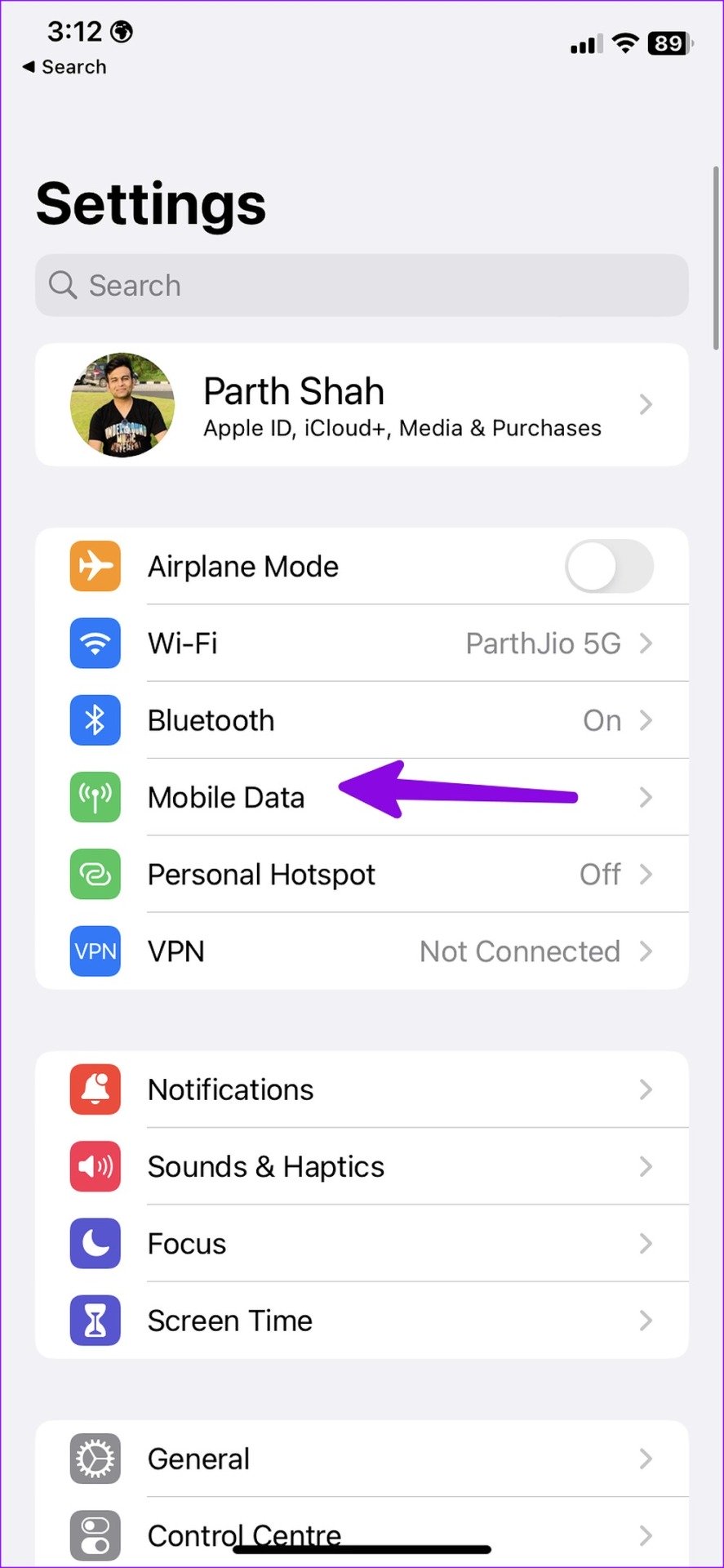
Etapa 3: Selecione seu SIM principal.
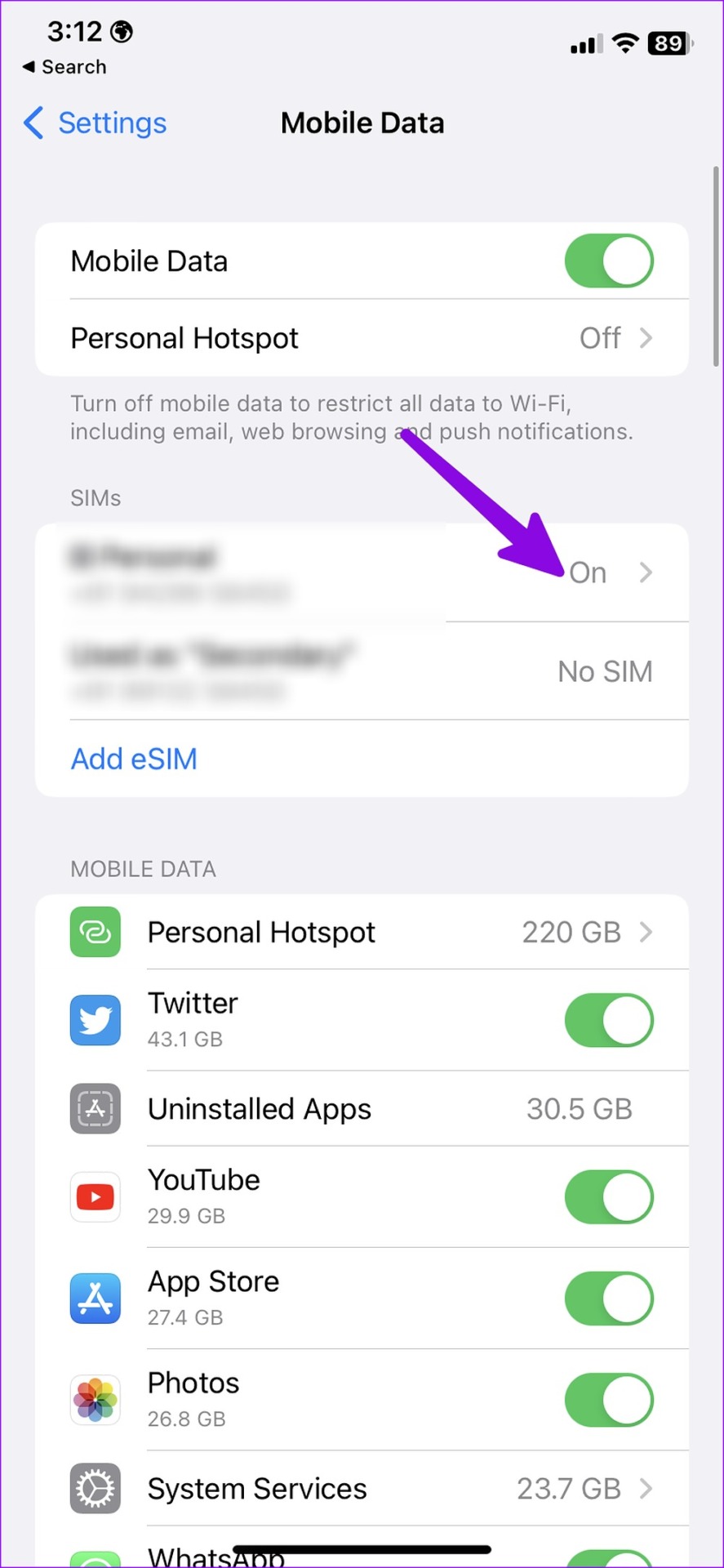
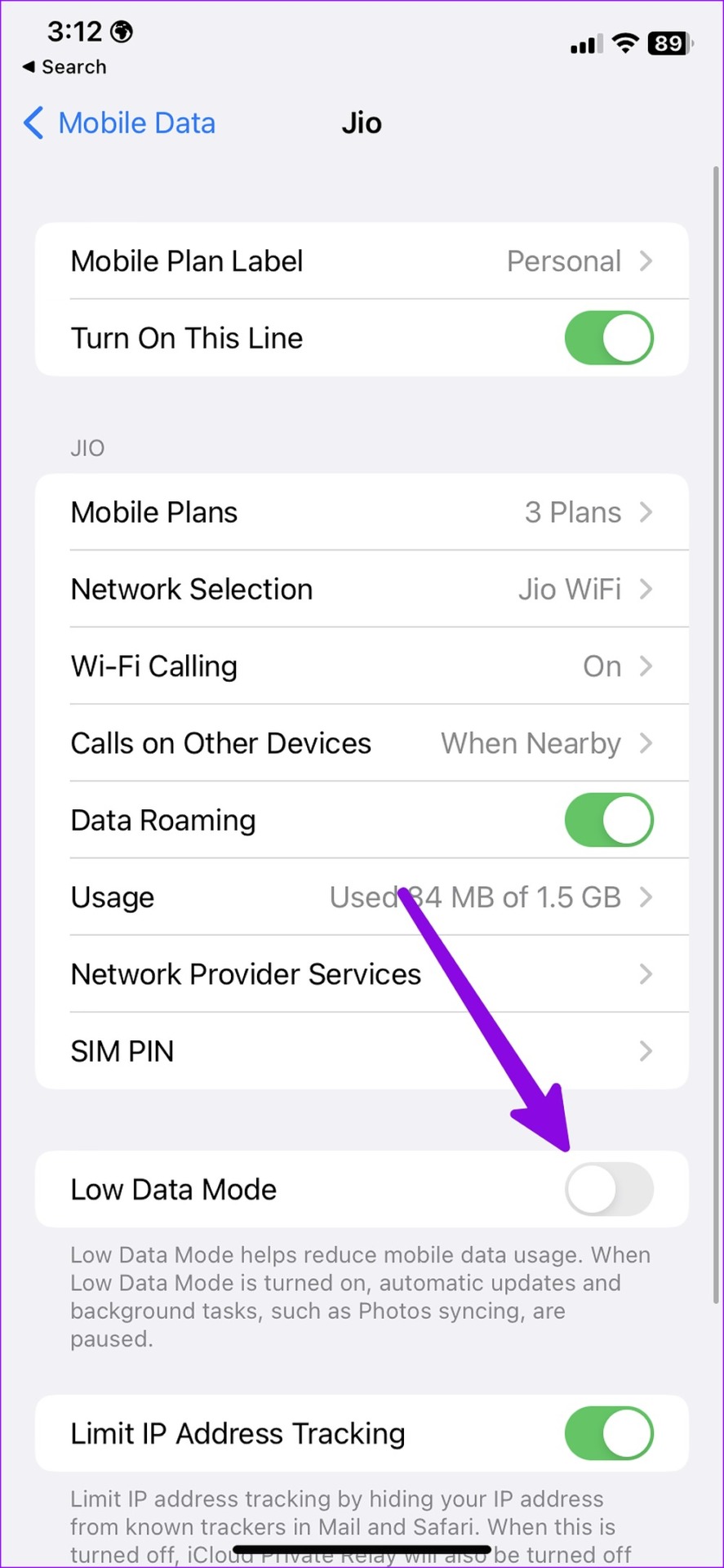
Passo 4: Desative o 'Modo de baixo nível de dados' no menu a seguir.
Android
Passo 1: Abra Configurações no Android.
Passo 2: Selecione 'Rede e Internet'.
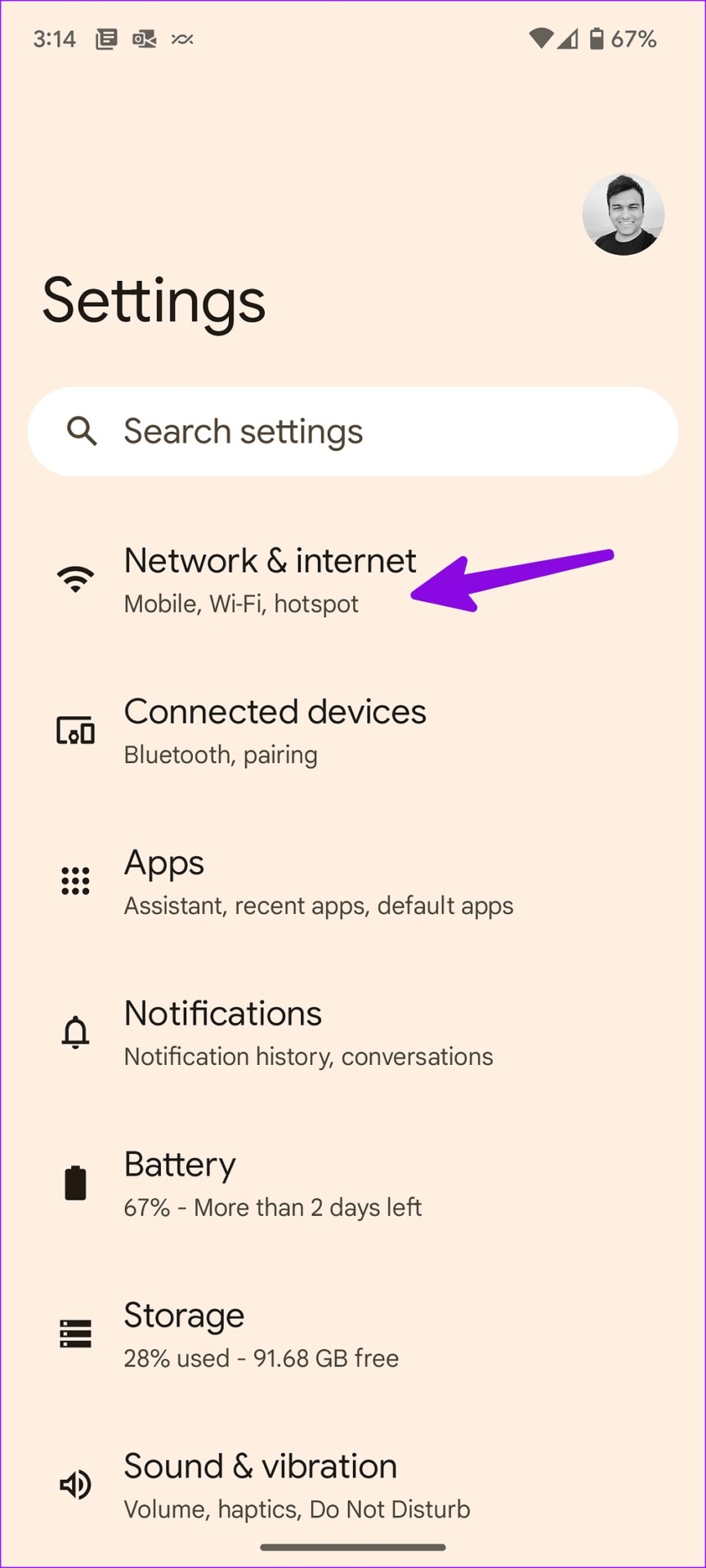
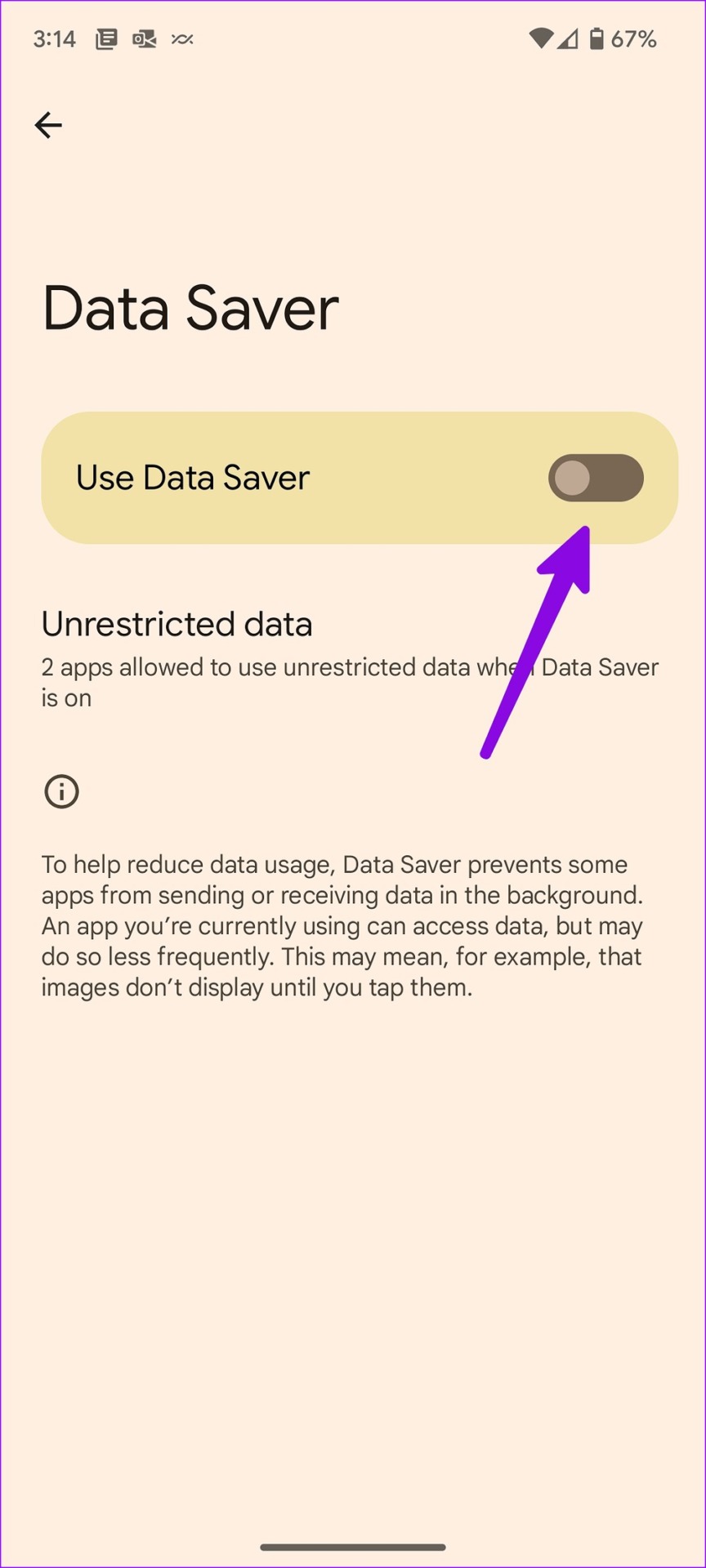
Etapa 3: Toque em "Economia de dados".
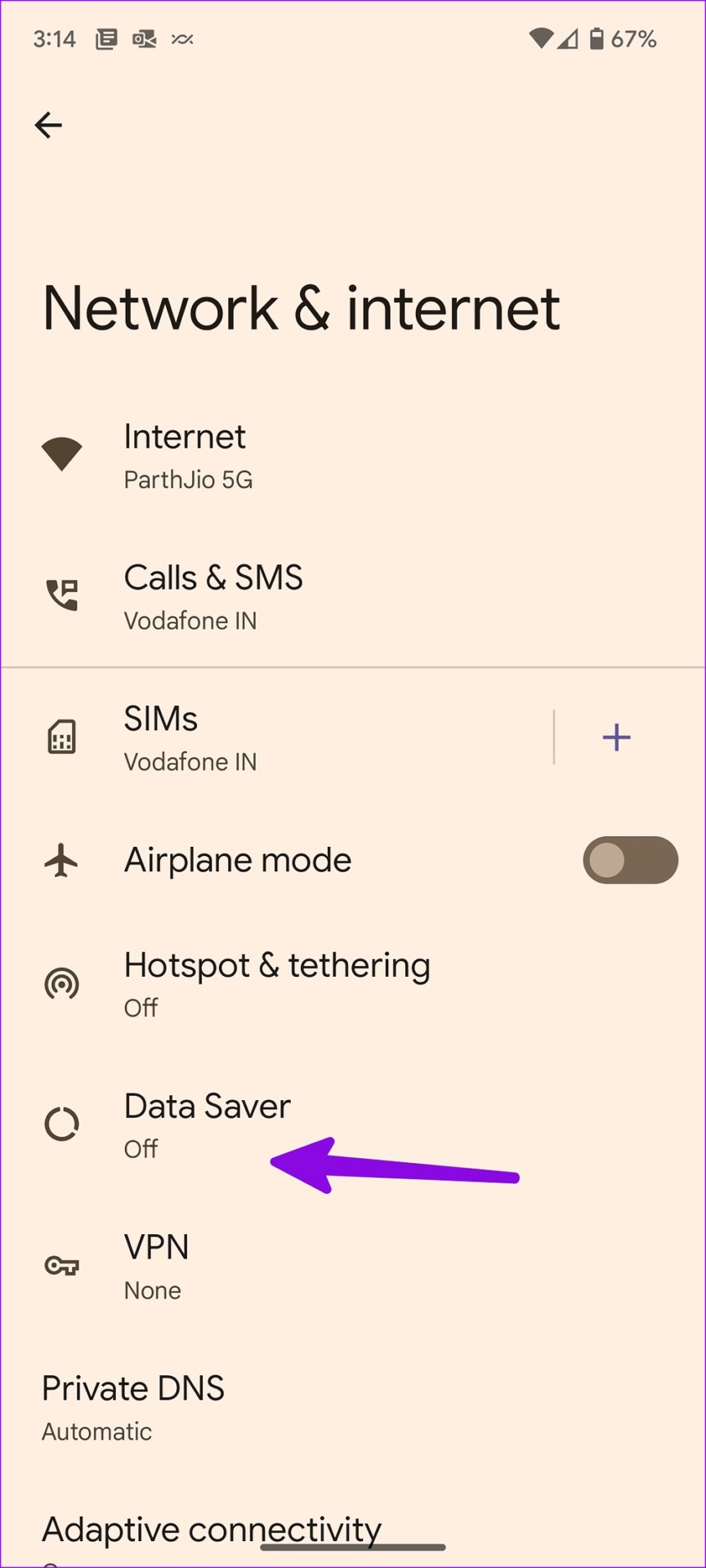
Passo 4: Desative a opção ao lado de 'Usar Economia de Dados'.
5. Desative a reprodução automática apenas em Wi-Fi
Se você ativou a reprodução automática de vídeo em Wi-Fi nas configurações do Facebook, o aplicativo não carregará vídeos automaticamente em dados de celular. Você precisa fazer um ajuste nas configurações do Facebook.
Passo 1: Abra as configurações do Facebook no seu iPhone (verifique a solução 3 sobre as etapas).
Passo 2: Abra Mídia em Preferências.
Etapa 3: Ative a marca de seleção ao lado de "Em dados móveis e Wi-Fi".
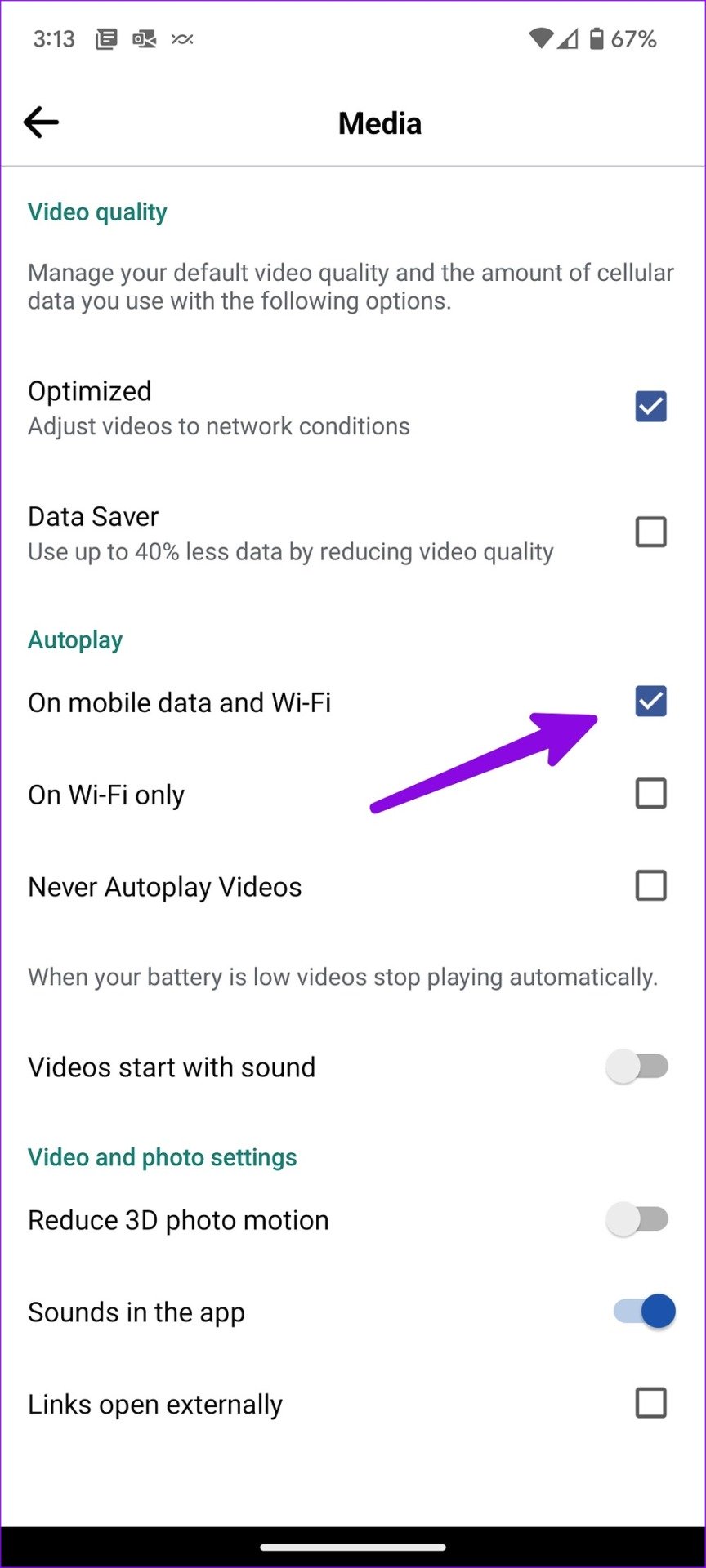
Reinicie o Facebook e o vídeo também deve ser reproduzido automaticamente nos dados do celular.
6. Verifique seu plano de operadora
Se você ficar sem dados de celular em seu plano de operadora, nenhum dos aplicativos, incluindo o Facebook, funcionará em seu telefone. Você pode abrir o aplicativo móvel da sua operadora local e verificar os dados restantes. Você deve atualizar para um plano superior para adquirir um dos complementos de dados para restaurar sua conexão com a Internet.
7. Verifique o status do Facebook
O serviço não funcionará com dados móveis ou Wi-Fi se os servidores do Facebook sofrerem uma interrupção. Você pode visitar o Downdetector e procurar por Facebook. Você encontrará comentários de usuários e gráficos de alta interrupção confirmando o problema. Depois disso, você precisará esperar que o Facebook corrija os problemas.
8. Forneça uso irrestrito de dados ao Facebook (Android)
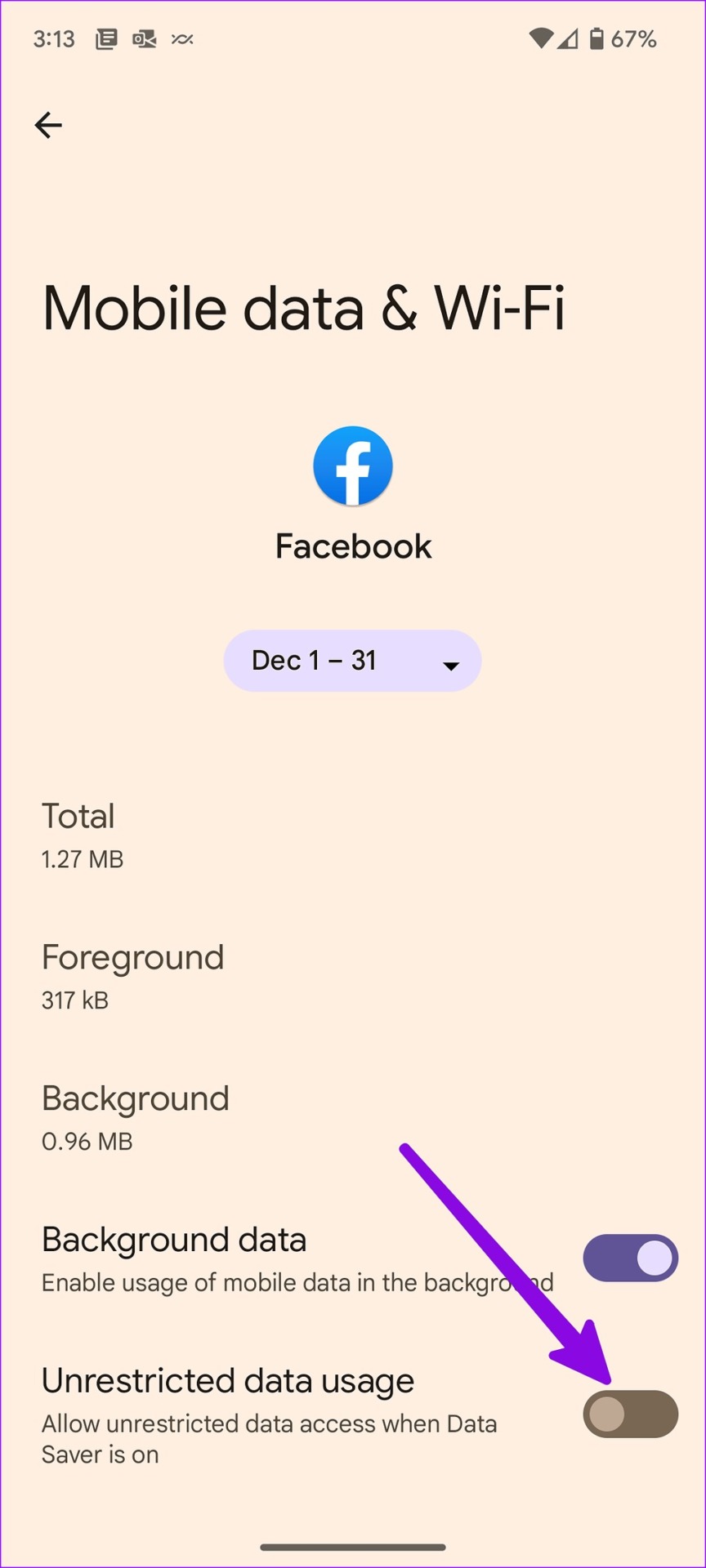
Depois de conceder acesso irrestrito ao uso de dados no Facebook, o aplicativo funciona perfeitamente mesmo quando o modo de economia de dados está ativado. Aqui está o que você precisa fazer.
Passo 1: Abra o menu de informações do aplicativo do Facebook.
Passo 2: Acesse o menu 'Dados móveis e Wi-Fi'.
Etapa 3: Ative a opção 'Uso de dados irrestrito'.
9. Atualize o Facebook
O Facebook lança regularmente atualizações para adicionar novos recursos e corrigir bugs, como o aplicativo que não funciona com dados móveis. Você deve instalar a atualização mais recente do Facebook na App Store ou Google Play Store e tentar novamente.
Navegue pelo seu feed do Facebook em qualquer lugar
O Facebook que não funciona com dados de celular pode confundi-lo. Em vez de procurar um café não seguro ou Wi-Fi no aeroporto, use os truques acima para resolver o problema rapidamente.
Neste artigo
- 1. Ative o acesso a dados móveis (iPhone)
- 2. Conceda acesso a dados em segundo plano
- 3. Desative o modo de economia de dados no Facebook
- 4. Desative o modo de economia de dados em todo o sistema
- 5. Desative a reprodução automática apenas em Wi-Fi
- 6. Verifique seu plano de operadora
- 7. Verifique o status do Facebook
- 8. Forneça uso irrestrito de dados ao Facebook (Android)
- 9. Atualize o Facebook
- Navegue pelo seu feed do Facebook em qualquer lugar


