
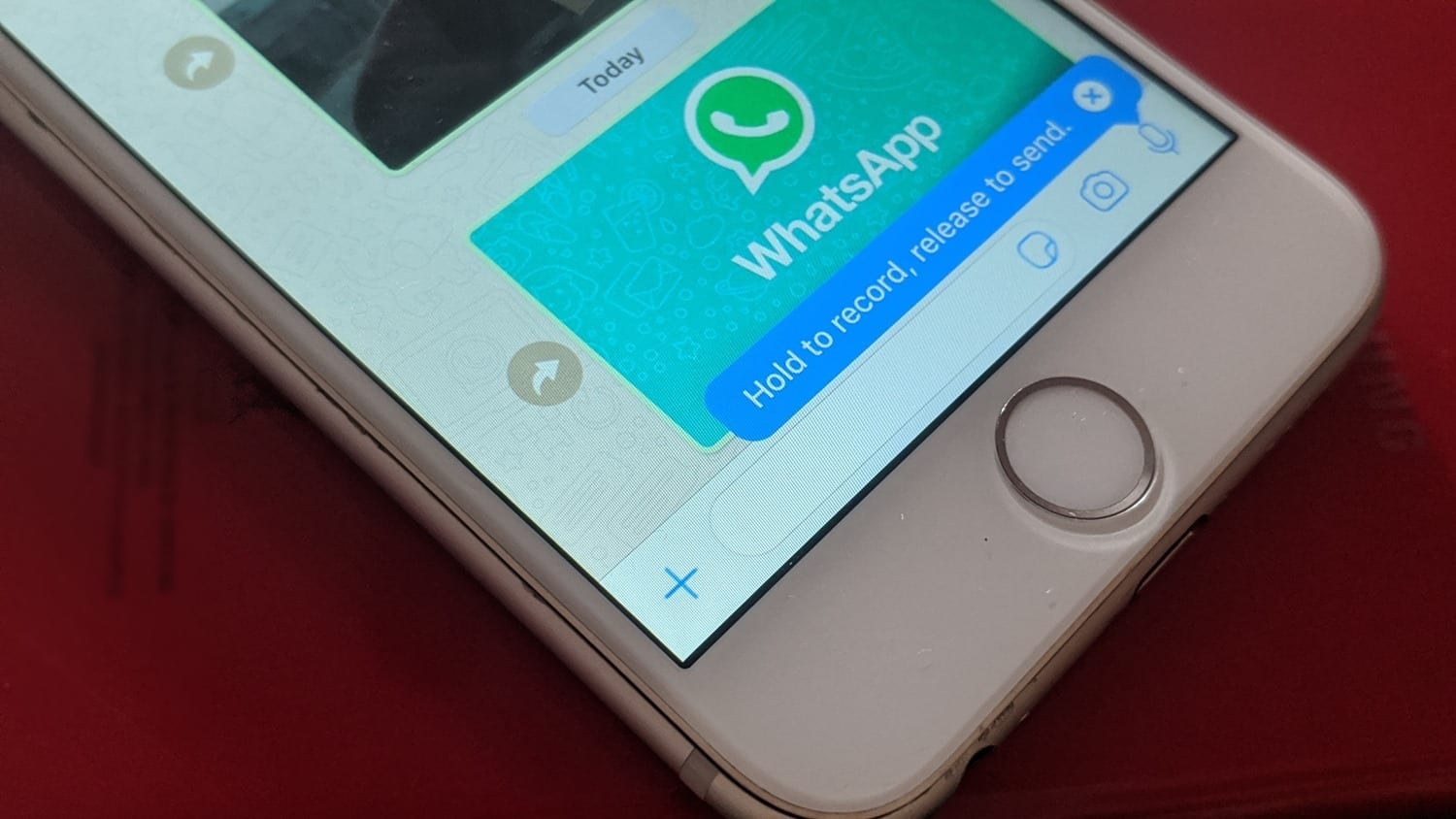
Com o advento das mensagens de voz no WhatsApp, muitas pessoas acham reconfortante digitar textos longos. Ele transmite emoções de uma maneira melhor também. No entanto, essas anotações de voz podem parar de funcionar às vezes. Por exemplo, se você receber uma mensagem de áudio, ela não é baixada ou não há som nela. Vamos saber como corrigir o problema de mensagens de voz que não está funcionando no WhatsApp.


Alguns usuários estão percebendo que as mensagens de voz param de funcionar aleatoriamente ao criar uma. Isso significa que eles não conseguem gravar mensagens de áudio. Outras pessoas veem a tela preta enquanto ouvem os áudios do WhatsApp ou recebem um erro "Este áudio está indisponível".
Qualquer que seja o problema que você tenha com mensagens de voz no WhatsApp, esta postagem o ajudará a corrigi-lo. Vamos verificar as soluções para recuperar o áudio no WhatsApp.
1. Reinicie seu telefone
Às vezes, uma simples reinicialização resolveria o problema. Se as mensagens de voz do WhatsApp não forem reproduzidas ou não estiverem sendo gravadas, reinicie o telefone. Verifique se isso resolve o problema.


2. Conceda as permissões necessárias
Se você não conseguir gravar mensagens ou elas pararem durante a gravação, verifique se o WhatsApp tem a permissão necessária. Portanto, para gravar áudio, ele precisa ter permissão para usar o microfone no seu telefone.
Vamos ver como habilitá-lo no Android e iPhone.
Corrigir problema de gravação de voz no Android
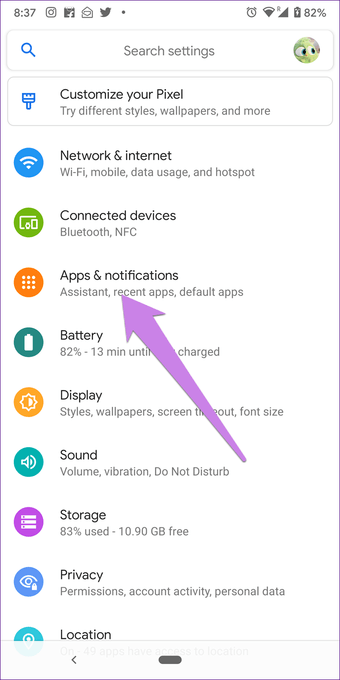
Passo 1: Abra Configurações no telefone e acesse Aplicativos e notificações ou Aplicativos ou Gerenciador de aplicativos.

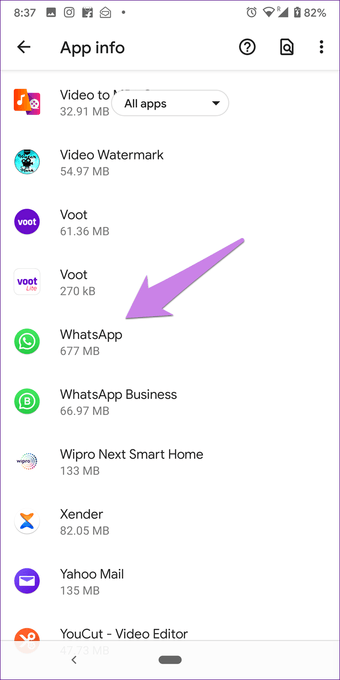
Passo 2: Em Todos os aplicativos, procure pelo WhatsApp. Toque nele.

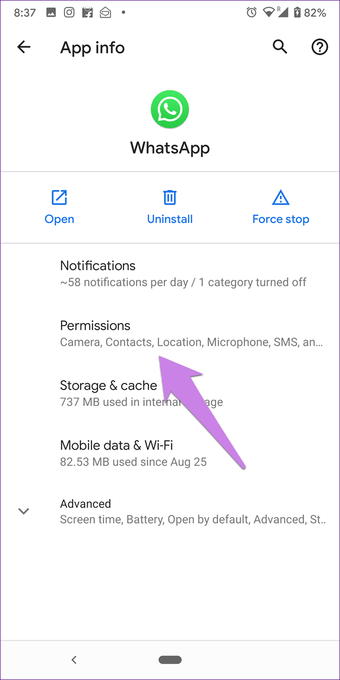
etapa 3: Toque em Permissões. Em seguida, na próxima tela, se houver uma alternância ao lado de Microfone, verifique se está ligado. Se você simplesmente vir Microfone, toque nele e, em seguida, toque em Permitir.
Gorjeta: Caso a configuração do microfone já esteja ativada, desative-a e ligue-a novamente.


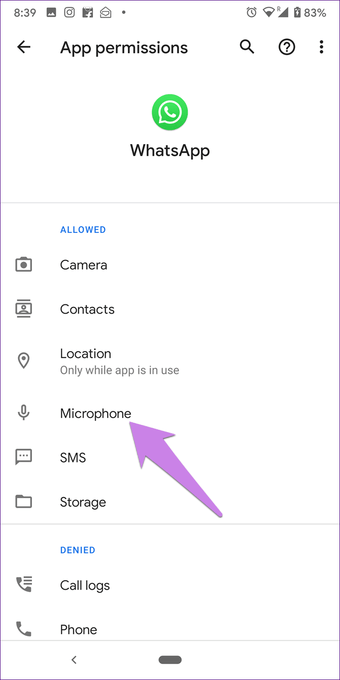
Passo 4: Reinicie seu telefone.
Gorjeta: Em telefones com Android 7.1 Nougat ou superior, você pode tocar no ícone do WhatsApp na tela inicial e tocar no ícone de informações do aplicativo para ir diretamente para a etapa 3 acima.
Resolver problema de gravação de voz no iPhone
Passo 1: Abra Configurações no seu iPhone. Role para baixo e toque no WhatsApp.

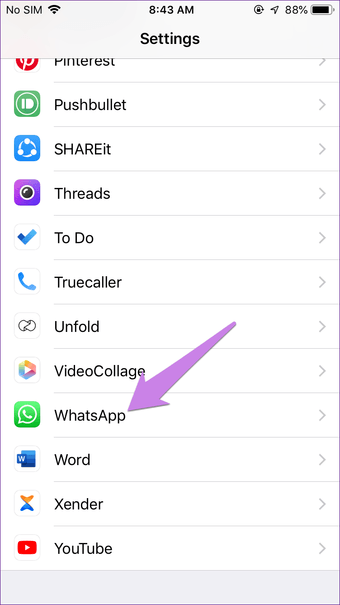
Passo 2: Ligue a alavanca ao lado de Microfone. Se estiver ativado, desligue-o e ative-o novamente.

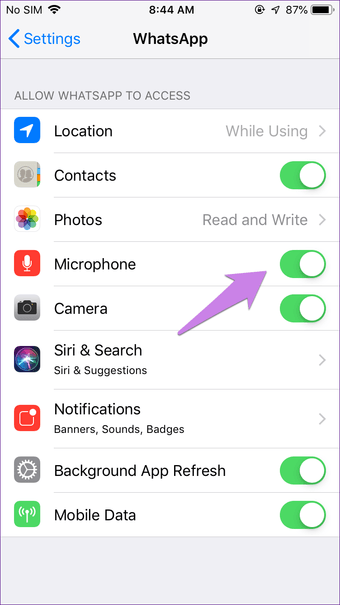
Etapa 3: Reinicie seu iPhone.
3. Desative os aplicativos de gravação de terceiros
Qualquer aplicativo que não seja o WhatsApp que possua o potencial de usar microfone durante a gravação de mensagens de voz deve ser desativado ao fazer isso. O WhatsApp falha ao gravar anotações de voz se outro aplicativo, como um aplicativo de gravação de chamadas ou gravação de tela, estiver ativo no seu telefone. Sugerimos desativá-los por um tempo. Em seguida, tente enviar as anotações de voz. Se o problema persistir, tente desinstalar esses aplicativos. Então, veja se você pode criar anotações de voz.
4. Verifique o protetor de tela
O WhatsApp possui um recurso em que, se você mover o telefone em direção ao ouvido, ele começa a reproduzir áudio pelo fone. Isso acontece com a ajuda do sensor de proximidade no seu telefone. Quando o telefone detecta que algo está cobrindo o sensor de proximidade, o visor fica preto. Geralmente é ativado durante as chamadas. Mas o WhatsApp aproveitou o mesmo recurso para permitir que você ouça notas de voz através do fone de ouvido.

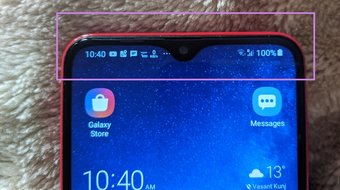
É útil quando você está em um local público onde o volume do alto-falante parece muito baixo ou quando você está com seus amigos. Ao levar o telefone ao ouvido, somente você poderá ouvir a mensagem de voz. Se você mantiver o dedo sobre o sensor de proximidade do telefone, verá que a tela fica preta. Então, basicamente, você não precisa necessariamente movê-lo para o ouvido.
Um protetor de tela colocado incorretamente também pode causar o problema. Seu telefone acha que está próximo ao ouvido e começa a reproduzir áudio pelo fone. Você pode supor que algo está errado com o seu telefone, mas é apenas o protetor de tela. Portanto, remova o protetor de tela ou substitua-o por um protetor diferente, ligeiramente afastado do sensor.
5. Aumentar o volume
Por mais retórico que pareça, frequentemente sentimos falta dos níveis de volume. Se você estiver ouvindo as anotações de voz pelo alto-falante, aumente o volume. Ao usar o fone de ouvido para ouvi-lo, você deve aumentar novamente o volume, pois ele é diferente daquele que está no alto-falante.
6. Verifique o armazenamento
Se você está recebendo o erro ‘Desculpe, não é possível carregar este áudio no momento. Tente novamente mais tarde. Ao tentar fazer o download de uma nota de áudio, verifique o espaço disponível no seu telefone. Às vezes, o armazenamento está cheio, e é por isso que o WhatsApp falha ao baixar mensagens de voz.
7. Limpar cache (apenas Android)
No Android, você pode tentar limpar o cache do WhatsApp. É diferente de limpar dados ou armazenamento, pois seus dados do WhatsApp não são excluídos.
Aqui estão os passos:
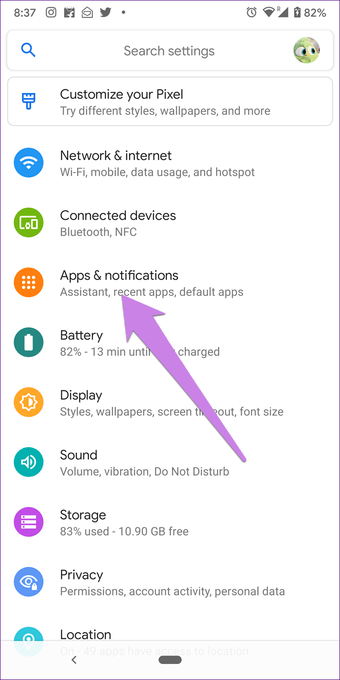
Passo 1: Abra Configurações no seu telefone Android. Navegue para Aplicativos e notificações.

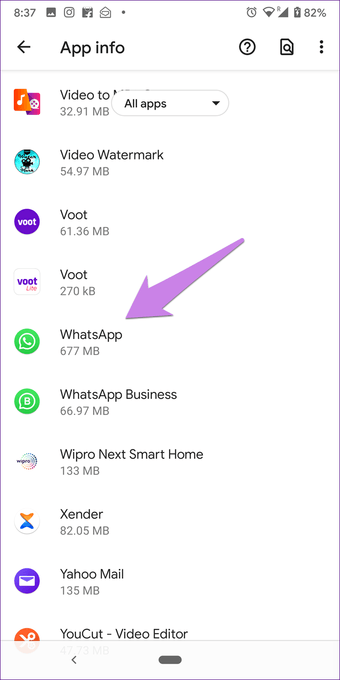
Passo 2: Procure o WhatsApp em Todos os aplicativos. Toque nele.

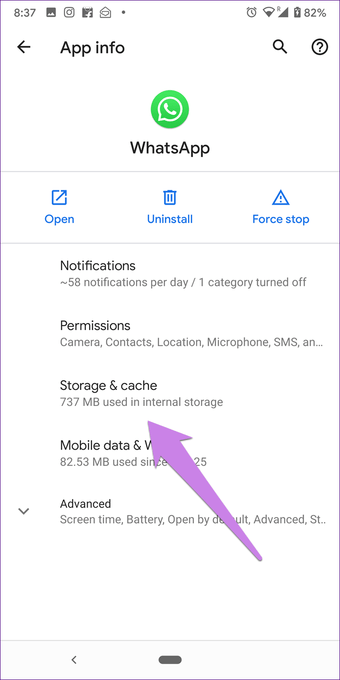
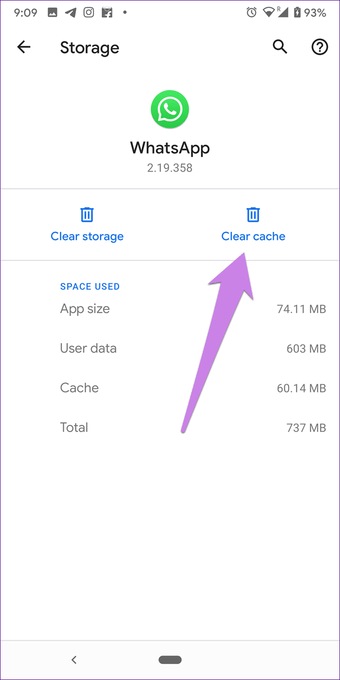
etapa 3: Toque em Armazenamento. Em seguida, toque em Limpar cache.


Passo 4: Reinicie seu telefone.
8. Atualize WhatsApp
Às vezes, você enfrenta problemas de mensagens de voz devido a um bug nas versões beta do WhatsApp - supondo que você faça parte do programa de teste de aplicativos beta. Portanto, tente atualizar o seu Android e iPhone nas respectivas lojas de aplicativos.
9. Desinstale o WhatsApp
Por fim, se nada funcionar, desinstale o WhatsApp do seu telefone. Antes de fazer isso, leia o que acontece quando você desinstala o WhatsApp.
Jogue mais
Esperamos que as soluções acima o ajudem a corrigir problemas com anotações de voz no WhatsApp. Quando voltarem à ação, você notará que o WhatsApp reproduz automaticamente as mensagens consecutivas. É um novo recurso introduzido pelo WhatsApp recentemente. Esperamos que eles tragam recursos mais interessantes relacionados às anotações de voz em breve.
Próximo: As fotos do WhatsApp estão ocupando espaço no seu telefone? Conheça várias maneiras de excluí-los do seu Android e iPhone.
Fonte Adicione ao Google Notícias


