
O hotspot móvel é útil quando o Wi-Fi do seu escritório ou doméstico está enfrentando uma interrupção. Mas e se o seu hotspot móvel parar de funcionar também? O problema parece evidente nos telefones Samsung ultimamente. Veja como você pode corrigir o ponto de acesso móvel que não está funcionando em telefones Samsung Galaxy.

1. Verifique a conexão de rede
Vamos começar com o básico primeiro. Se o seu telefone Samsung estiver enfrentando problemas para detectar a conexão de rede, os dados da Internet não funcionarão no telefone. Mesmo que você ative um hotspot móvel e conecte seu telefone Samsung a outro telefone ou PC, a Internet não funcionará simplesmente.
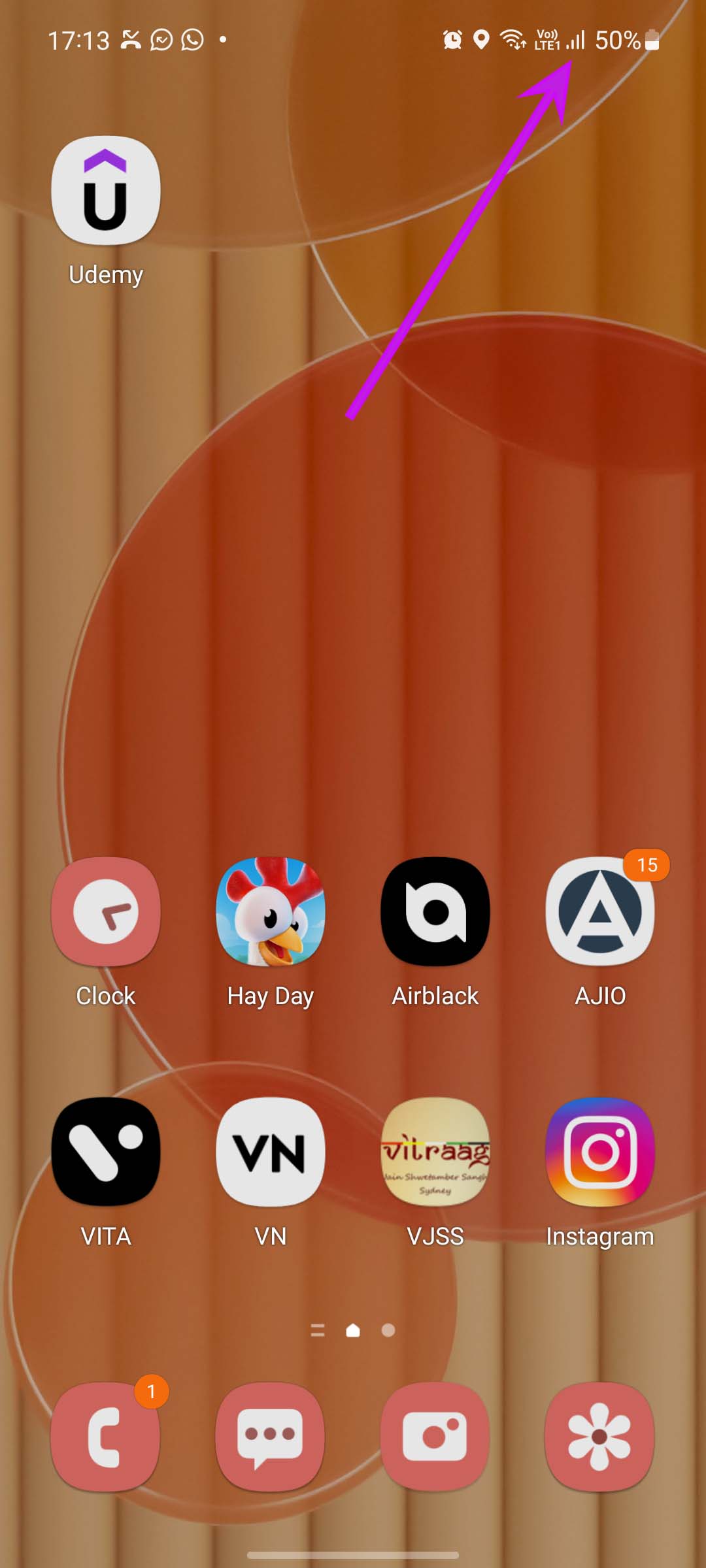
Certifique-se de ter algumas barras de rede para trabalhar. Verifique as barras de rede na barra de status do seu telefone Galaxy. Tente usar o telefone perto de uma janela para ver se ele detecta mais barras de rede.
2. Ativar e desativar o modo avião
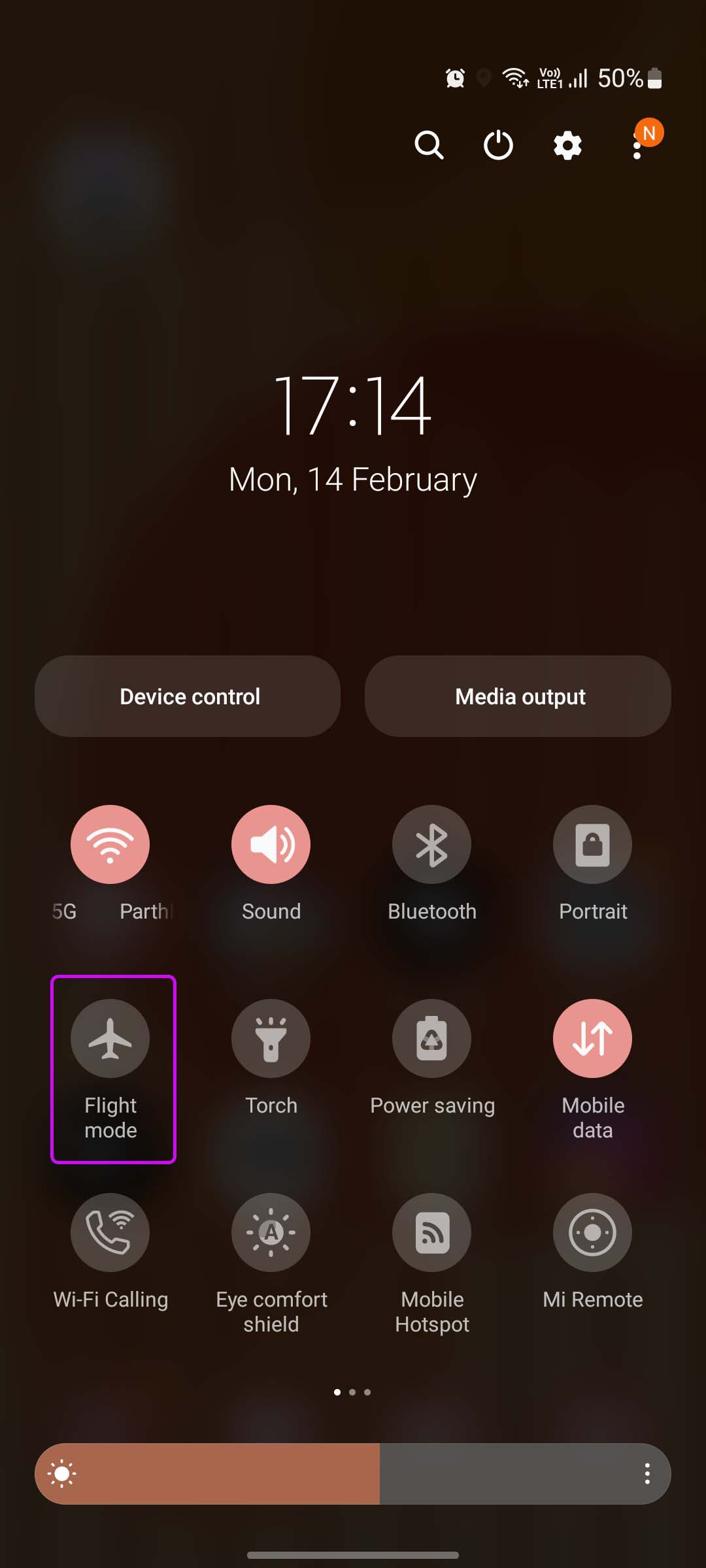
Você deve ter reinicializado seu telefone Galaxy para corrigir o problema de ponto de acesso móvel que não está funcionando. Mas você já tentou reiniciar a rede móvel no telefone?
Revele a barra de notificação e ative a alternância do modo Avião. Mantenha-o ligado por um minuto e desative-o. Tente conectar o hotspot móvel do seu telefone Samsung e veja se está funcionando ou não.
3. Verifique o Plano de Dados
O sistema operacional Android pode ser faminto por dados às vezes. Com vários aplicativos e serviços sendo executados em segundo plano, você pode ficar sem dados antes do final do mês.
Você pode verificar o saldo de dados esquerdo da sua operadora e conectar o hotspot móvel com outros dispositivos.
4. Redefinir as configurações de rede
A redefinição das configurações de rede permite corrigir pequenas falhas em sua rede móvel. Veja como você pode redefinir as configurações de rede do seu telefone Galaxy.
Passo 1: Abra o menu Configurações no seu telefone Samsung Galaxy.
Passo 2: Toque no ícone Pesquisar na parte superior e procure por redefinir as configurações de rede.
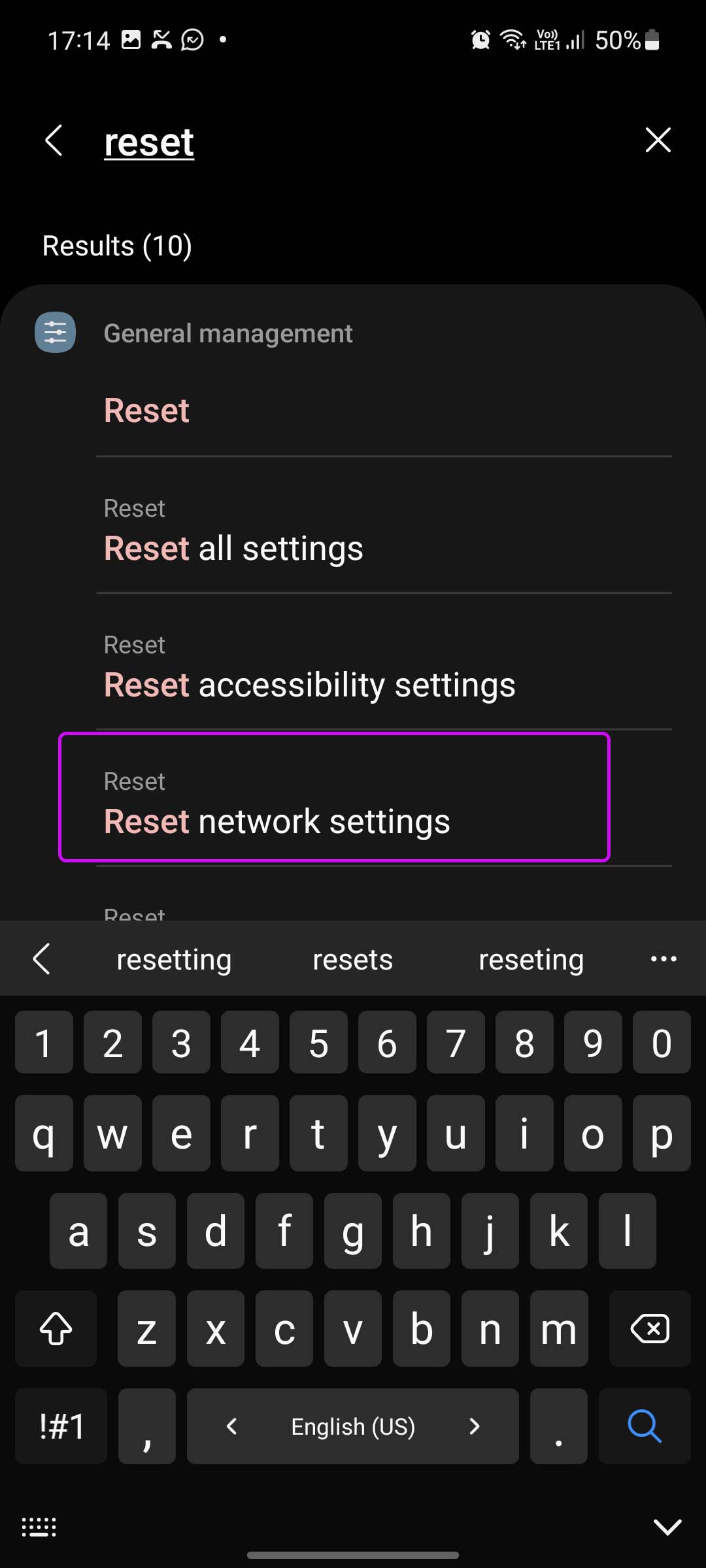
Etapa 3: Encontre a mesma opção nas sugestões e toque nela.
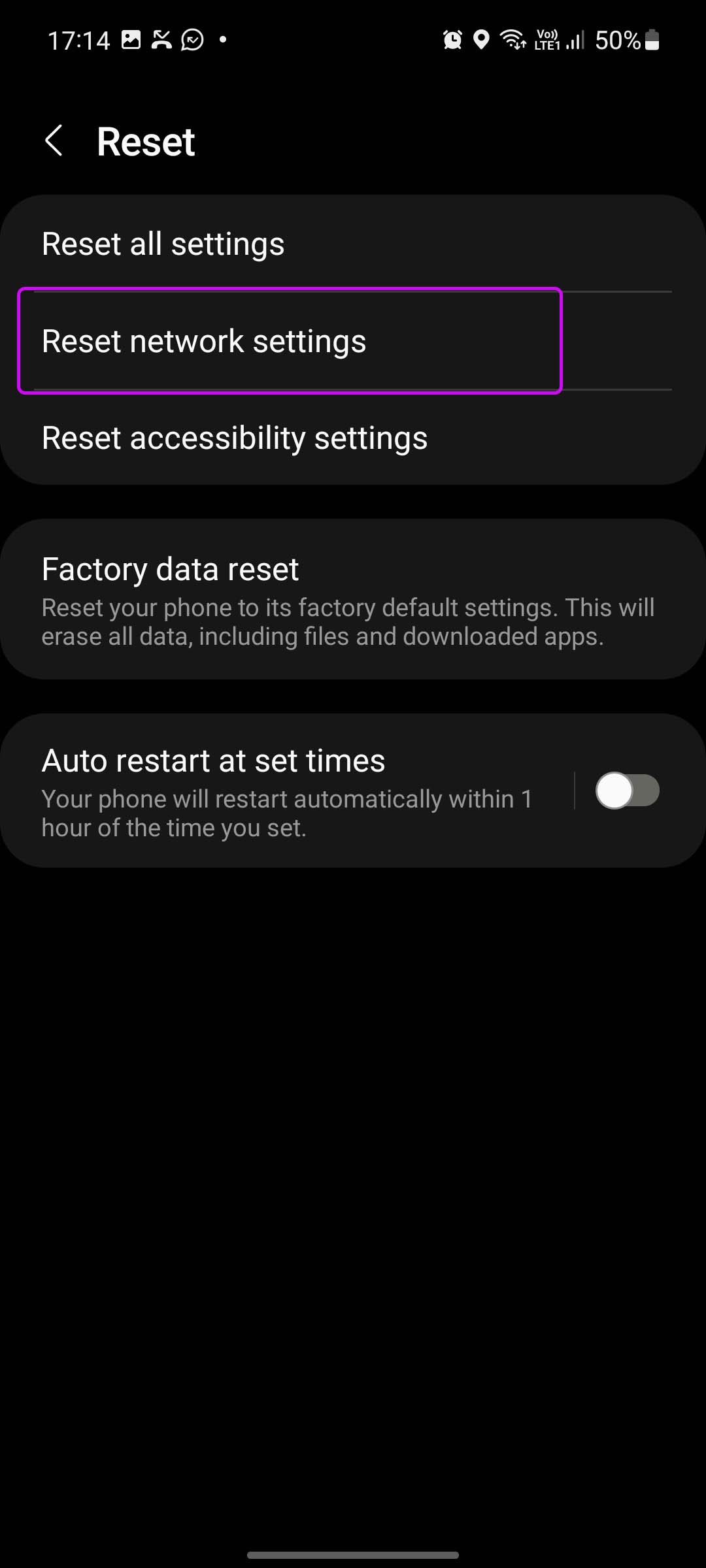
Passo 4: Selecione Redefinir configurações de rede e confirme sua decisão no menu a seguir.
Vá para Configurações da Samsung e ative o hotspot móvel para compartilhar dados da Internet.
5. Desative o modo de economia de dados
Você está tentando usar um ponto de acesso móvel com o modo de economia de dados ativado? Para aplicar pausas no consumo de dados, o SO pode desabilitar o ponto de acesso móvel no telefone. Siga as etapas abaixo para desativar o modo de economia de dados em seu telefone Galaxy.
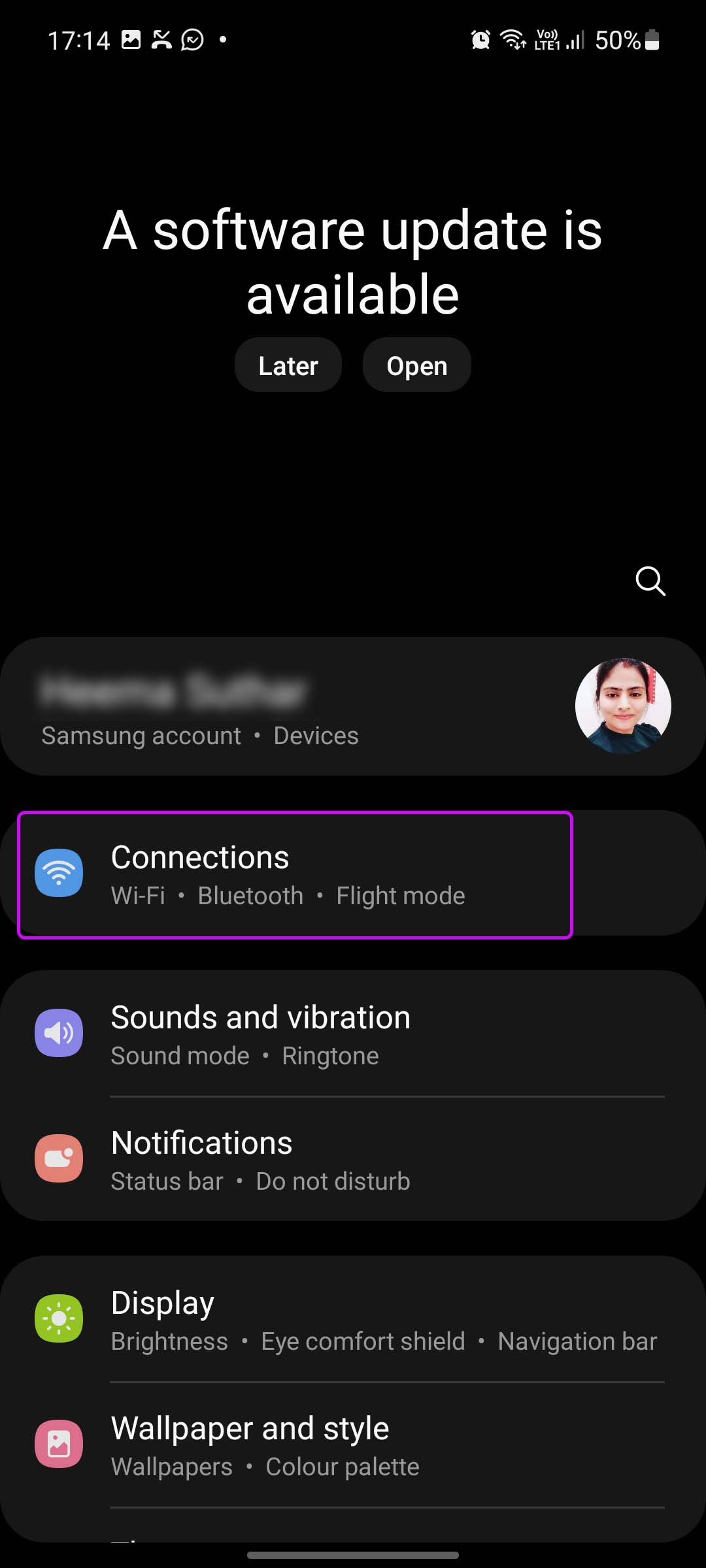
Passo 1: Inicie as Configurações no seu telefone Samsung Galaxy.
Passo 2: Vá para Conexões e selecione Uso de dados.
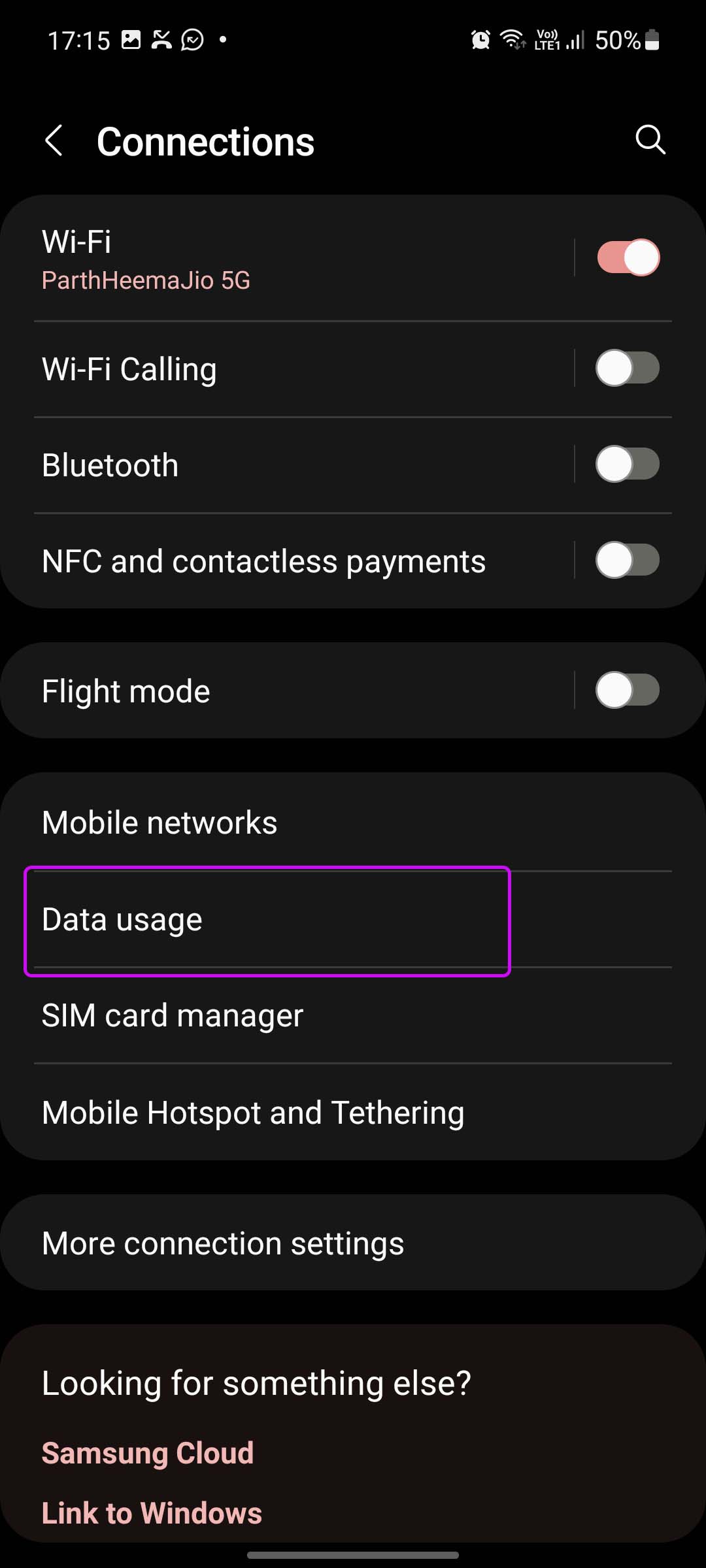
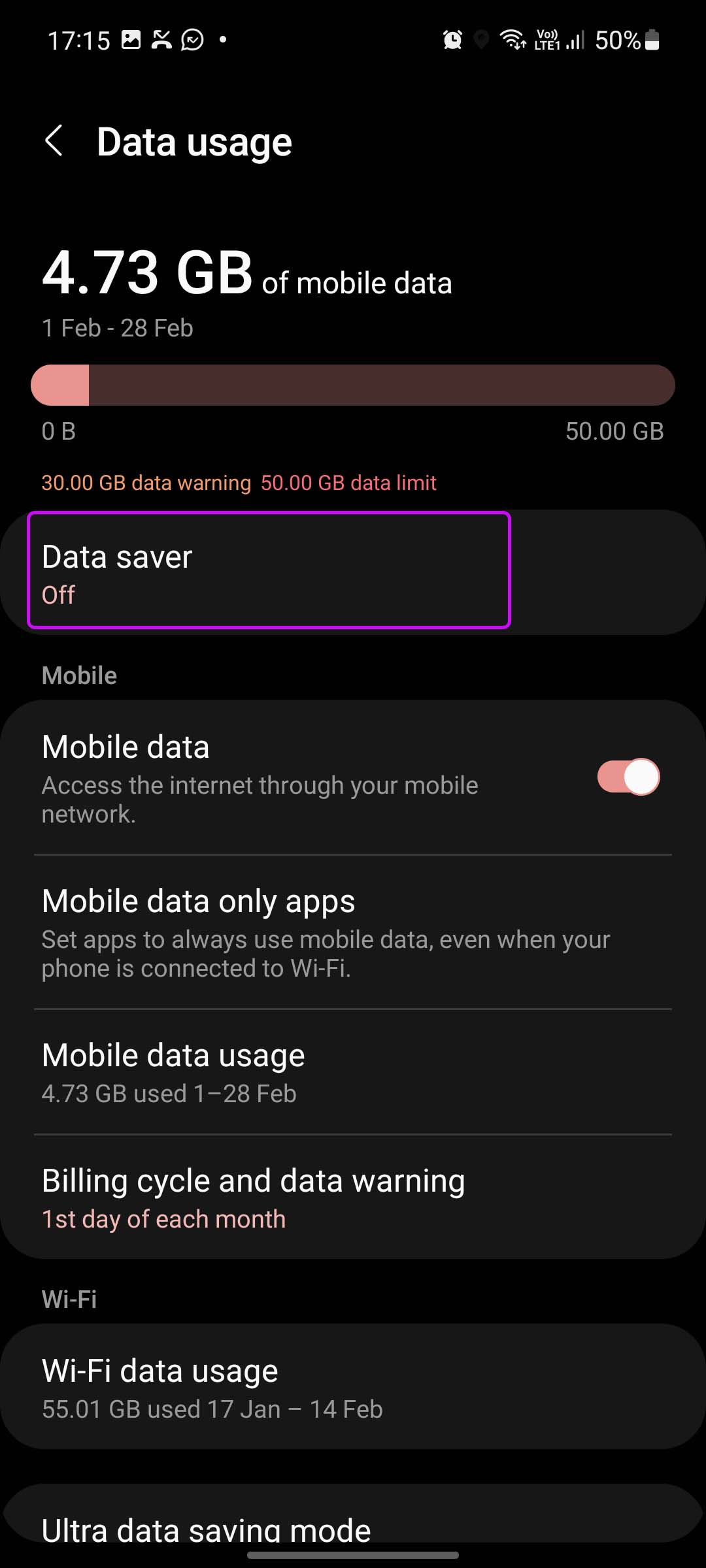
Etapa 3: Desative a Economia de dados no menu a seguir.
6. Desative o modo de economia de energia
O modo de economia de energia foi projetado para reduzir o consumo de energia em seu telefone Samsung Galaxy. Quando você tem o modo de economia de energia ativado no telefone, ele pode enfrentar problemas ao criar uma conexão de ponto de acesso móvel.
Desative o modo de economia de energia e tente novamente.
Passo 1: Acesse o aplicativo Configurações e selecione a opção Cuidados com a bateria e o dispositivo.
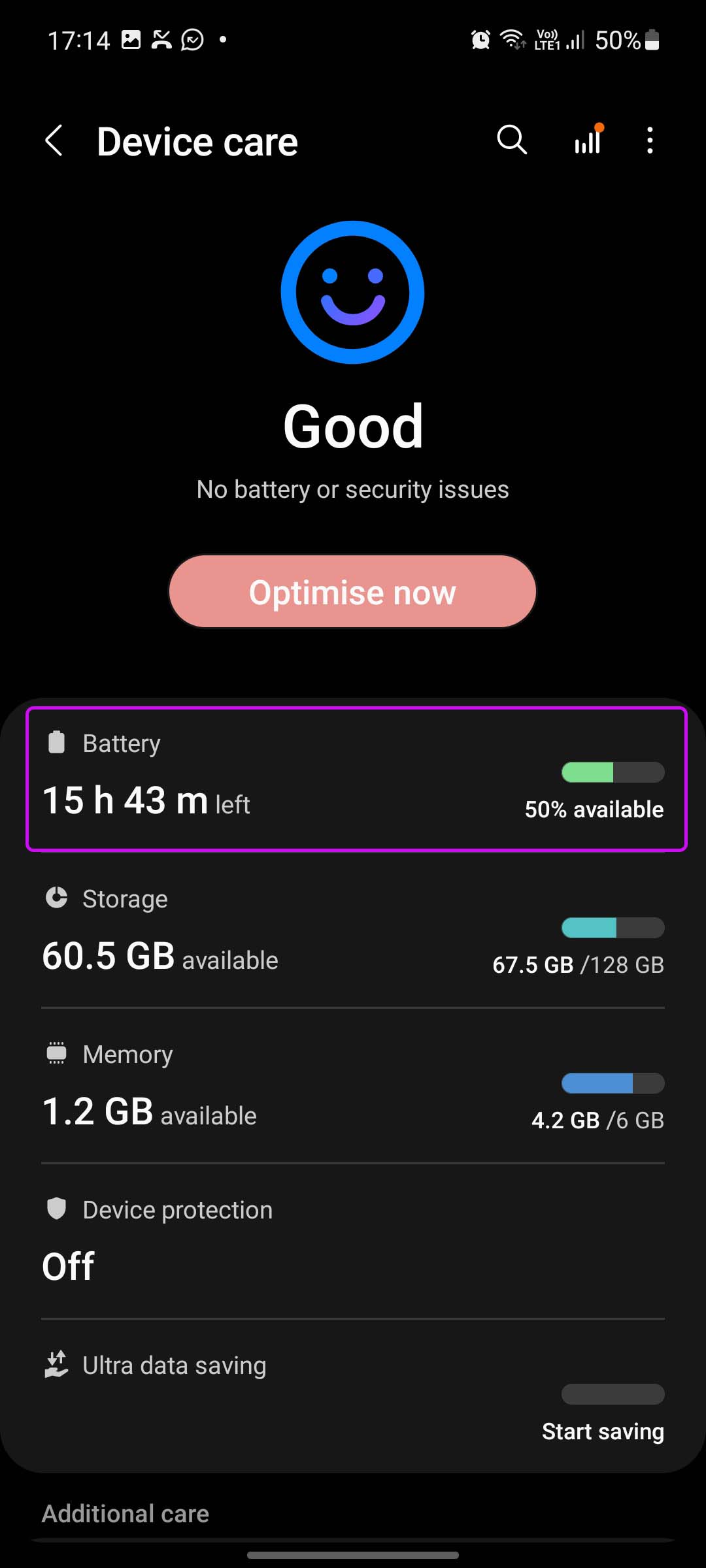
Passo 2: Toque no menu Bateria.
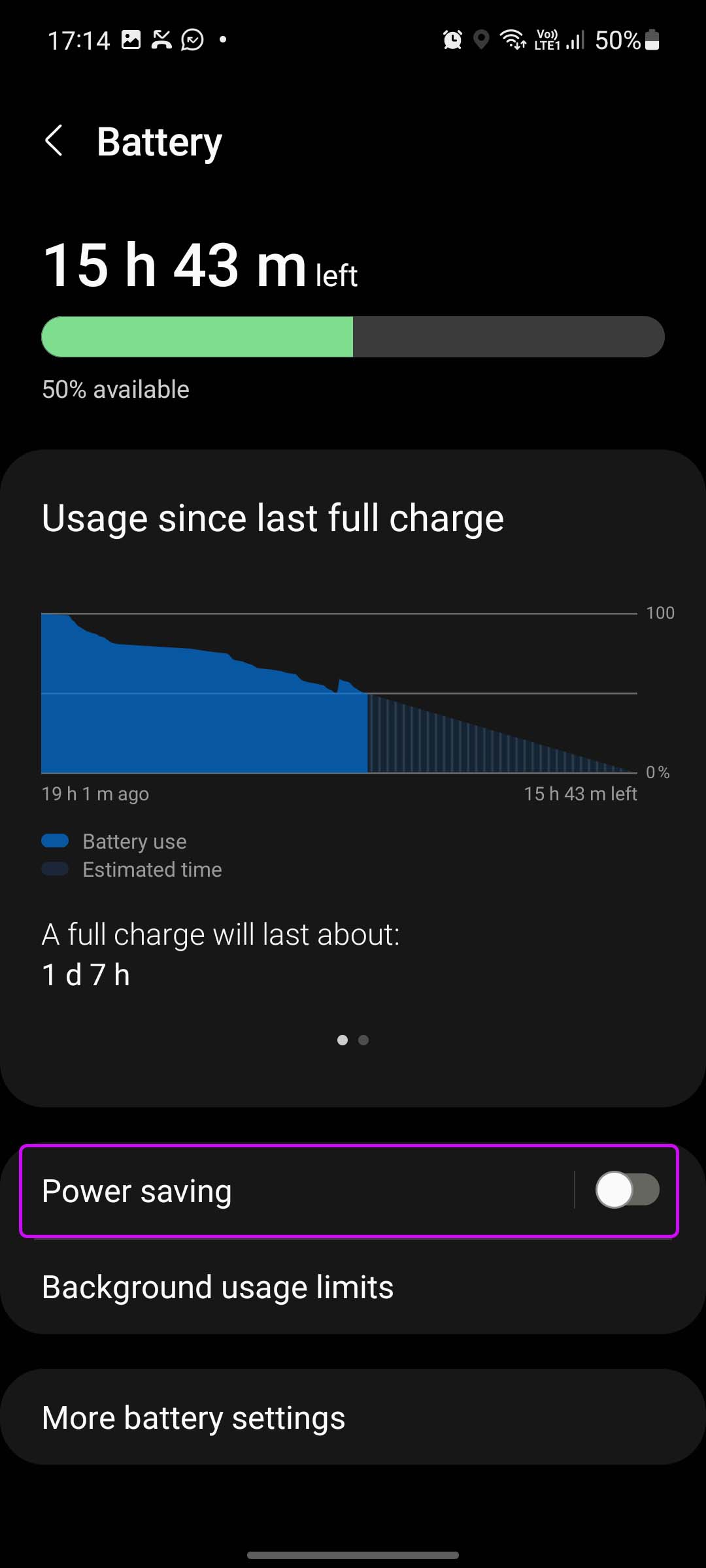
Etapa 3: Desative a alternância de economia de energia.
7. Mantenha a tela do ponto de acesso móvel ativada
O Samsung One UI pode ser bastante agressivo às vezes. O sistema operacional pode desabilitar tarefas em segundo plano, como hotspot móvel, para economizar bateria em seu telefone. Quando a conexão de tethering estiver em andamento, você deve manter a tela o tempo todo para uma experiência sem falhas.
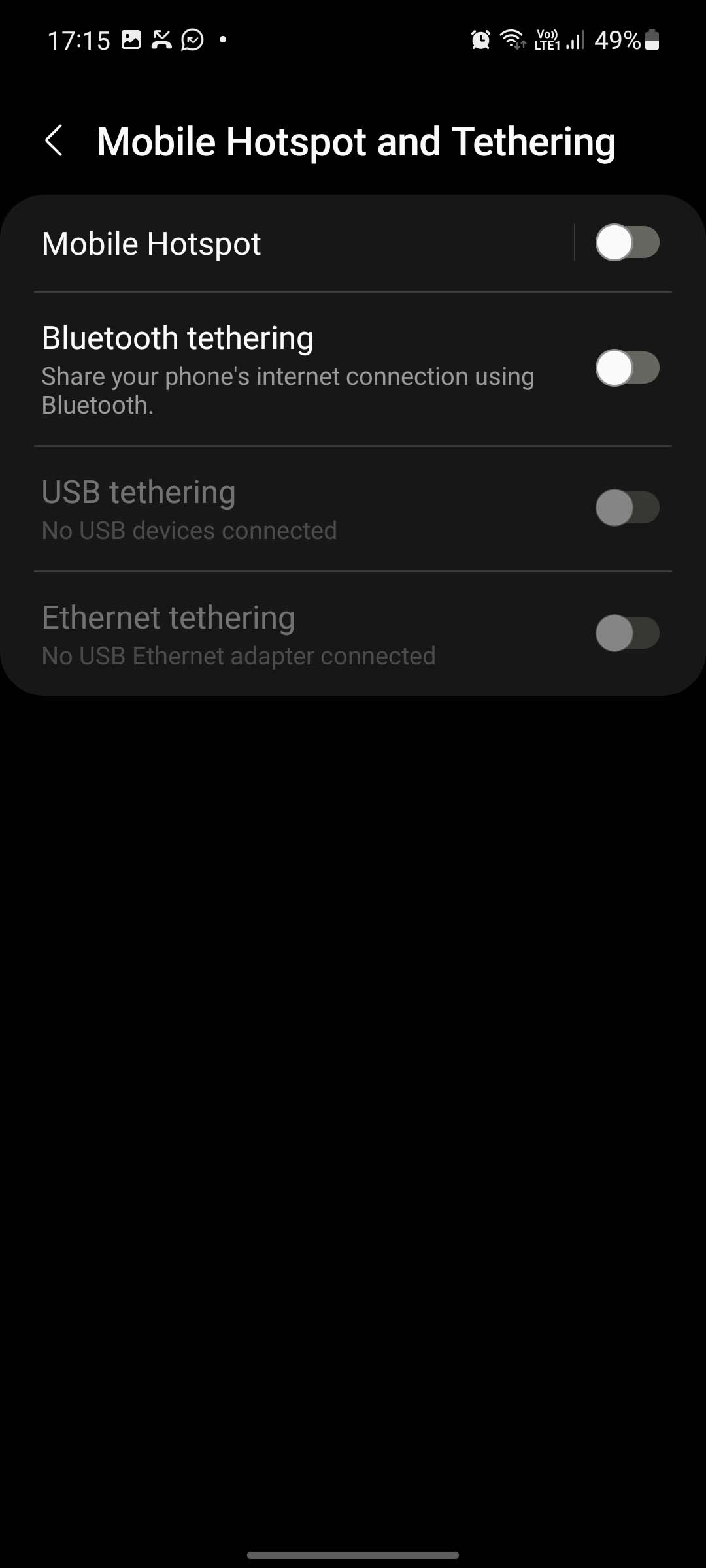
Se você voltar para a tela inicial e bloquear o telefone, o sistema operacional poderá suspender o processo em segundo plano e você ficará sem internet nos dispositivos conectados.
8. Experimente o Tethering USB
Se o hotspot móvel não estiver funcionando, você pode pegar um cabo USB e conectá-lo ao seu PC ou Mac para compartilhar a Internet.
Depois de conectar seu telefone Samsung usando um cabo de dados, você pode abrir Configurações e acessar o menu Conexões. Selecione o tethering USB e estabeleça a conexão.
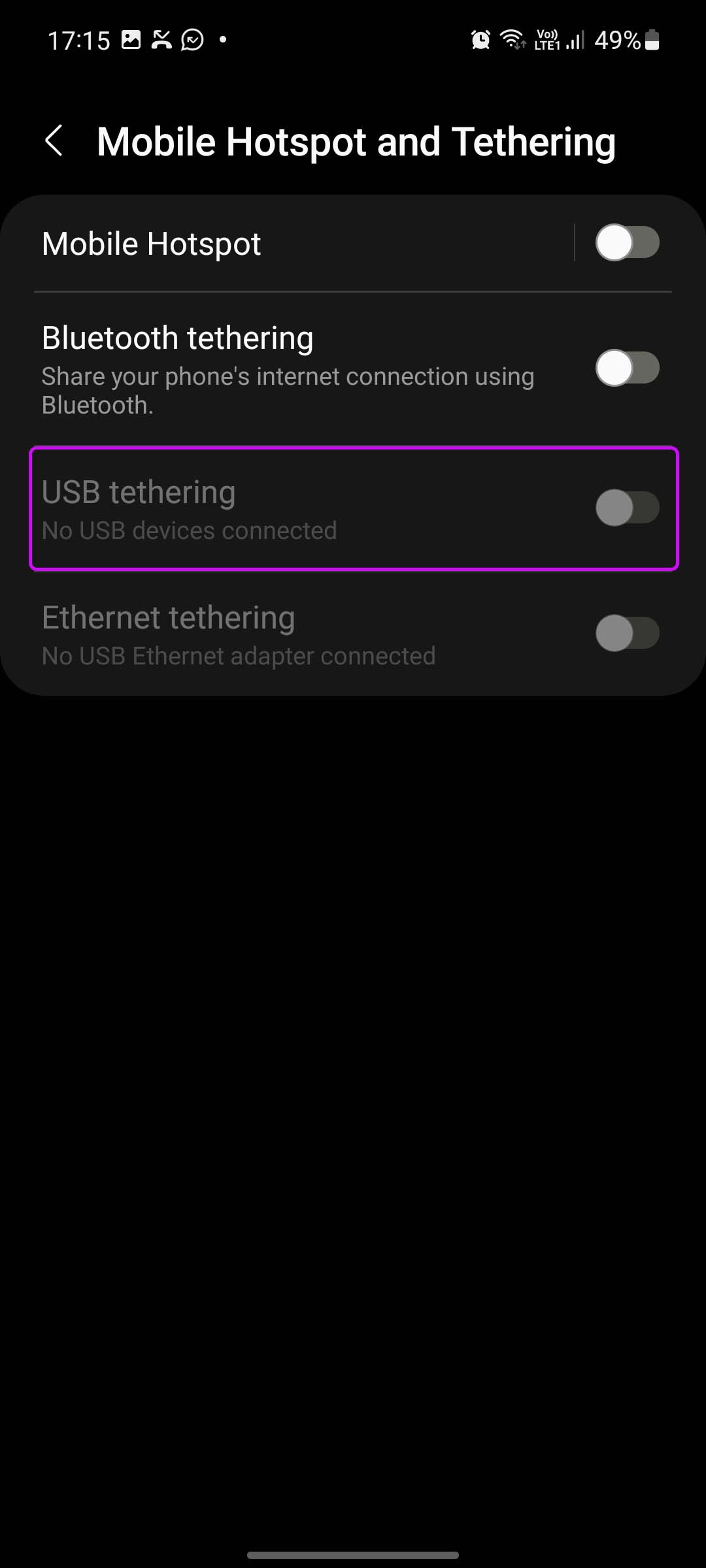
Esse truque salvou o dia para nós quando nosso Galaxy A52 falhou ao ativar o hotspot móvel. Usamos um cabo de dados para conectar o A52 ao computador e compartilhamos os dados da Internet com sucesso.
9. Atualize uma IU
A Samsung lança regularmente novas atualizações do sistema operacional para adicionar novos recursos e corrigir bugs. O recente One UI 4 não é exceção. Vá para Configurações e, se uma atualização de software estiver disponível, você verá o banner na parte superior para instalar o sistema operacional mais recente.
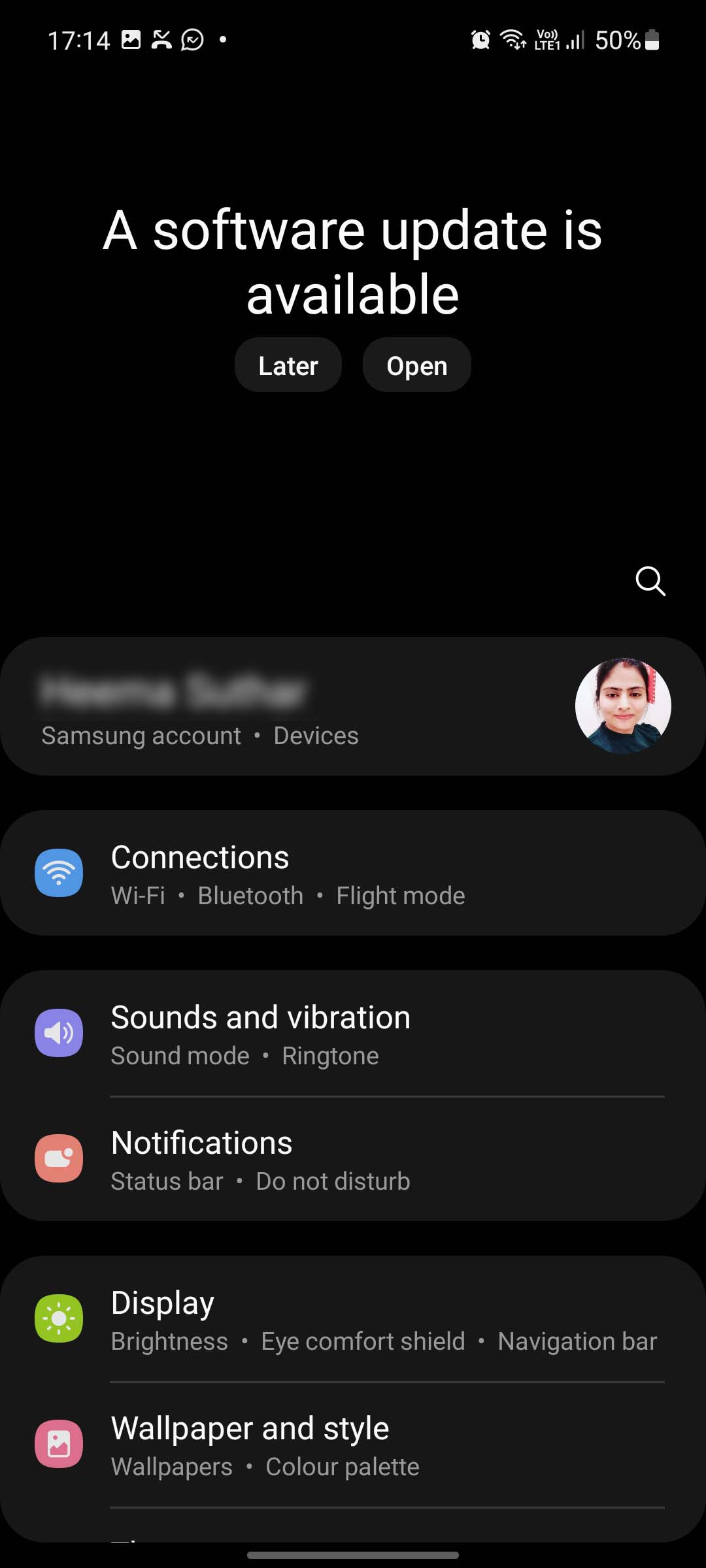
Atualize o One UI no seu telefone Samsung e ative o hotspot móvel novamente.
Compartilhe a Internet móvel com outras pessoas
Antes de ir em frente e pedir a outras pessoas para compartilhar um hotspot móvel, você pode usar os truques mencionados acima e habilitar uma conexão de hotspot móvel bem-sucedida do seu telefone Samsung Galaxy. Qual método funcionou para você? Se você descobriu outro truque novo, compartilhe-o nos comentários abaixo.
Fonte Adicione ao Google Notícias
Neste artigo
- 1. Verifique a conexão de rede
- 2. Ativar e desativar o modo avião
- 3. Verifique o Plano de Dados
- 4. Redefinir as configurações de rede
- 5. Desative o modo de economia de dados
- 6. Desative o modo de economia de energia
- 7. Mantenha a tela do ponto de acesso móvel ativada
- 8. Experimente o Tethering USB
- 9. Atualize uma IU
- Compartilhe a Internet móvel com outras pessoas


