
O Microsoft Excel continua sendo parte integrante de muitos negócios e empresas. Ultimamente, alguns usuários estão percebendo problemas com arquivos do Excel. Quando você clica duas vezes em um arquivo do Excel, o Windows inicia o Excel e, em vez de mostrar um arquivo real, acaba abrindo um documento em branco. Se você enfrentar o mesmo, siga as etapas abaixo e solucione problemas de abertura de arquivos do Excel em uma tela em branco.

O Excel é uma das melhores ofertas da Microsoft e não há alternativa real para ele. Antes de tomar medidas extremas (como reinstalar todo o pacote do Office do zero), use os truques abaixo e tente corrigir o problema rapidamente.
1. Verifique se há planilhas de Excel ocultas
O Excel permite ocultar documentos no software. Talvez seja necessário desmarcar a opção ocultar para ver os dados das planilhas na tela grande.
Passo 1: Abra um documento do Excel em seu computador.
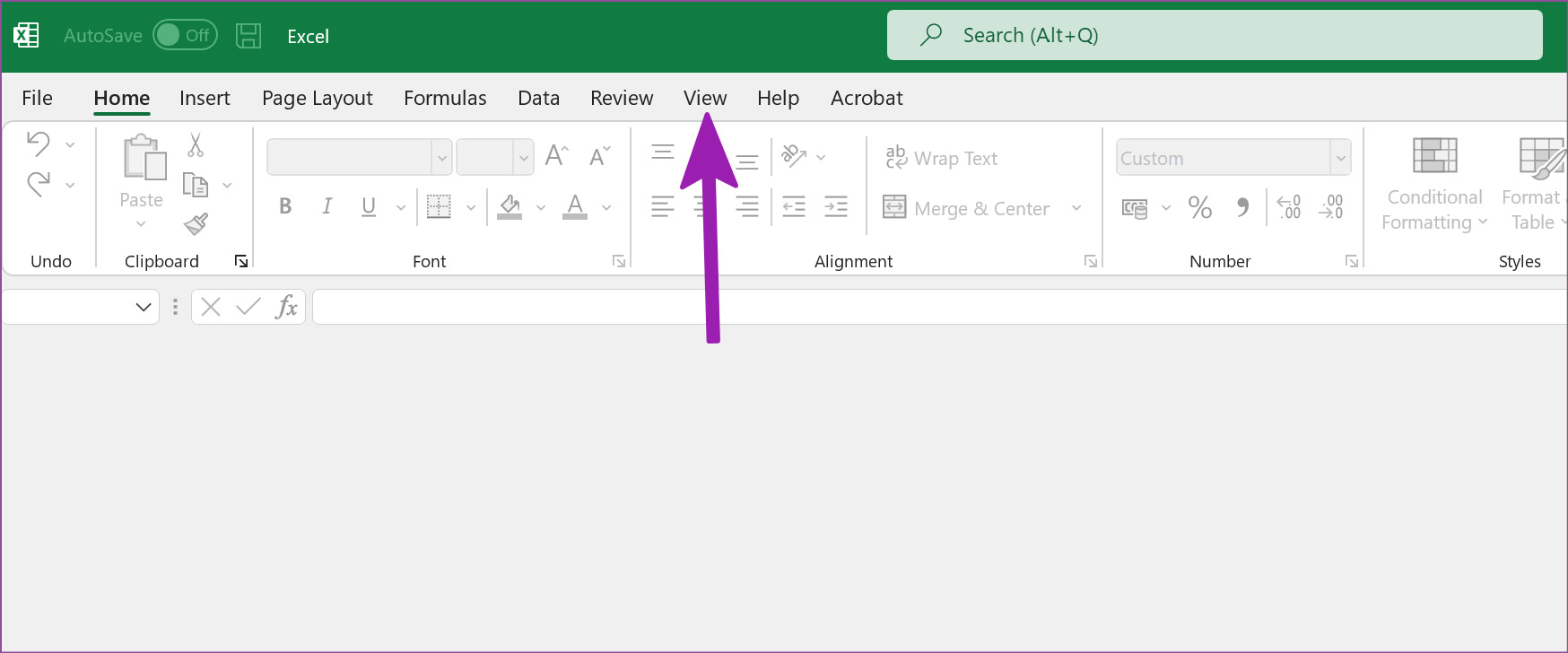
Passo 2: Se você não visualizar nenhum conteúdo e apenas uma tela em branco, clique na guia Exibir na parte superior.
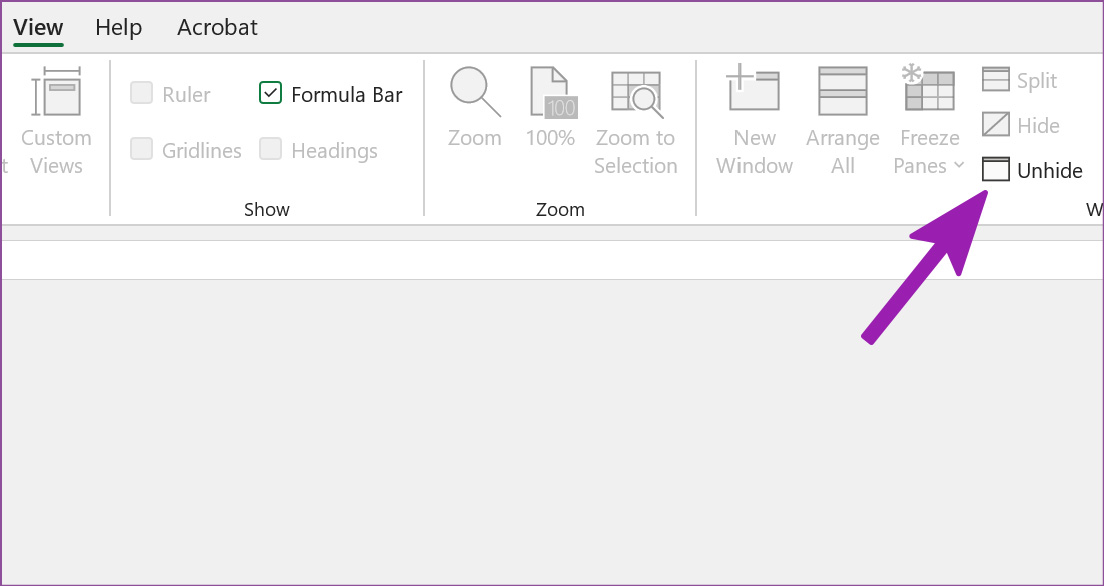
Etapa 3: Selecione Reexibir.
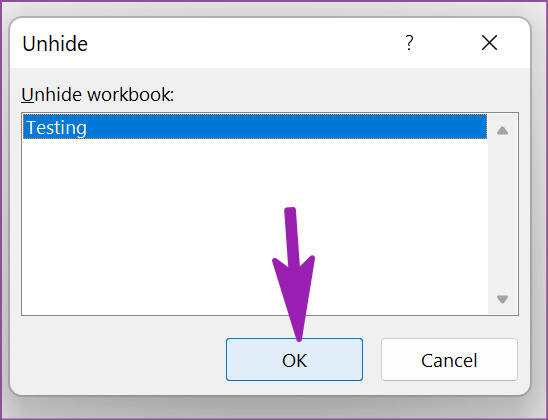
Passo 4: Selecione a pasta de trabalho que você deseja exibir e clique em OK na parte inferior.
2. Atualize o Excel
Nós não estamos falando sobre forçar o fechamento Excel e abrindo uma nova instância dele. Você precisará minimizar o aplicativo Excel e maximizá-lo novamente.
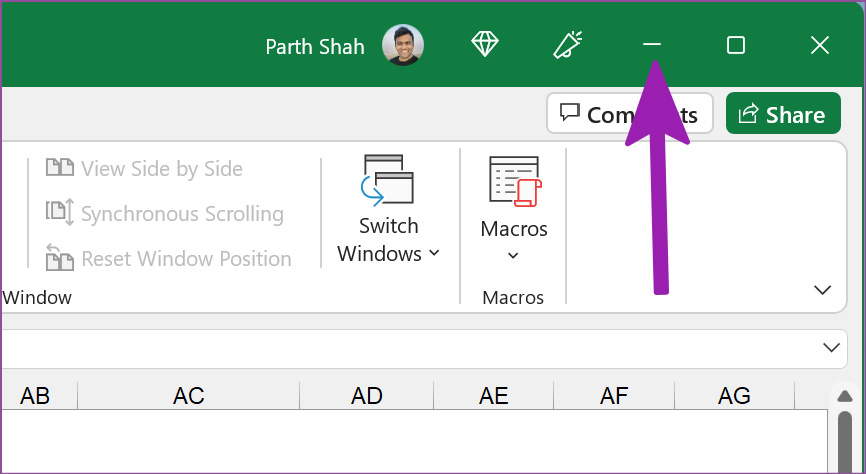
Passo 1: Quando uma planilha do Excel estiver aberta, clique no botão minimizar no canto superior direito.
Passo 2: Vá para o gerenciador de tarefas na parte inferior e clique em Excel para abri-lo novamente.
Verifique se seus dados estão aparecendo ou não.
3. Desative a aceleração de gráficos de hardware
Nem todas as planilhas do Excel exigem que você ative a aceleração de gráficos de hardware. Às vezes, desabilitar a aceleração de gráficos de hardware pode ajudá-lo a superar problemas de documentos em branco. Aqui está o que você precisa fazer.
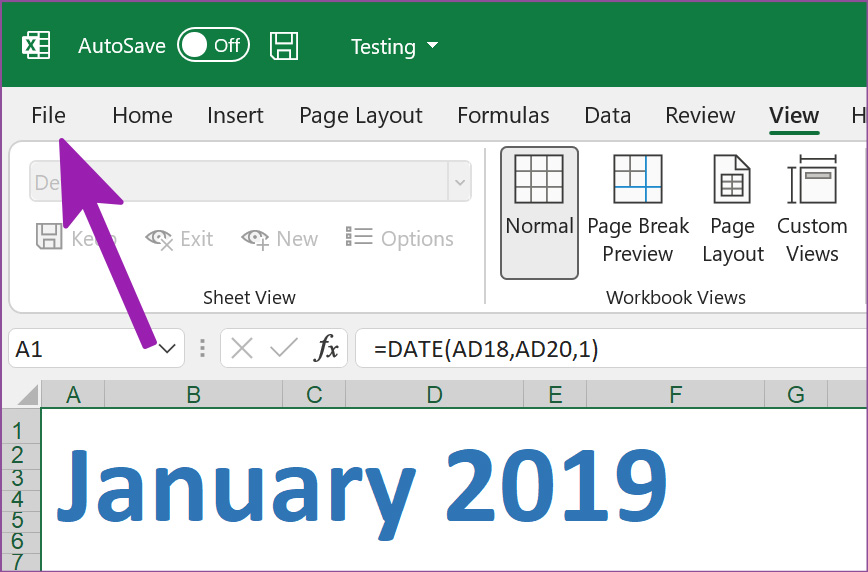
Passo 1: Abra o Microsoft Excel no seu computador e clique em Arquivo na parte superior.
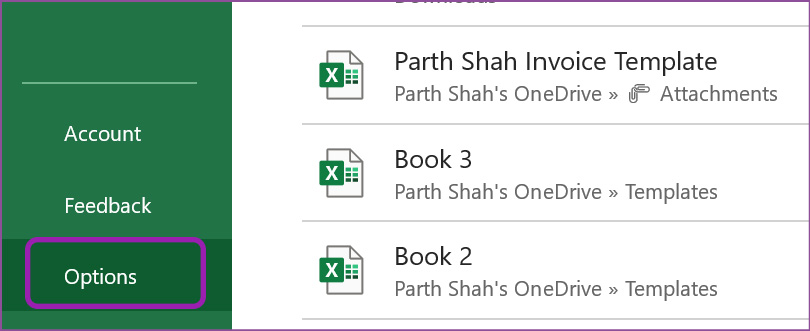
Passo 2: Clique em Opções na parte inferior.
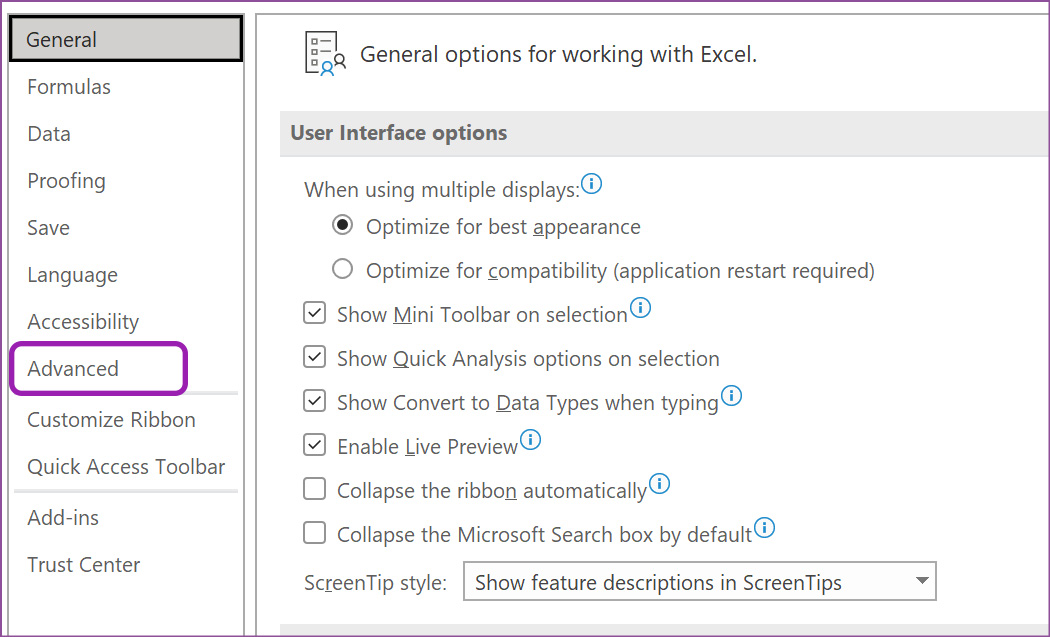
Etapa 3: Selecione Avançado na barra lateral esquerda.
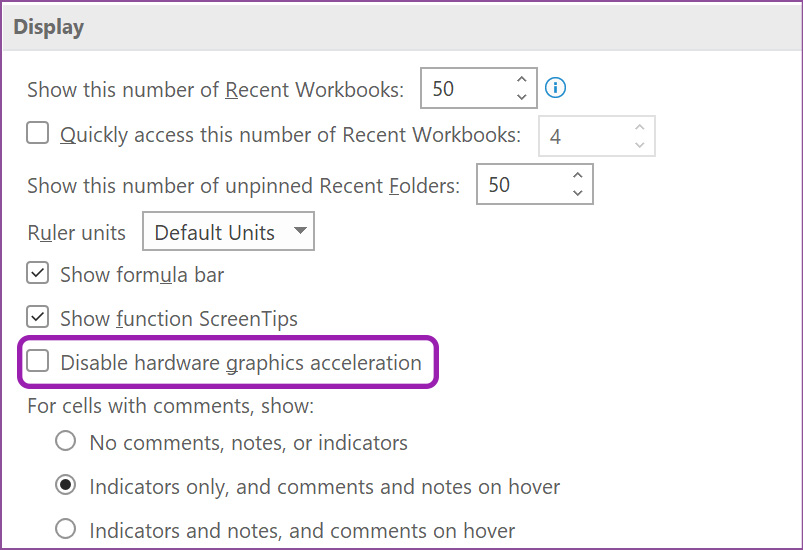
Passo 4: Role para baixo até o menu Exibir.
Etapa 5: Ative a caixa de seleção ao lado da opção 'Desativar aceleração gráfica de hardware' e clique em OK.
Feche o Microsoft Excel e tente abrir o mesmo arquivo.
4. Ignorar DDE
Quando você clica duas vezes em um arquivo do Excel no Explorador de Arquivos, o sistema envia uma mensagem DDE (troca dinâmica de dados) ao Excel para abrir o mesmo arquivo. Quando outros aplicativos usam a mesma mensagem DDE, isso pode causar confusão e o sistema pode abrir um documento em branco. Você tem a opção de desabilitar o DDE para outros aplicativos. Siga os passos abaixo para usá-lo.
Passo 1: Abra o Excel e selecione Avançado no menu Opções (consulte as etapas acima).
Passo 2: Role para baixo até a seção Geral.
Etapa 3: Marque a opção 'Ignorar outros aplicativos que usam o Dynamic Data Exchange' e clique no botão OK na parte inferior.
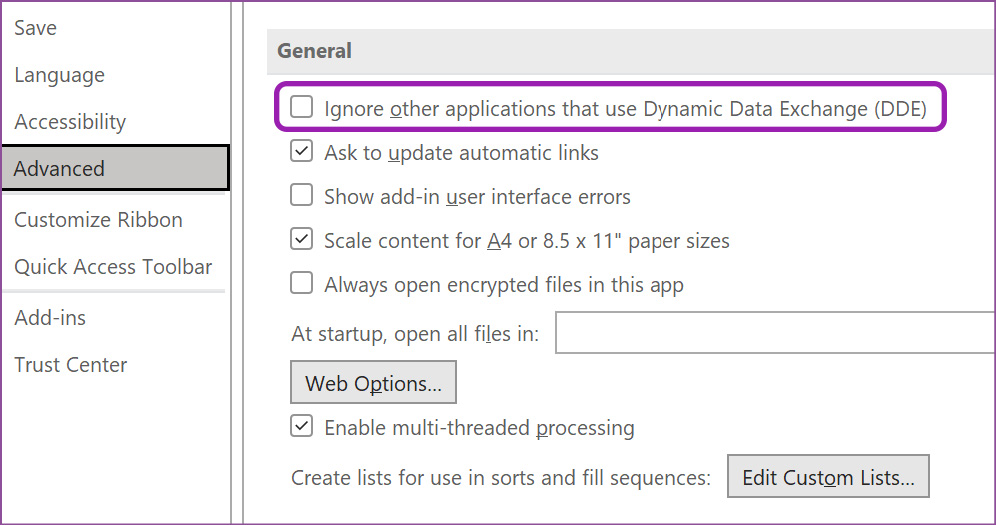
Tente abrir o mesmo arquivo do Excel no Gerenciador de Arquivos e você não enfrentará nenhum problema.
5. Desative os suplementos
Embora os suplementos do Excel ajudem a melhorar a funcionalidade do aplicativo, alguns suplementos desatualizados ou corrompidos podem interferir nas operações normais do Excel.
Agora, não há maneiras de identificar um suplemento específico para esse comportamento. Você precisa desabilitar todos os suplementos e verificar o arquivo do Excel manualmente.
Passo 1: Abra o menu Opções no Microsoft Excel (verifique as capturas de tela na terceira seção).
Passo 2: Selecione Suplementos na barra lateral esquerda.
Etapa 3: Clique no botão Ir ao lado de Gerenciar.
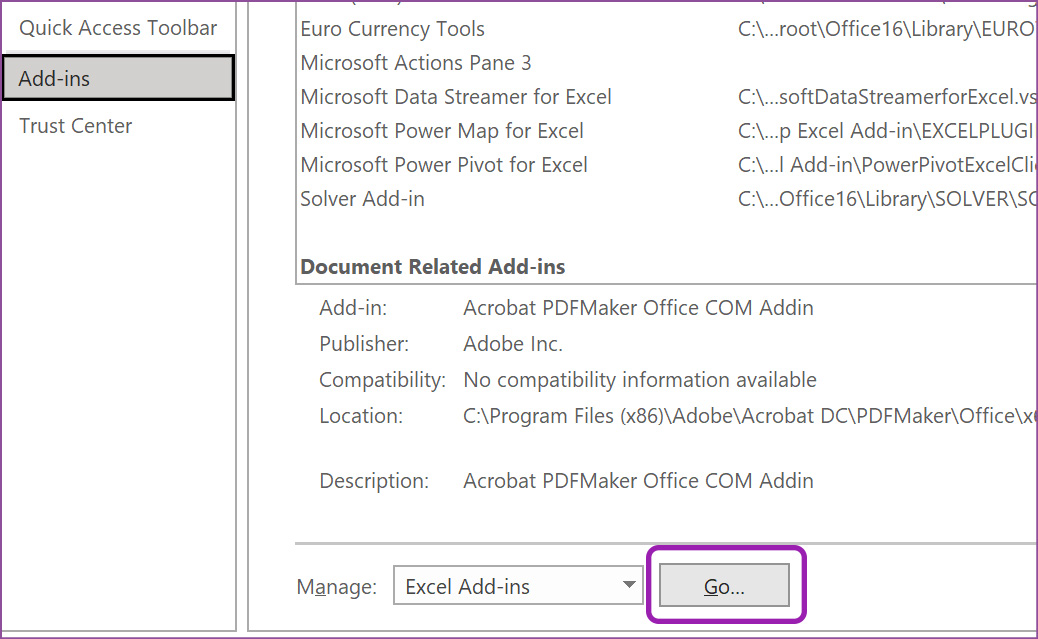
Passo 4: Verifique os suplementos instalados. Desative os que você não precisa mais e clique no botão OK.
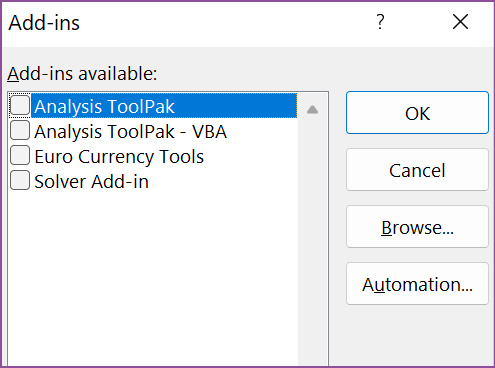
Abra um arquivo do Excel novamente e ele deve funcionar sem nenhum problema.
6. Repare o Microsoft Office
A Microsoft oferece uma ferramenta de reparo integrada para corrigir o mau comportamento do Office em seu computador. Você precisa usá-lo no menu Configurações do Windows.
Passo 1: Abra as Configurações do Windows no seu computador (use as teclas Windows + I).
Passo 2: Vá para Aplicativos e abra o menu Aplicativos e recursos.
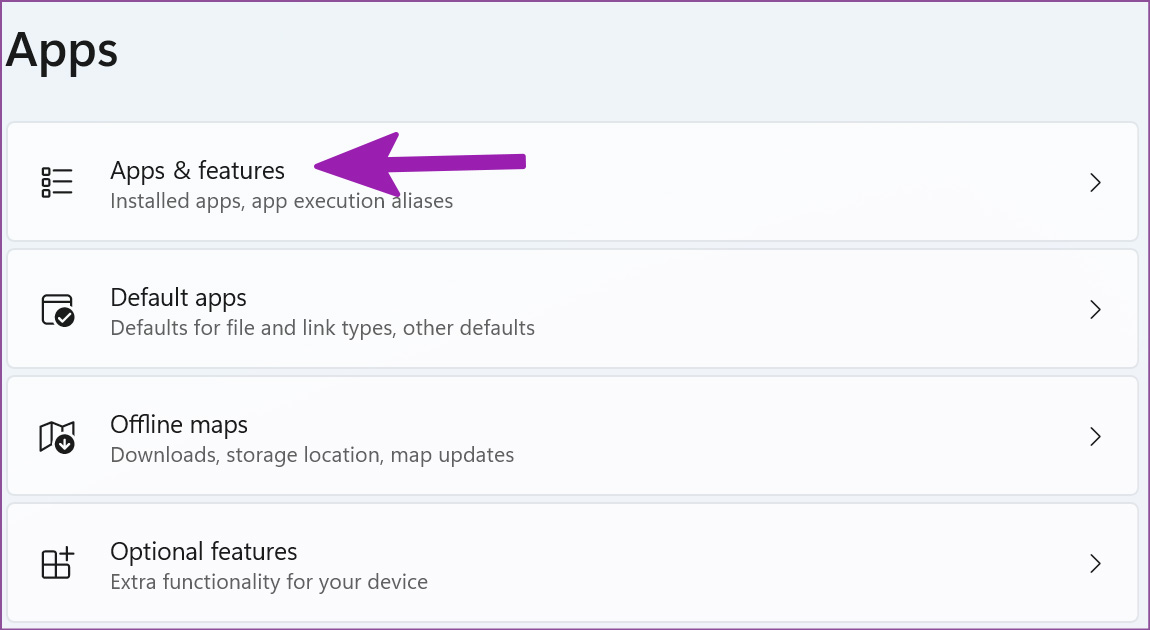
Etapa 3: Role para baixo até o Microsoft 365.
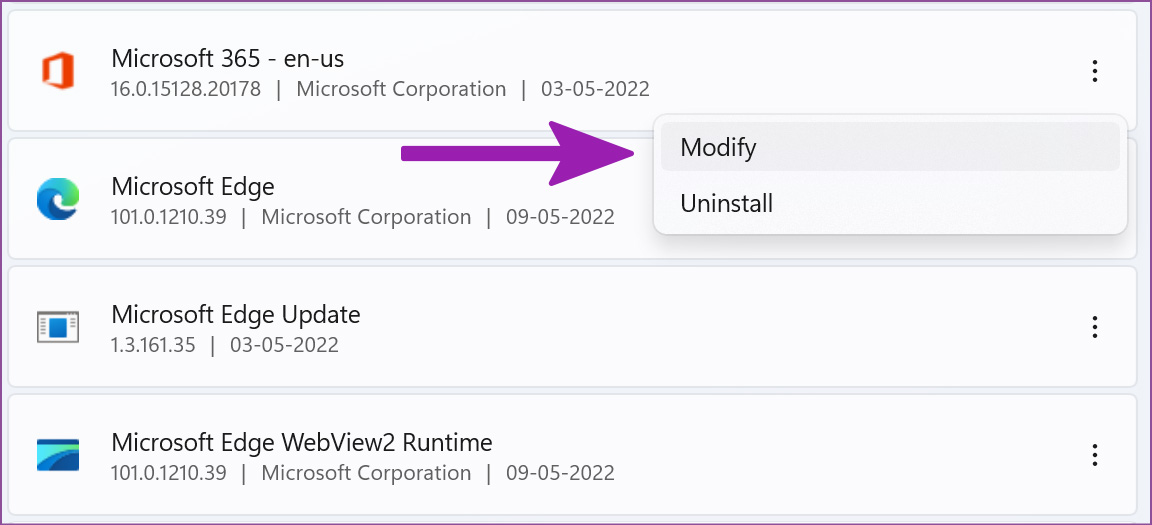
Passo 4: Clique no menu de três pontos ao lado dele e selecione Modificar.
Etapa 5: Selecione Reparo Rápido e aperte o botão Reparar.
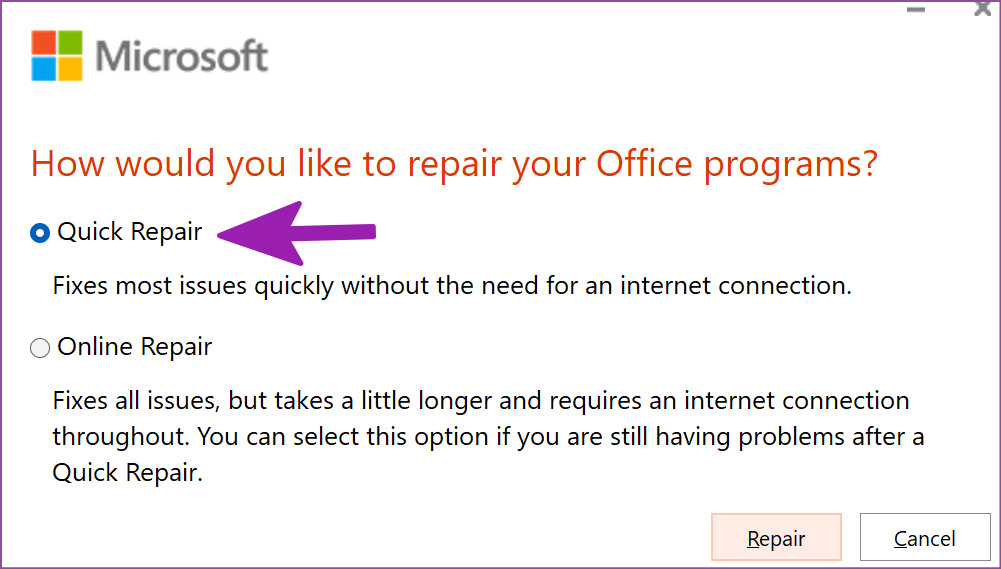
Deixe a Microsoft corrigir os aplicativos do Office para você.
7. Verifique a localização do arquivo do Excel
Você está tentando abrir um arquivo do Excel no menu Recentes? Se você moveu o arquivo do Excel de uma pasta para outra ou de um local para outro caminho no OneDrive, o software não abrirá o arquivo.
Você precisa verificar o local do arquivo atual e abri-lo na guia Arquivo.
Passo 1: Inicie o Microsoft Excel e clique em Arquivo na parte superior.
Passo 2: Selecione Abrir e vá para sua conta do OneDrive (ou Este PC se você estiver adicionando arquivos do computador).
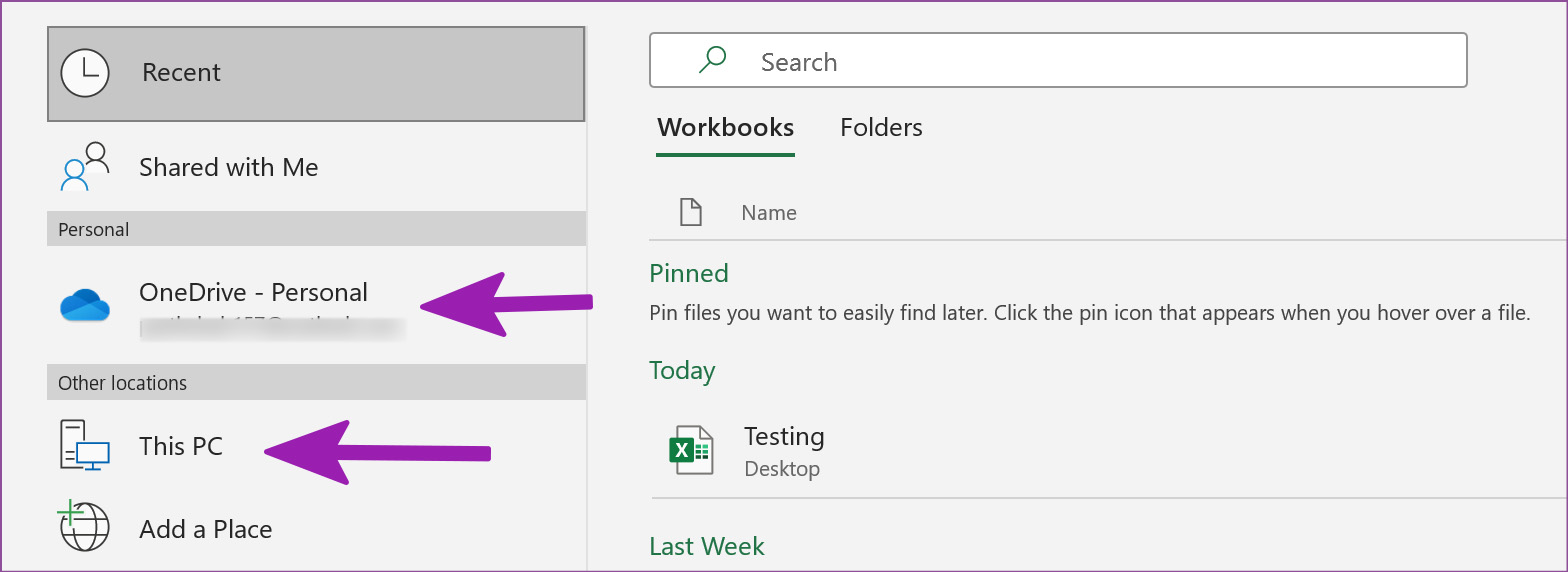
Etapa 3: Navegue até o caminho certo e abra o arquivo novamente.
8. Redefinir associações de arquivos
Você deve verificar se as associações de arquivos estão funcionando conforme o esperado ou não. Veja como você pode redefinir associações de arquivos.
Passo 1: Coloque o arquivo do Excel com problemas na área de trabalho.
Passo 2: Clique com o botão direito nele e abra Propriedades.
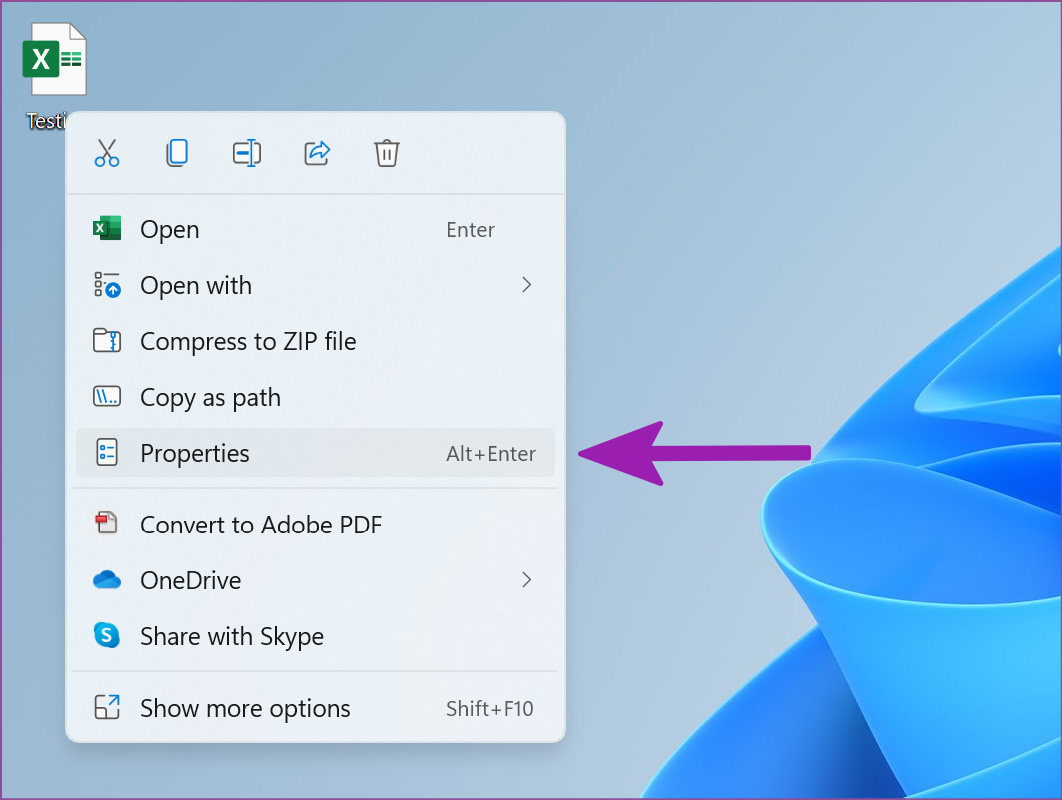
Etapa 3: Na guia Geral, verifique se ela está aberta com o programa Excel.
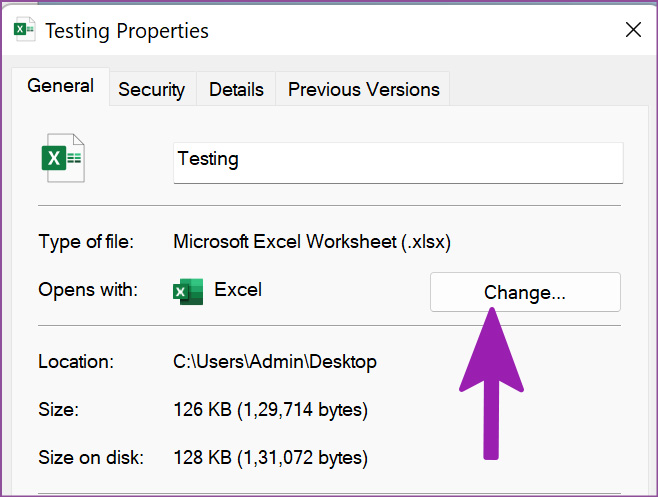
Se outro software estiver listado, clique em Alterar e selecione Microsoft Excel nas sugestões.
9. Atualize o Microsoft Excel
Os aplicativos do Office geralmente se atualizam automaticamente em segundo plano. Se o Excel não instalou a atualização mais recente, você precisa baixá-la do aplicativo manualmente.
Passo 1: Abra o aplicativo Microsoft Excel e clique em Arquivo na parte superior.
Passo 2: Vá para o menu Conta e selecione Opções de atualização.
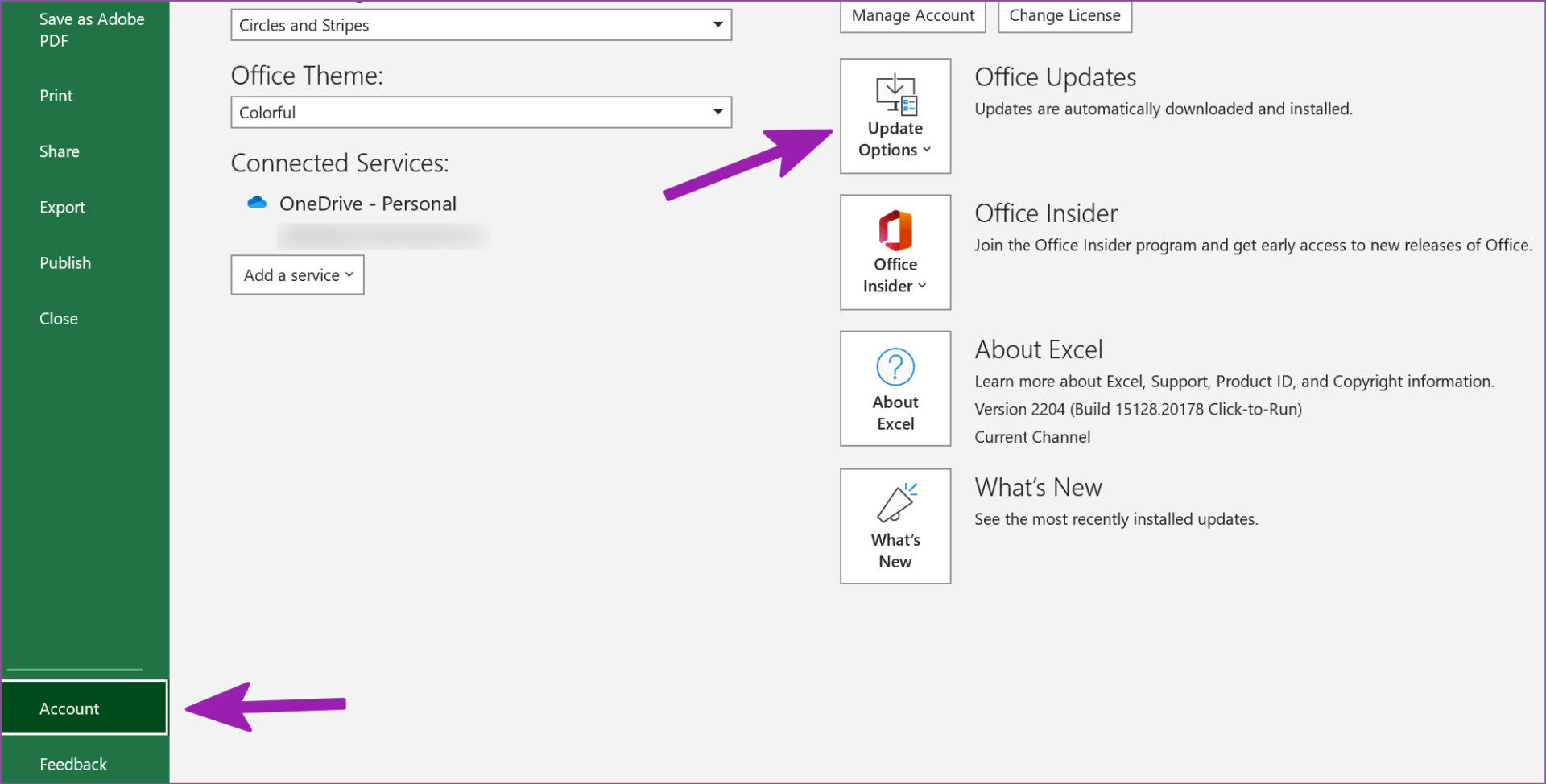
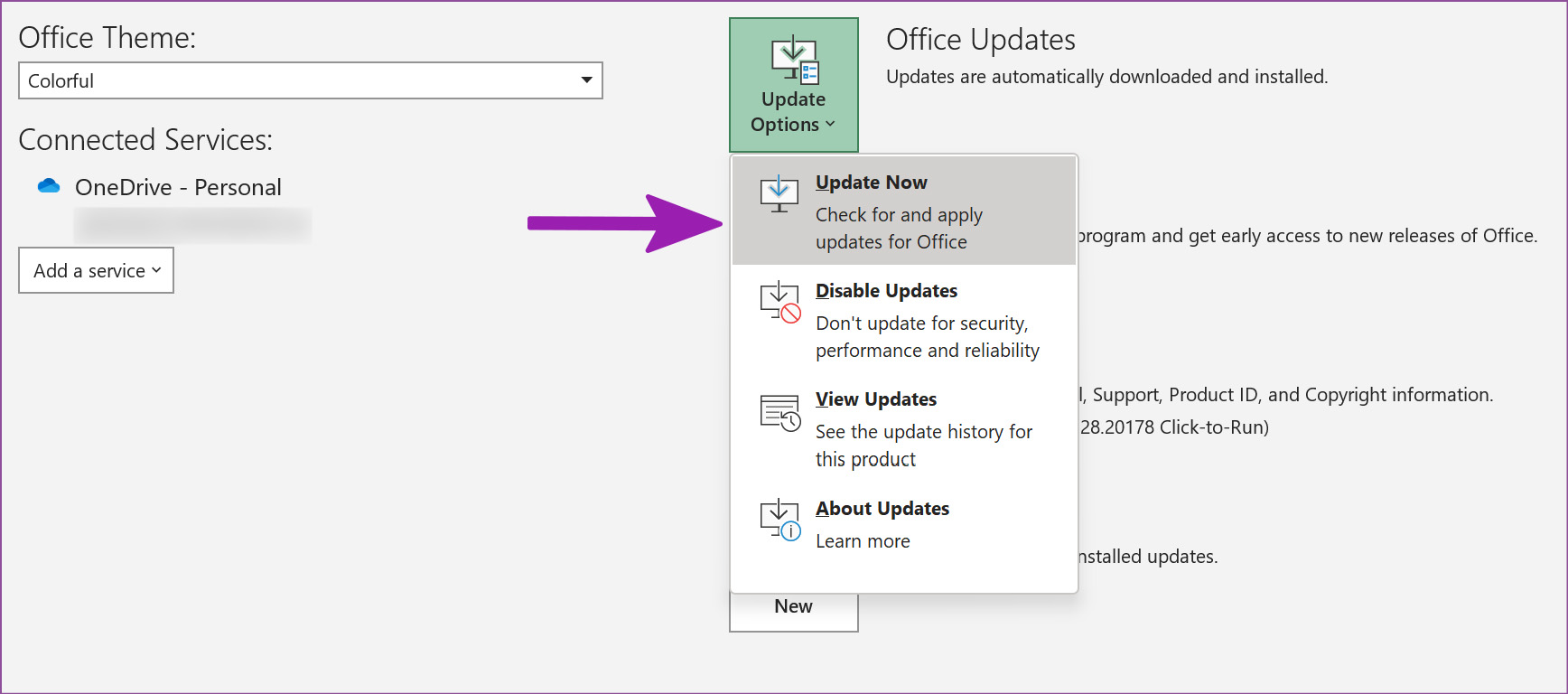
Etapa 3: Selecione Atualizar agora, instale atualizações pendentes e abra o mesmo arquivo do Excel novamente.
Comece a Triturar Números
Suas horas matinais perfeitas ficarão improdutivas quando o Excel começar a abrir um documento em branco. Antes de mudar para uma versão web inferior do Excel, experimente os truques acima e corrija os problemas do Excel rapidamente.
Fonte Adicione ao Google Notícias
Neste artigo
- 1. Verifique se há planilhas de Excel ocultas
- 2. Atualize o Excel
- 3. Desative a aceleração de gráficos de hardware
- 4. Ignorar DDE
- 5. Desative os suplementos
- 6. Repare o Microsoft Office
- 7. Verifique a localização do arquivo do Excel
- 8. Redefinir associações de arquivos
- 9. Atualize o Microsoft Excel
- Comece a Triturar Números


