
O Apple iPad vem em duas configurações – Wi-Fi ou celular. Você pode usar uma rede Wi-Fi ativa ou confiar em dados de celular para transmitir seus programas de TV favoritos, assistir ao YouTube ou fazer algum trabalho. O problema ocorre quando o iPad não consegue se conectar à internet ou se conecta ao Wi-Fi, mas não recebe internet. Aqui estão as melhores maneiras de corrigir o problema do iPad que não se conecta à Internet.
Seu iPad fica muito limitado sem a conectividade adequada com a Internet. Você não pode navegar nas mídias sociais, transmitir vídeos, assistir a filmes ou trabalhar em um documento do Google Docs. Antes de seu iPad começar a acumular poeira em um canto, use os truques abaixo para consertar o iPad que não está se conectando à Internet.
1. Reinicie o iPad
Antes de começar a solucionar problemas no iPad, reinicie-o para colocar as coisas em ordem. Se você não reiniciar o iPad com frequência, isso pode ajudar a colocar as coisas em ordem. Veja como fazer isso.
Passo 1: Pressione e segure o botão de volume e o botão liga/desliga simultaneamente até que o controle deslizante de desligar apareça.
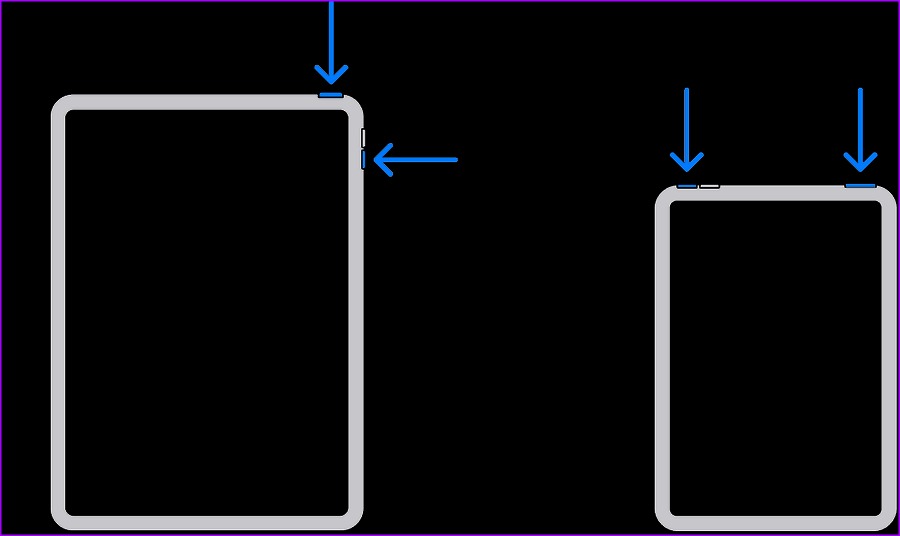

Passo 2: Arraste o controle deslizante e espere o dispositivo desligar.
Etapa 3: Pressione e segure o botão superior até que o logotipo da Apple apareça.
Depois que o iPad for reiniciado, conecte-o a uma rede Wi-Fi ou móvel.
2. Ative o Modo Avião
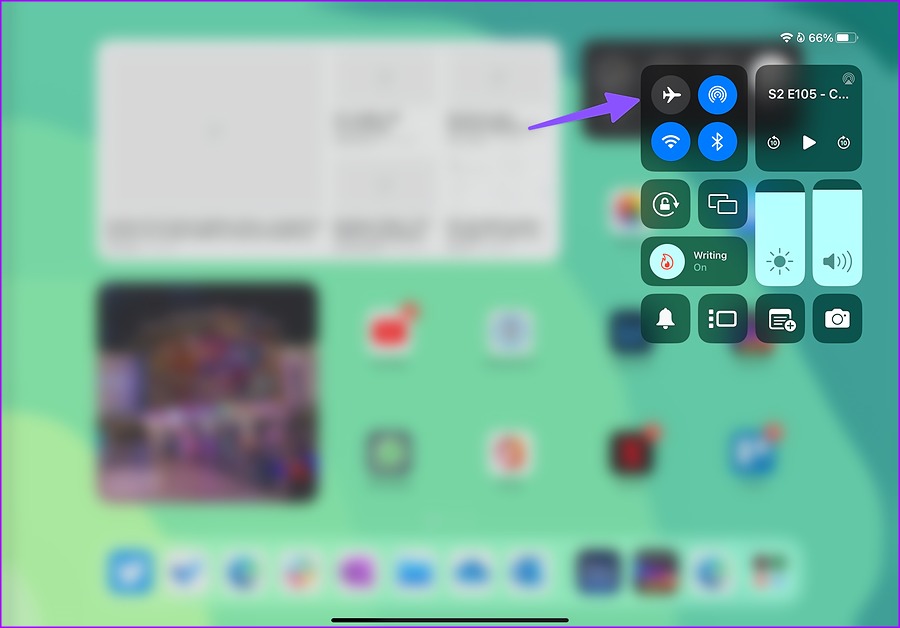
Colocar seu iPad no modo Avião é outro truque interessante para redefinir a conexão de rede em um iPad. Deslize para baixo a partir do canto superior direito para abrir o Centro de Controle. Ative o modo Avião e desative-o após alguns segundos.

3. Reinsira o cartão SIM
Se você tiver um iPad com conectividade celular, poderá remover a bandeja do cartão SIM por meio minuto e inseri-la novamente. Se você tiver um cartão SIM antigo no iPad, entre em contato com sua operadora e substitua-o por um novo.
4. Verifique a conexão Wi-Fi
A maioria dos modelos de iPad vem com uma conexão Wi-Fi de banda dupla. Ao se conectar a uma rede Wi-Fi, é uma boa ideia conectar o iPad a uma banda de frequência Wi-Fi de 5 GHz para desfrutar de velocidades mais rápidas e melhor largura de banda. Além disso, tente colocar o roteador Wi-Fi perto do seu quarto ou escritório para obter uma cobertura perfeita.
5. Reconecte uma rede Wi-Fi
Você alterou recentemente sua senha de Wi-Fi em casa ou no escritório? Você precisará reautenticar seu iPad com uma nova senha.
Passo 1: Abra o aplicativo Configurações no seu iPad.
Passo 2: Vá para Wi-Fi e o botão 'i' ao lado de uma rede Wi-Fi.
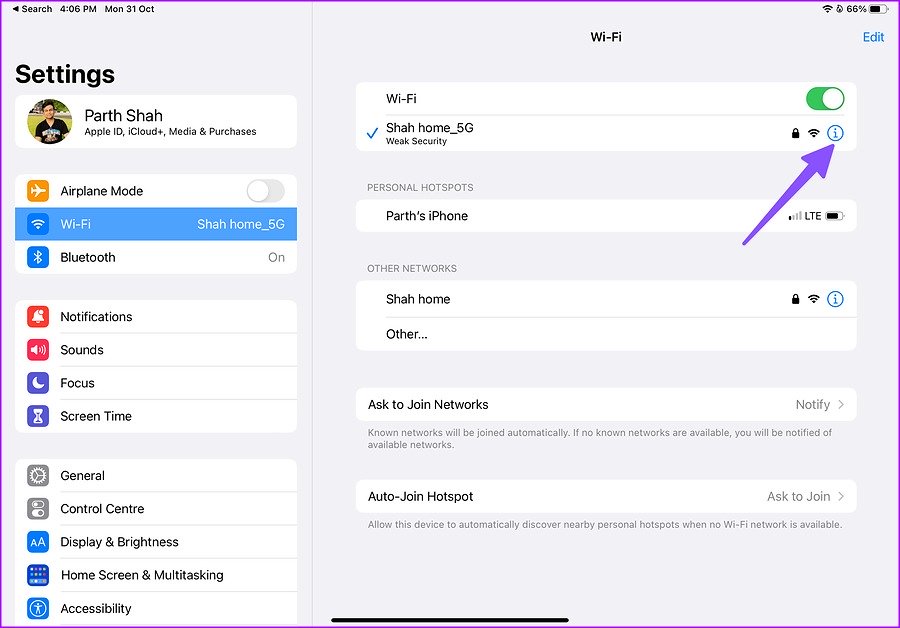
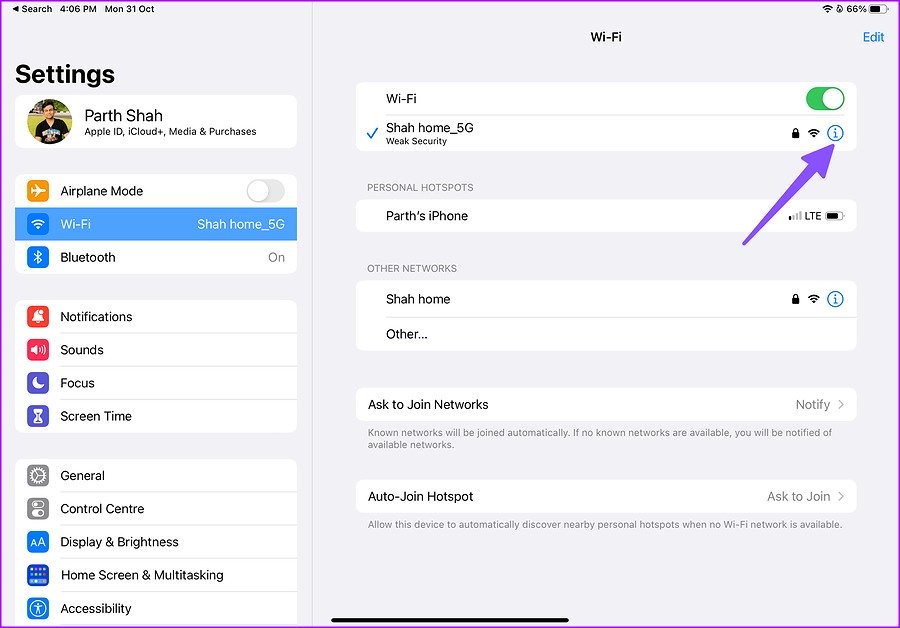
Etapa 3: Toque em 'Esquecer esta rede' e confirme sua decisão.
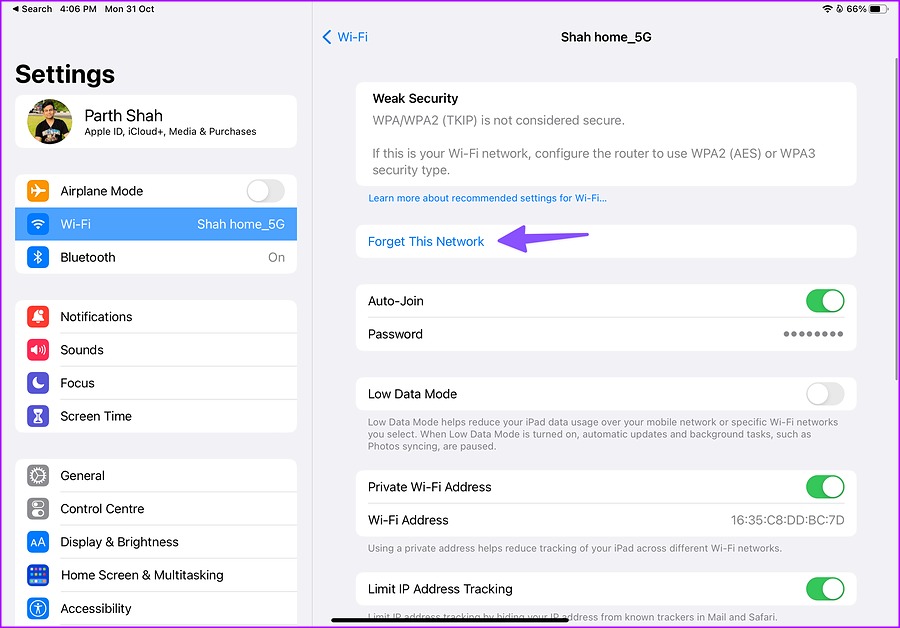
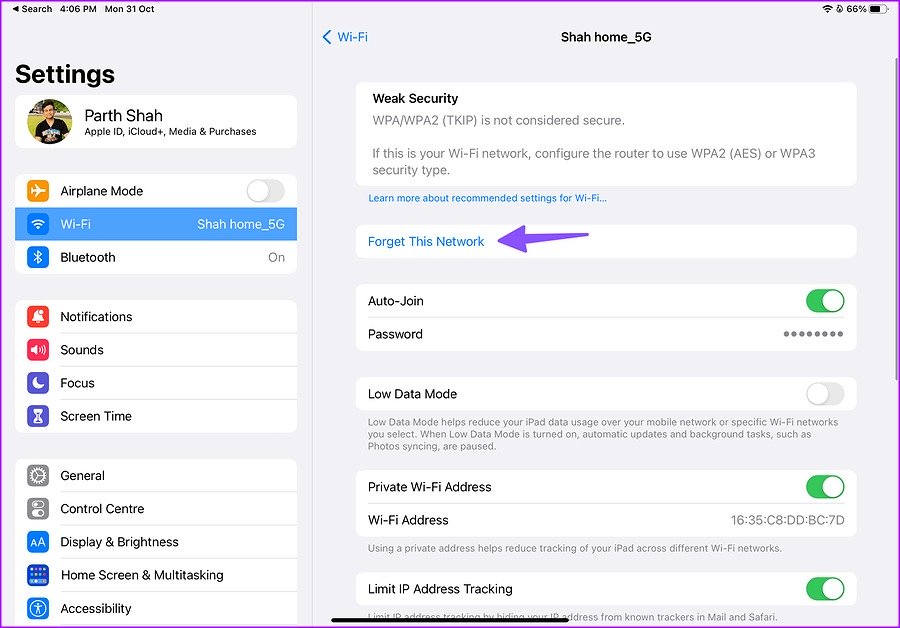
Passo 4: Conecte-se à mesma rede Wi-Fi com uma nova senha e pronto.
6. Verifique o Plano Celular
Você pode ficar sem dados móveis devido ao excesso de assistir seus programas de TV e filmes favoritos no seu iPad. Abra o aplicativo da sua operadora para verificar os dados de celular restantes em seu plano mensal. Você também pode ativar o modo de dados baixos para aplicar alguns freios ao consumo de dados. Além disso, depois de comprar um complemento de dados ou assinar um plano superior, você pode continuar a usá-lo em seu iPad.
7. Redefinir as configurações de rede
O iPad pode não se conectar à Internet devido a uma falha na rede. O iPadOS permite redefinir as configurações de rede no seu iPad. A redefinição das configurações de rede não excluirá arquivos ou aplicativos pessoais. Ele removerá os perfis salvos de Wi-Fi, Bluetooth e VPN do iPad. Siga as etapas abaixo para redefinir as configurações de rede em um iPad.
Passo 1: Abra Configurações em um iPad.
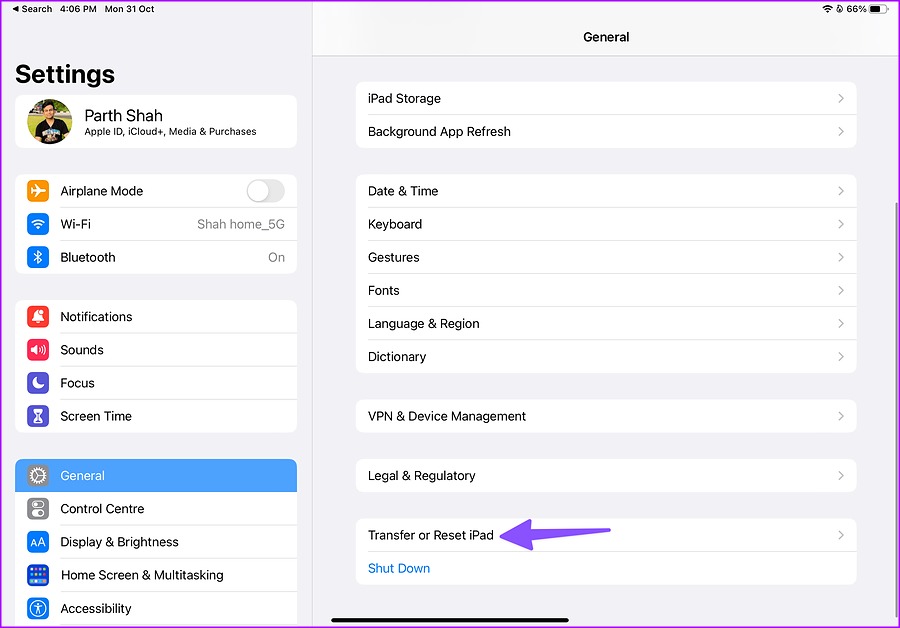

Passo 2: Selecione Geral e toque em 'Transferir ou Redefinir iPad'.
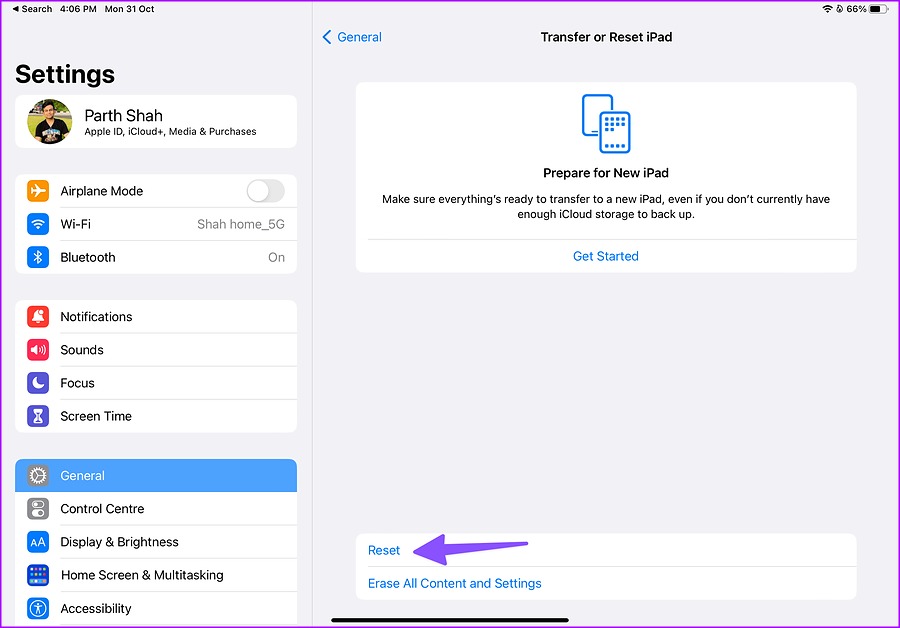
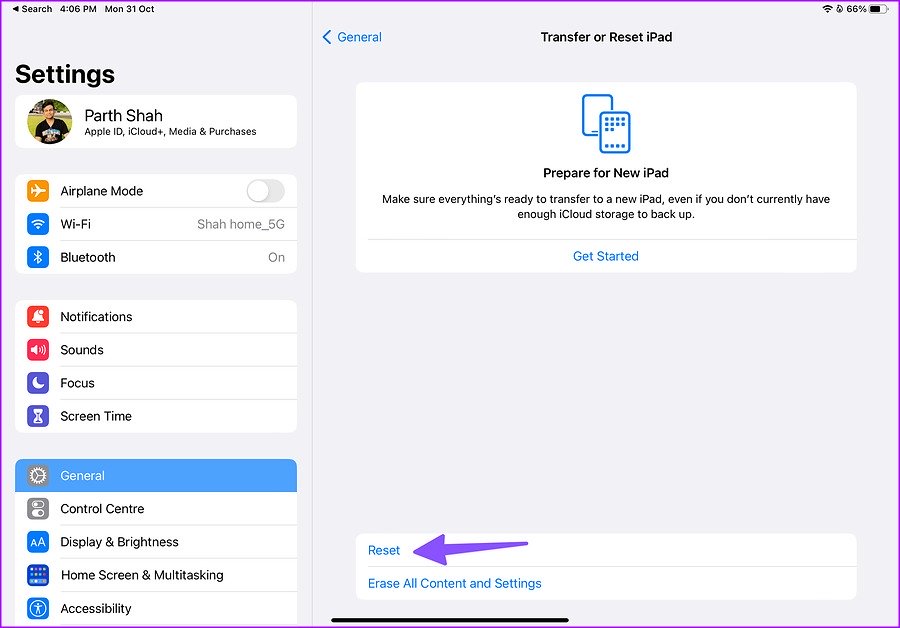
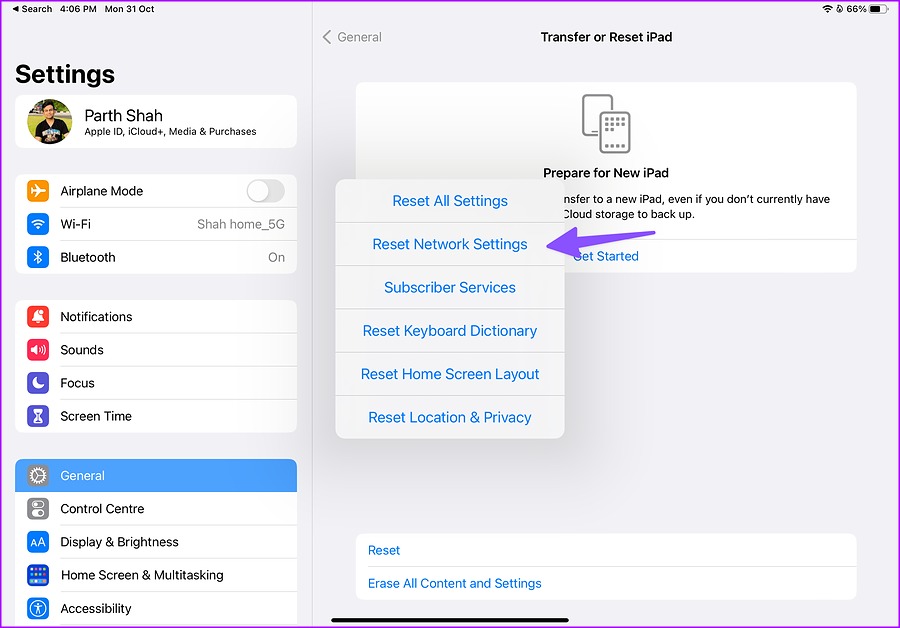
Etapa 3: Selecione Redefinir e toque em 'Redefinir configurações de rede'.

Reinicie o iPad (consulte as etapas acima) e tente usar a Internet novamente.
8. Verifique a interrupção da rede
Há uma interrupção de rede em sua operadora local ou serviço de internet? Seu iPad não se conectará à Internet em tais situações. Você pode acessar downdetector.com e procurar sua operadora ou provedor de serviços de Internet. Se houver um problema, você notará altos picos de interrupção e comentários de usuários confirmando o mesmo.
Enquanto isso, você pode tentar se conectar a outra rede Wi-Fi ou esperar que seu provedor de rede corrija os problemas.
9. Atualize o iPadOS mais recente usando o iTunes
Uma compilação com bugs ou desatualizada do iPadOS pode levar a problemas como o iPad não se conectar à Internet. Como não é possível usar a Internet no iPad, você deve usar o software iTunes no Windows ou o Finder no Mac para instalar a atualização pendente do iPadOS.
Se você tiver problemas para conectar um iPad a um computador, leia nosso guia dedicado para corrigir o problema.
Use a Internet de alta velocidade no seu iPad
O iPad que não se conecta à Internet pode interromper seu fluxo de trabalho quando você confia nele para realizar o trabalho. Se nenhum dos truques funcionar, visite o centro de serviço da Apple para consertá-lo por profissionais.
Neste artigo
- 1. Reinicie o iPad
- 2. Ative o Modo Avião
- 3. Reinsira o cartão SIM
- 4. Verifique a conexão Wi-Fi
- 5. Reconecte uma rede Wi-Fi
- 6. Verifique o Plano Celular
- 7. Redefinir as configurações de rede
- 8. Verifique a interrupção da rede
- 9. Atualize o iPadOS mais recente usando o iTunes
- Use a Internet de alta velocidade no seu iPad


