
O Instagram emprestou histórias do Snapchat, tornando-se um sucesso instantâneo entre os usuários. As histórias permitem que você envie fotos e vídeos para o seu perfil que desaparecem após 24 horas. Você pode ver as histórias de seus amigos na parte superior do feed inicial do Instagram. Muitos usuários relatam que o Instagram não está carregando histórias em seus telefones. Aqui estão as melhores maneiras de solucionar o problema quando o Instagram não está carregando o Stories no seu telefone.
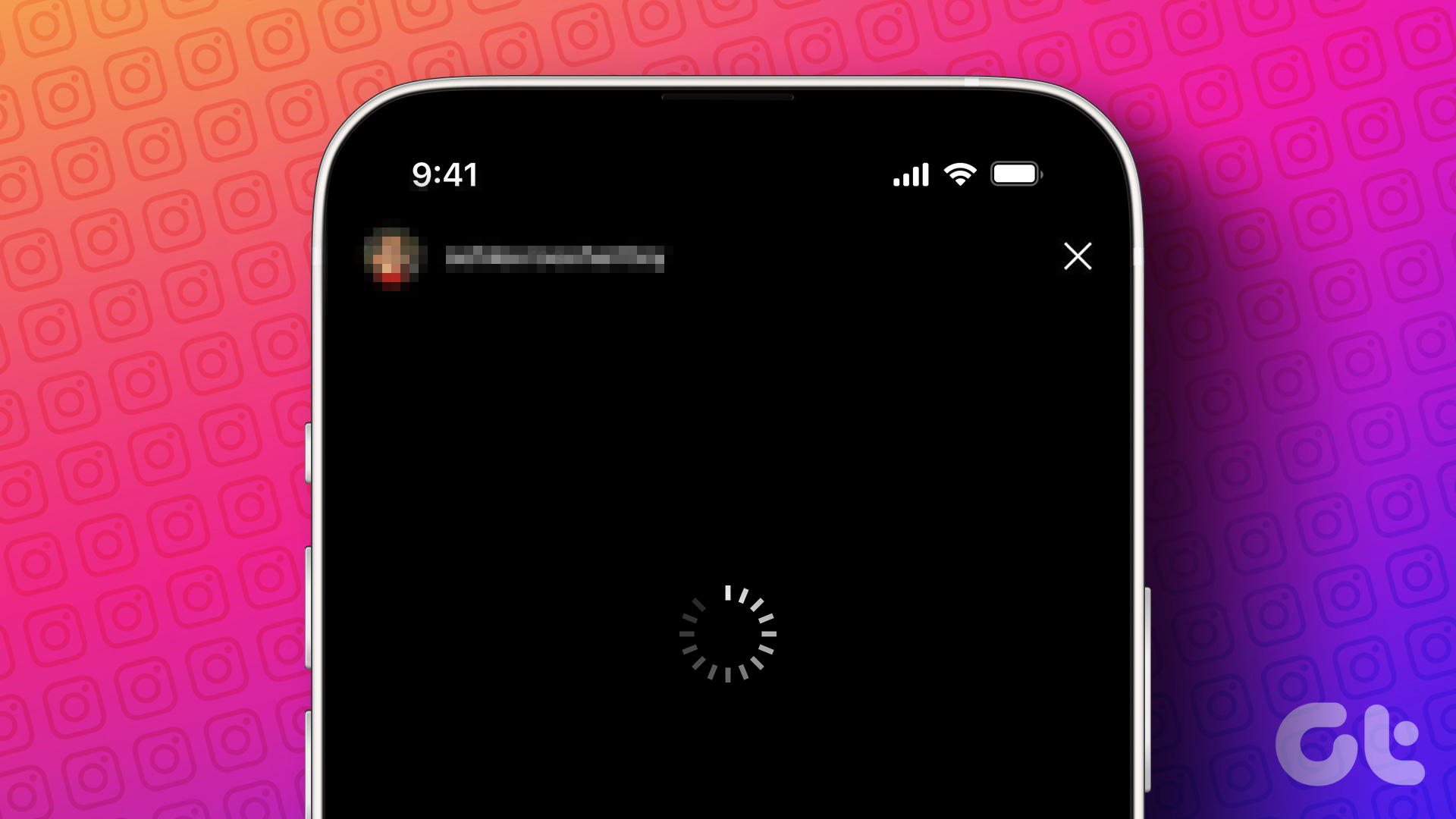
Você não pode verificar os vídeos da viagem recente de seu amigo ou os últimos momentos da festa de aniversário de seu primo quando o Instagram falha ao carregar histórias para sua conta. Antes que a situação o confunda, use as soluções abaixo para visualizar as histórias do Instagram em qualquer lugar.
1. Reinicie o Instagram
É uma boa ideia fechar completamente o Instagram no seu telefone e reabri-lo para carregar histórias. Você pode fazer isso no iPhone e no Android.
Passo 1: Deslize para cima e segure de baixo para cima e abra o menu multitarefa em seu telefone.
Passo 2: Deslize para cima no cartão do Instagram e feche-o.
Abra o Instagram e tente carregar histórias.
2. Verifique a conexão de rede
Se você tiver uma conexão de internet móvel instável em seu telefone, o Instagram pode ter problemas para carregar histórias em seu dispositivo Android ou iPhone. Você pode ativar e desativar temporariamente o modo Avião para redefinir a conexão de rede.
Se você tiver um iPhone, deslize para baixo no canto superior direito para acessar o modo Avião no Centro de Controle no iPhone X ou superior. Outros usuários do iPhone podem deslizar de baixo para cima na tela para abrir o Centro de Controle. Enquanto isso, os usuários do Android podem encontrar o mesmo no menu de alternância rápida depois de deslizar de cima para baixo na tela.

3. Ative os dados móveis para Instagram (iPhone)
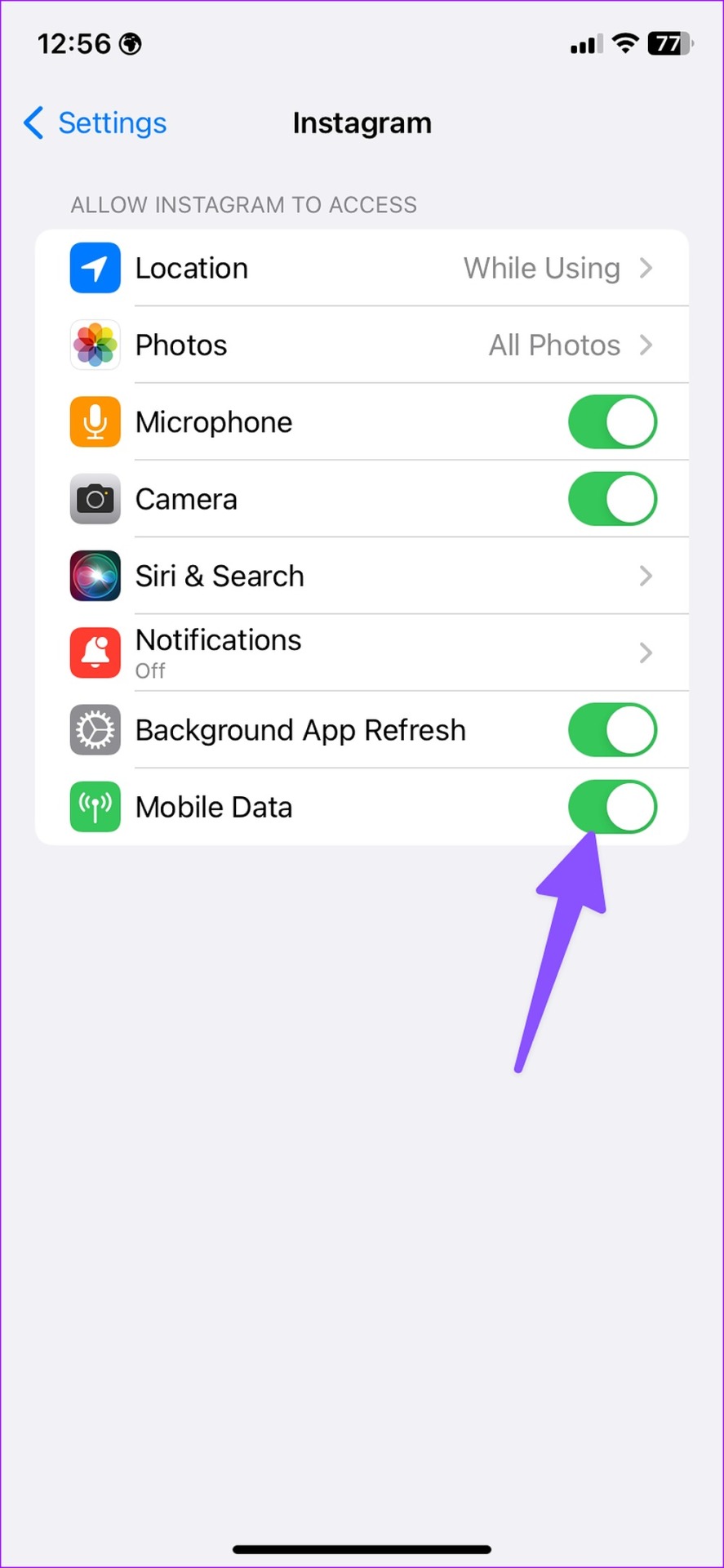
Se você desativou o acesso a dados móveis para o Instagram, o aplicativo falhará ao buscar novas histórias e publicar em sua conexão de dados móveis. O Instagram usará o cache para carregar a página inicial, mas as histórias não abrirão quando você tocar nelas. Você verá apenas um círculo giratório constante.
Passo 1: Abra as Configurações no seu iPhone.
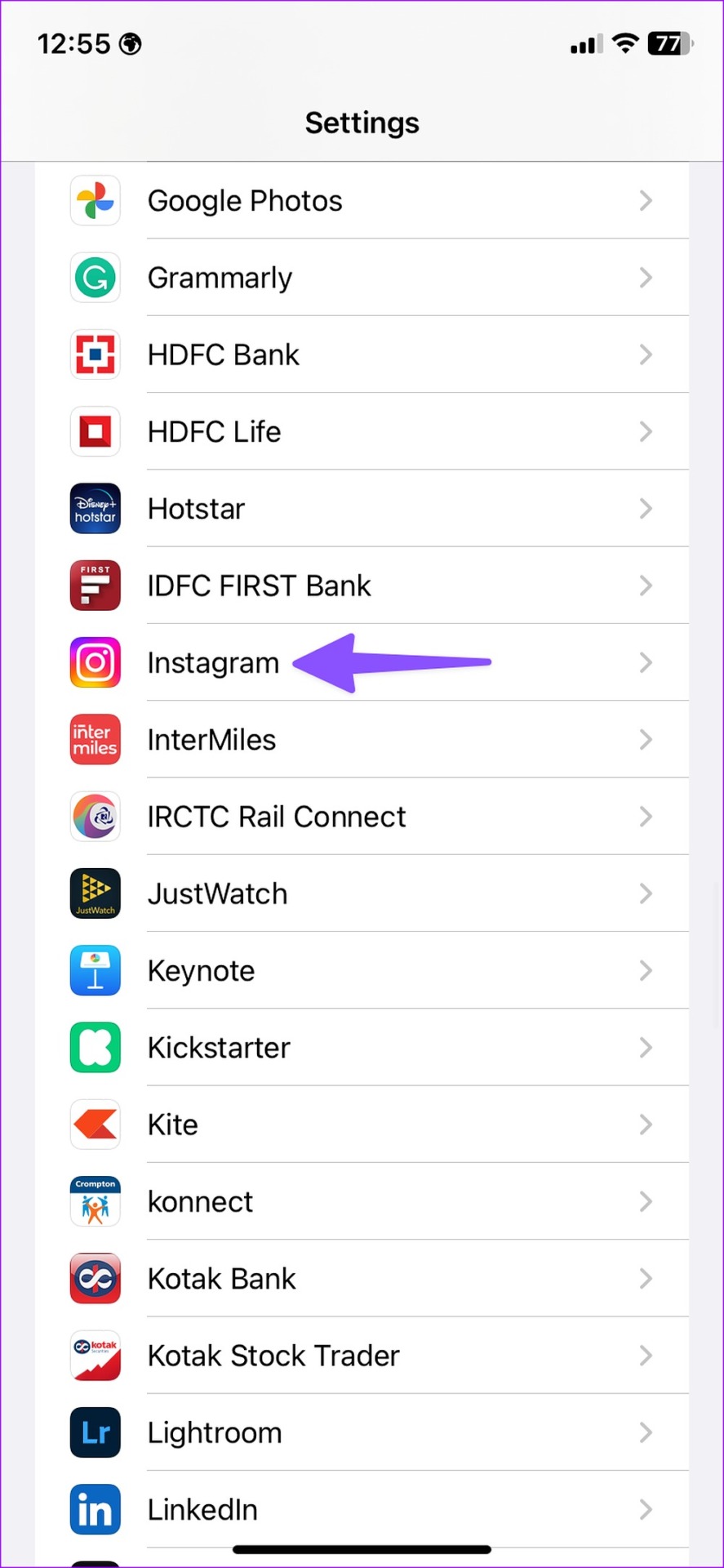
Passo 2: Role para baixo até o Instagram.
Etapa 3: Ative a alternância de dados móveis no menu a seguir.
4. Desative o modo de economia de dados no Instagram
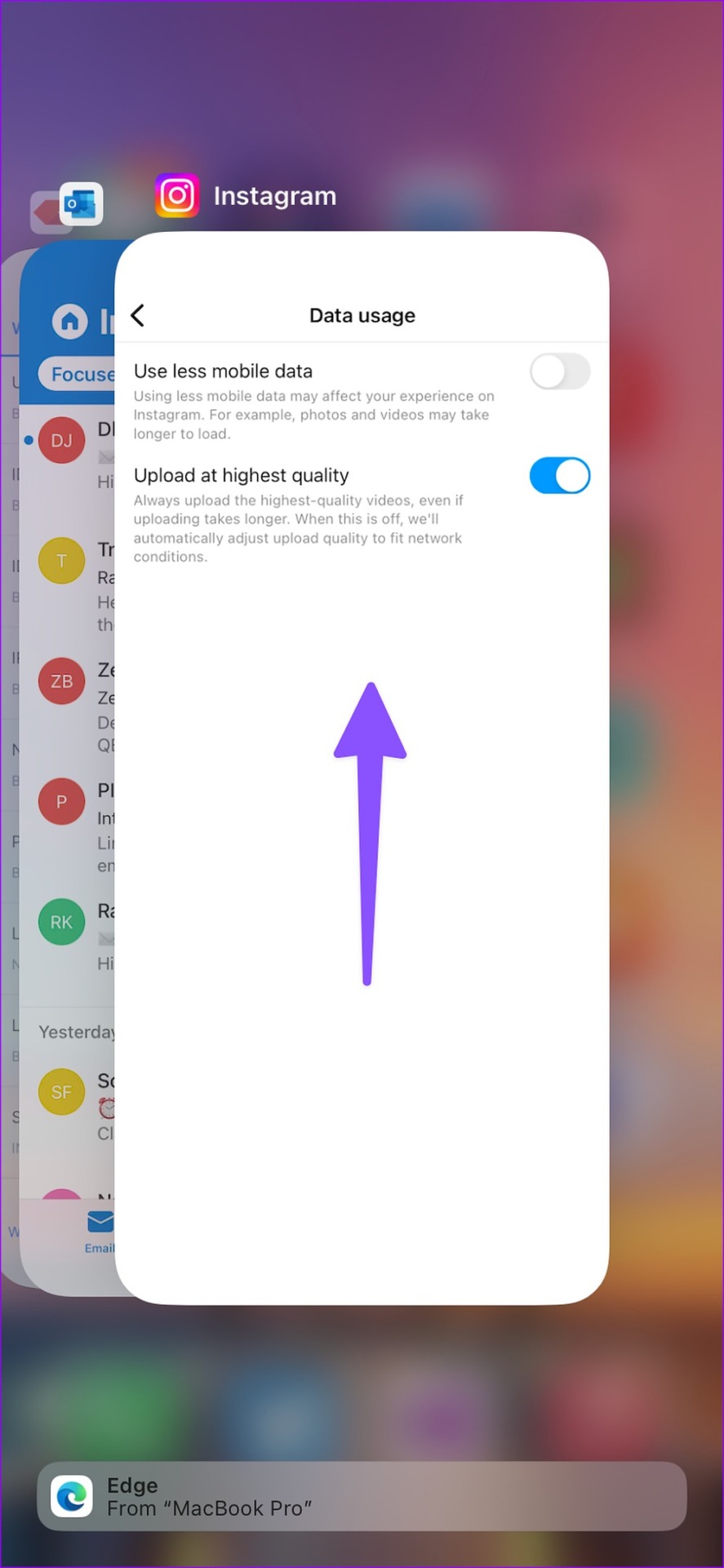
Quando você ativa o modo de economia de dados padrão no Instagram, o aplicativo demora mais para carregar fotos, vídeos e stories. Siga as etapas abaixo para desativá-lo.
Passo 1: Abra o Instagram no seu telefone.
Passo 2: Vá para o seu perfil tocando no canto inferior direito.
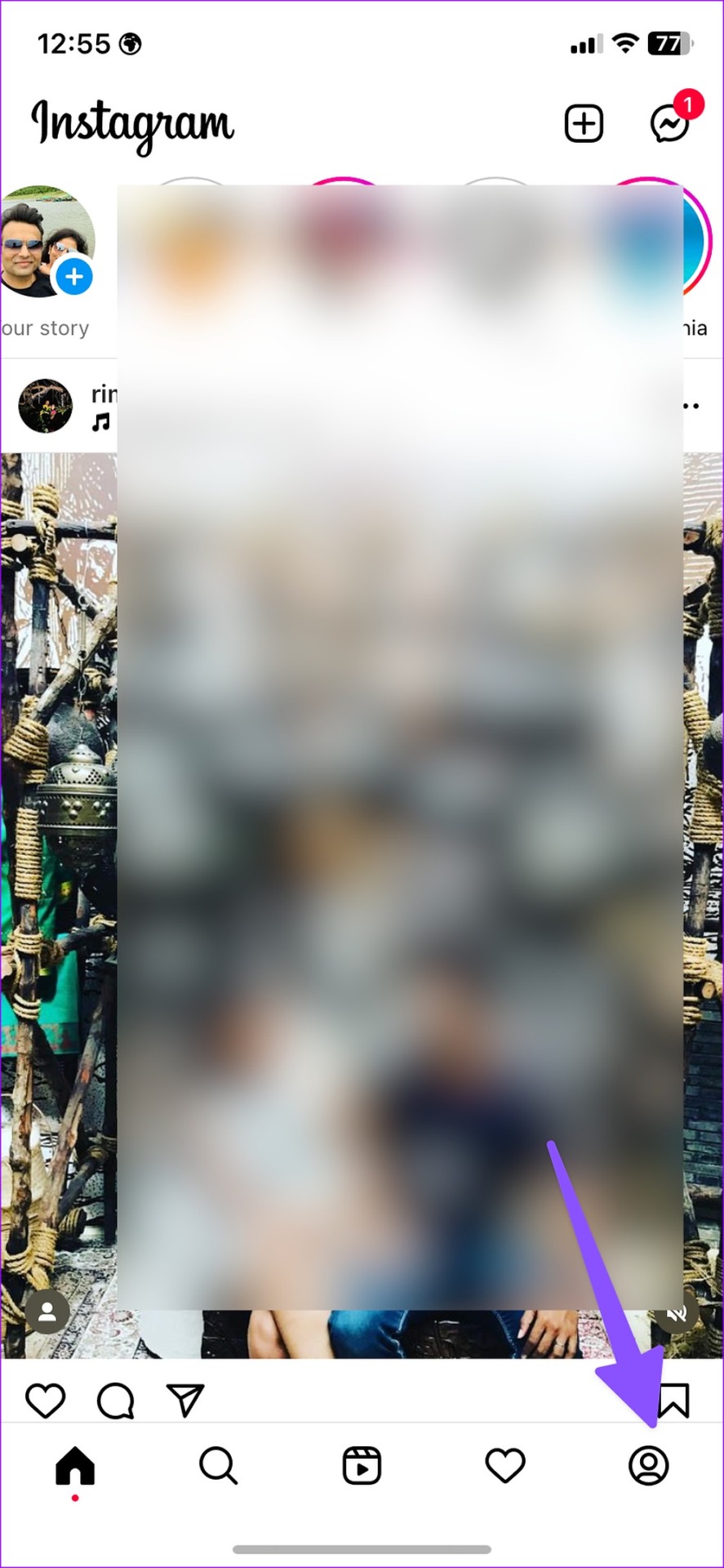
Etapa 3: Selecione o menu hambúrguer no canto superior direito e abra Configurações.
Passo 4: Abra a Conta e selecione Uso de dados.
Passo 5: Desative a opção 'Usar menos dados móveis'.

5. Verifique os servidores do Instagram
Se os servidores do Instagram estiverem inativos, o aplicativo não carregará nenhuma história de usuário. Você também não pode atualizar o feed, enviar mensagens diretas ou compartilhar novas postagens. Você pode visitar o Downdetector e pesquisar o Instagram para confirmar o problema. Se houver algum problema, você precisará esperar que o Instagram resolva as questões do seu fim.
6. Limpe o cache do aplicativo Instagram (Android)
O aplicativo Instagram coleta arquivos de cache para carregar o feed inicial em seu telefone rapidamente. Quando o aplicativo coleta cache corrompido ou excessivo, você pode enfrentar problemas como histórias que não carregam em seu telefone. É hora de limpar o cache e tentar novamente. Infelizmente, o iPhone não oferece nenhum botão de limpeza de cache para o aplicativo Instagram. Portanto, você precisará desinstalar e reinstalar o aplicativo.
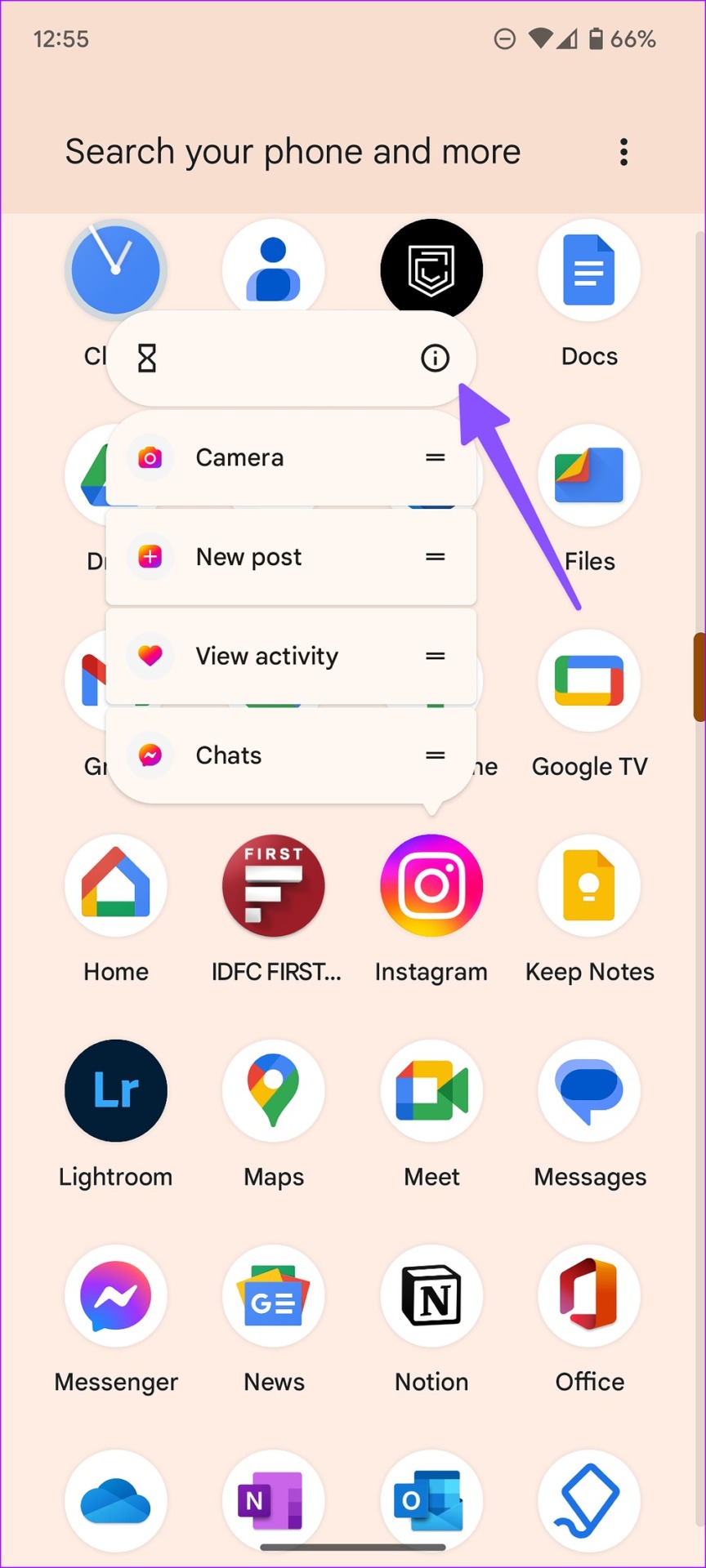
Passo 1: Pressione e segure o ícone do aplicativo Instagram e abra o menu de informações do aplicativo.
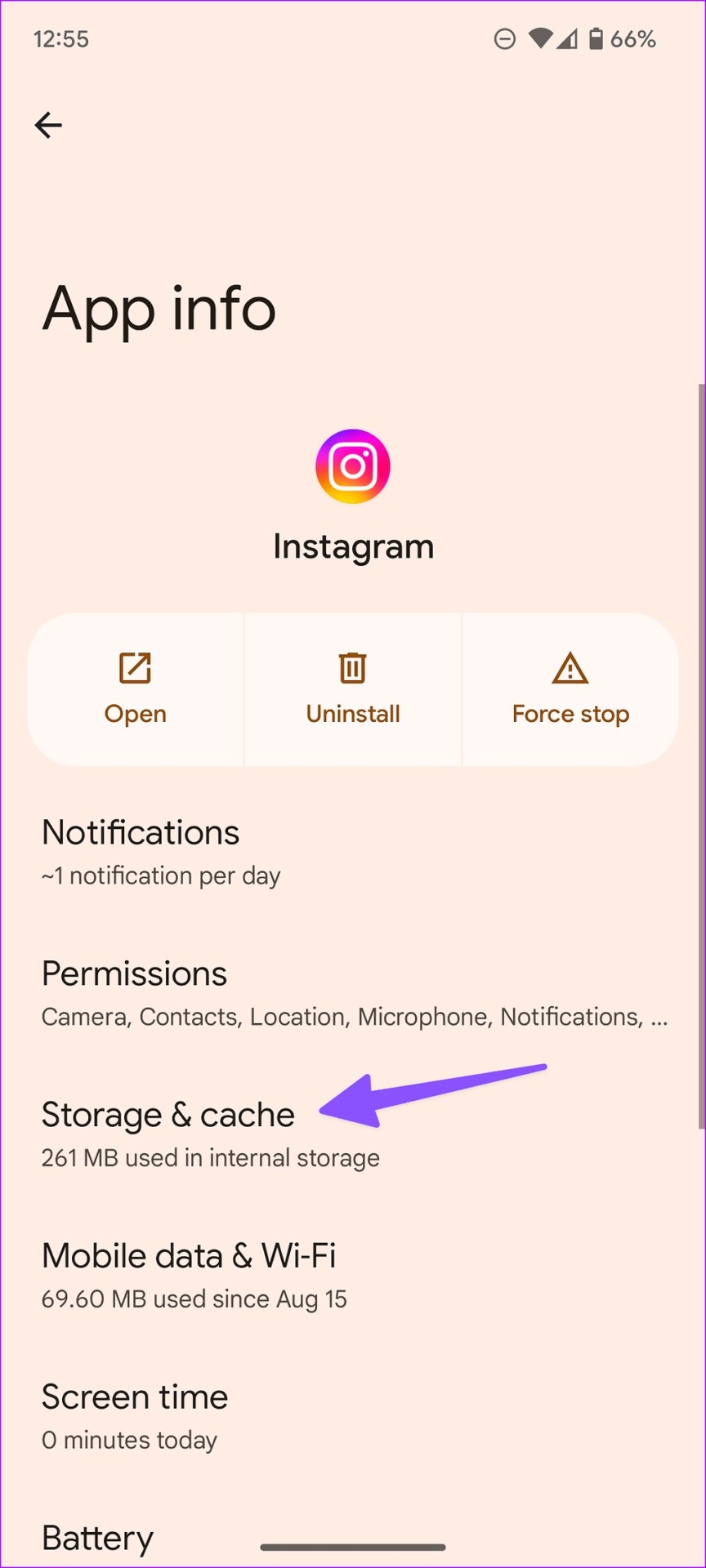
Passo 2: Selecione 'Armazenamento e cache'.
Etapa 3: Limpe o cache no menu a seguir.
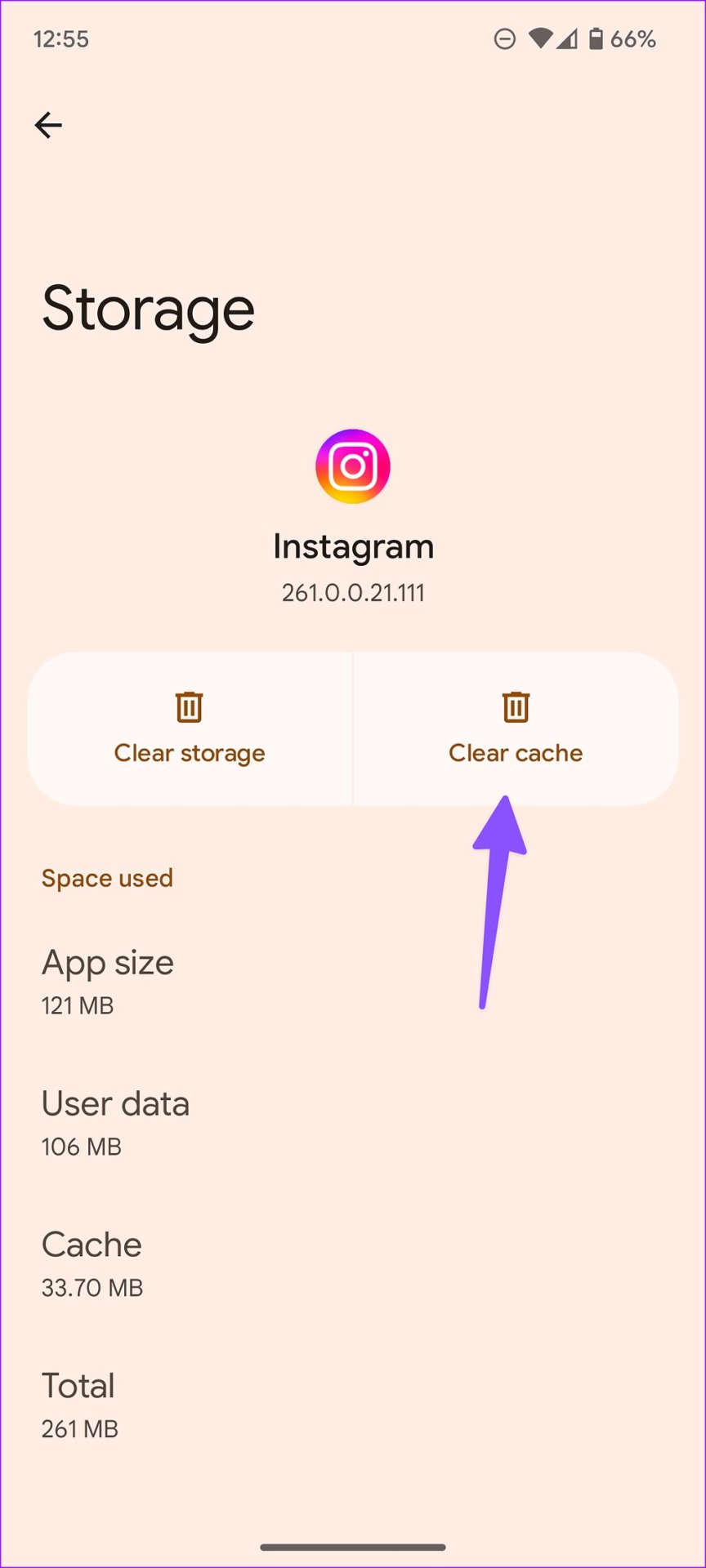
Limpar o cache do aplicativo Instagram não exclui suas fotos e vídeos. Consulte nosso guia para saber o que acontece quando você limpa o cache do aplicativo Instagram.
7. Autentique sua conta novamente
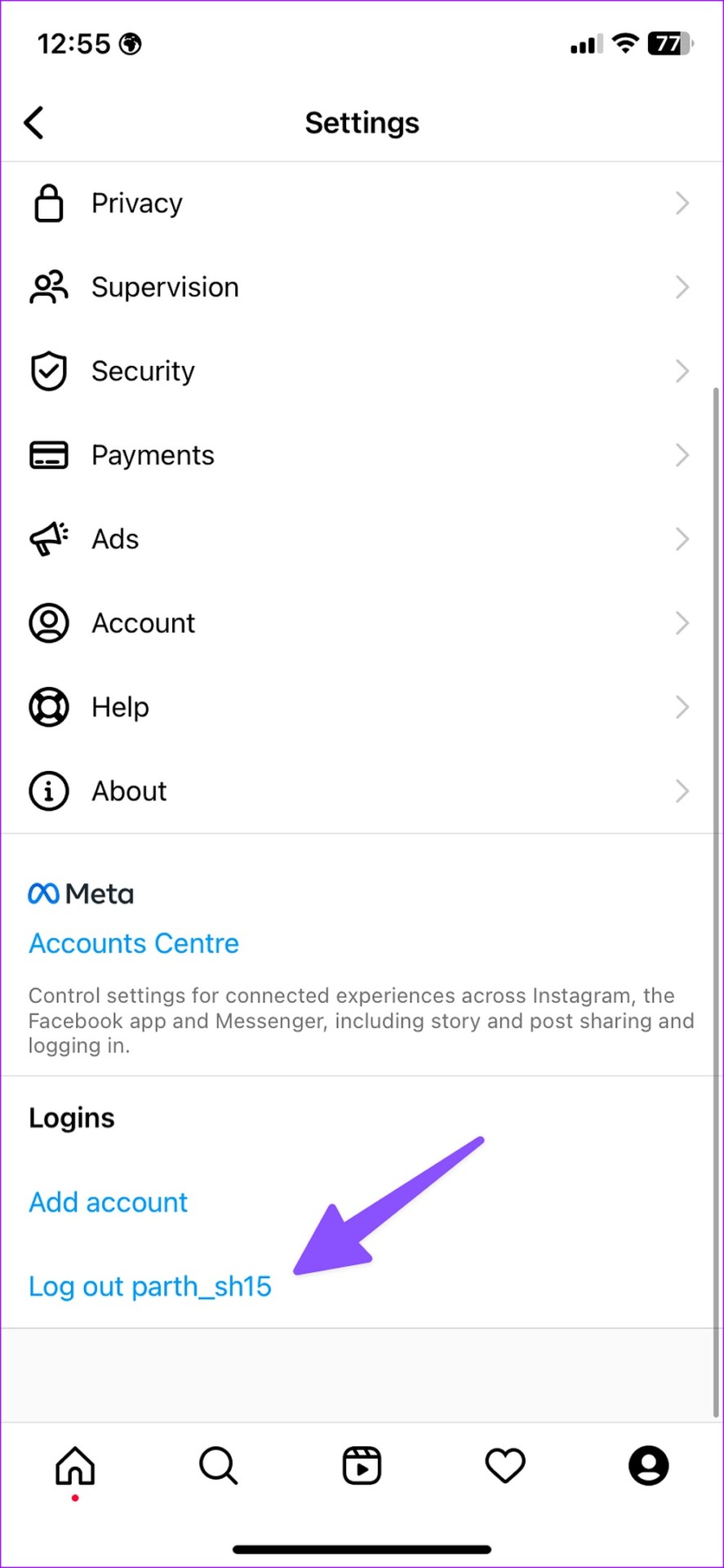
Você alterou recentemente sua senha do Instagram? O aplicativo não carrega histórias devido a credenciais de conta desatualizadas. Você deve sair da sua conta e entrar novamente usando as informações de login mais recentes. Aqui está o que você precisa fazer.
Passo 1: Vá para as configurações do Instagram no seu telefone (consulte as etapas acima).
Passo 2: Role para baixo para sair da sua conta e confirme sua decisão. Faça login com seu nome de usuário e senha do Instagram e tente carregar as histórias novamente.
8. Desligue o modo de economia de dados do seu telefone
Tanto o Android quanto o iOS oferecem uma opção para aplicar alguns freios ao uso de dados celulares. Pode ser o principal culpado por histórias que não carregam problemas no Instagram.
Android
Passo 1: Abra Configurações no seu telefone.
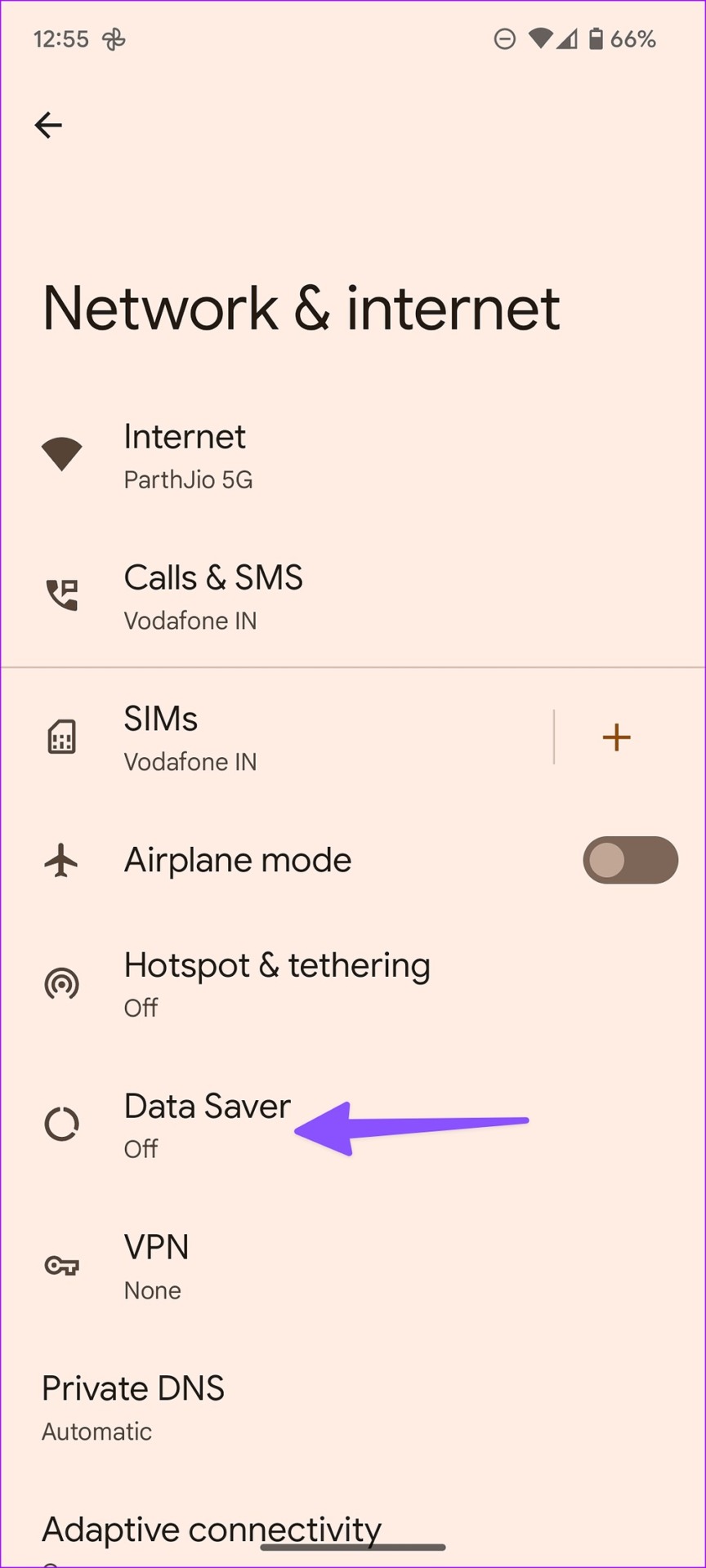
Passo 2: Selecione 'Rede e Internet'.
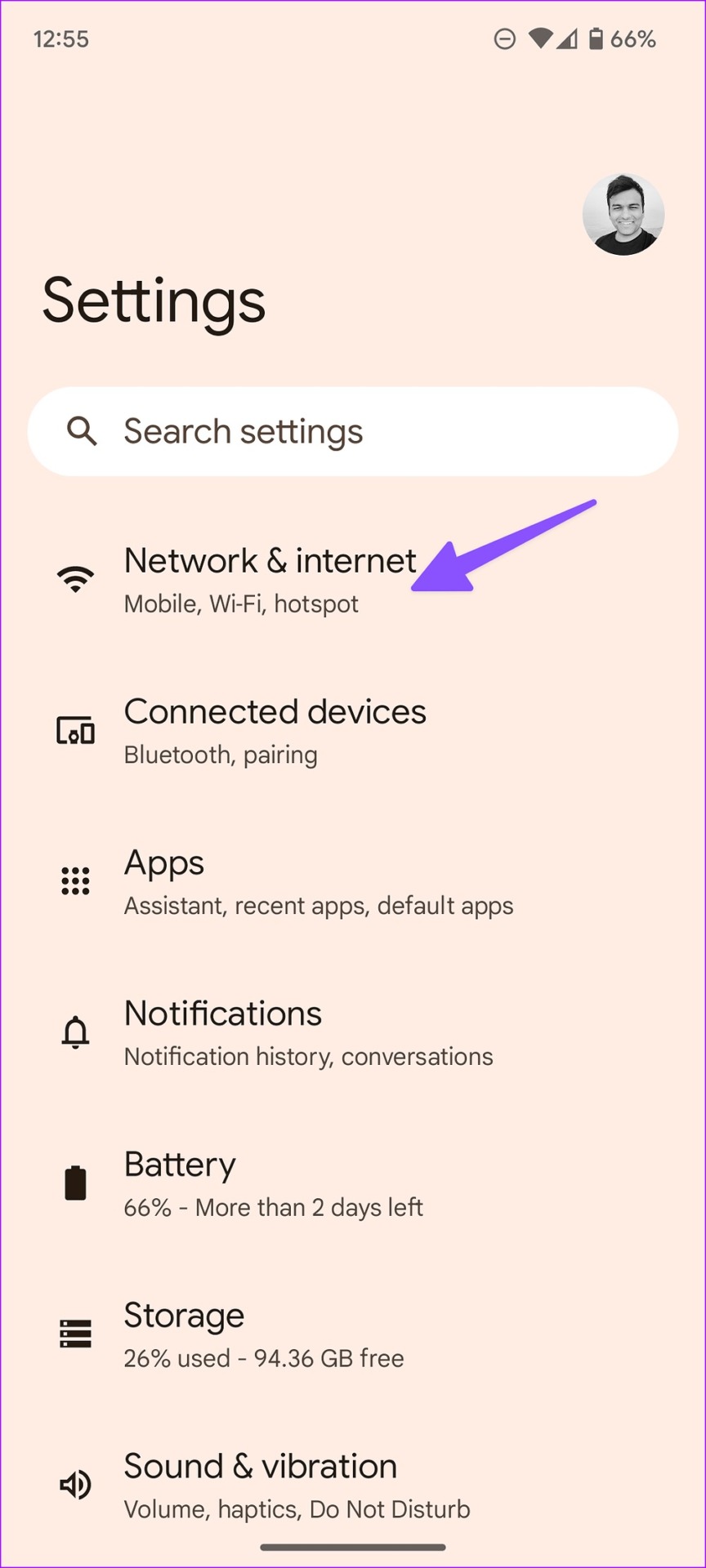
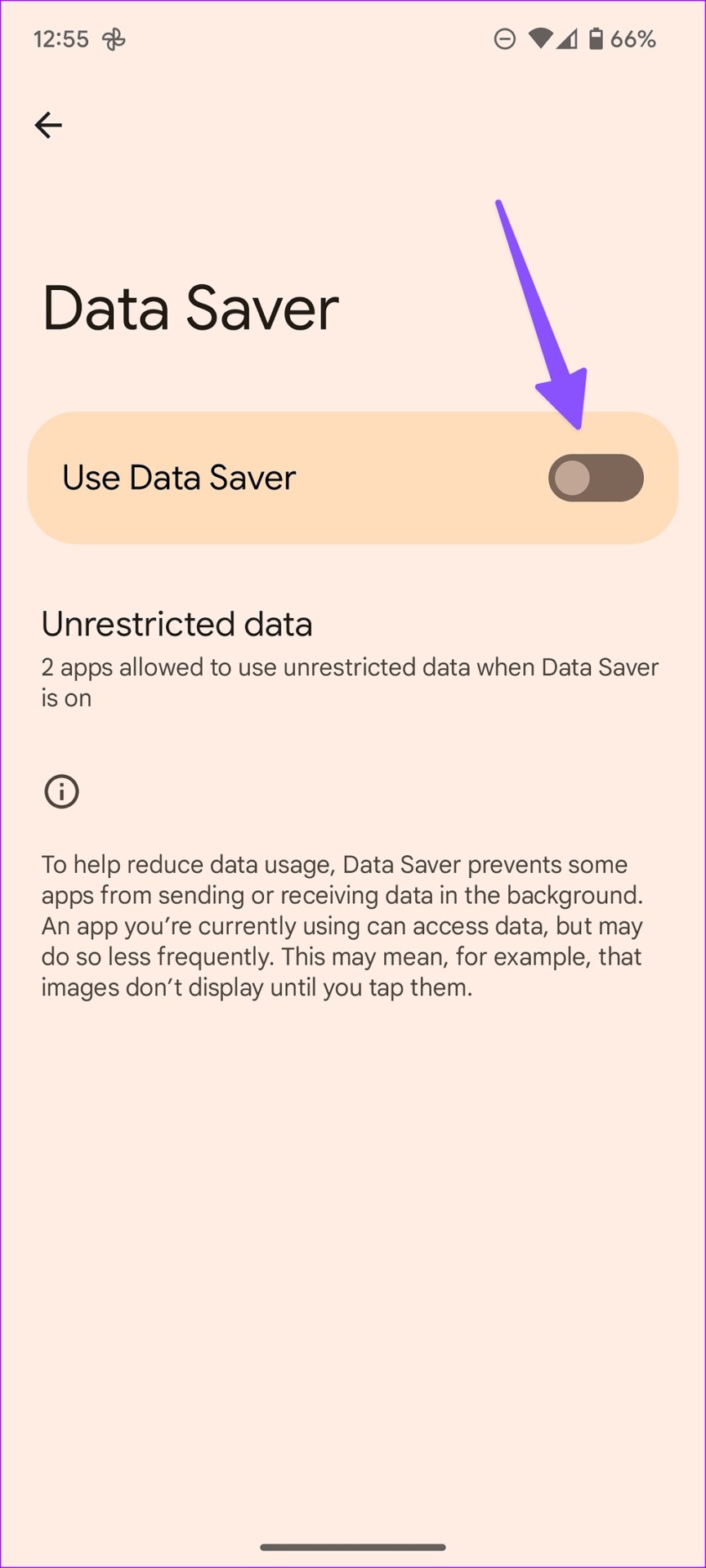
Etapa 3: Selecione 'Economia de data'.
Passo 4: Desative-o no menu a seguir.
Iphone
Passo 1: Abra o menu de configurações do iPhone.
Passo 2: Selecione 'Dados móveis'.
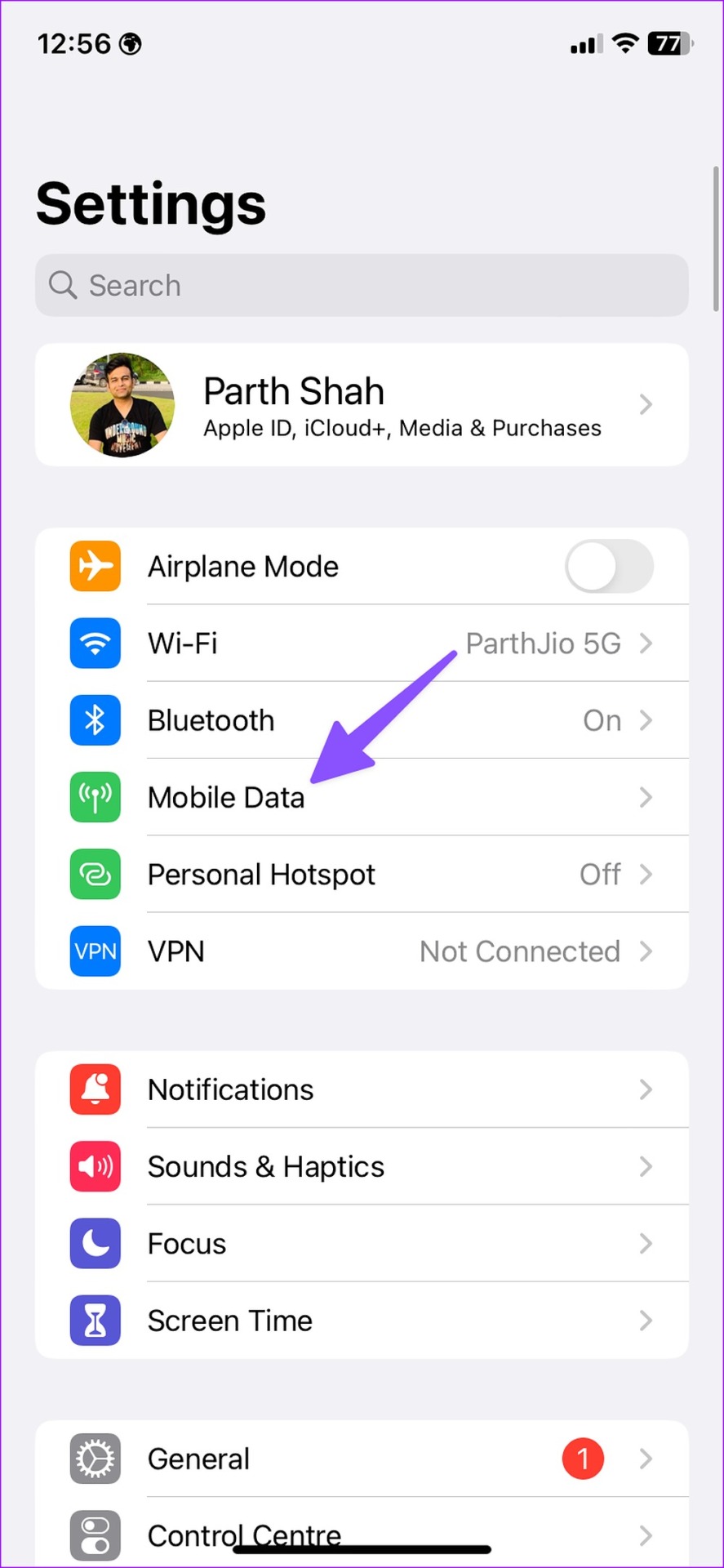
Etapa 3: Toque no seu SIM principal e desative o 'Modo de baixo consumo de dados'.
9. Atualize o Instagram
O Instagram frequentemente lança atualizações com novos recursos e correções de bugs. O problema do aplicativo que não carrega histórias pode ser devido a uma compilação de aplicativo desatualizada. Você precisará atualizar o Instagram para a versão mais recente na Google Play Store ou na App Store.
Nunca perca as histórias de viagem dos seus amigos
As histórias do Instagram permanecem visíveis apenas por 24 horas. Depois disso, o serviço o exclui dos servidores e ele não aparecerá no seu feed inicial. Qual truque funcionou para você para corrigir os problemas de giro do círculo ou histórias que não carregavam no Instagram? Compartilhe suas descobertas nos comentários abaixo.
Neste artigo
- 1. Reinicie o Instagram
- 2. Verifique a conexão de rede
- 3. Ative os dados móveis para Instagram (iPhone)
- 4. Desative o modo de economia de dados no Instagram
- 5. Verifique os servidores do Instagram
- 6. Limpe o cache do aplicativo Instagram (Android)
- 7. Autentique sua conta novamente
- 8. Desligue o modo de economia de dados do seu telefone
- 9. Atualize o Instagram
- Nunca perca as histórias de viagem dos seus amigos


