
O iMessage funciona perfeitamente no iPhone, mas pode não ser o mesmo para o aplicativo Mensagens no Mac. Muitos usuários geralmente enfrentam problemas como o iMessage não enviar ou receber mensagens no Mac. O problema pode interromper seu fluxo de trabalho e forçá-lo a verificar seu iPhone ou iPad. Veja como você pode corrigir o iMessage que não funciona no Mac.
1. Garanta a conexão com a Internet no Mac
O iMessage requer uma conexão ativa com a Internet no Mac. A parte boa é que funciona em segundo plano e você não precisa manter o aplicativo aberto o tempo todo para receber novas mensagens.
Conecte seu Mac a uma conexão Wi-Fi. Se sua conexão Wi-Fi for intermitente ou fraca, você poderá conectar seu Mac a um telefone por meio de um ponto de acesso móvel.
2. Reinicie o Mac
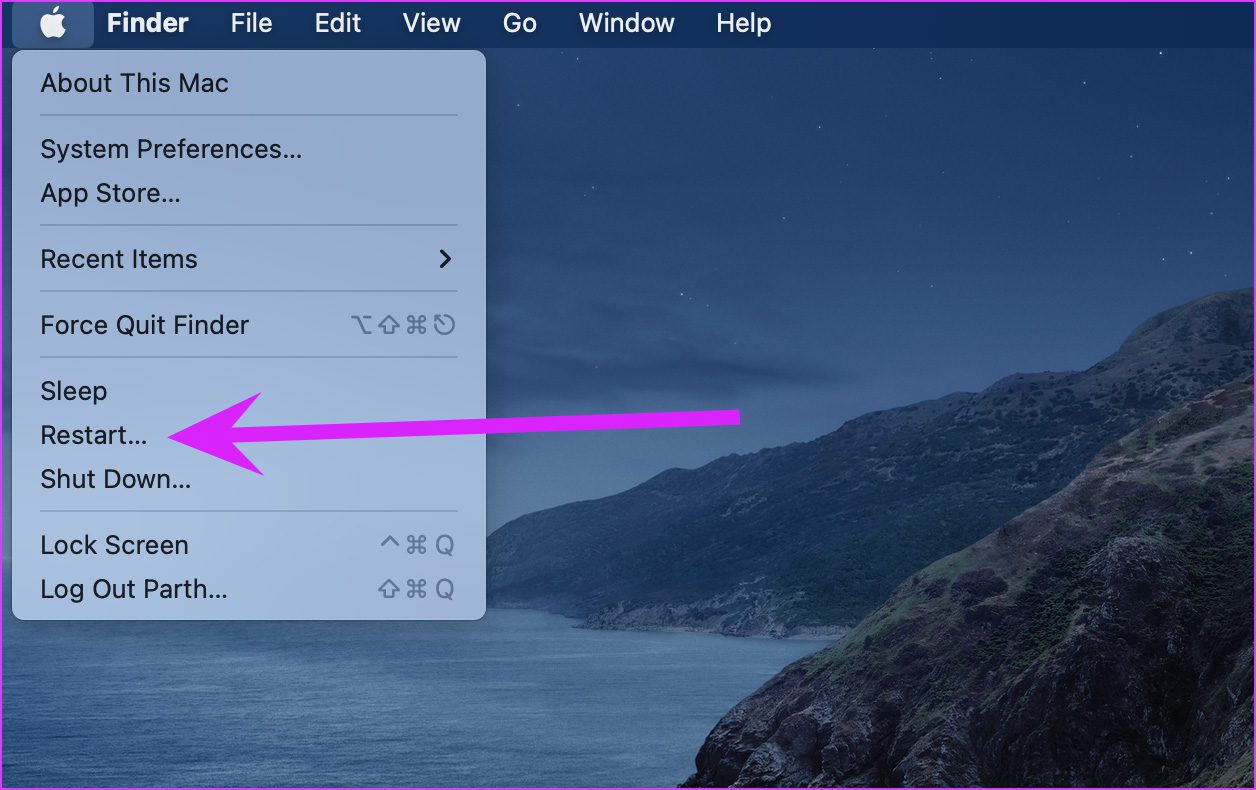
A maioria dos usuários de MacBook não desliga o Mac com frequência. A função de despertar instantâneo é bastante viciante e você não sentirá a necessidade de reiniciar o seu Mac. No entanto, você precisa reiniciar seu Mac com frequência. Clique no pequeno ícone da Apple no canto superior esquerdo da barra de menus e selecione Reiniciar no menu. Em seguida, o macOS solicitará autenticação (o Touch ID não funcionará aqui) quando o Mac reiniciar, você poderá entrar e começar a usar o iMessage novamente.
3. Ative o iMessage no Mac
Se você desativou o iMessage no iCloud, terá problemas para sincronizar as mensagens mais recentes no Mac. Siga as etapas abaixo para ativar o iMessage no Mac.
Passo 1: Abra o aplicativo Mensagens no Mac.
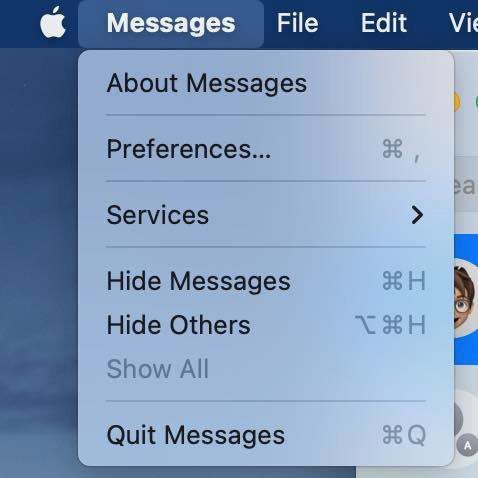
Passo 2: Clique em Mensagens na parte superior e selecione Preferências.
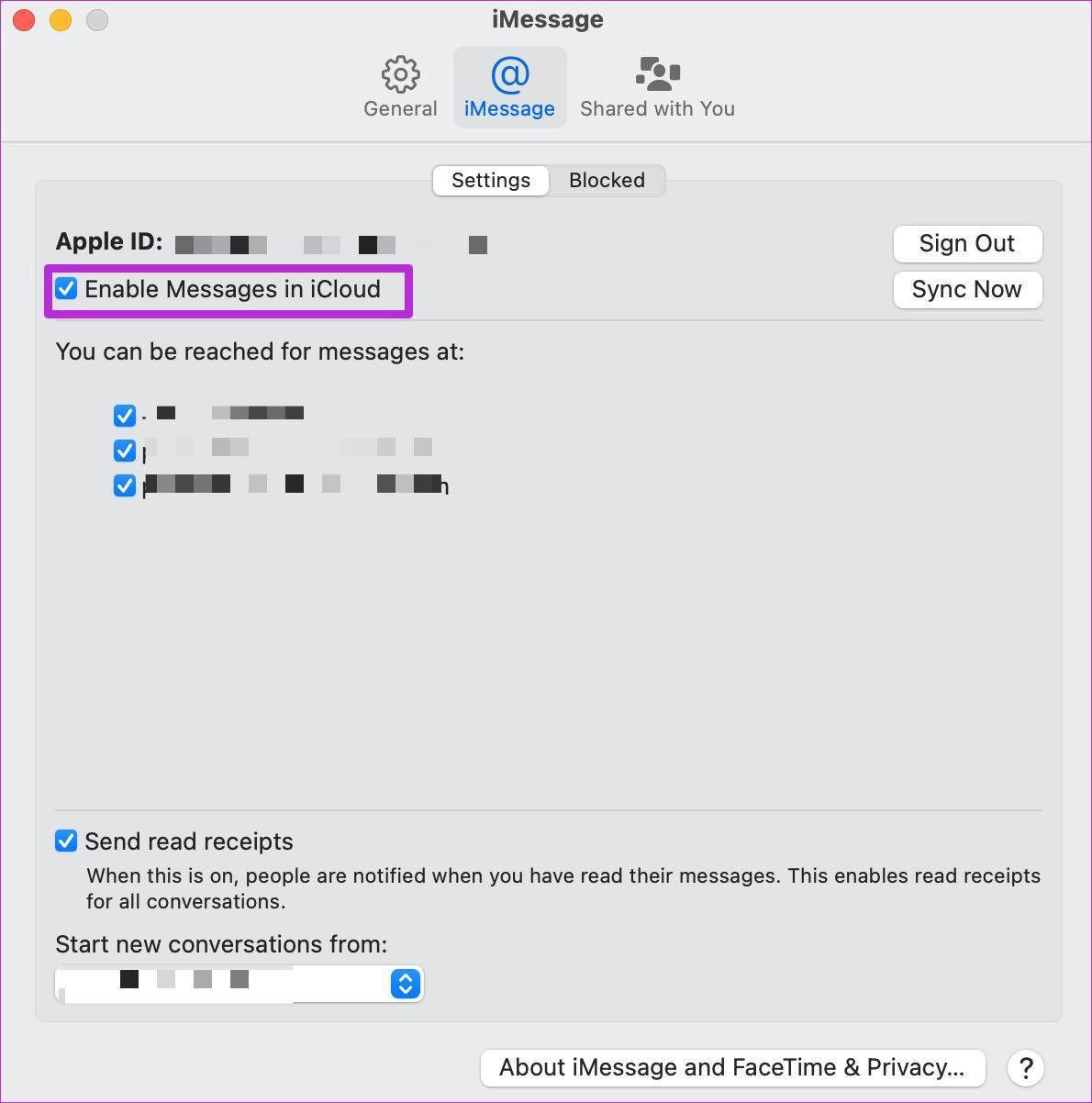
Etapa 3: Vá para a guia iMessage.
Passo 4: Clique na marca de seleção ao lado de Ativar mensagens na opção iCloud.
Abra o aplicativo Mensagens novamente e você verá novas mensagens chegando no aplicativo.
4. Reinicie o aplicativo de mensagens
Este truque ajuda a solucionar problemas de todos os aplicativos que não respondem no Mac. Às vezes, quando o aplicativo já está sendo executado em segundo plano, o aplicativo não abre quando você clica no ícone do aplicativo no dock do Mac.
Você precisa usar o Monitor de Atividade e fechar completamente o aplicativo Mensagens.
Passo 1: Use as teclas Command + Space e procure por Activity Monitor.
Passo 2: Pressione a tecla Return e abra o aplicativo.
Etapa 3: Encontre o aplicativo Mensagens na lista e clique nele. Selecione a marca X na parte superior e o macOS encerrará completamente o aplicativo Mensagens.
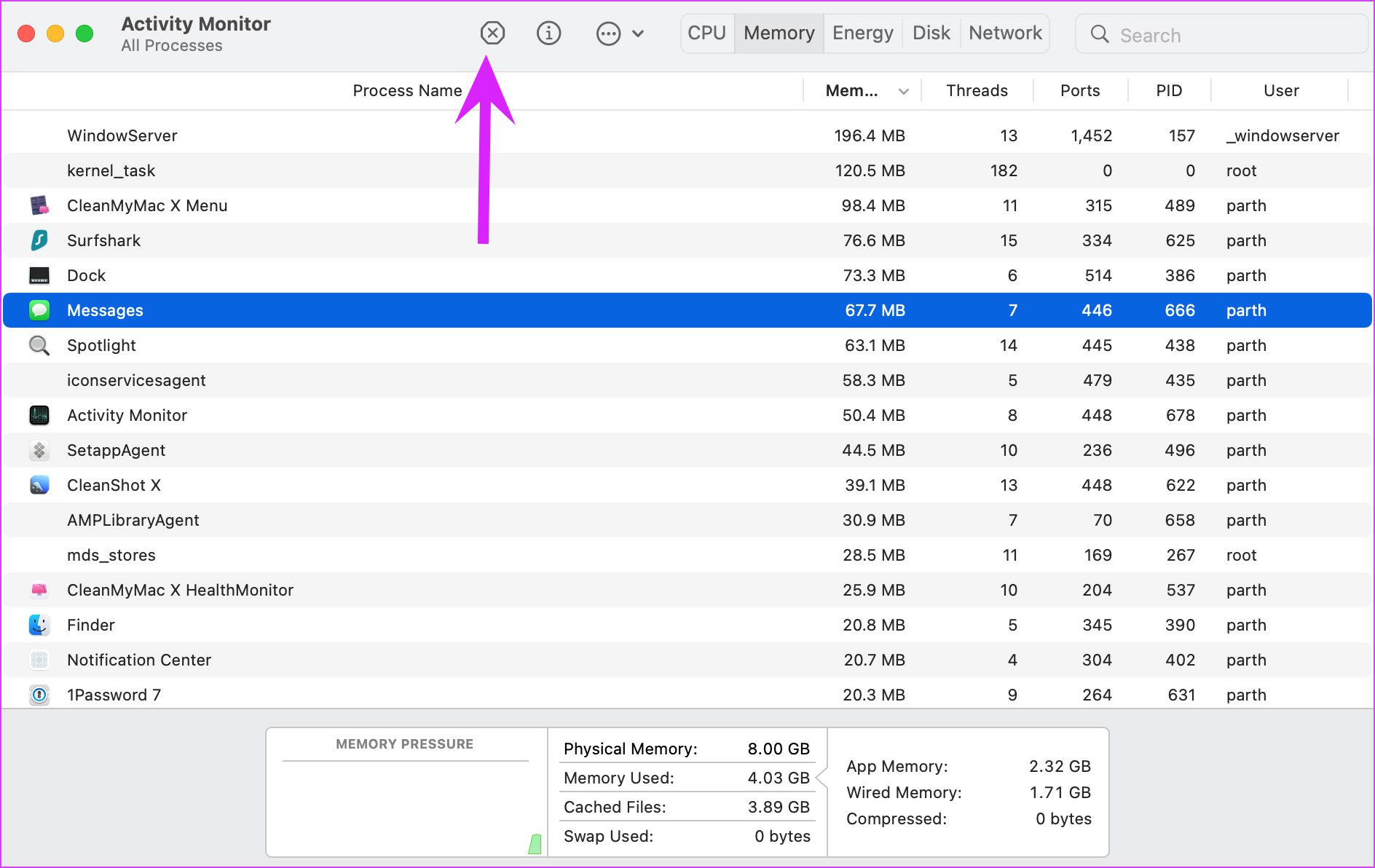
Abra o aplicativo Mensagens novamente e ele deve começar a funcionar conforme o esperado.
5. Sair e entrar novamente
Pode haver momentos em que o aplicativo Mensagens não valide sua conta da Apple no Mac. Você precisa sair da sua conta Apple e entrar novamente.
Passo 1: Inicie o aplicativo Mensagens no Mac.
Passo 2: Clique em Mensagens na parte superior e abra Preferências.
Etapa 3: Vá para a guia iMessage e clique em Sair ao lado do ID Apple.
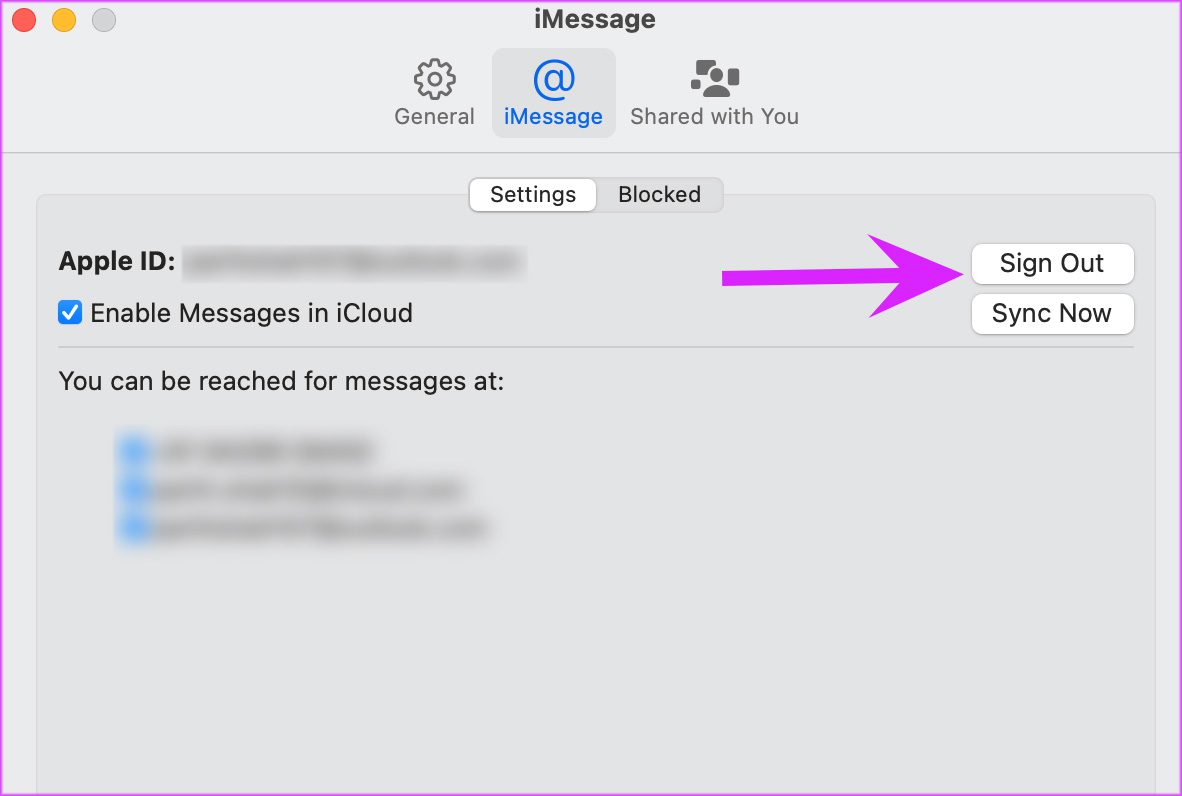
Faça login usando o mesmo ID Apple. Reinicie o aplicativo Mensagens para verificar se o seu Mac busca novas mensagens.
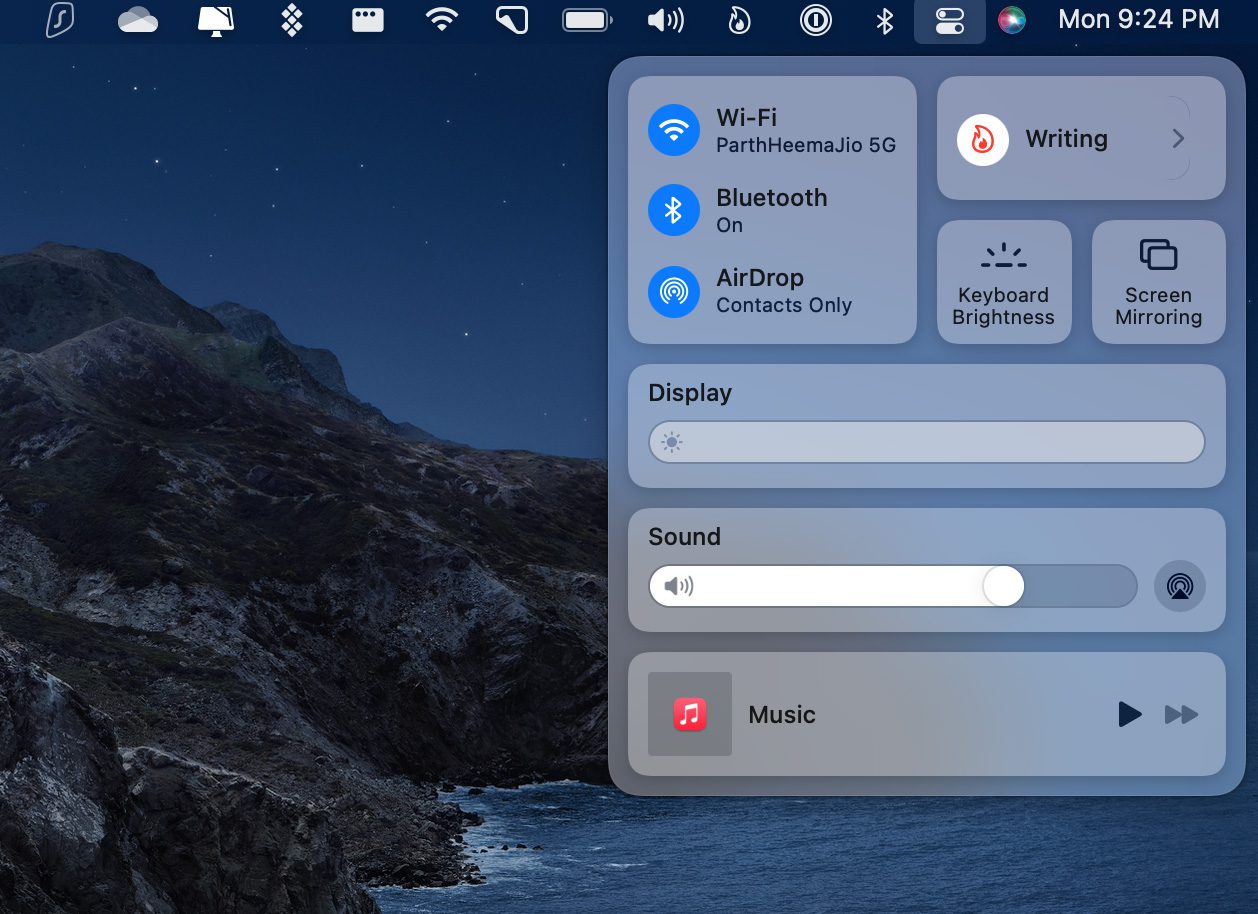
6. Desative o foco no Mac
Quando você estiver usando o modo de foco no Mac, as mensagens não o incomodarão com as notificações mais recentes do iMessage no Mac. Você pode acessar o centro de notificações e verificar as mensagens mais recentes ou desativar o Focus no Mac no menu do Centro de Controle.
7. Sincronize o iMessage manualmente
Se o Mensagens no Mac não estiver sincronizando com o iCloud corretamente, você poderá enfrentar problemas para obter o iMessage mais recente. O aplicativo Mensagens oferece uma opção para sincronizar o iMessage. Vamos usá-lo.
Passo 1: Abra Mensagens e vá para o menu Preferências.
Passo 2: Selecione a guia iMessage e clique no botão Sincronizar agora.
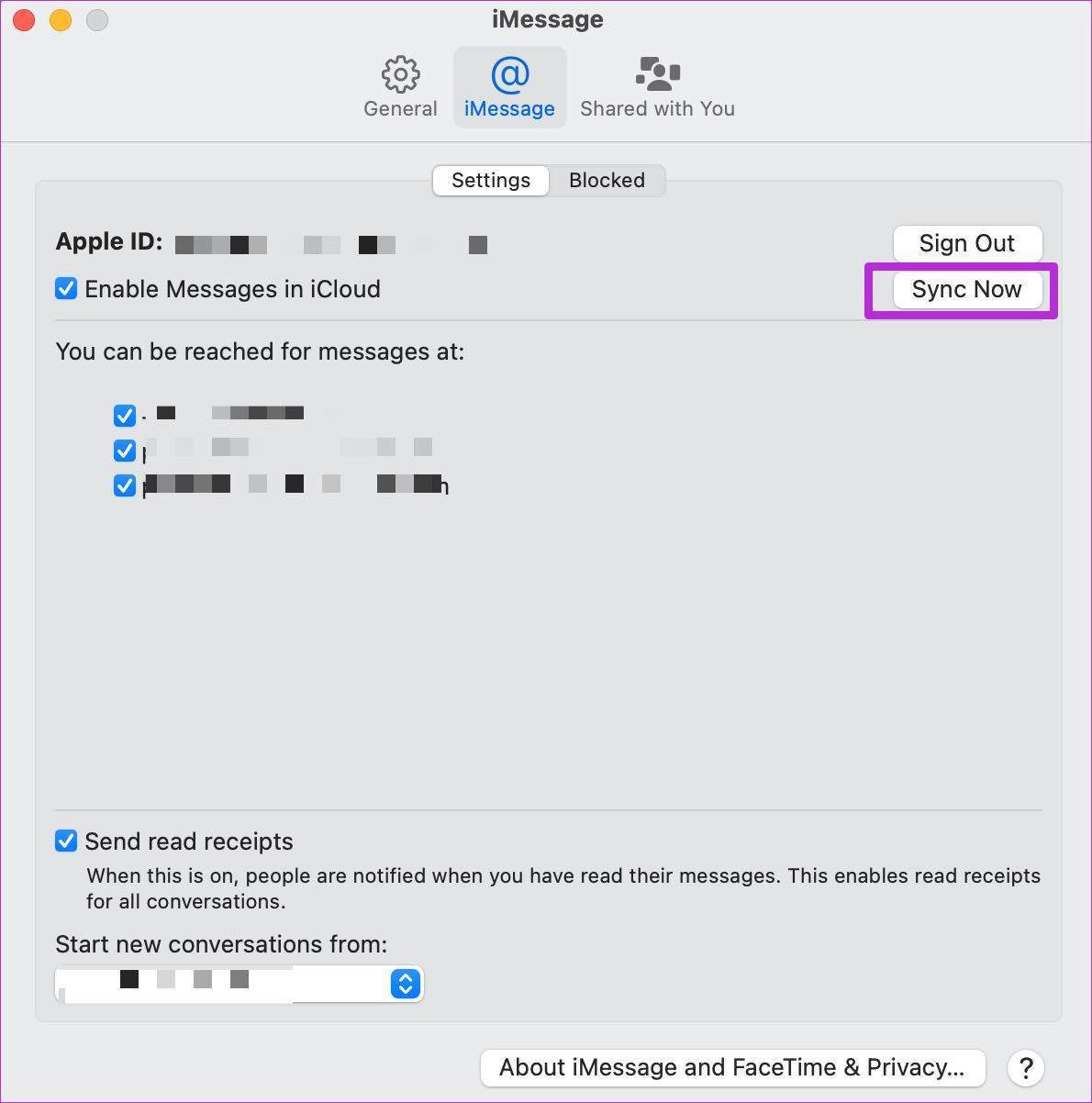
Aguarde até que as Mensagens sincronizem as Mensagens mais recentes do iCloud e em breve você poderá começar a usar o aplicativo novamente.
8. Verifique os servidores iMessage
Se a Apple estiver enfrentando uma interrupção do iMessage, você não poderá enviar ou receber o iMessage em nenhum hardware da empresa, incluindo iPhone, iPad e Apple Watch.
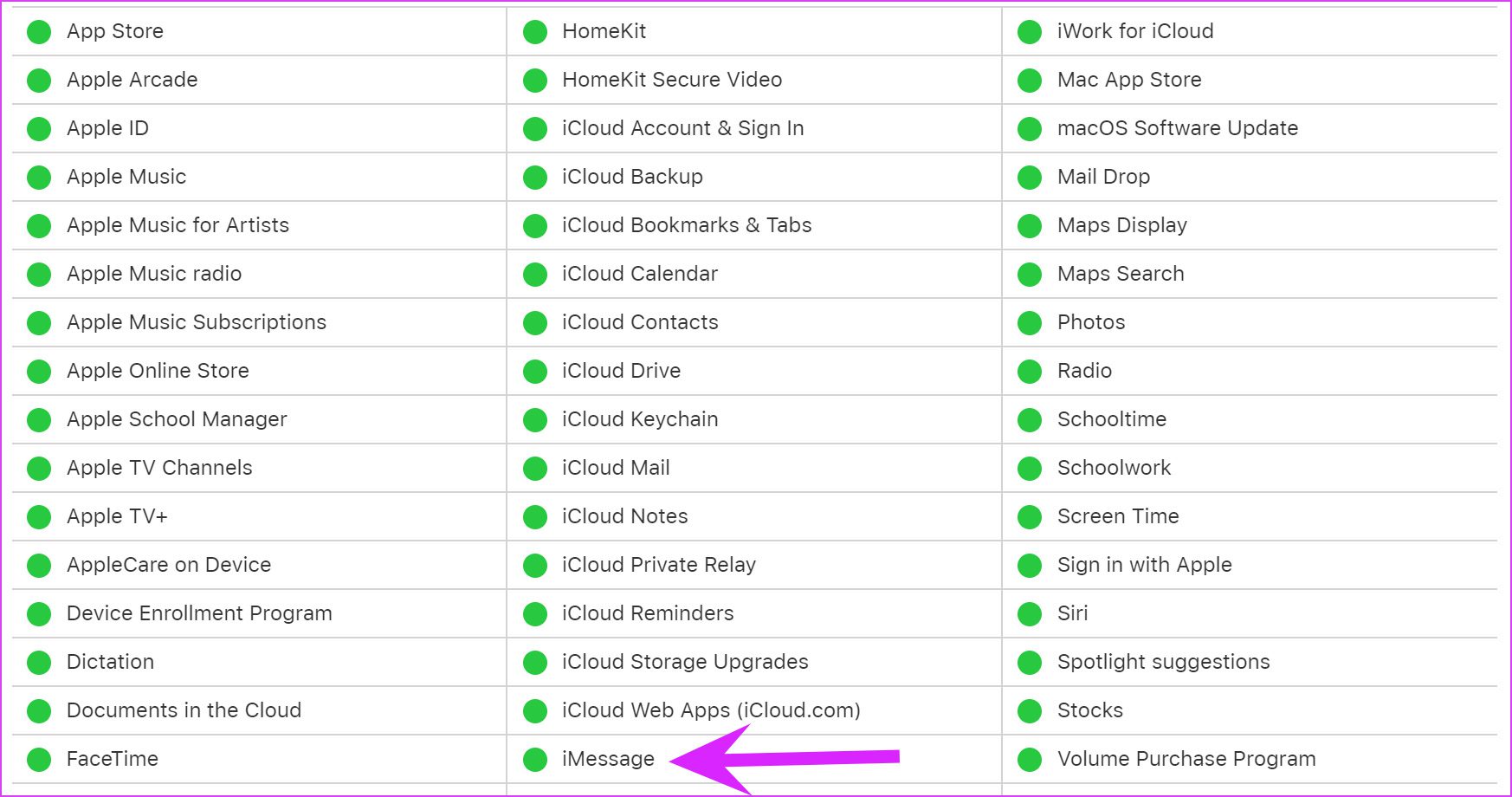
Você pode visitar a página Status do sistema da Apple e verificar se o iMessage tem um indicador verde ao lado. Se estiver mostrando um indicador vermelho, confirma o problema do lado da Apple. Aguarde a empresa corrigir o problema e você poderá começar a usar o iMessage no Mac.
9. Atualize o macOS
Normalmente, não pedimos aos leitores que atualizem o Mac principal para a versão mais recente do macOS. Pode haver problemas com os aplicativos padrão do macOS. A Apple é rápida em resolver esses problemas.
Abra o menu Preferências do Sistema e clique em Atualização de Software. Instale a versão mais recente do macOS e o iMessage deve começar a funcionar conforme o esperado.
Aproveite o iMessage no Mac
Acredite ou não, o iMessage desempenha um papel enorme no mercado dos EUA. Enquanto outras regiões mudaram com aplicativos de mensagens instantâneas como WhatsApp, Telegram e Signal, o iMessage continua sendo a escolha de fato nos EUA. O serviço que não funciona no iMessage pode levar a horas de trabalho improdutivas. Os truques acima ajudarão você a solucionar o problema.
Fonte Adicione ao Google Notícias


