
A Samsung melhorou a qualidade da câmera do smartphone Galaxy aos trancos e barrancos. Infelizmente, a interface da câmera em alguns telefones é um assunto lento e até falha ao processar a imagem, especialmente em telefones Galaxy de gama baixa e média. Aqui estão os 9 métodos para corrigir erros de falha da câmera em telefones Samsung Galaxy.
Mesmo com todas as atualizações glorificadas no One UI 4, a experiência do aplicativo da câmera continua sendo uma das fraquezas gritantes da linha telefônica Galaxy. Aqui estão as soluções que você precisa seguir.
1. Nenhum outro aplicativo usa a câmera
Aplicativos como Instagram, Snapchat, WhatsApp, etc., vêm com uma interface de câmera integrada para tirar fotos e compartilhar. Se qualquer outro aplicativo estiver usando ativamente a interface da câmera em segundo plano, você poderá enfrentar problemas com o aplicativo Câmera principal em telefones Galaxy.
Abra o menu multitarefa (deslize para cima e segure ou use o menu recente se estiver usando botões de navegação) e remova os aplicativos usando a câmera do telefone.
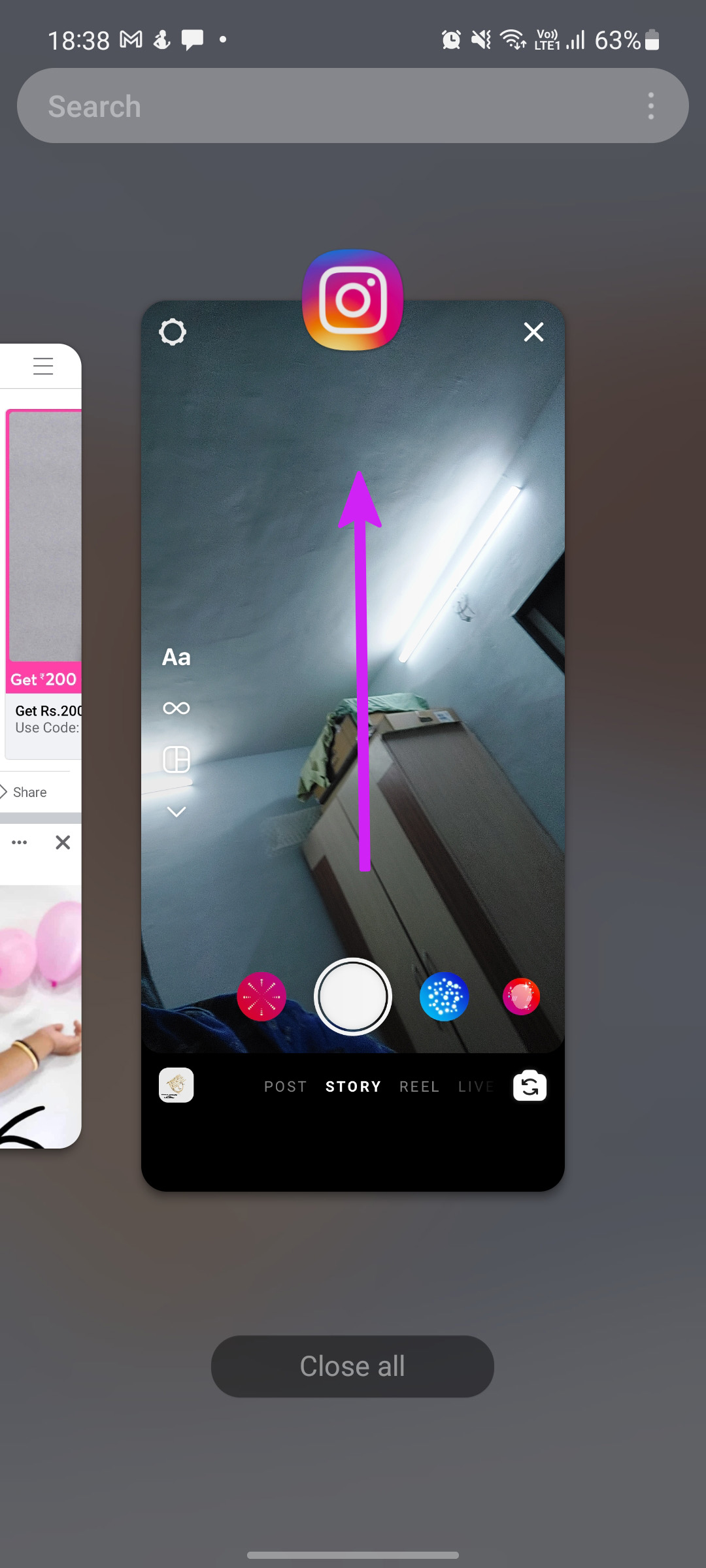
Tente abrir o aplicativo Câmera e verifique se você consegue ver o visor.
2. Forçar Parada da Câmera
Você pode reiniciar o telefone para corrigir pequenas falhas nas funções do sistema. Da mesma forma, você pode reiniciar o aplicativo Câmera para solucionar qualquer atraso e erros aleatórios. Aqui está o que você precisa fazer.
Passo 1: Pressione e segure o ícone do aplicativo Câmera e toque no pequeno botão 'i' na parte superior.
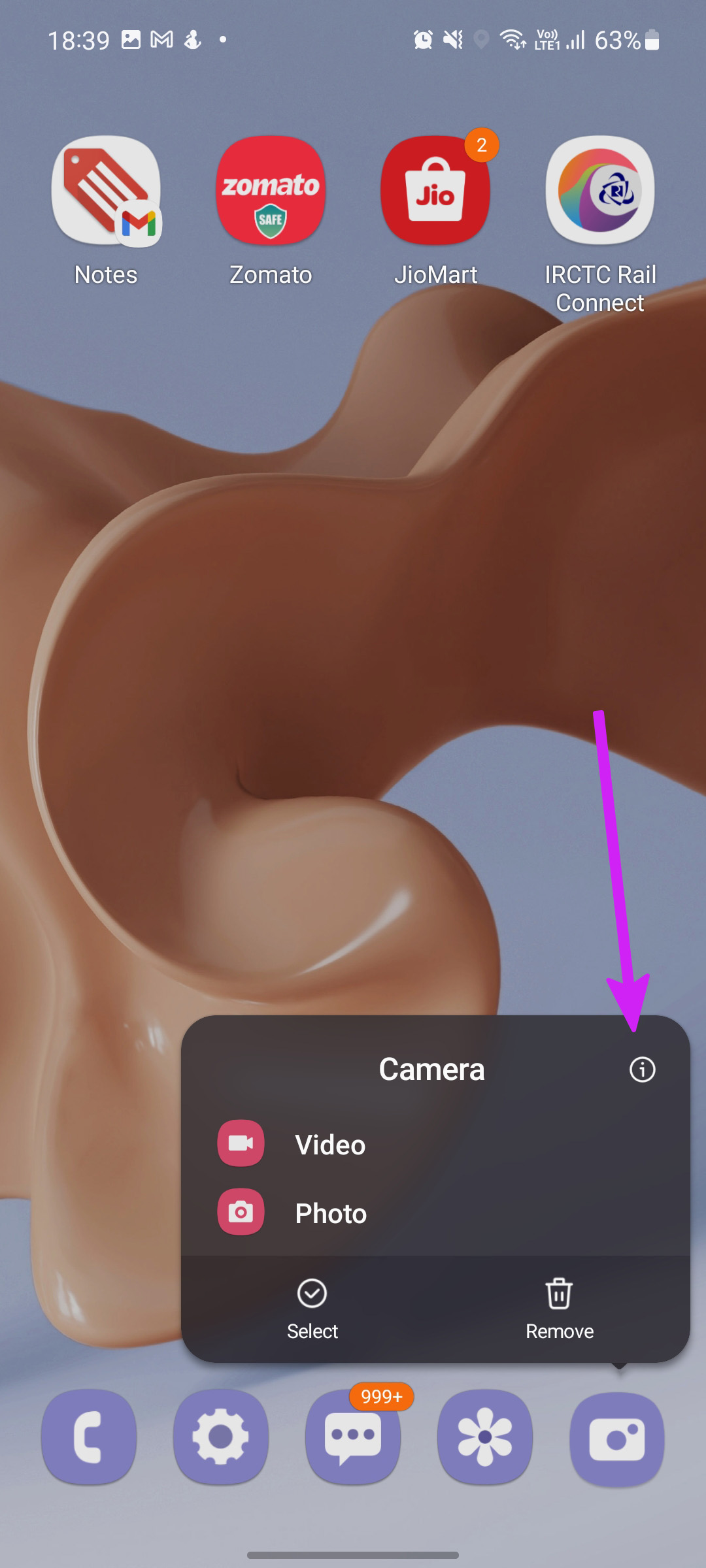
Passo 2: Abra o menu Informações da câmera e selecione Forçar parada.
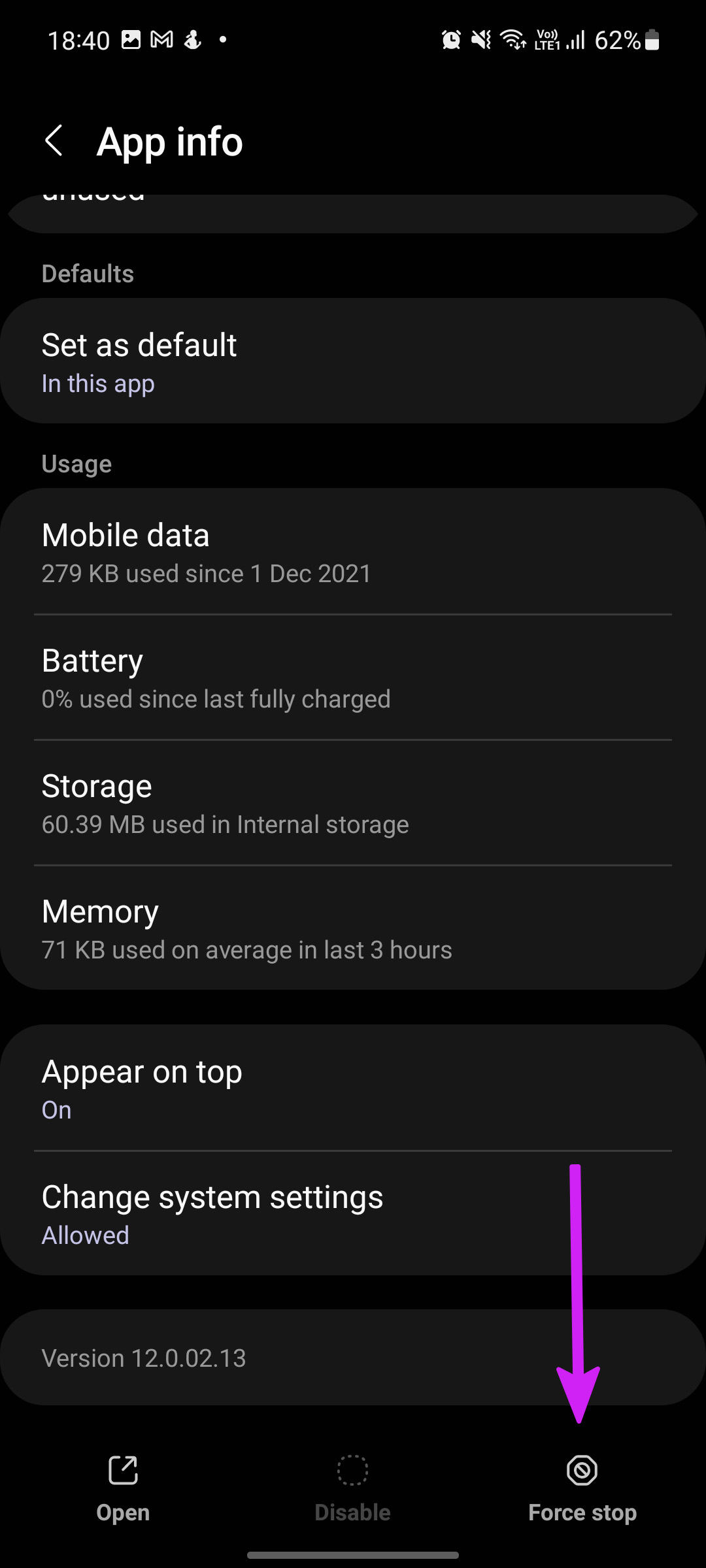
Retorne à tela inicial e toque no aplicativo Câmera para iniciá-lo novamente.
3. Limpe o cache da câmera
Como muitos outros aplicativos Android, o aplicativo Câmera também coleta dados de cache em segundo plano para ajudar a melhorar a velocidade de carregamento do aplicativo e o desempenho geral. Mas um cache corrompido pode levar a erros de falha da câmera. Então, você precisará limpar esse cache.
Passo 1: Dê um toque longo no ícone do aplicativo Câmera e abra o menu de informações.
Passo 2: Vá para Armazenamento e selecione limpar cache no menu a seguir.
Depois disso, tente usar o aplicativo Câmera por um tempo para ver se ainda gera o erro.
4. Verifique as permissões do aplicativo da câmera
Ao instalar aplicativos diferentes, eles pedem permissão para acessar a câmera. Se você negou permissão a qualquer aplicativo específico que exija acesso à câmera, o aplicativo Câmera pode não funcionar conforme o esperado. Veja como confirmar e corrigir isso.
Passo 1: Dê um toque longo no ícone do aplicativo Câmera e inicie o menu de informações do aplicativo.
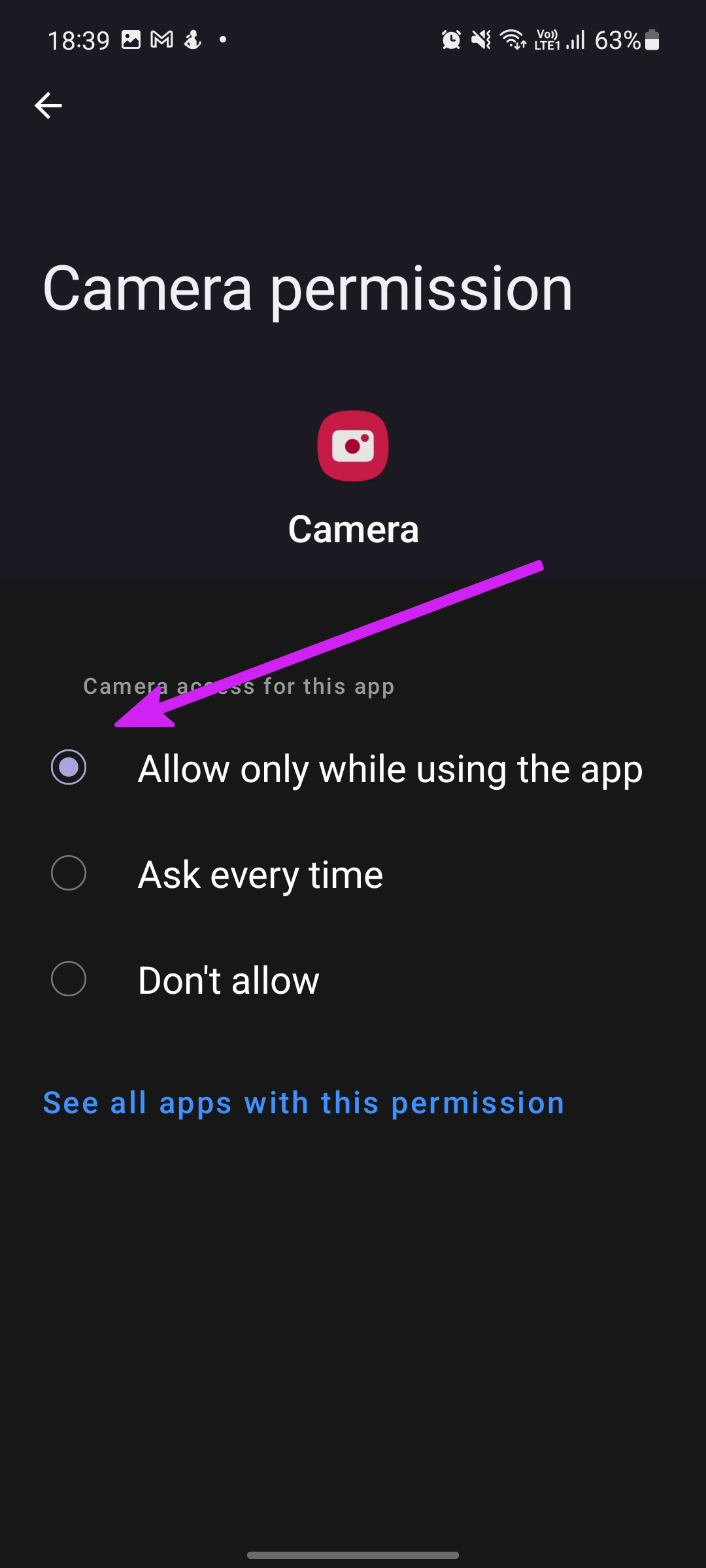
Passo 2: Selecione Permissões e toque em Câmera no menu a seguir.
Etapa 3: Selecione o botão de opção ao lado da opção 'Permitir apenas enquanto estiver usando o aplicativo' e pronto.
5. Desative o modo de economia de bateria
É natural usar o modo de economia de bateria para economizar energia. No entanto, você pode enfrentar problemas com o aplicativo Câmera, pois é um dos aplicativos que consomem muita energia. Este modo impede que o aplicativo Câmera seja executado por muito tempo, pois consome muita energia. Assim, você pode desativar o modo de economia de bateria para verificar se isso ajuda.
Passo 1: Deslize para cima e abra o aplicativo Configurações no menu da gaveta de aplicativos.
Passo 2: Role para baixo até o menu Bateria e cuidados com o dispositivo.
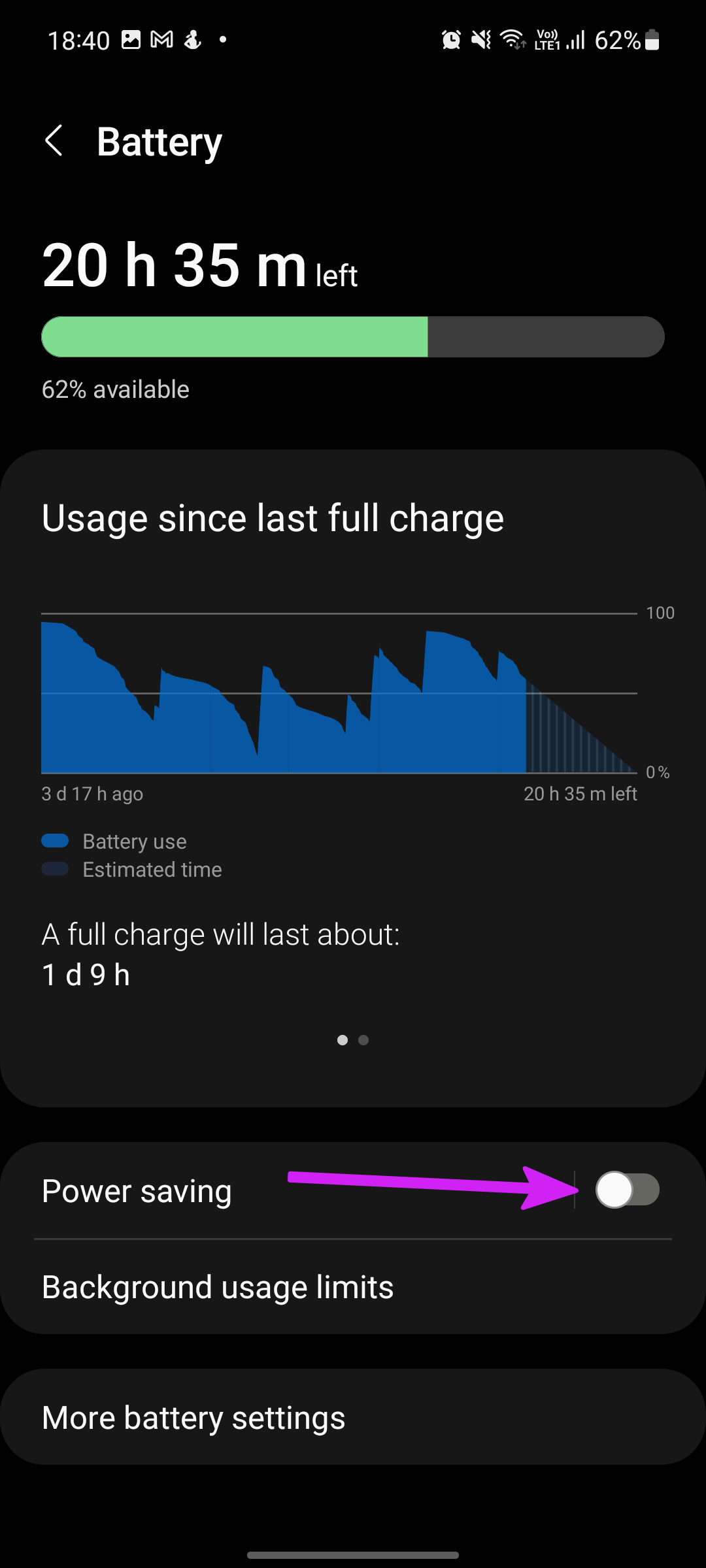
Etapa 3: Selecione Bateria.
Passo 4: Desative a alternância de economia de energia no menu a seguir.
6. Ative o acesso à câmera em todo o sistema
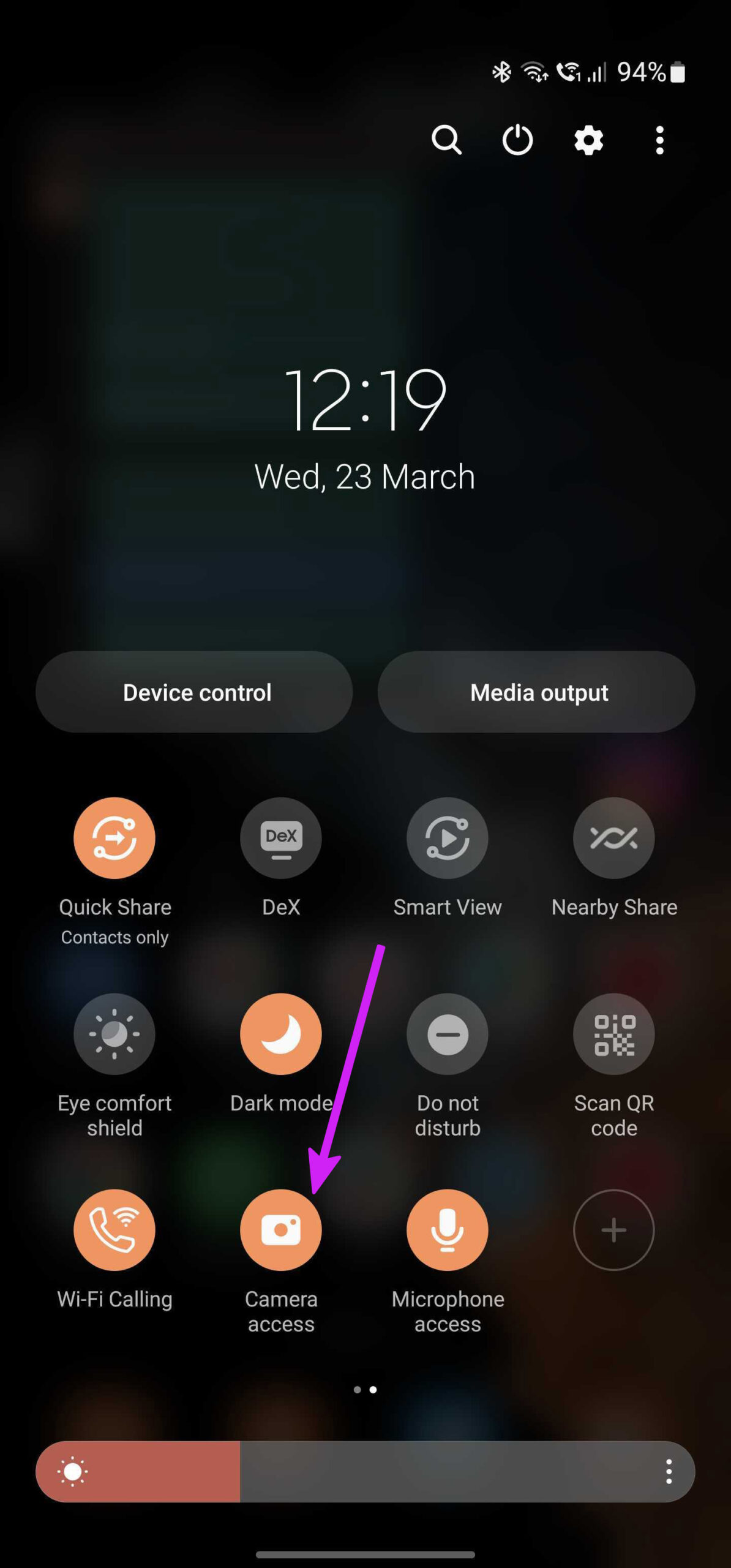
Como parte do complemento de privacidade no Android 12, o One UI 4 permite que você desative completamente a funcionalidade da câmera no seu telefone. Se você desligou a câmera do telefone, nenhum aplicativo poderá acessá-la, mesmo que você abra o aplicativo Câmera padrão.
Deslize para baixo e abra o menu de alternância rápida. Ative a alternância da câmera e pronto.
7. Verifique se a temperatura do seu telefone está baixa
Ao usar o telefone ao ar livre em ambientes quentes, a temperatura do telefone aumenta após uma sessão de jogo excessiva ou longa gravação de vídeo. Portanto, a menos que o hardware do seu telefone esfrie, você continuará vendo um erro de falha da câmera em seu telefone. Evite usar o telefone por algum tempo para deixá-lo baixar a temperatura.
8. Verifique o armazenamento
Quando seu telefone está com pouco armazenamento, o aplicativo Câmera pode gerar um erro, especialmente quando você deseja tirar uma foto rápida ou um videoclipe. E você continuará enfrentando erros quando o aplicativo não puder salvar essas imagens ou vídeos. Siga as etapas abaixo para verificar o armazenamento restante em seu telefone.
Passo 1: Abra Configurações e vá para Cuidados com a bateria e o dispositivo.
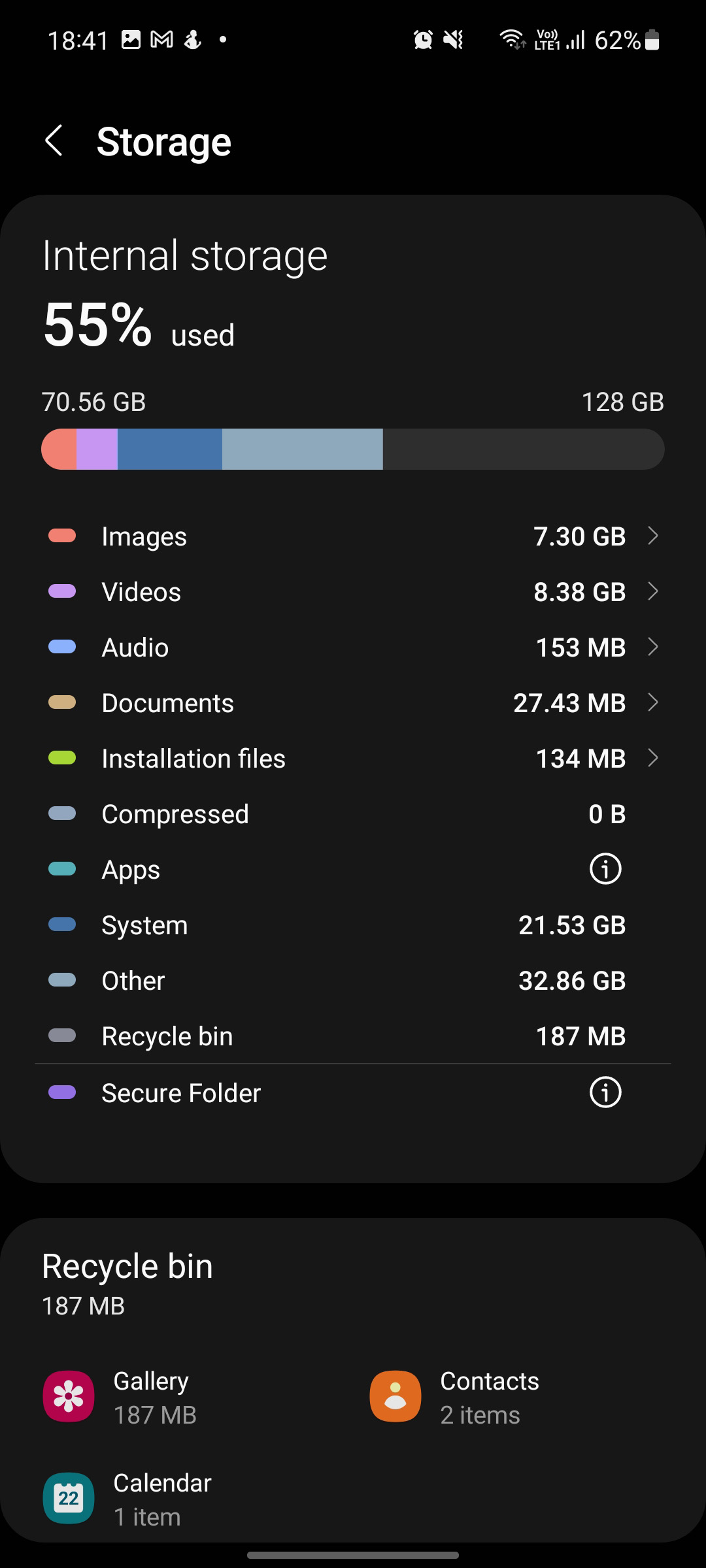
Passo 2: Selecione Armazenamento no menu a seguir.
Etapa 3: Verifique o uso do armazenamento interno.
Se você tiver um slot para cartão micro-SD no telefone, poderá mover arquivos de mídia grandes para ele e liberar espaço de armazenamento. Como alternativa, você pode excluir arquivos de mídia irrelevantes ou fazer upload de fotos e vídeos para o Google Fotos ou OneDrive.
9. Atualize uma IU
Uma interface de câmera lenta ou um erro de falha na câmera pode ser devido a uma compilação com erros do Android no seu telefone Galaxy. Ultimamente, a Samsung melhorou seu jogo de atualização de software. Além disso, patches de segurança mensais chegam regularmente. Recomendamos instalar todos os patches de segurança mais recentes e atualizações pendentes, se houver.
Vá para as Configurações e abra o menu de atualização de software. Instale a atualização mais recente do One UI. Reinicie seu telefone para permitir que ele aplique todas as alterações e tente usar o aplicativo Câmera novamente.
Recupere a câmera de trabalho em telefones Galaxy
A câmera é uma parte essencial de qualquer experiência de smartphone para capturar fotos e vídeos como memórias ou compartilhar nas mídias sociais. Quando o aplicativo da câmera não está funcionando, isso pode deixá-lo em uma sopa. Felizmente, você pode usar as soluções mencionadas acima para corrigir os erros comuns de falha da câmera nos telefones Galaxy.
Fonte Adicione ao Google Notícias
Neste artigo
- 1. Nenhum outro aplicativo usa a câmera
- 2. Forçar Parada da Câmera
- 3. Limpe o cache da câmera
- 4. Verifique as permissões do aplicativo da câmera
- 5. Desative o modo de economia de bateria
- 6. Ative o acesso à câmera em todo o sistema
- 7. Verifique se a temperatura do seu telefone está baixa
- 8. Verifique o armazenamento
- 9. Atualize uma IU
- Recupere a câmera de trabalho em telefones Galaxy


