
Muitos usuários de telefones Samsung Galaxy reclamam da duração da bateria abaixo da média. Isso também, sem verificar as configurações e opções que eles usam diariamente. Mas às vezes, há um problema genuíno com o telefone. Em vez de correr com um carregador de parede ou banco de podervocê pode experimentar nossas soluções para corrigir o consumo de bateria em telefones Samsung Galaxy.
Além do seu padrão de uso, vários fatores afetam a vida útil da bateria do seu telefone Galaxy. Vamos entendê-los e fazer mudanças relevantes.
1. Verifique o uso da bateria
Primeiro, você precisa verificar quais aplicativos são responsáveis pelo alto consumo de bateria do seu telefone Galaxy. Depois de encontrar o culpado por trás do súbito consumo de bateria, você pode tomar as medidas necessárias, como impedir o uso de dados em segundo plano ou removê-lo.
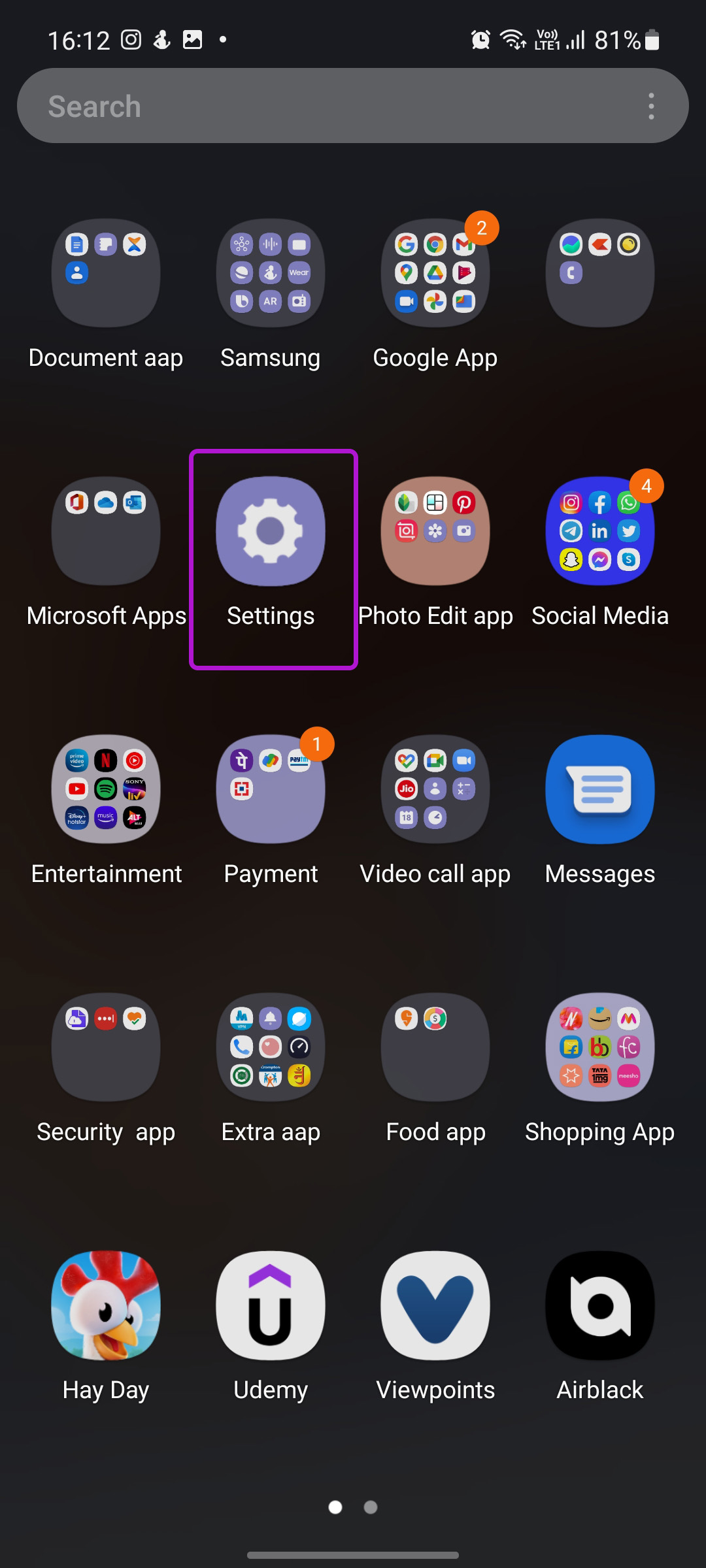
Passo 1: Deslize para cima e abra o menu da gaveta de aplicativos.
Passo 2: Encontre o aplicativo Configurações com um ícone de engrenagem e abra-o.
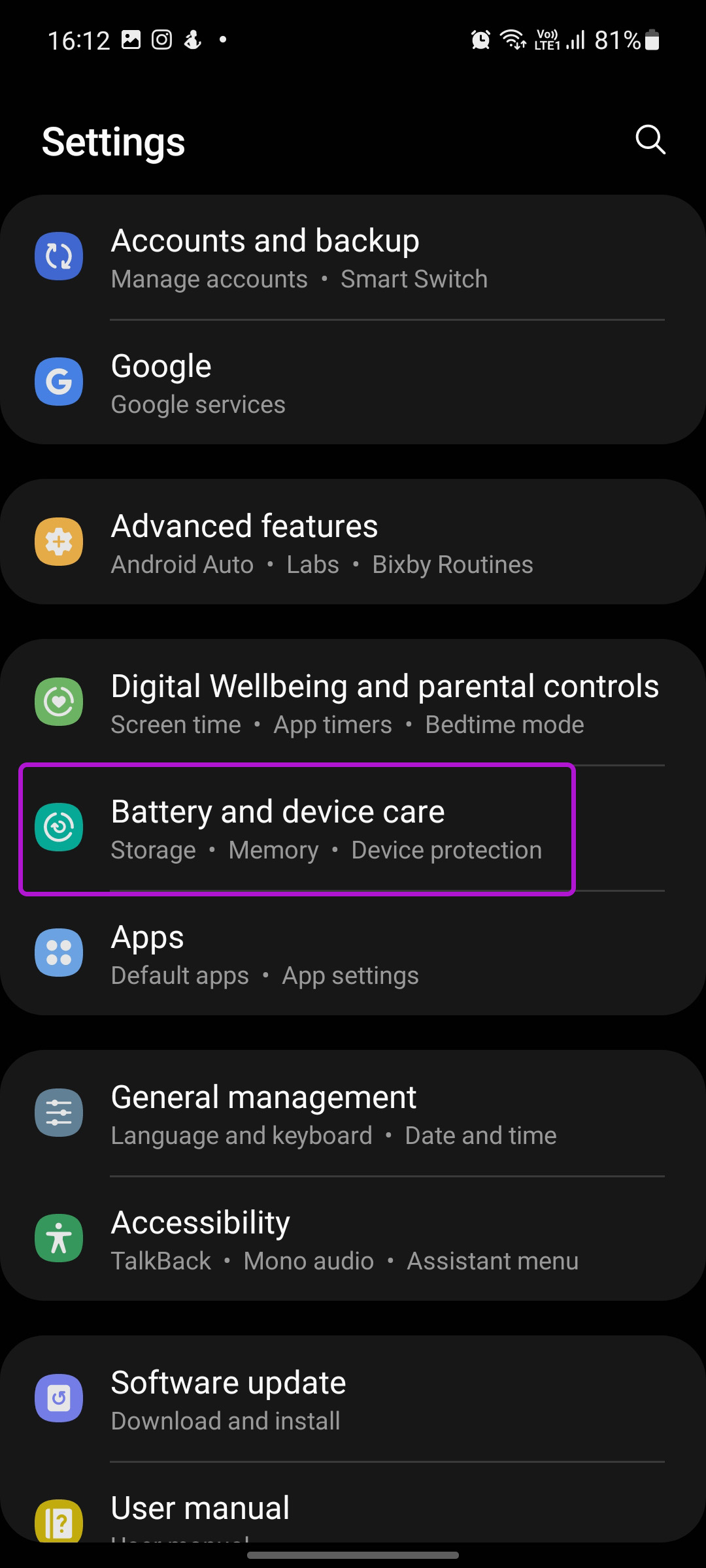
Etapa 3: Role para baixo até Cuidados com a bateria e o dispositivo.
Passo 4: Selecione Bateria e toque no gráfico de uso no menu a seguir.
Etapa 5: Você pode verificar uma análise detalhada de quais aplicativos estão consumindo bateria desde a última carga completa.
Se você notar um consumo anormal de bateria de um aplicativo específico de terceiros, primeiro você precisará verificar a Google Play Store se houver alguma atualização pendente. Caso você não esteja usando muito esse aplicativo, considere desinstalá-lo.
Verifique nosso guia sobre o Google Play Services drenando a bateria se esse for o problema com o seu telefone Galaxy.
2. Otimize o telefone Samsung
A Samsung oferece um complemento de cuidados com o dispositivo integrado para remover arquivos indesejados/restos, melhorar o gerenciamento de memória e otimizar a bateria para um melhor desempenho. Siga as etapas abaixo para usá-lo com eficiência.
Passo 1: Inicie o aplicativo Configurações no seu telefone Samsung Galaxy.
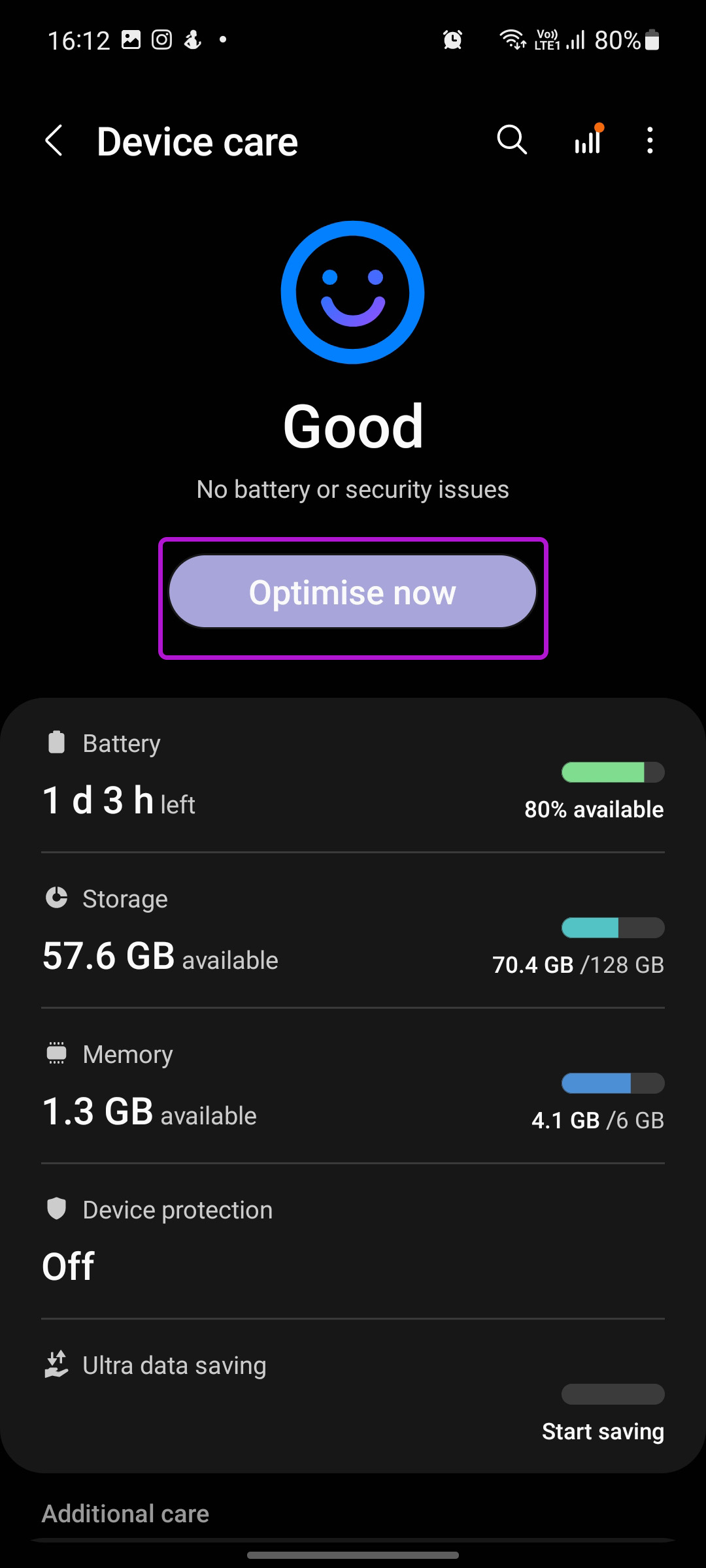
Passo 2: Selecione o menu de cuidados com a bateria e o dispositivo.
Etapa 3: Toque no botão Otimizar agora e a One UI do telefone verificará o alto uso da bateria, corrigirá falhas de aplicativos e fechará aplicativos em segundo plano.
3. Ative a proteção do dispositivo
Arquivos nocivos e maliciosos no seu telefone Galaxy podem levar ao consumo de bateria. Uma interface do usuário vem com uma função de proteção do dispositivo para remover vírus e spyware. Veja como você pode habilitá-lo.
Passo 1: Abra Configurações no seu telefone.
Passo 2: Navegue até o menu Bateria e cuidados com o dispositivo.
Etapa 3: Selecione Proteção do dispositivo e toque em Ativar no menu a seguir.
4. Verifique os Serviços de Localização
Com o software One UI 4 baseado no Android 12, você pode verificar quais aplicativos estão solicitando dados de localização o tempo todo em segundo plano. Você pode verificar a lista de aplicativos e impedir que aplicativos irrelevantes acessem a localização.
Passo 1: Abra as Configurações da Samsung e toque em Localização.
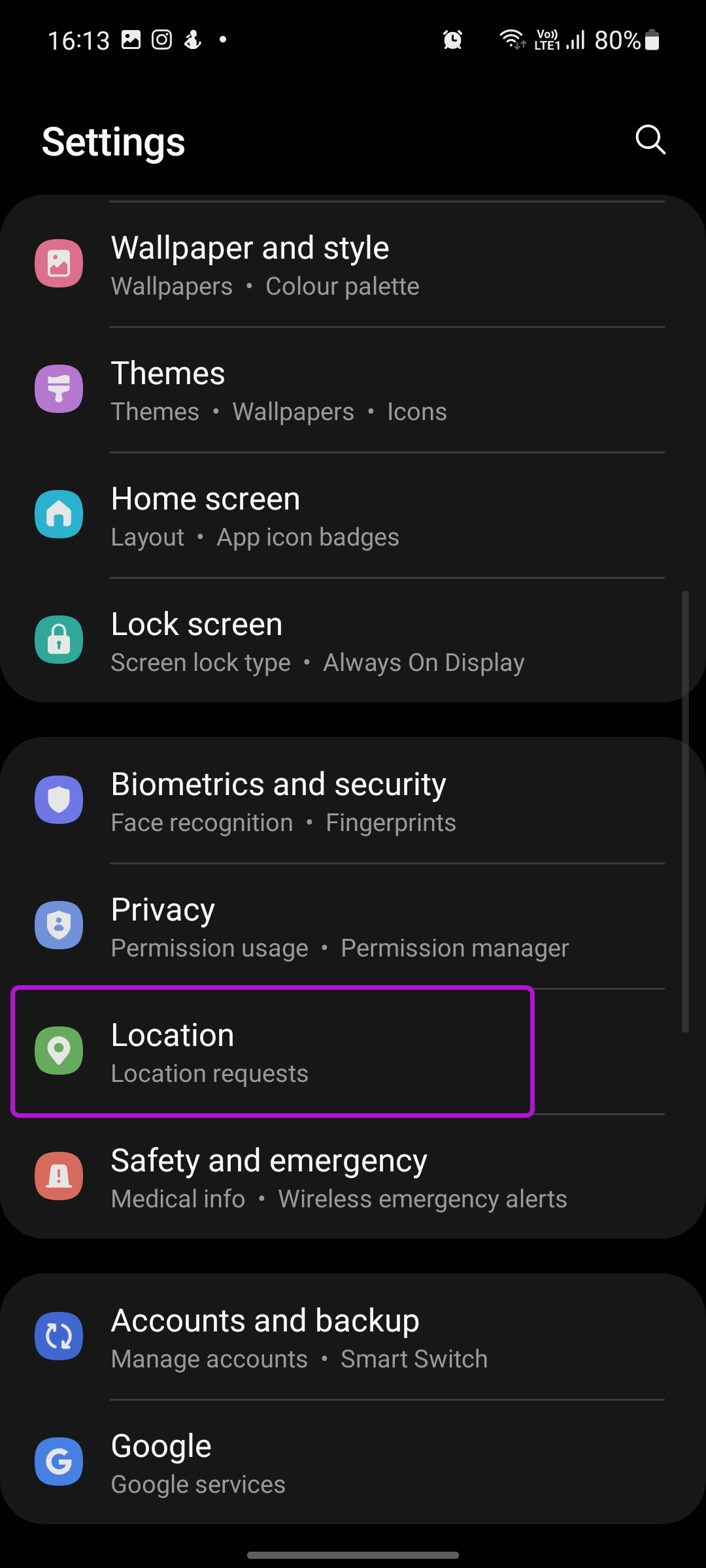
Passo 2: Veja quais aplicativos tiveram acesso à localização recentemente.
Etapa 3: Selecione um aplicativo irrelevante e escolha a opção 'Permitir apenas enquanto estiver usando o aplicativo'.
Se necessário, você pode desativar a alternância 'Usar localização precisa' e até mesmo cortar o aplicativo do acesso à localização completamente.
A localização precisa só é útil para aplicativos de carona, serviços do Maps e software de entrega de comida.
5. Use o modo escuro
Muitos telefones Samsung Galaxy vêm com uma tela AMOLED. Essas telas são compatíveis com a bateria quando o telefone é usado com o modo escuro. Isso resulta em uma vida útil da bateria marginalmente melhor.
Passo 1: Inicie as configurações da Samsung.
Passo 2: Abra o menu Exibir.
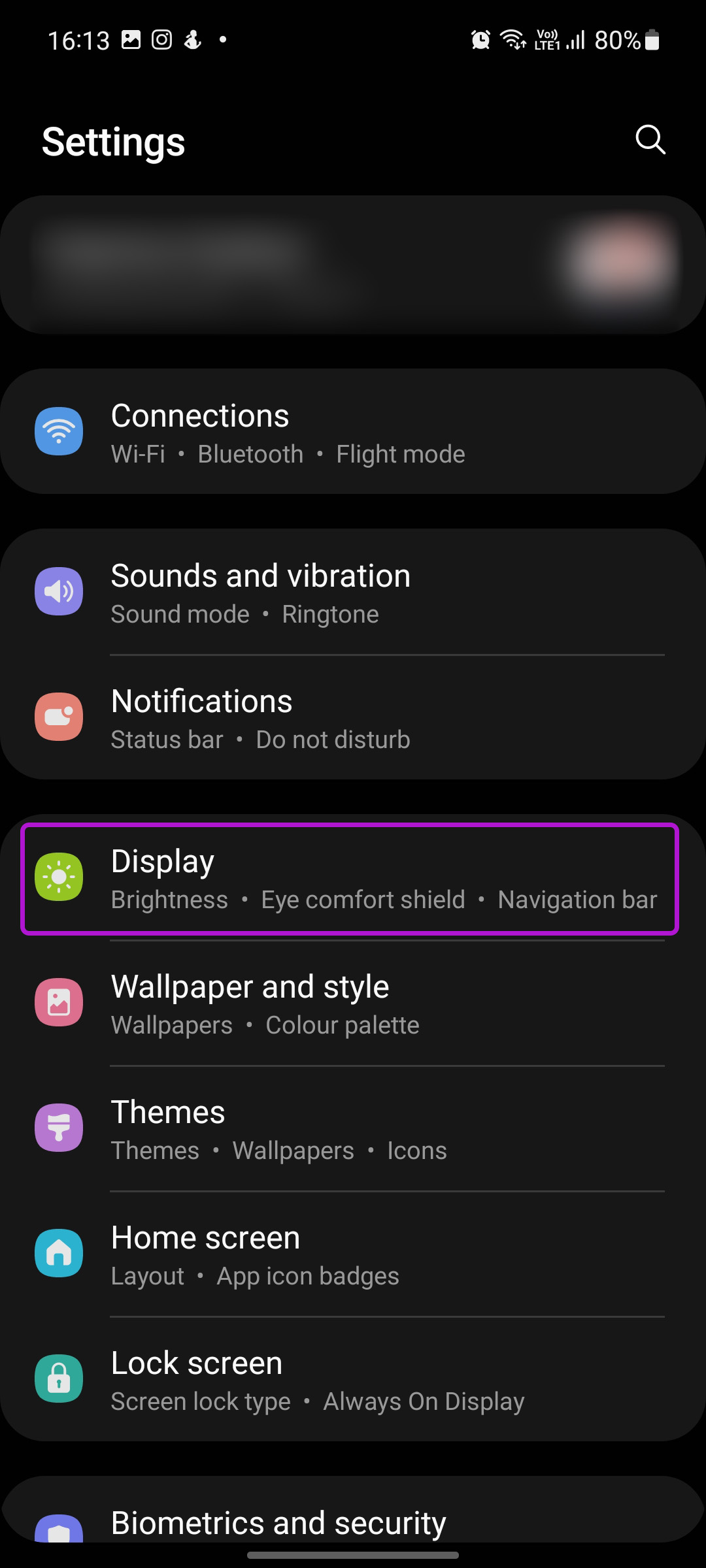
Etapa 3: Selecione o modo Escuro.
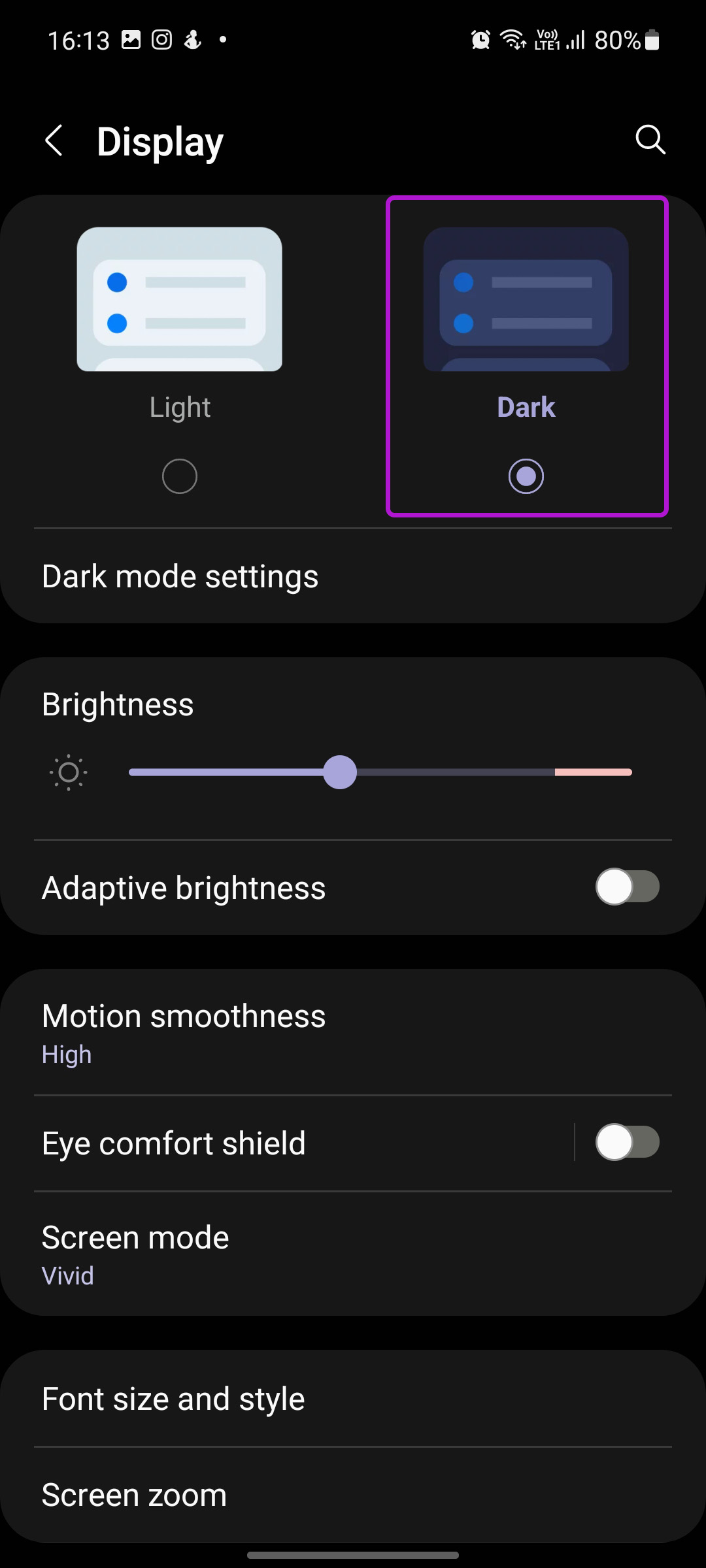
Uma interface do usuário aplicará o modo escuro em todo o software, aplicativos padrão e outros aplicativos compatíveis.
6. Desative Always On Display
Embora o Always On Display seja útil para oferecer informações essenciais como data, hora, área de impressão digital, notificações e muito mais na tela de bloqueio, ele pode prejudicar a vida útil da bateria do seu telefone.
Estima-se que o AOD (Always On Display) consuma cerca de 1% de bateria por hora no seu telefone. Durante a noite, estamos falando de 8% a 10% de uso da bateria apenas devido a um AOD ativo no telefone. Vamos desativá-lo.
Passo 1: Abra as Configurações da Samsung e abra o menu da tela de bloqueio.
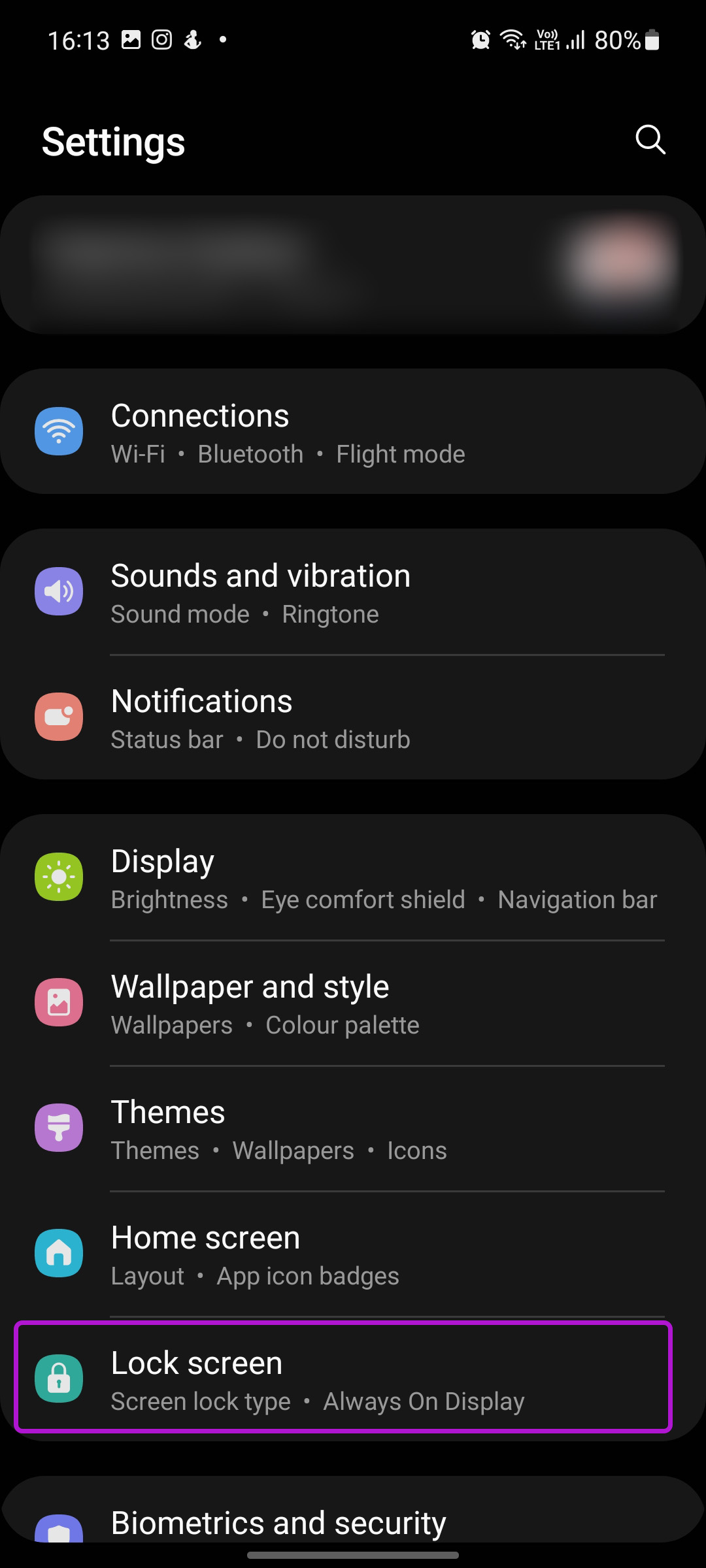
Passo 2: Desative a alternância Always On Display.
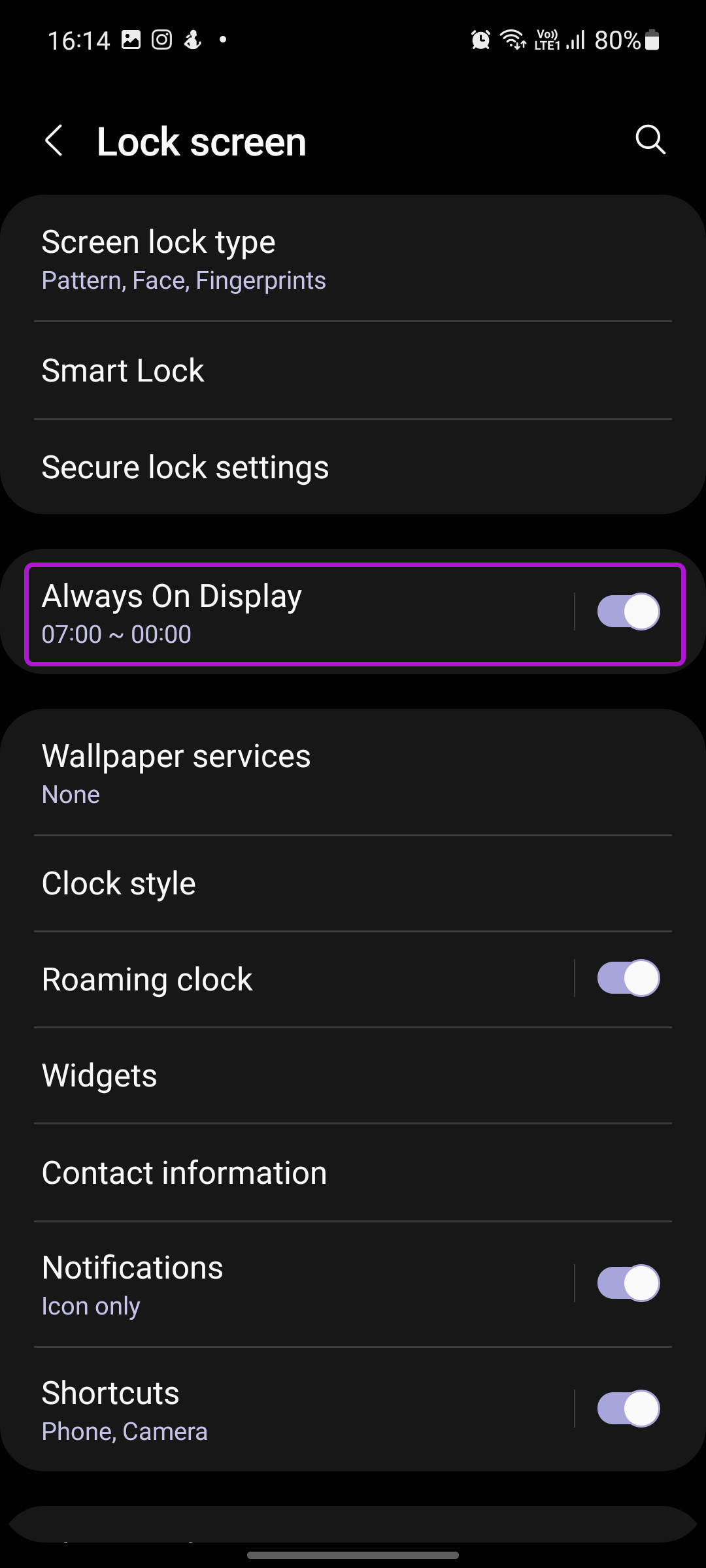
Se você não quiser manter o Always On Display ativado o tempo todo, também poderá agendá-lo. Dessa forma, você pode manter o AOD ligado durante o horário de trabalho e desativá-lo à noite.
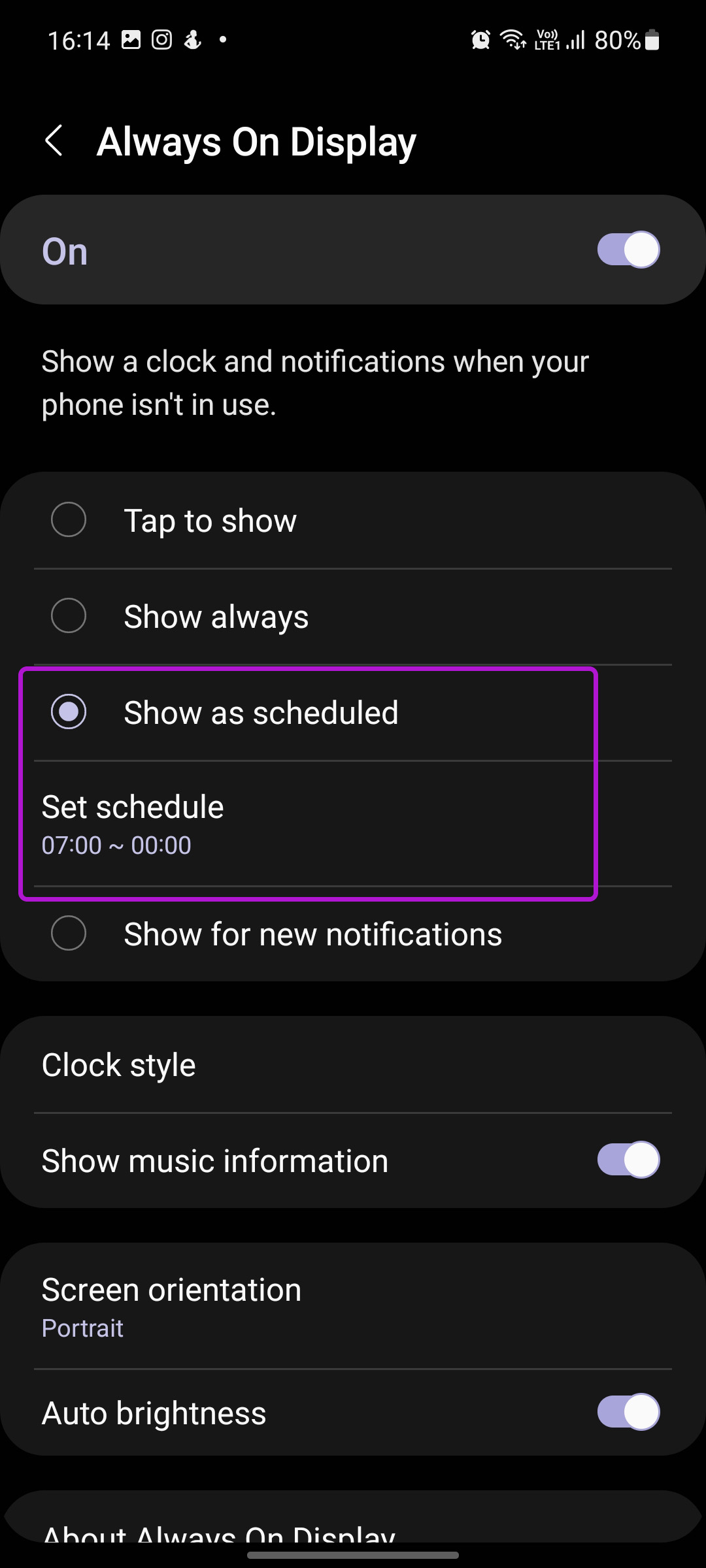
Nas configurações da Samsung, abra a tela de bloqueio e selecione Always On Display. Toque em Mostrar como programado e defina os horários de início e término.
7. Altere a resolução da tela
Isso é aplicável apenas aos principais telefones Galaxy. Se você possui o Galaxy S21 Ultra, S22 Ultra ou a série Fold, você tem a opção de diminuir a resolução da tela de QHD (Quad HD) para FHD (Full HD) e HD+. Sabemos que essa não é a solução ideal, mas certamente ajuda até você descobrir o motivo do consumo da bateria.
Passo 1: Abra as Configurações da Samsung e selecione o menu Exibir.
Passo 2: Toque em Resolução da tela.
Etapa 3: Selecione HD+ ou FHD+ no menu a seguir.
Você pode notar menos nitidez nos visuais, mas a mudança promete um aumento na bateria.
8. Alterar a taxa de atualização da tela
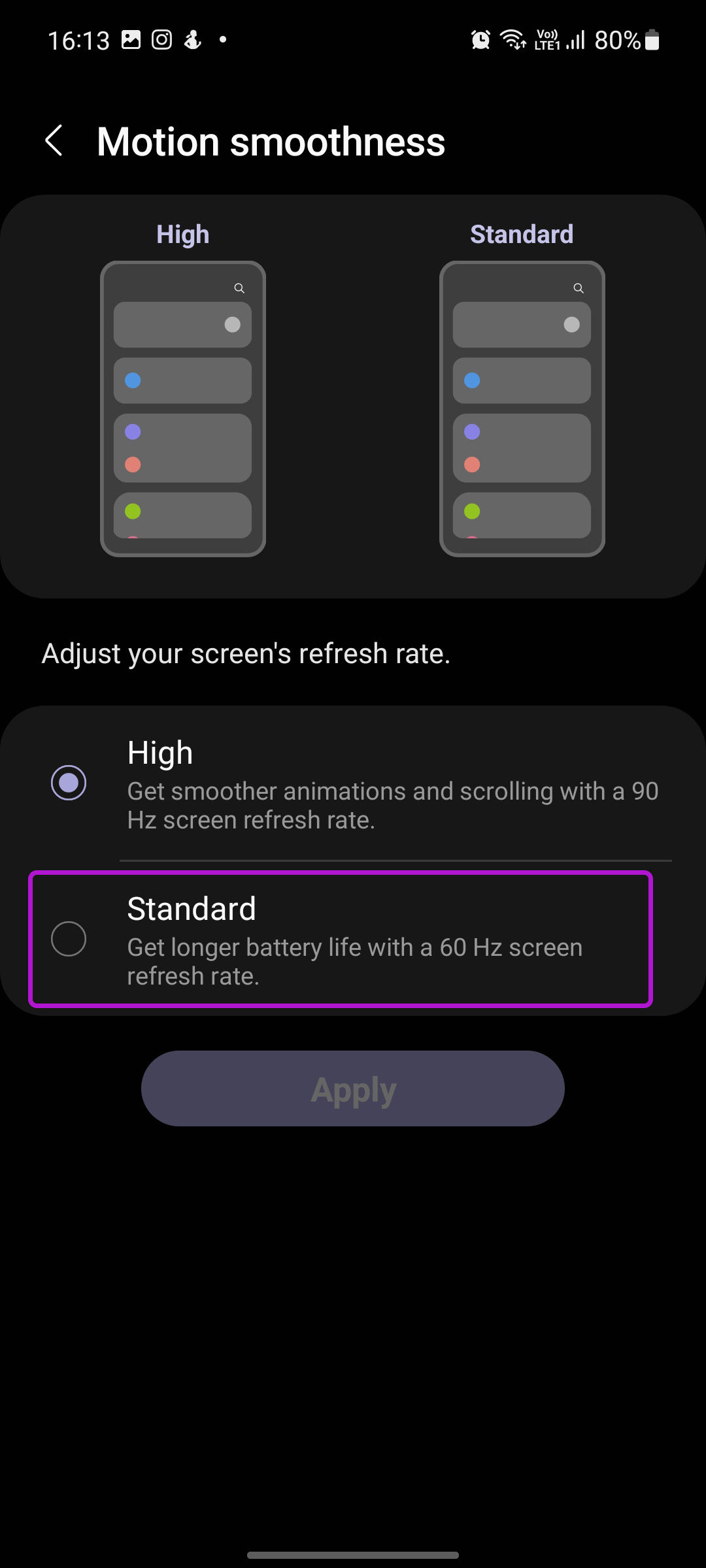
A Samsung também permite reduzir a taxa de atualização de 90Hz ou 120Hz para 60Hz padrão para obter mais vida útil da bateria. Se você estiver bem em sacrificar a suavidade do software e a sensação fluida da interface, poderá alterar a taxa de atualização da tela no menu Configurações.
Passo 1: Abra o menu Configurações no seu telefone.
Passo 2: Selecione Exibir e abra Suavidade de movimento.
Etapa 3: Toque em Padrão e pressione o botão Aplicar na parte inferior.
9. Atenha-se aos carregadores certificados
Seguindo os passos da Apple, a Samsung removeu os adaptadores dos principais smartphones. Se você comprou recentemente um novo telefone Galaxy, evite usar adaptadores baratos de fornecedores desconhecidos. Atenha-se aos carregadores certificados da Samsung ou obtenha um adaptador de fabricantes de carregadores de renome, como Anker, Aukey, Belkin e outros. No final do dia, é melhor usar o carregador da própria Samsung para obter um desempenho de carregamento confiável e melhor para gerenciar a vida útil da bateria do telefone.
Obtenha uma vida útil da bateria sólida no seu telefone Galaxy
Se você ainda enfrentar um consumo anormal de bateria no seu telefone Galaxy depois de seguir a solução mencionada acima, recomendamos visitar o centro de serviço autorizado mais próximo para que seu telefone seja diagnosticado. Você notou melhorias na vida útil da bateria depois de seguir os métodos acima? Compartilhe sua experiência nos comentários abaixo.
Fonte Adicione ao Google Notícias
Neste artigo
- 1. Verifique o uso da bateria
- 2. Otimize o telefone Samsung
- 3. Ative a proteção do dispositivo
- 4. Verifique os Serviços de Localização
- 5. Use o modo escuro
- 6. Desative Always On Display
- 7. Altere a resolução da tela
- 8. Alterar a taxa de atualização da tela
- 9. Atenha-se aos carregadores certificados
- Obtenha uma vida útil da bateria sólida no seu telefone Galaxy


